
Adobe After Effectsで3D写真を作るステップバイステップガイド
はじめに:After Effectsで写真を3Dに変換する
写真をもっと魅力的にして、3Dで際立たせたいと思いませんか?Adobe After Effectsなら、平面的な2D画像を見応えのある3Dコンポジションに変えるためのツールがすべて揃っています。このガイドでは、視聴者を惹きつけるダイナミックでビジュアル的にインパクトのあるコンテンツを作れるよう、手順を丁寧に解説します。
ステップ1:写真を読み込む
まず、使いたい写真をAfter Effectsに読み込みます。File > Import > Fileを開き、3Dオブジェクトにしたい画像を選択してください。より良い結果を得るために、高解像度の画像を用意することをおすすめします。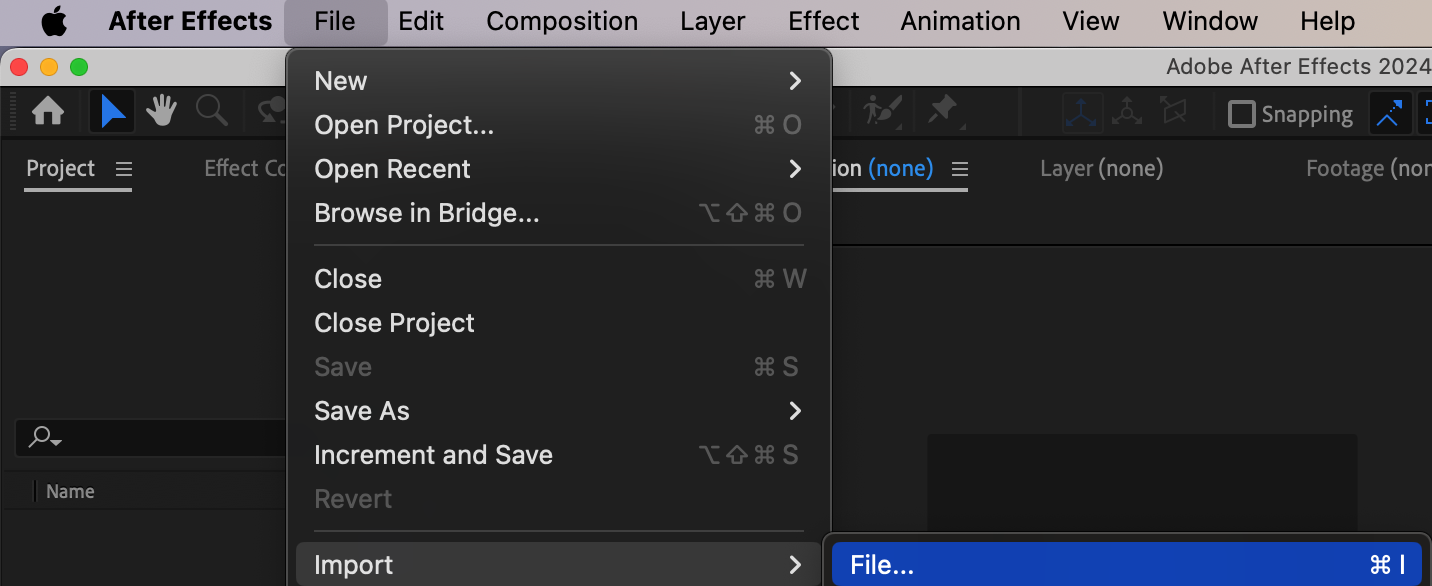 ステップ2:新しいコンポジションを作成する
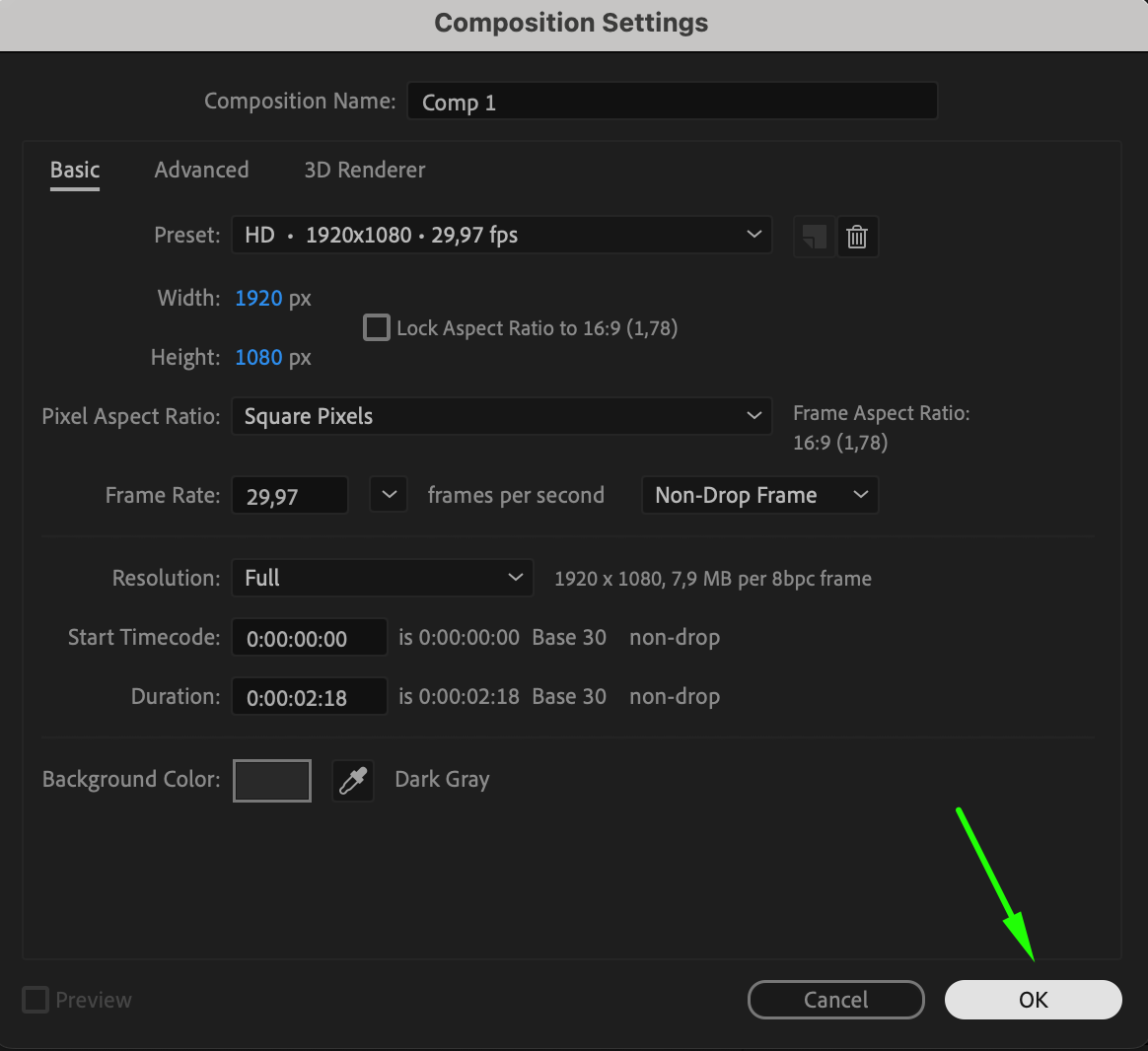
次に、新しいコンポジションを作成します。Composition > New Compositionを開き、プロジェクトに合わせてサイズ、長さ、フレームレートを設定してください。多くのプロジェクトでは、標準的な1920×1080の解像度がよく合います。設定に満足したらOKをクリックします。
 ステップ3:写真をタイムラインに追加する
読み込んだ写真をProjectパネルからTimelineパネルにドラッグします。これでコンポジション内にレイヤーが作成されます。これで画像を使った作業を始める準備が整いました。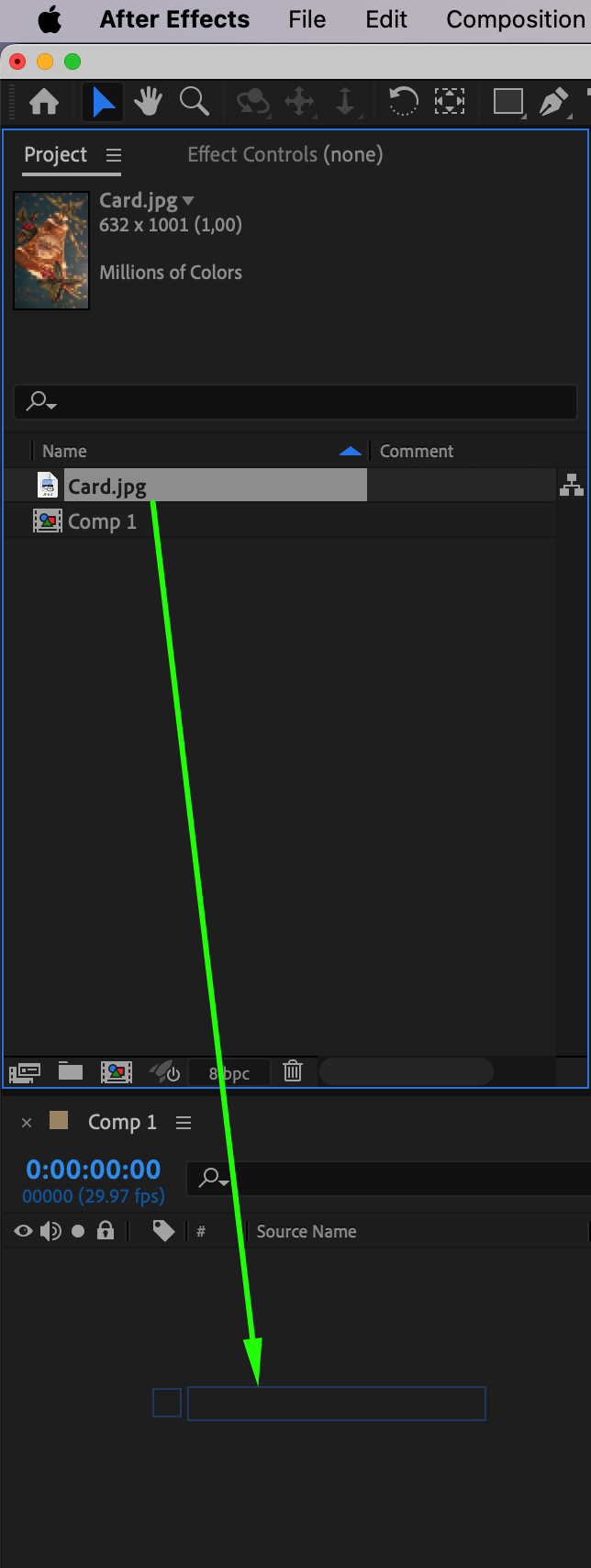 ステップ4:トランスフォームのパラメーターを調整する
写真レイヤーを選択した状態で、Transformプロパティ(スケール、位置、回転など)を調整し、コンポジションに合わせます。3Dレイヤーに変換する前に、これらの設定で写真の位置を中央に整えておきましょう。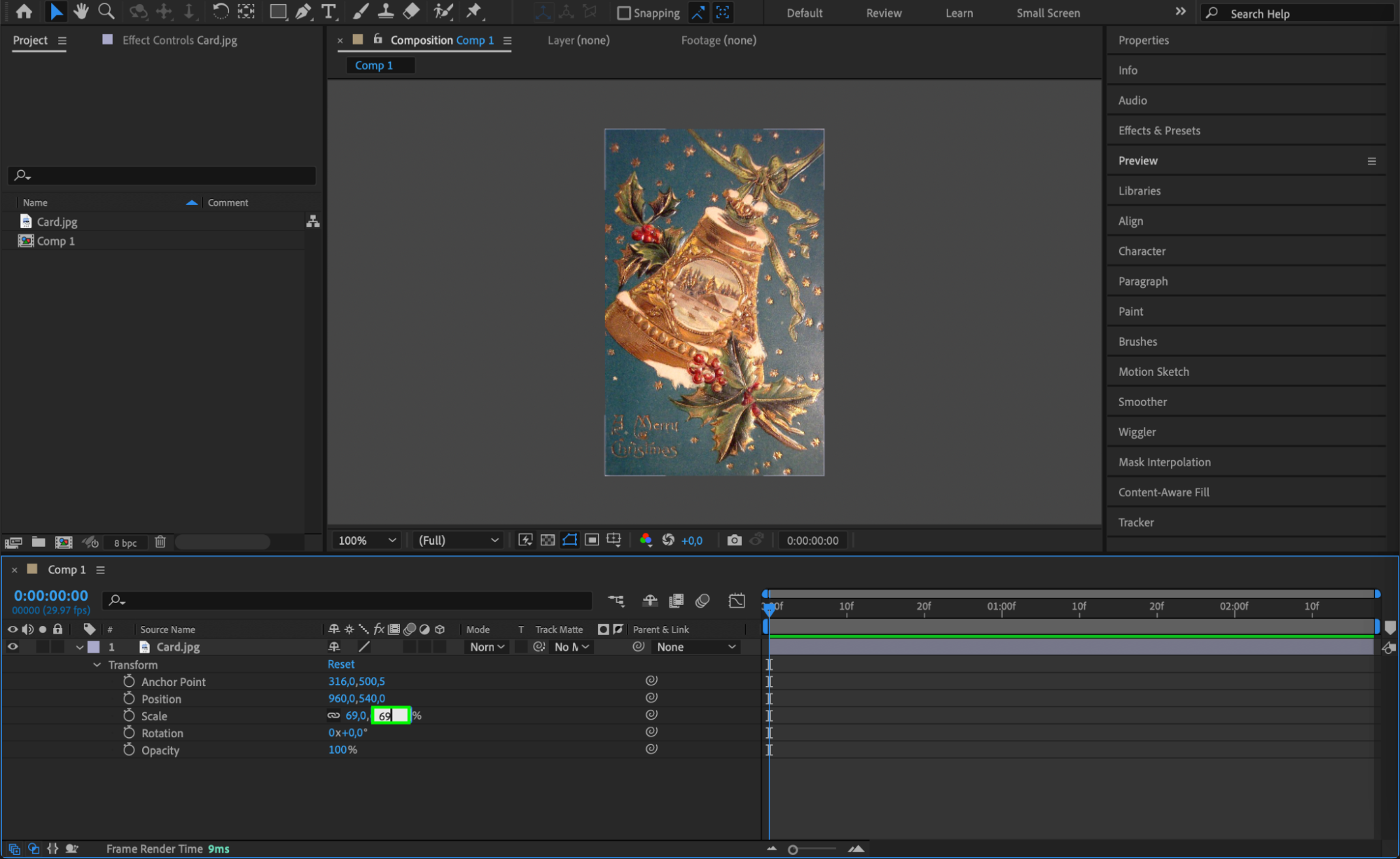 ステップ5:レイヤーの3Dを有効にする
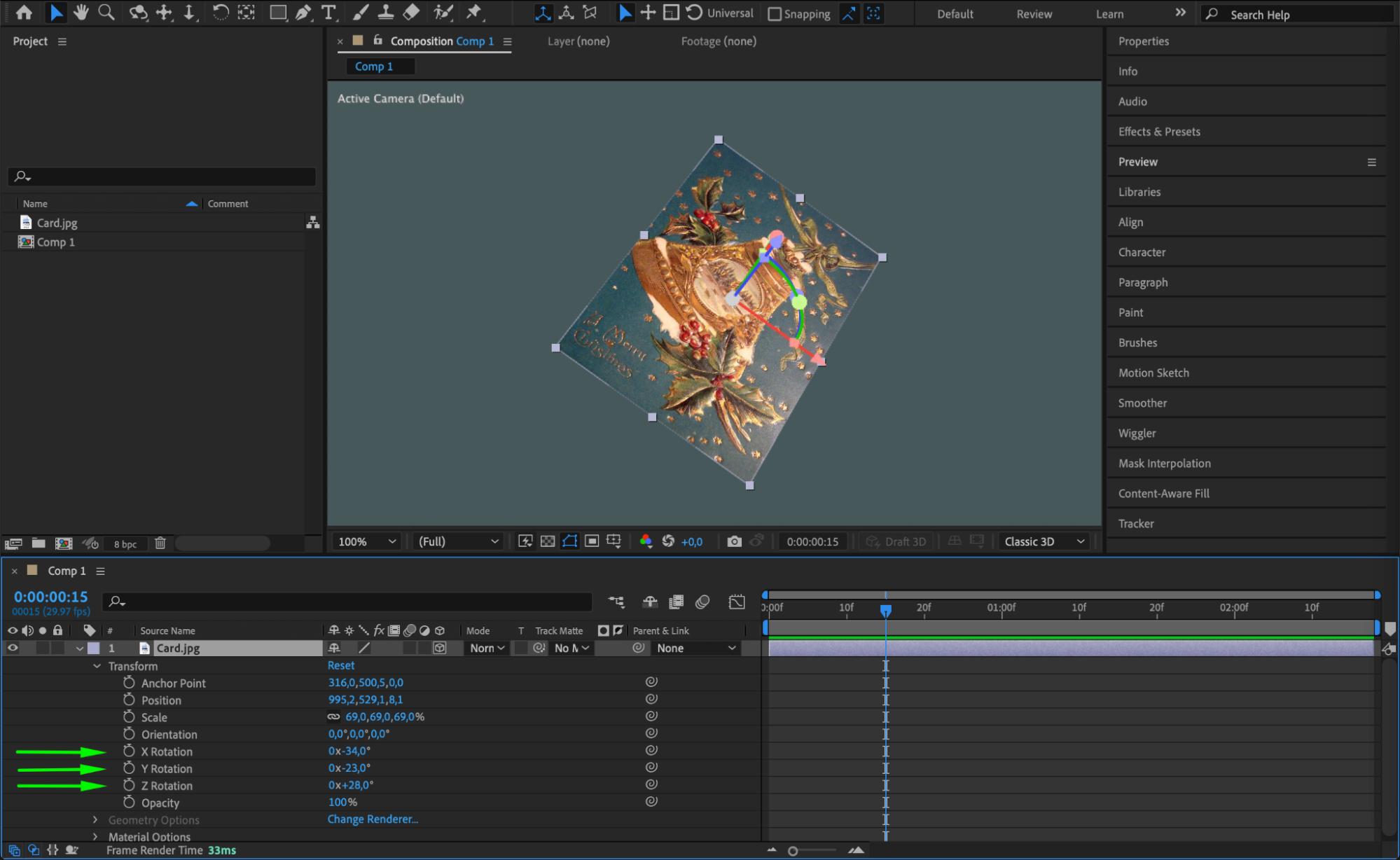
写真を3Dに変換するには、Timelineパネルでレイヤーの横にある3Dキューブのアイコンをクリックします。これによりX、Y、Z軸などの3Dプロパティが有効になり、写真を3D空間内で操作できるようになります。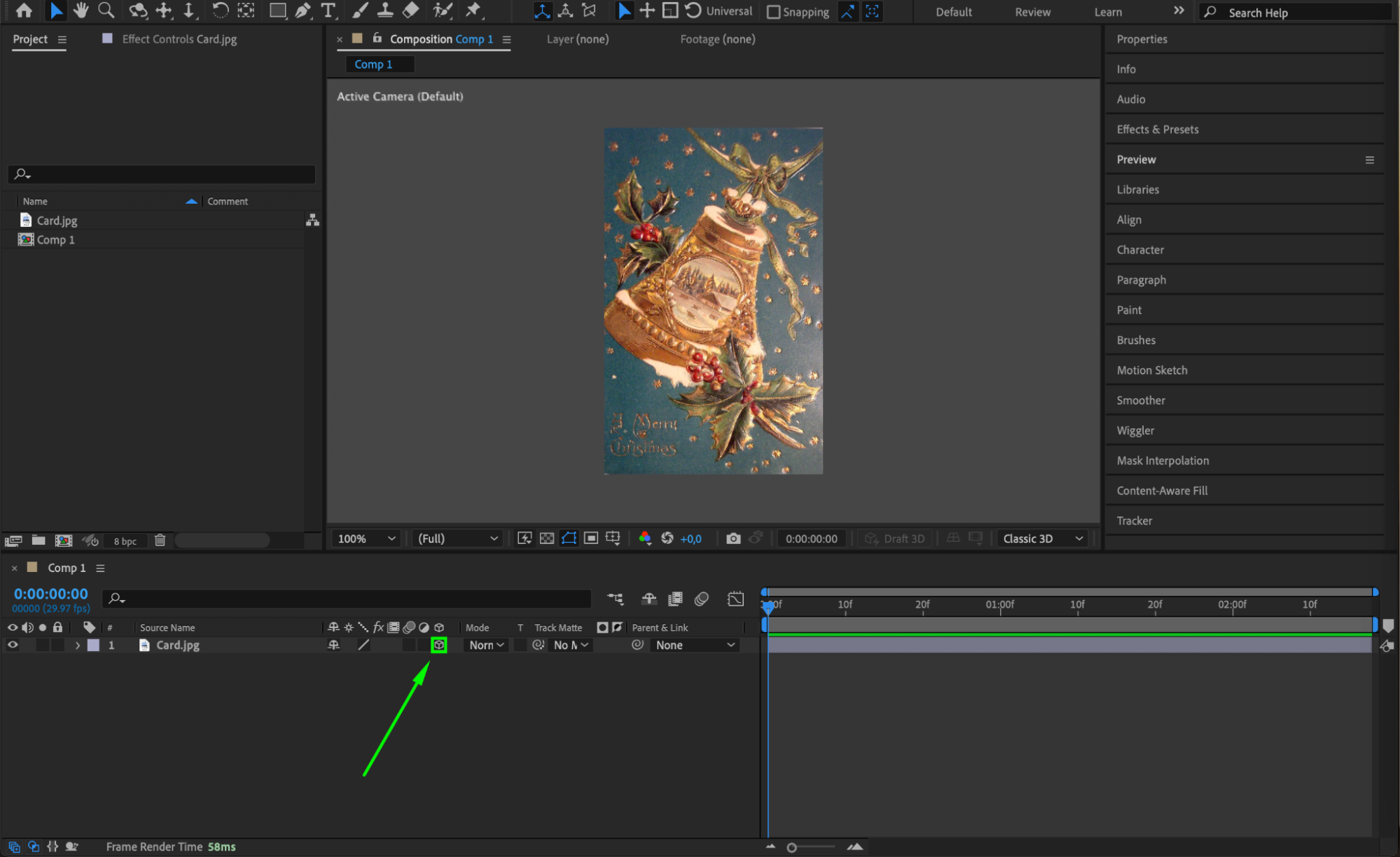
 ステップ6:カメラレイヤーを作成する
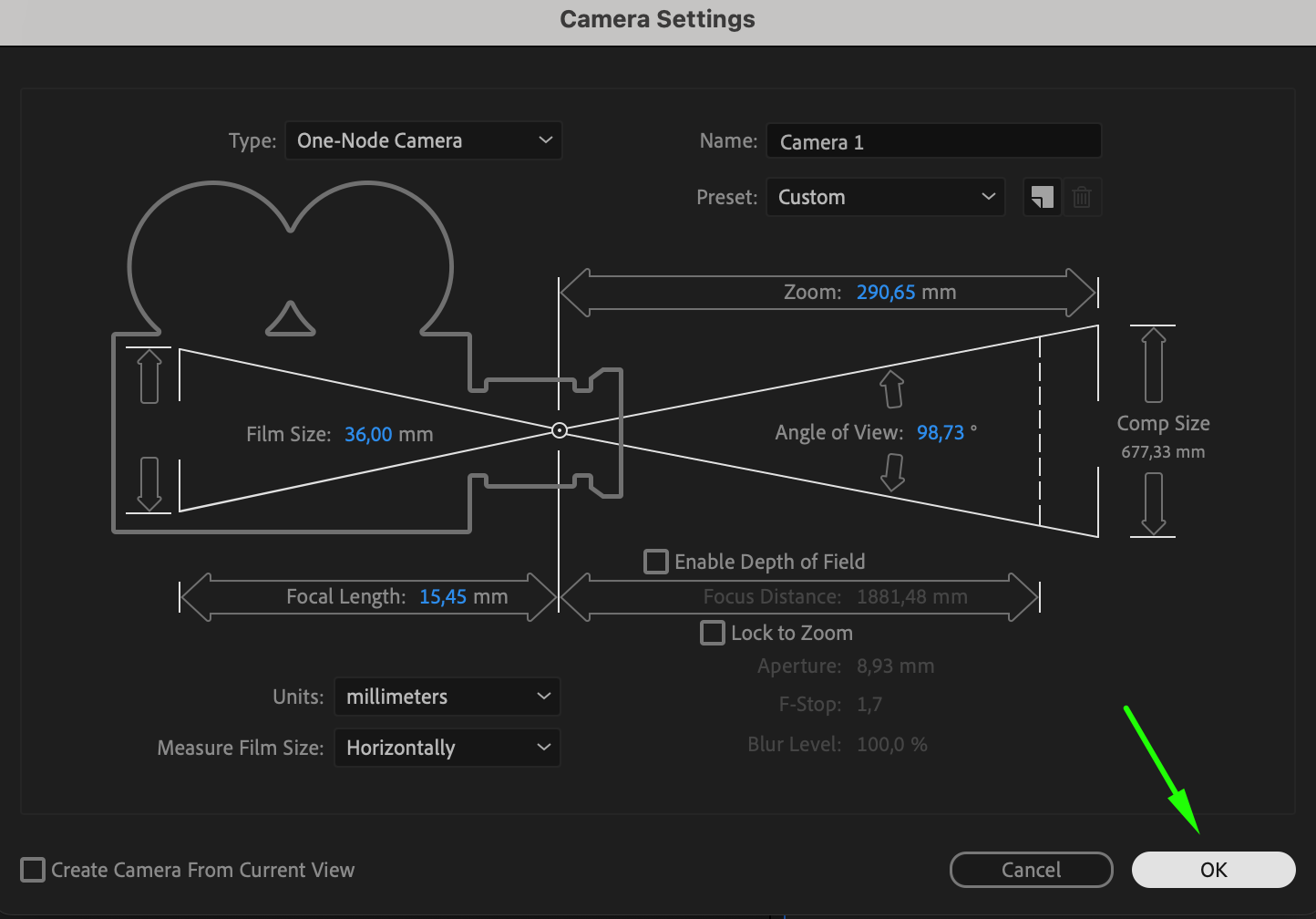
3D写真に奥行きとパースを加えるには、カメラを作成します。Layer > New > Cameraを開きます。これにより、3D空間内で写真の周りを自由に動き回るような表現ができるようになります。
 ステップ7:カメラの動きをアニメーションさせる
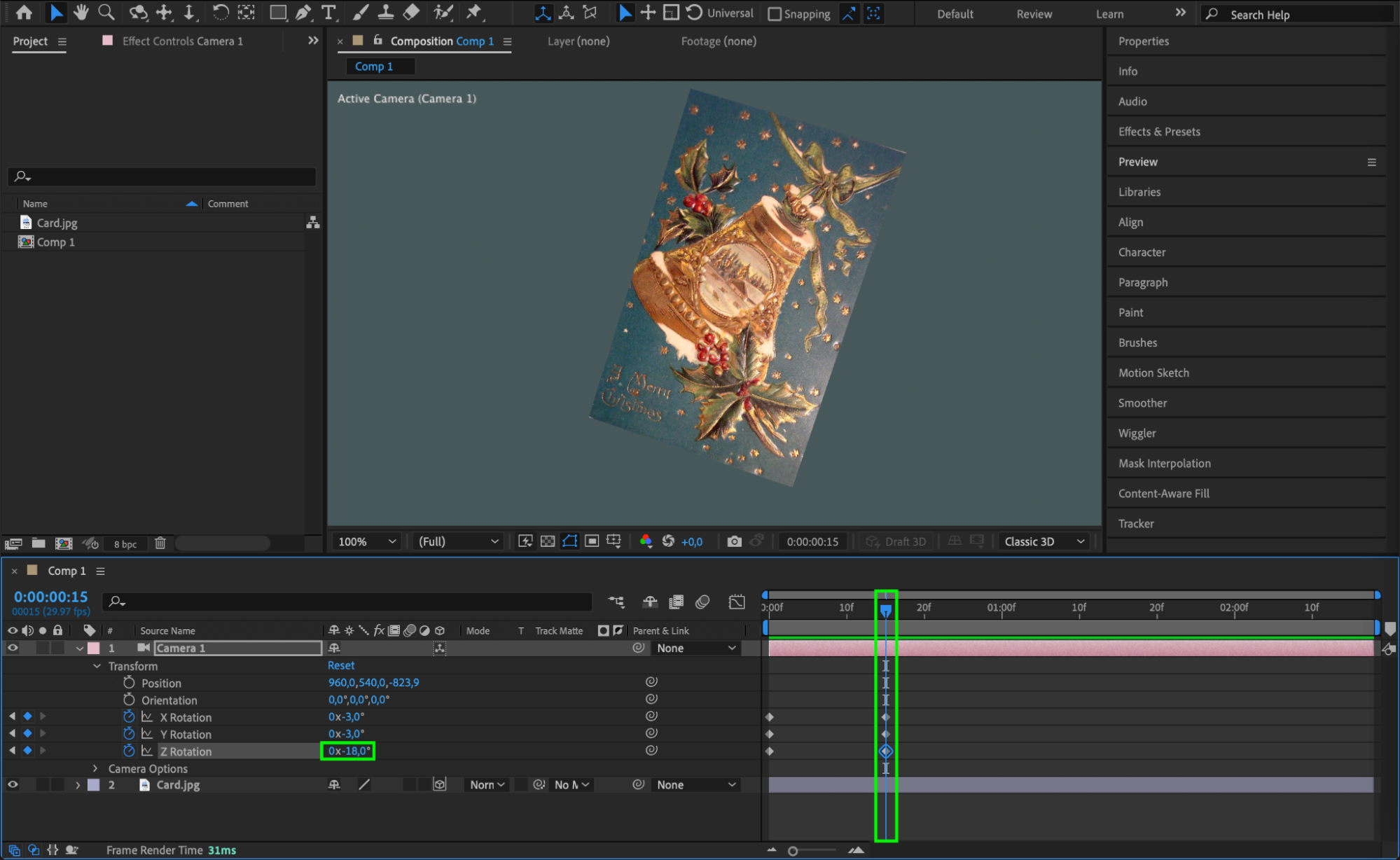
カメラを選択した状態で、キーフレームを使ってカメラの動きをアニメーションさせます。Timelineパネルで、Position(位置)やRotation(X、Y、Z軸の回転)といったパラメーターを調整し、なめらかなトランジションやアニメーションを作りましょう。たとえばズームインしたり、3D写真の周りを回転させたりすると、奥行きと引き込まれるような魅力が加わります。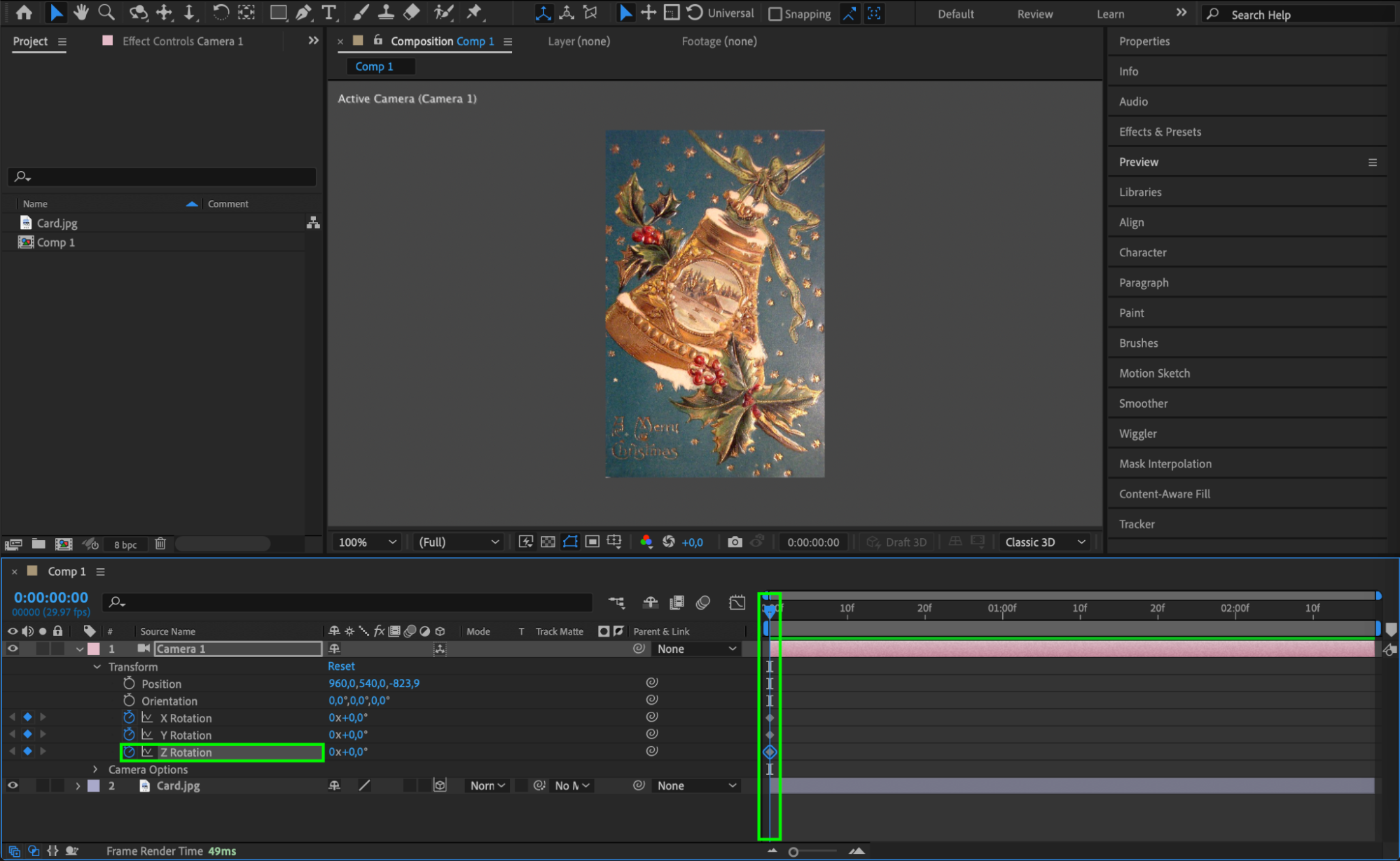
 ステップ8:背景用のソリッドレイヤーを追加する
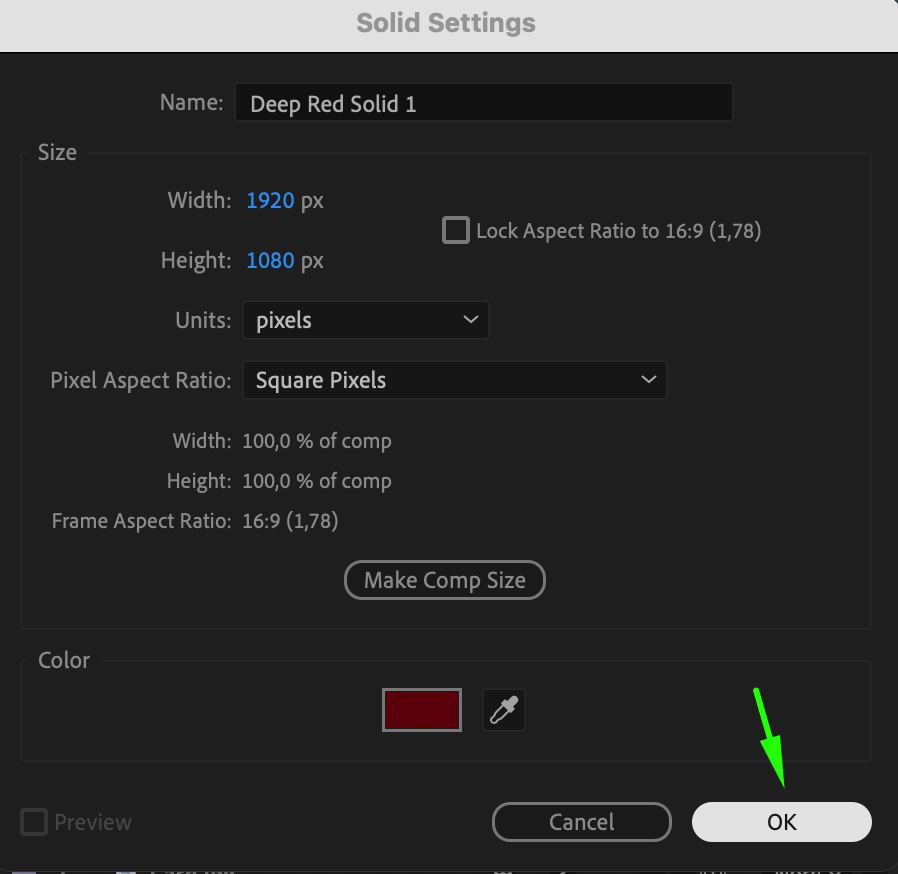
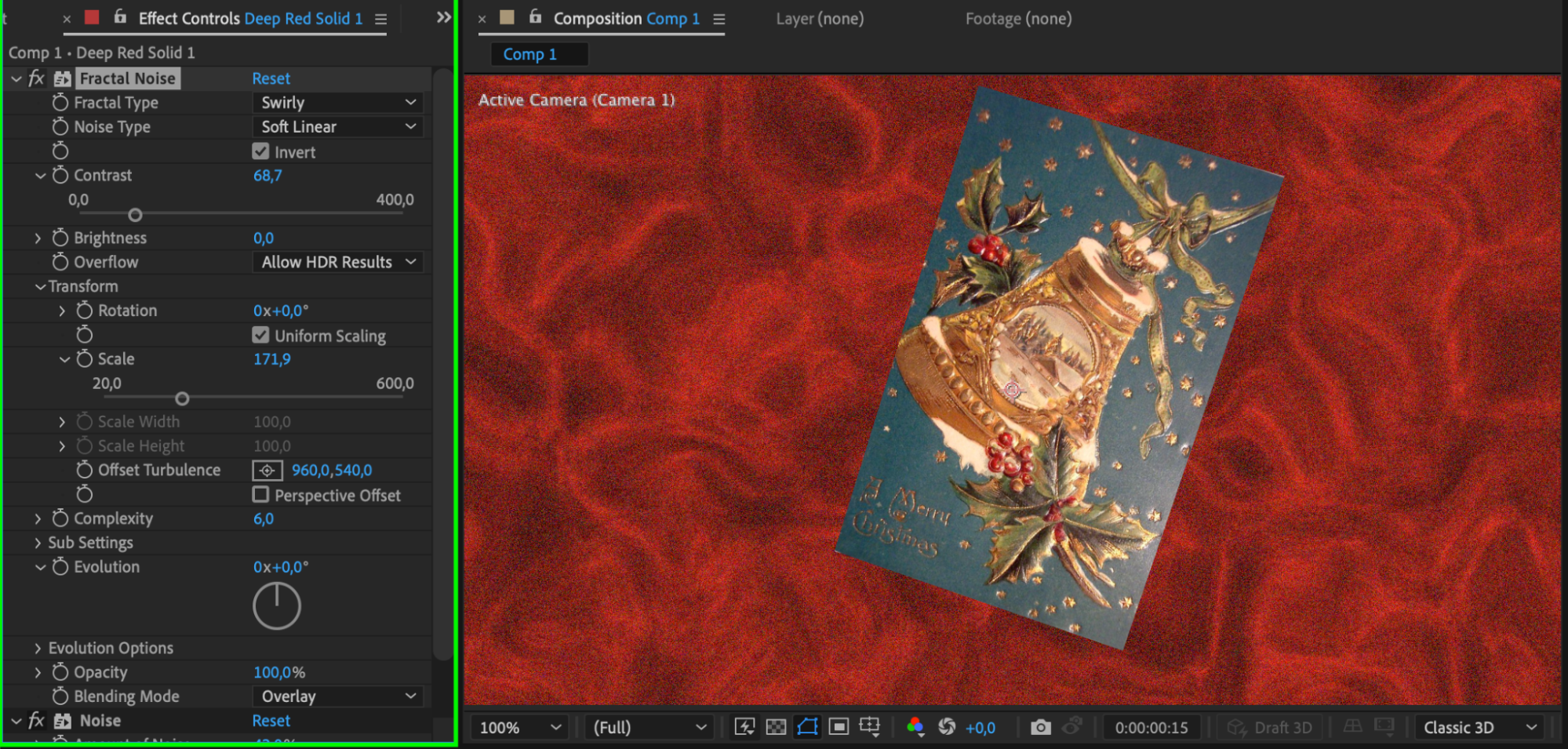
背景をカスタマイズしたい場合は、Layer > New > Solidから新しいソリッドレイヤーを作成します。写真に合う色やテクスチャを選んでください。このソリッドレイヤーが背景として機能し、3Dコンポジションにプロらしい仕上がりを加えます。
 ステップ9:エフェクトとプリセットで仕上げる
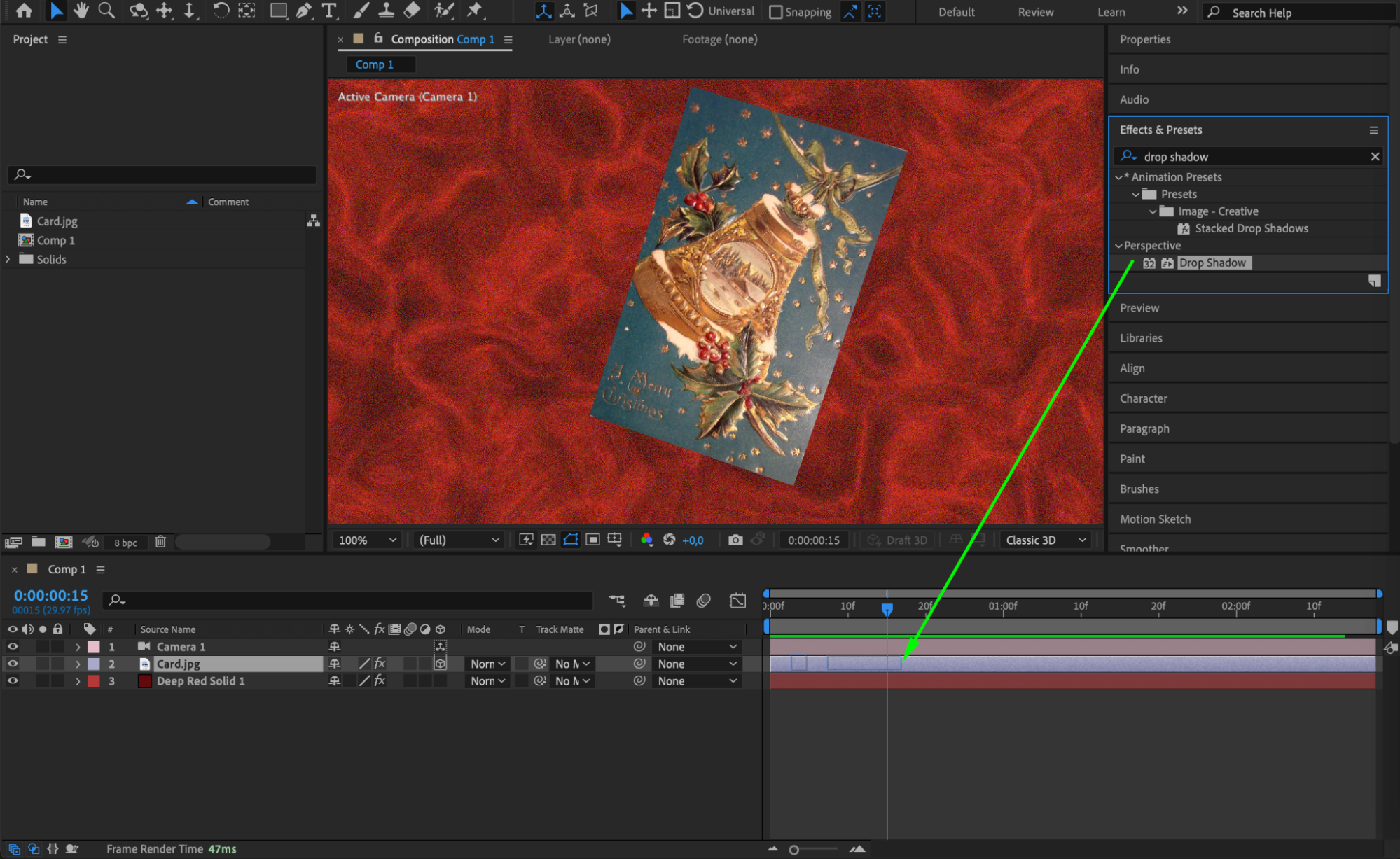
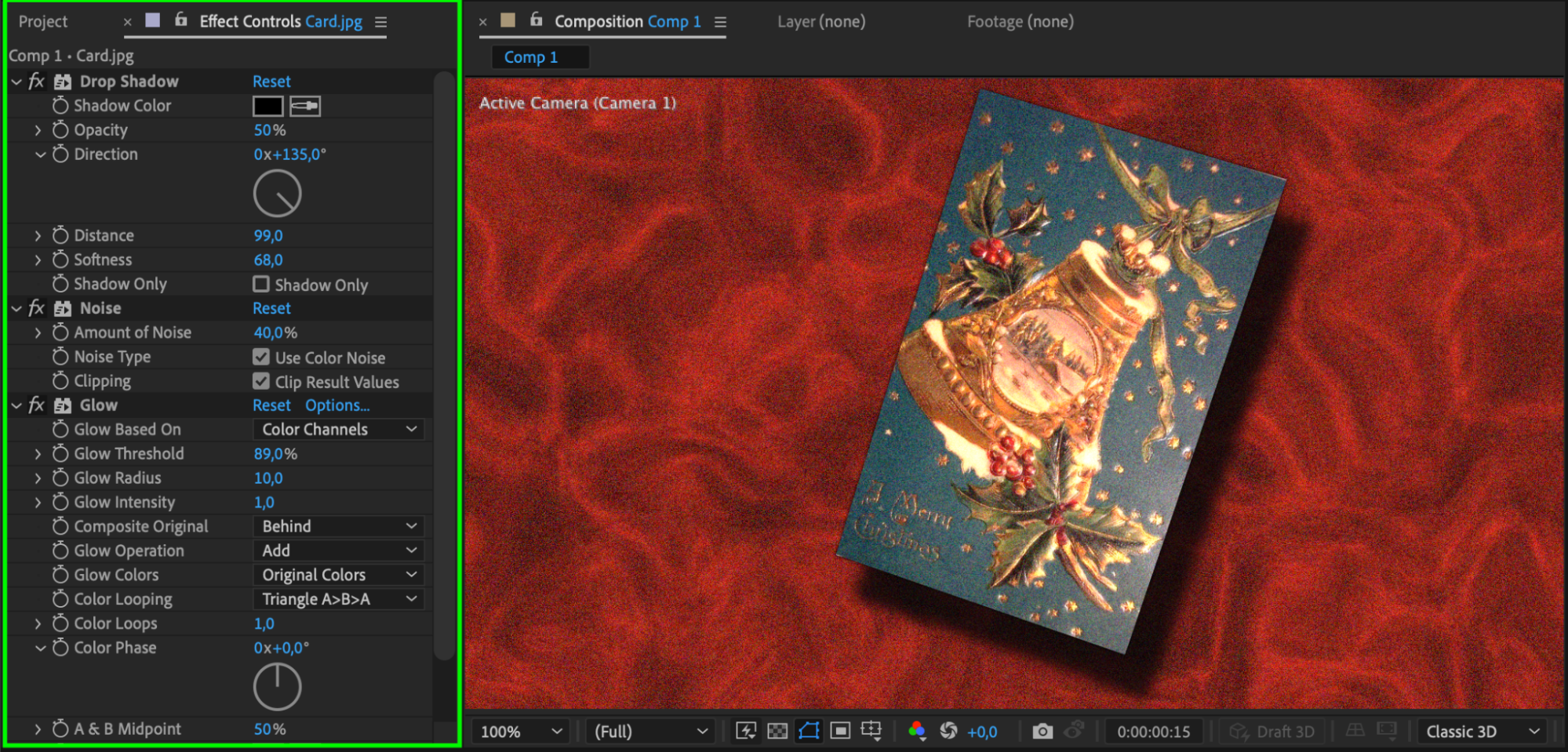
Effects & Presetsパネルを使って、エフェクトやプリセットで3D写真をカスタマイズしましょう。ライティング、シャドウ、モーションブラーなどのエフェクトを加えれば、よりリアル、あるいはドラマチックな雰囲気を演出できます。さまざまなエフェクトを試して、プロジェクトに最適なものを見つけてください。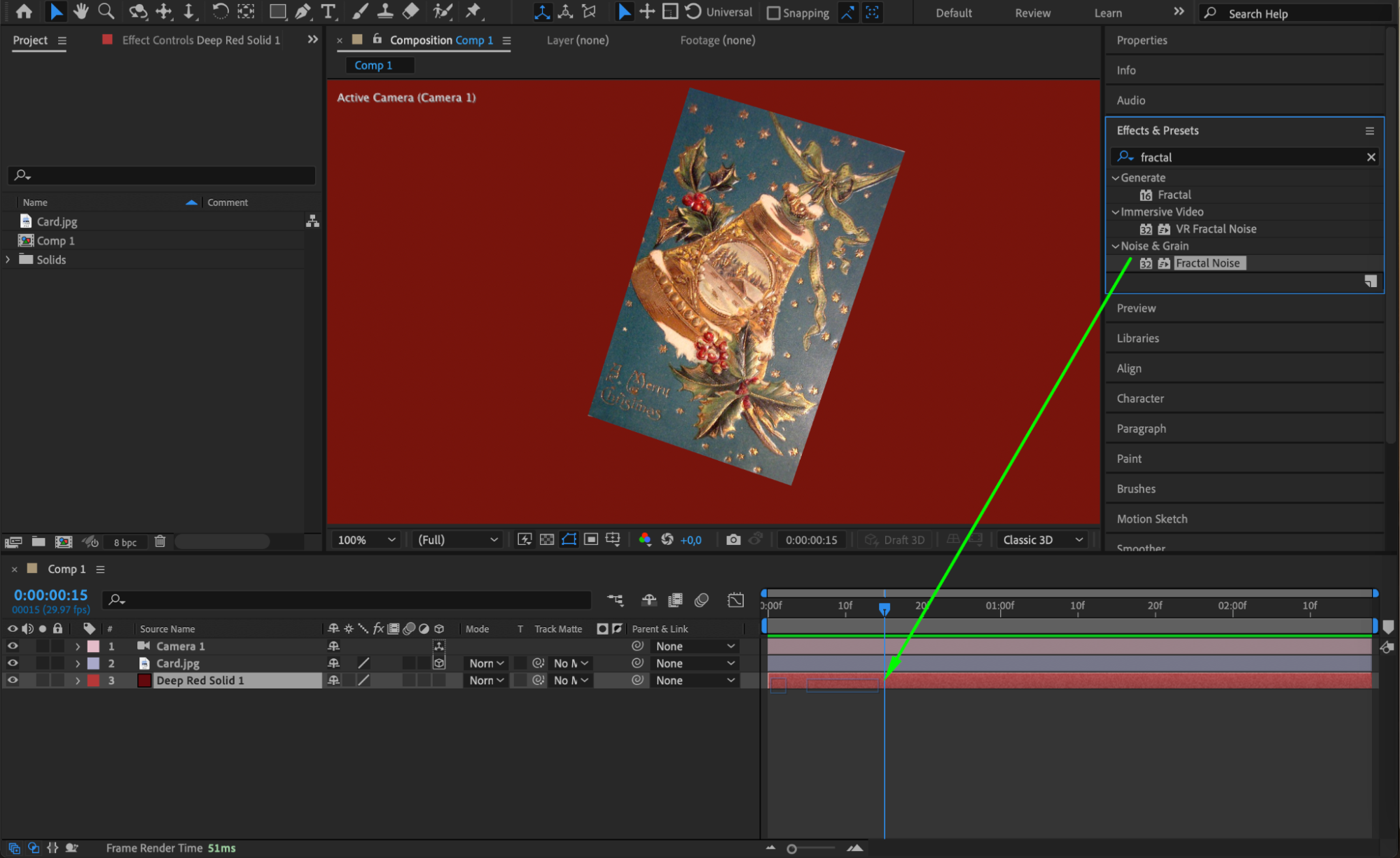
ステップ10:Type Toolでテキストを追加する
コンポジションをさらに引き立てるために、Type Tool(Ctrl/Cmd + T)でテキストを追加しましょう。タイトルを作ったり、3D写真プロジェクトに補足情報を加えたりするのに最適です。フォント、色、アニメーションでテキストをスタイリングして、写真と調和させてください。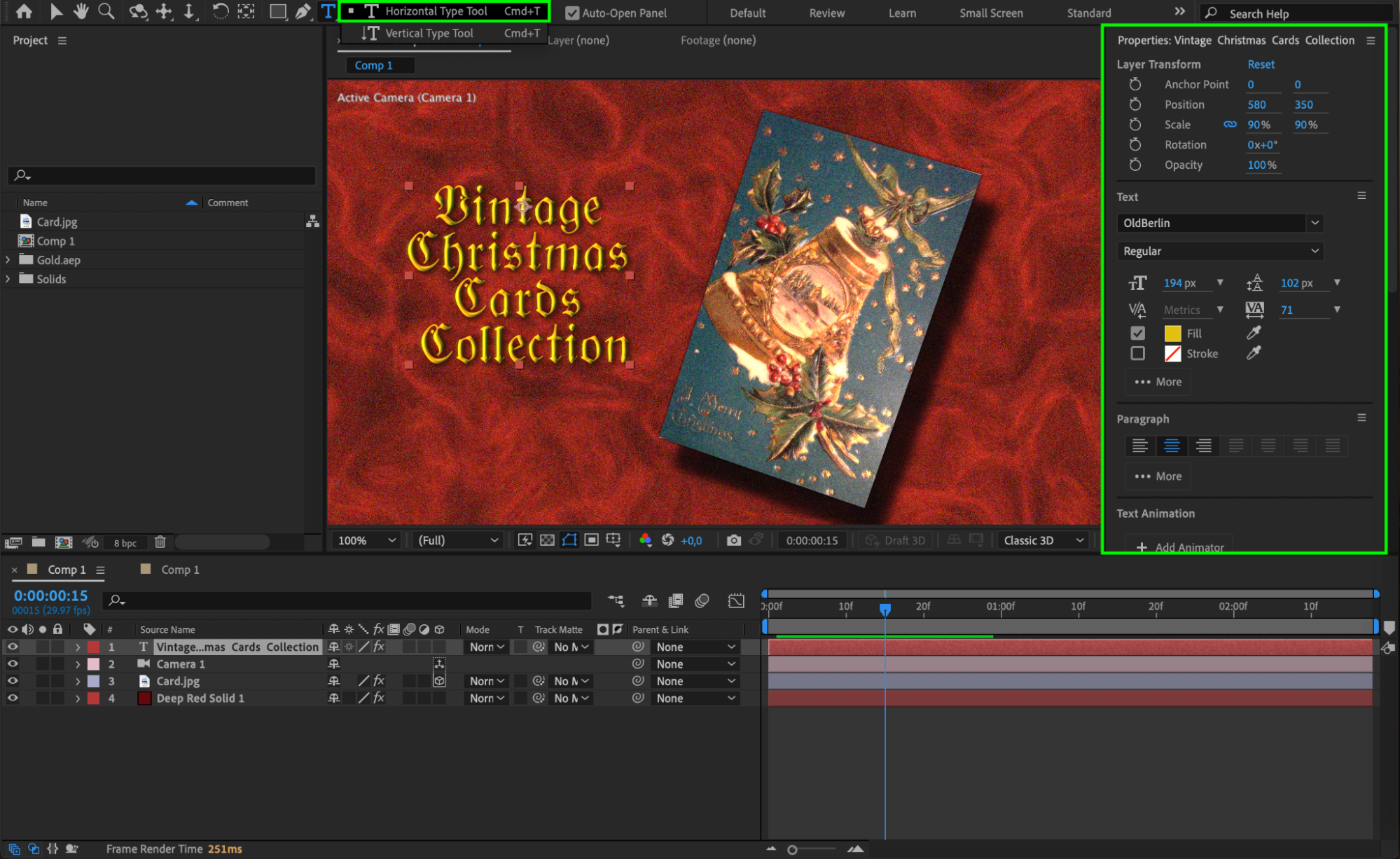
ステップ11:コンポジションをプレビューする
Previewボタンを使ってアニメーションを確認しましょう。このステップは、タイミングやカメラの動き、エフェクトに調整が必要な箇所を見つけるうえで重要です。すべてがスムーズに流れ、思い描いたとおりの仕上がりになっているか確認してください。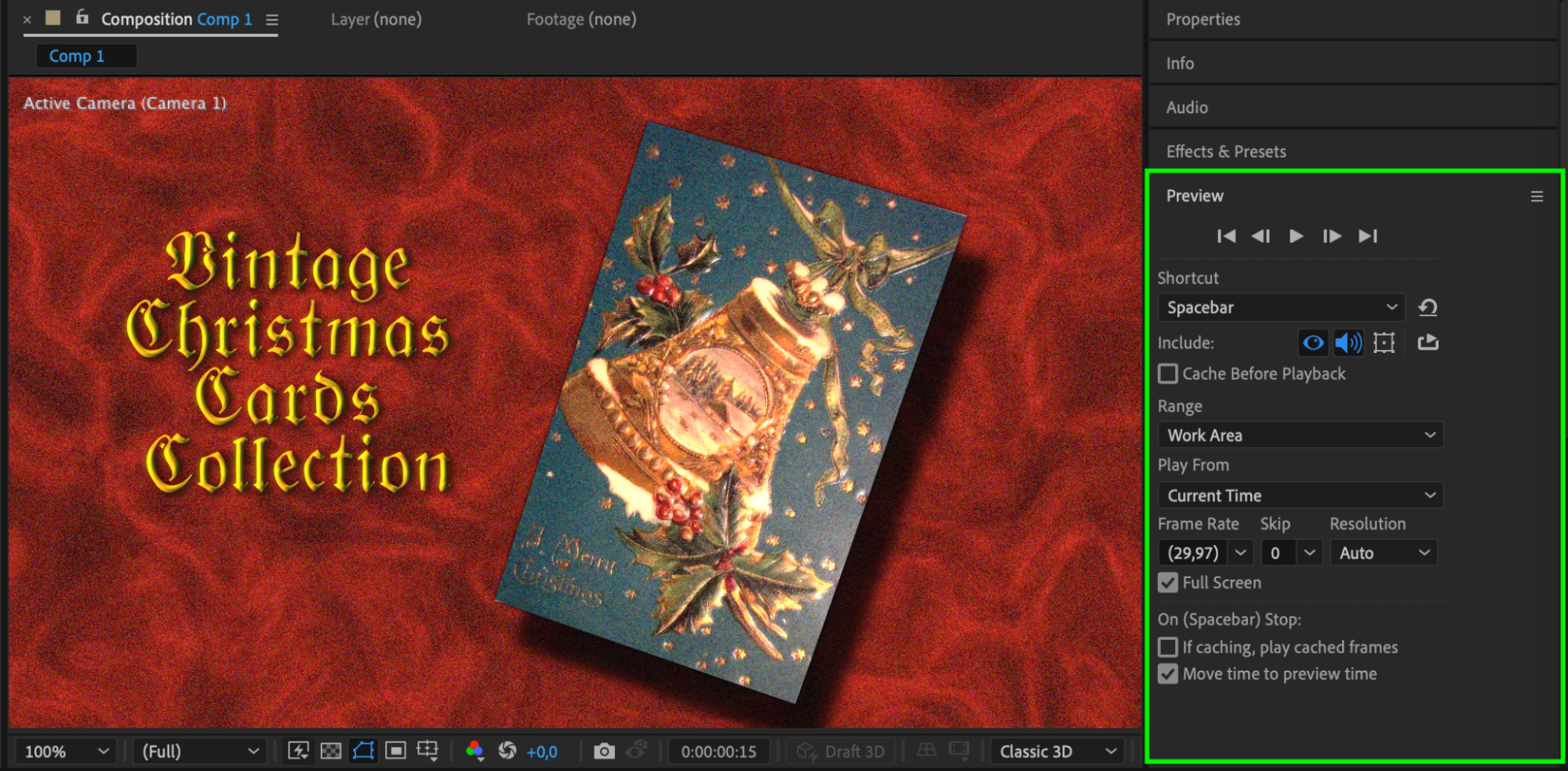 まとめ
まとめ
これらのステップに従えば、ごく普通の2D画像をAdobe After Effectsで見事な3Dの作品へと簡単に変えることができます。SNS向けのビジュアルでも、プレゼン資料でも、個人的なプロジェクトでも、3D写真ならコンテンツをひときわ目立たせられます。今日から創造力を解き放ち、静止画に命を吹き込みましょう!
Our Bestsellers
Our Bestsellers


