
After Effectsでアニメーションを極める:ステップバイステップガイド
After Effectsでアニメーションを作る前に
ようこそ!Adobe After Effectsで魅力的なアニメーションを作る準備はできていますか?初心者の方でも経験豊富なデザイナーの方でも、このガイドではダイナミックなアニメーションを作る手順を分かりやすく解説していきます。After Effectsはキーフレームアニメーション、モーショングラフィックスのプリセット、カスタムエフェクトなど豊富な機能を備えた強力なツールで、あなたのデザインに命を吹き込むことができます。
このガイドでは、タイミングやモーションの原則といったアニメーションの基本から、After Effectsの直感的なインターフェースを使ってなめらかで見栄えのするアニメーションをデザインする方法まで解説していきます。最後まで読めば、視聴者を惹きつける魅力的なコンテンツが作れるようになります。
ステップ1:新しいコンポジションを作成する
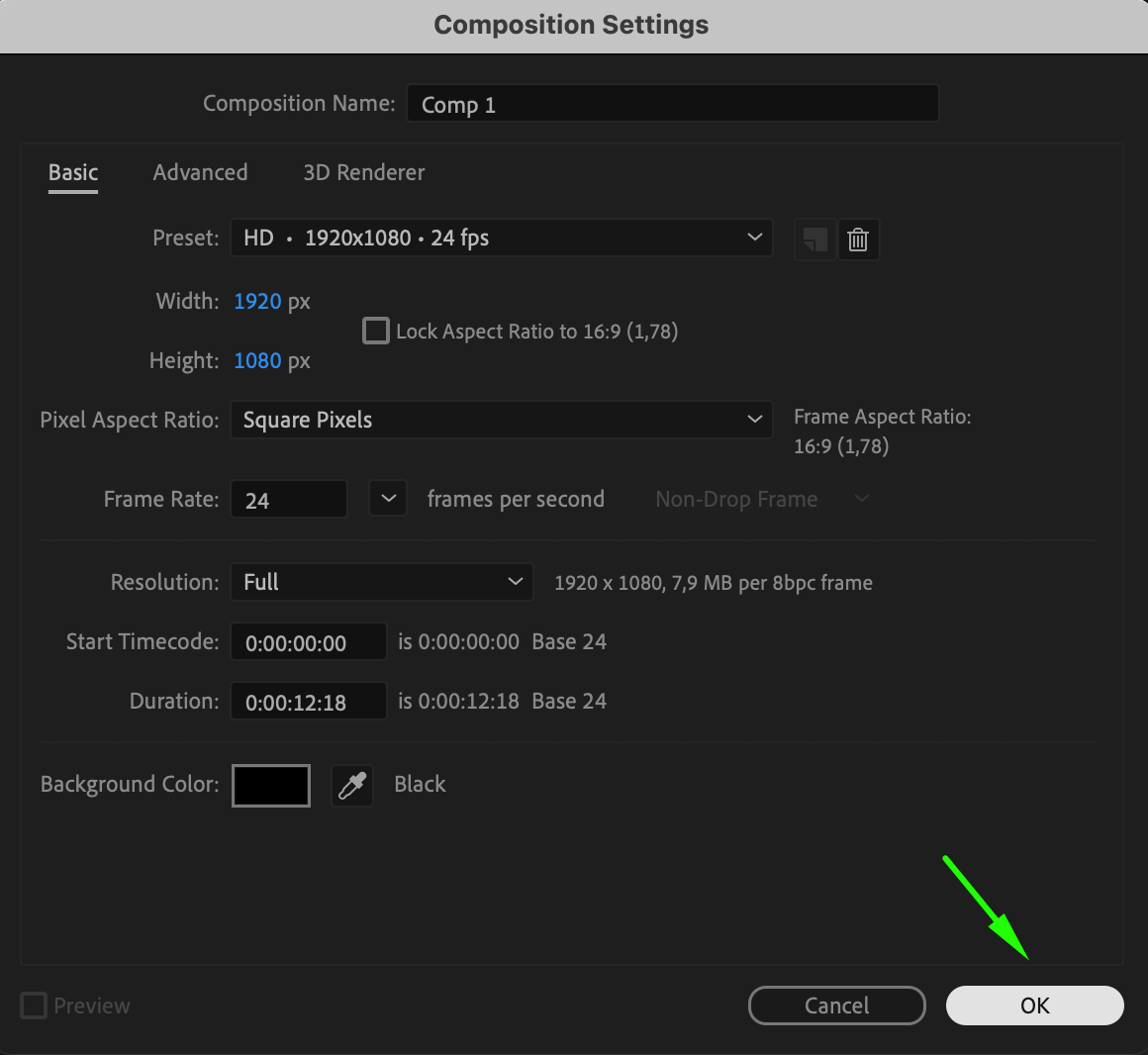
最初のステップは、新しいコンポジションを作成してプロジェクトをセットアップすることです。Composition > New Compositionに進み、プロジェクトの用途に合わせて解像度・フレームレート・長さを設定しましょう。このコンポジションが、要素をデザインしてアニメーションさせるキャンバスになります。解像度はHDなら1920×1080が標準的な選択肢です。
 ステップ2:素材をインポートする
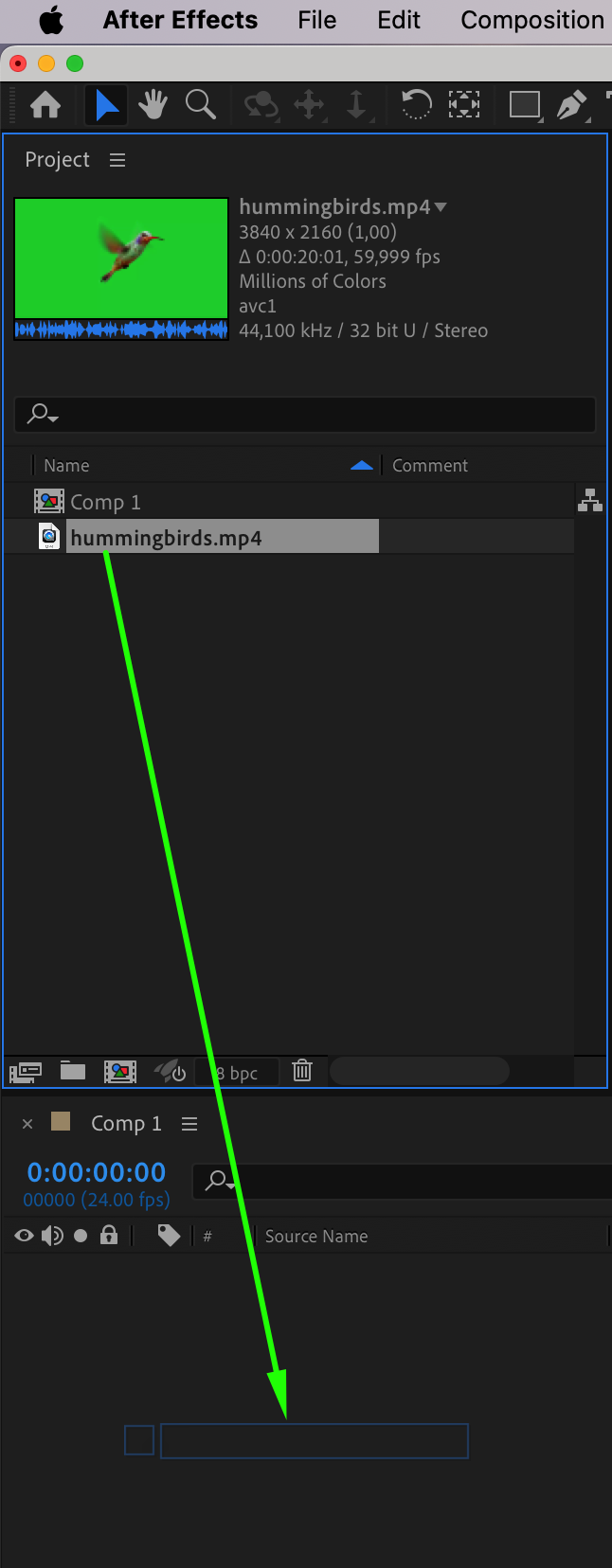
コンポジションの準備ができたら、File > Import > Fileでアニメーションさせたいファイルをインポートしましょう。画像、動画、ロゴ、ベクターグラフィックなど、さまざまな素材を取り込むことができます。これらのファイルをタイムラインにドラッグ&ドロップして作業を始めます。管理や視認性を高めるために、レイヤーごとに整理しておきましょう。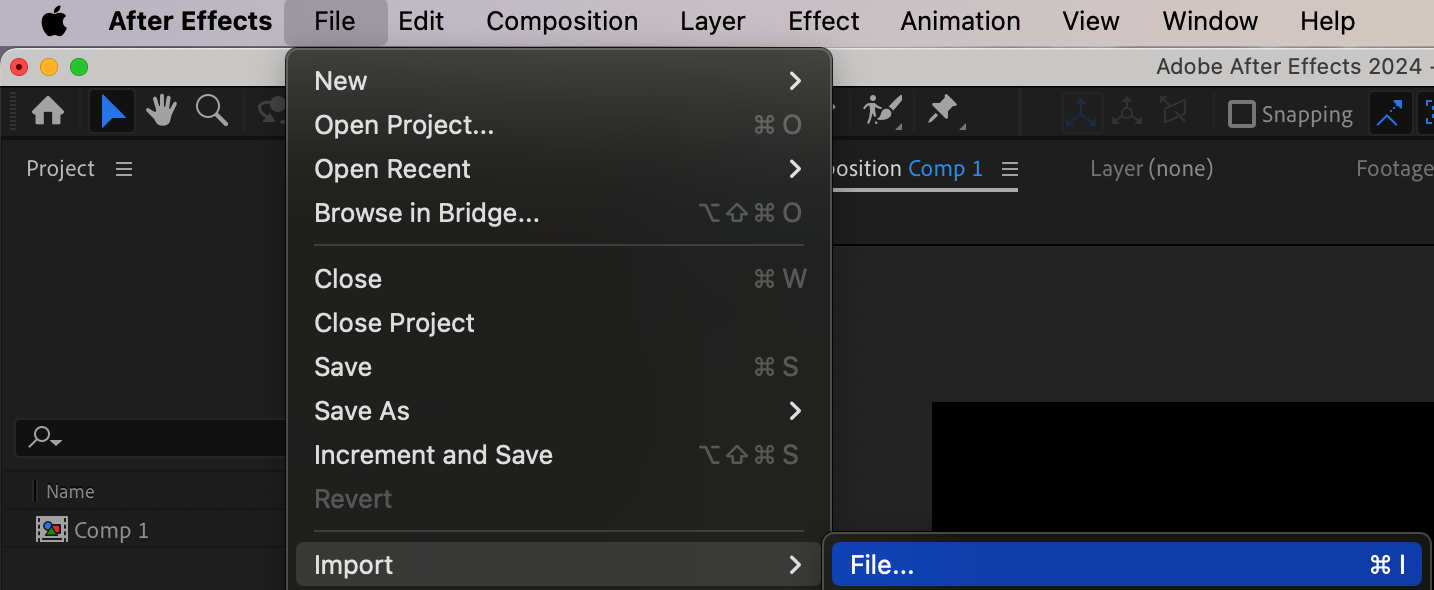
 ステップ3:Transformプロパティでレイヤーを配置する
ファイルをタイムラインに配置したら、Transformプロパティを使ってレイヤーをコンポジション内に配置していきます。Position、Scale、Rotation、Opacityの各プロパティを調整して、要素を正しい位置とサイズに整えましょう。これらの設定をタイムラインパネルで調整することが、アニメーションの土台作りになります。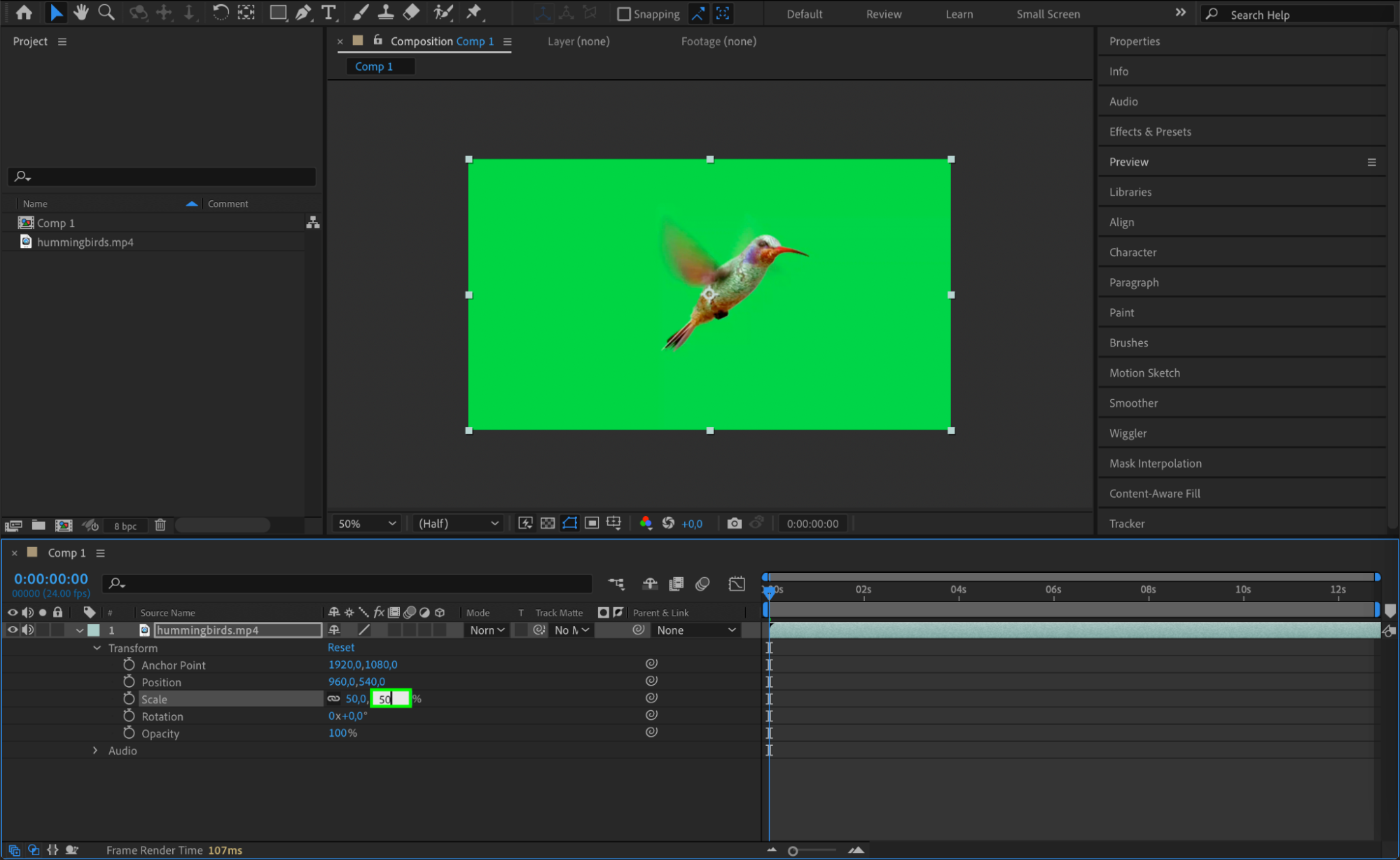 ステップ4:Keylightなどのエフェクトで背景を除去する
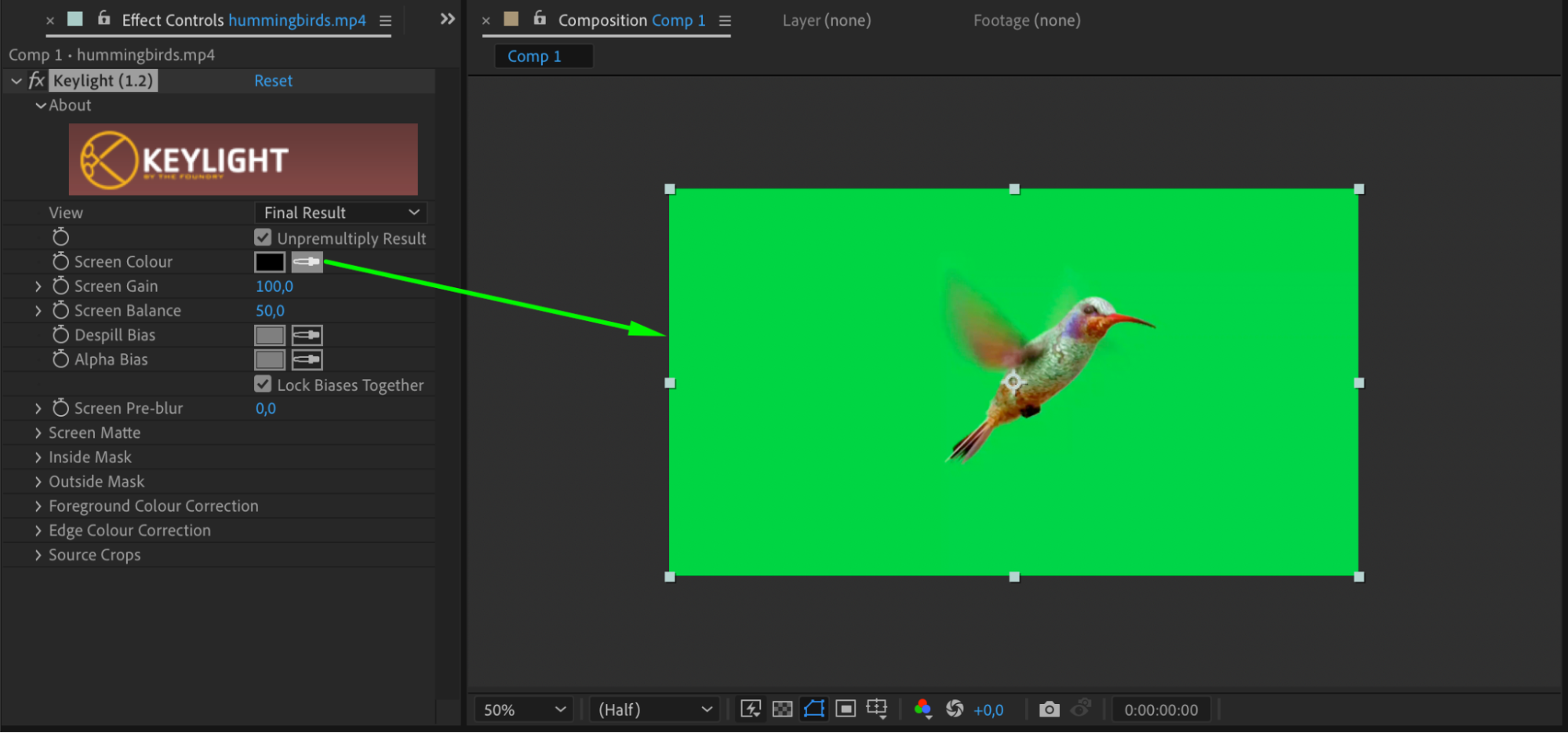
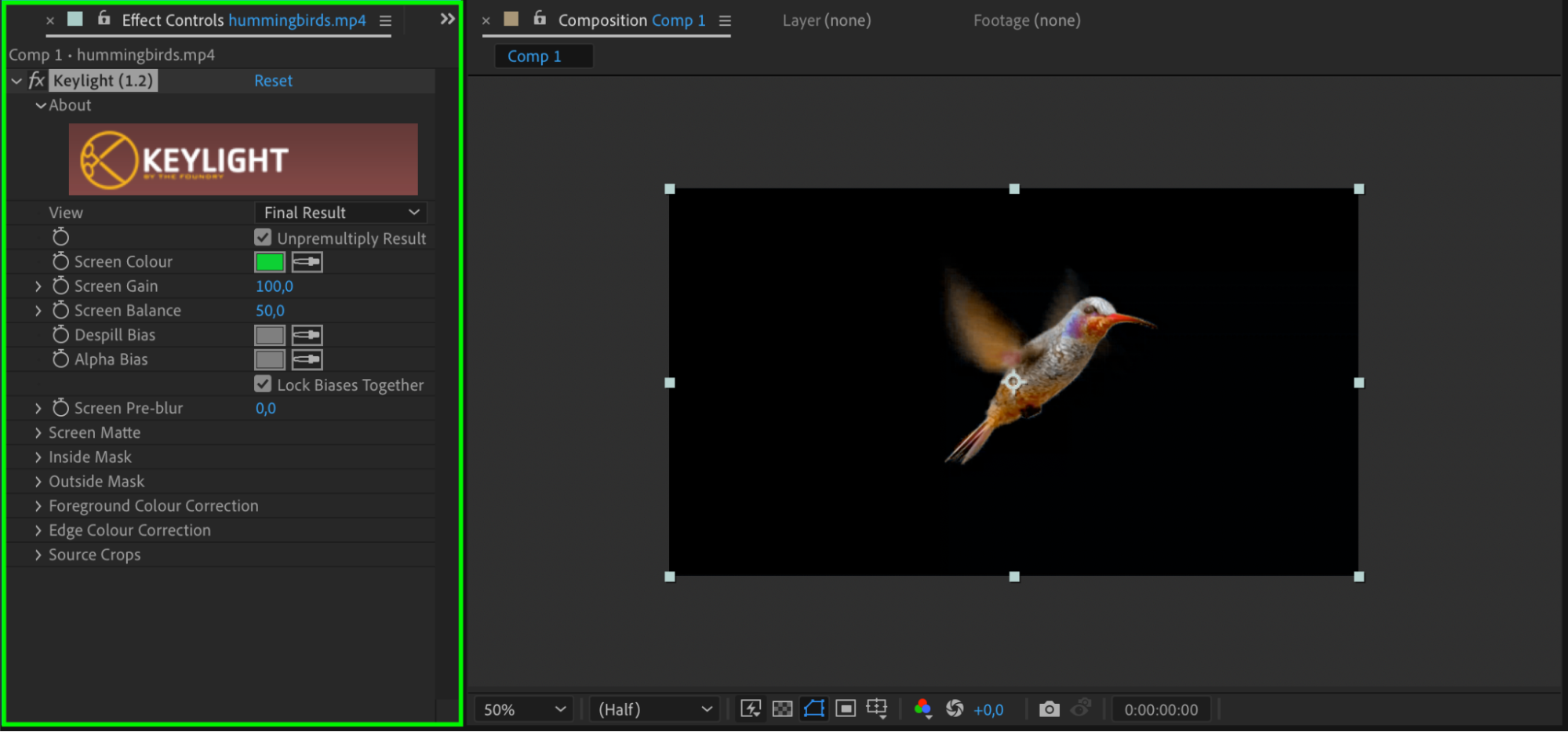
グリーンバックや不要な背景が写り込んだ映像素材を扱う場合は、Keylightエフェクトを使いましょう。Effects > Keying > Keylightに進み、スポイトツールで除去したい背景色を選択します。この手法は被写体を切り抜いて他のアニメーションや背景と合成する際に特に便利です。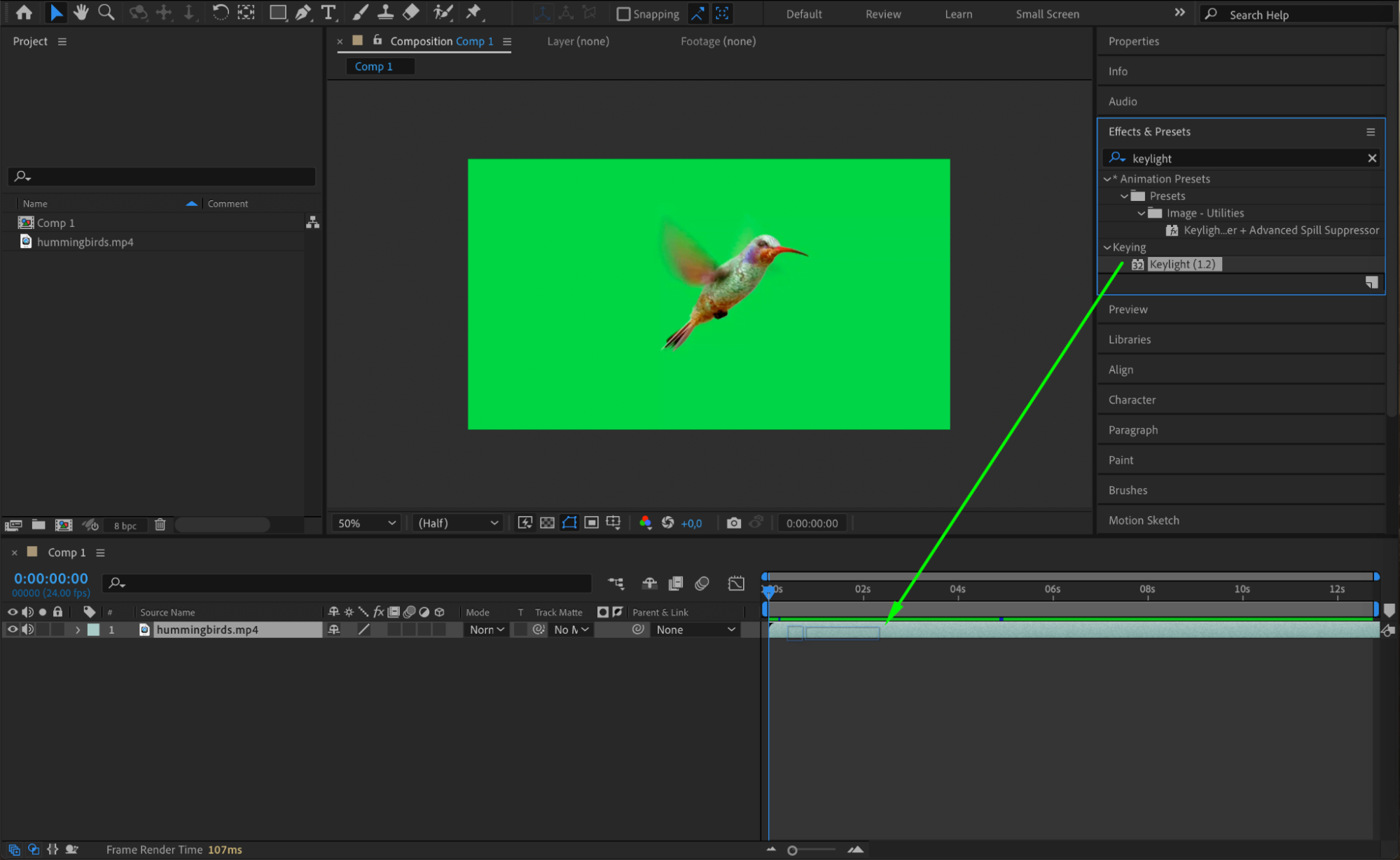
 ステップ5:キーフレームでアニメーションを付ける
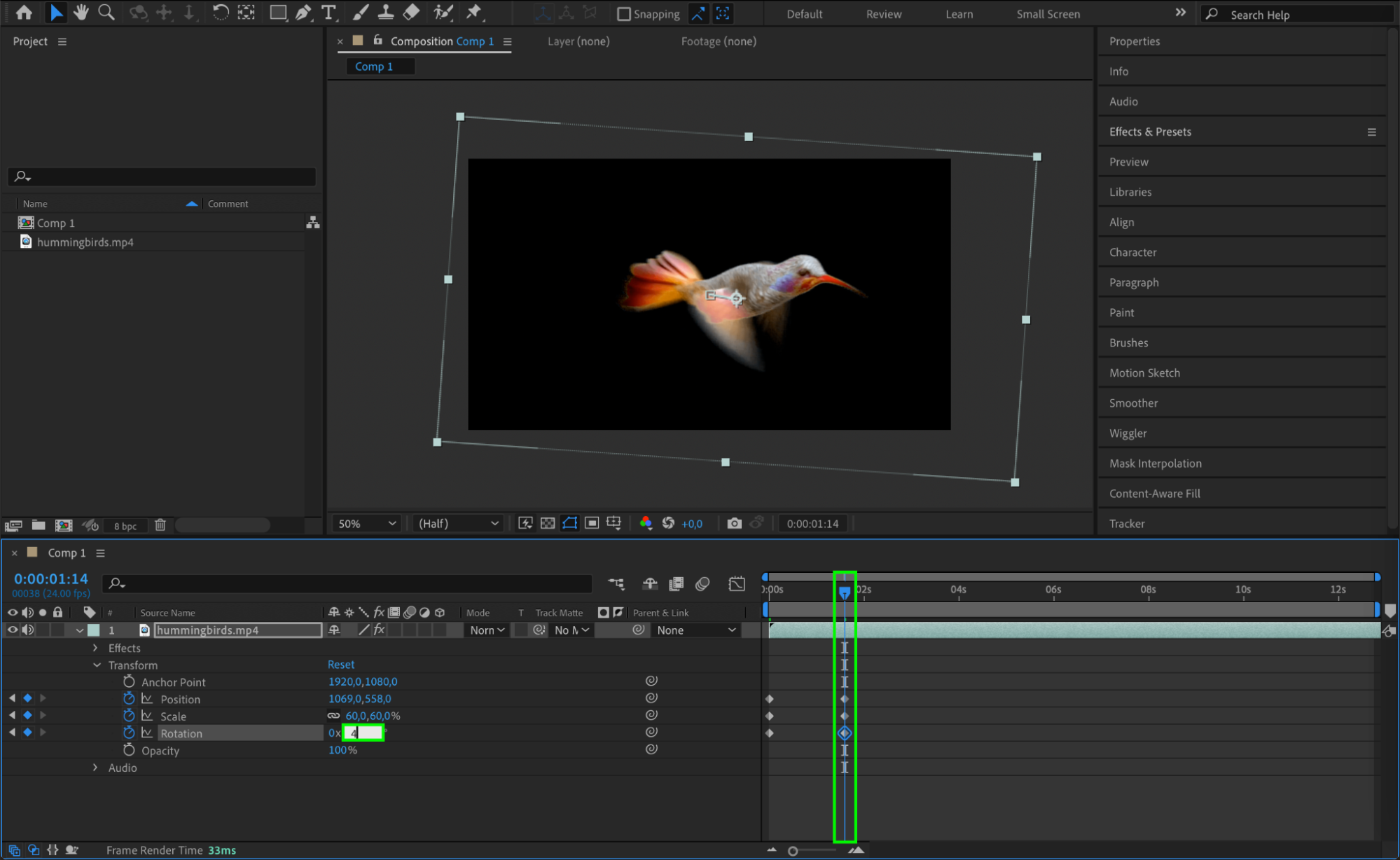
キーフレームアニメーションはAfter Effectsの中核となる機能です。アニメーションさせたいプロパティ(PositionやScaleなど)の横にあるストップウォッチアイコンをクリックして開始しましょう。タイムライン上でCurrent Time Indicator(CTI)を先に進め、プロパティの値を変更すると、After Effectsがキーフレーム間をなめらかにつなぐアニメーションを自動生成してくれます。この手順を繰り返して複数のプロパティやレイヤーにアニメーションを付け、フレームごとにアニメーションを積み上げていきましょう。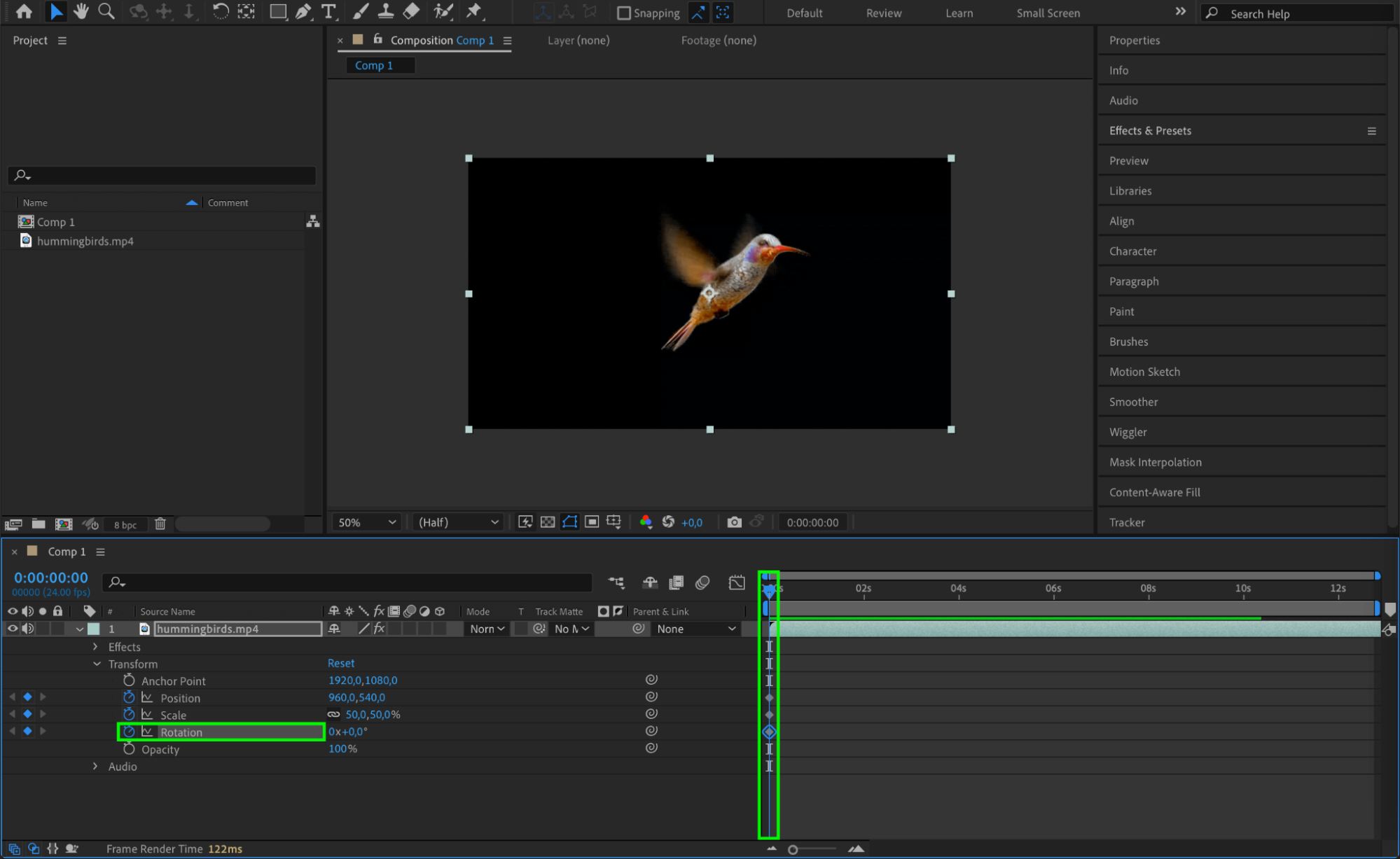
 ステップ6:Graph Editorで微調整する
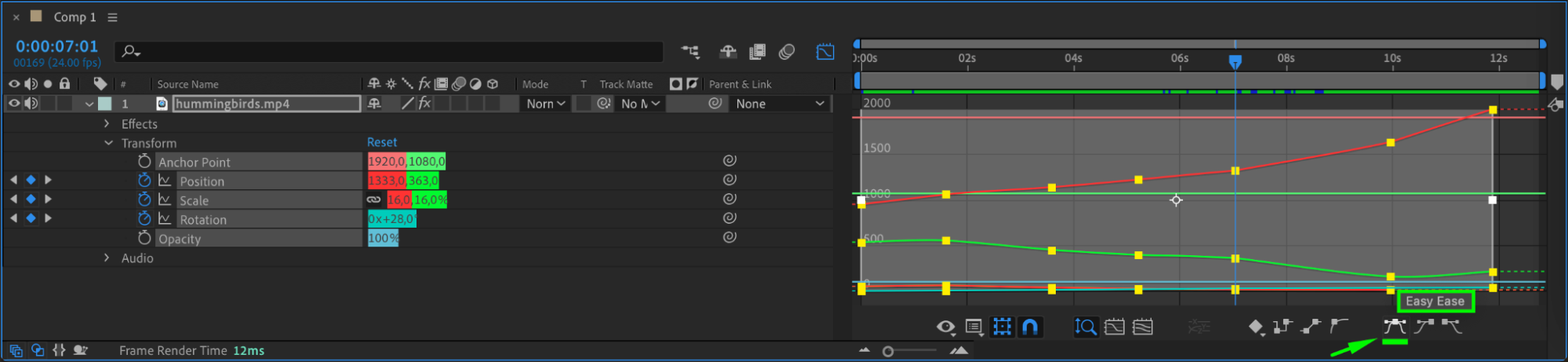
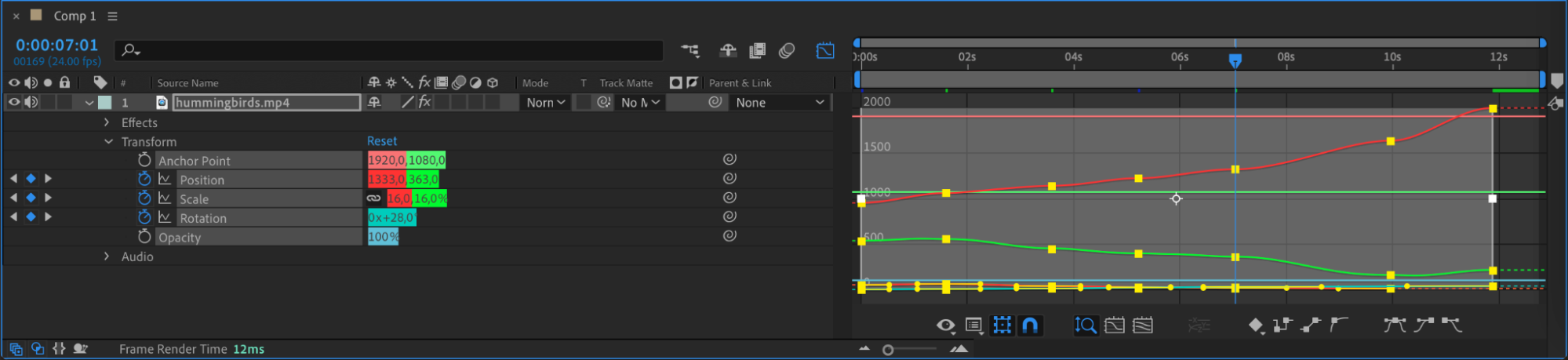
よりなめらかで精密なアニメーションにするには、Graph Editorを使いましょう。このツールを使えばアニメーションの速度や加速度を調整でき、モーションをより細かくコントロールできます。キーフレームを選択してGraph Editorを開き、モーションカーブを調整することでタイミングと間合いを整え、アニメーションが自然に流れるようにしましょう。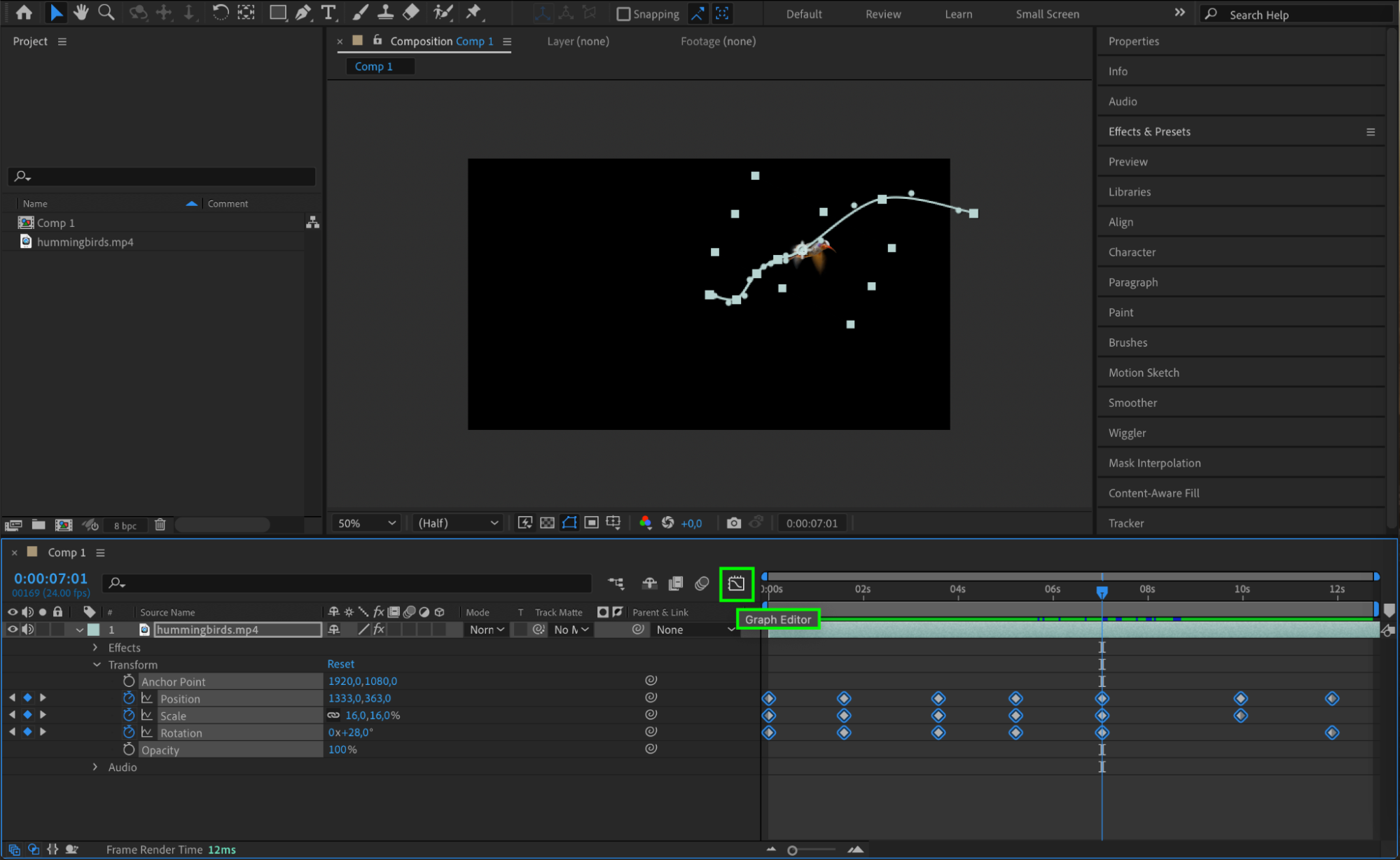
 ステップ7:モーションブラーでリアリズムを加える
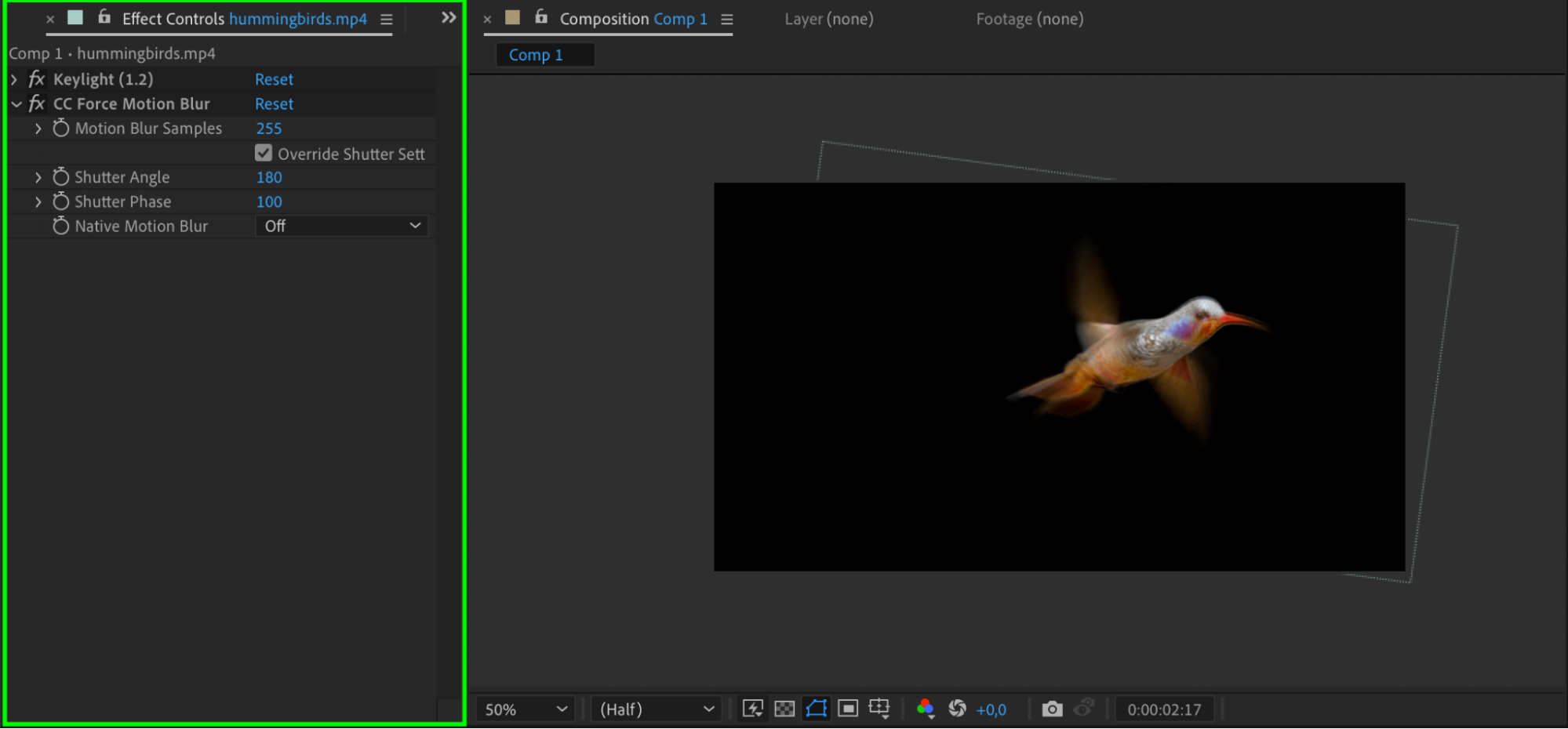
アニメーションにダイナミックさとリアリズムを加えるには、モーションブラーを適用しましょう。After Effectsにはモーションブラー機能が標準搭載されており、EffectsパネルでCC Force Motion Blurを有効にすることで使えます。この機能を使うと素早く動く要素にぼかしがかかり、アニメーションにスピード感となめらかさが生まれます。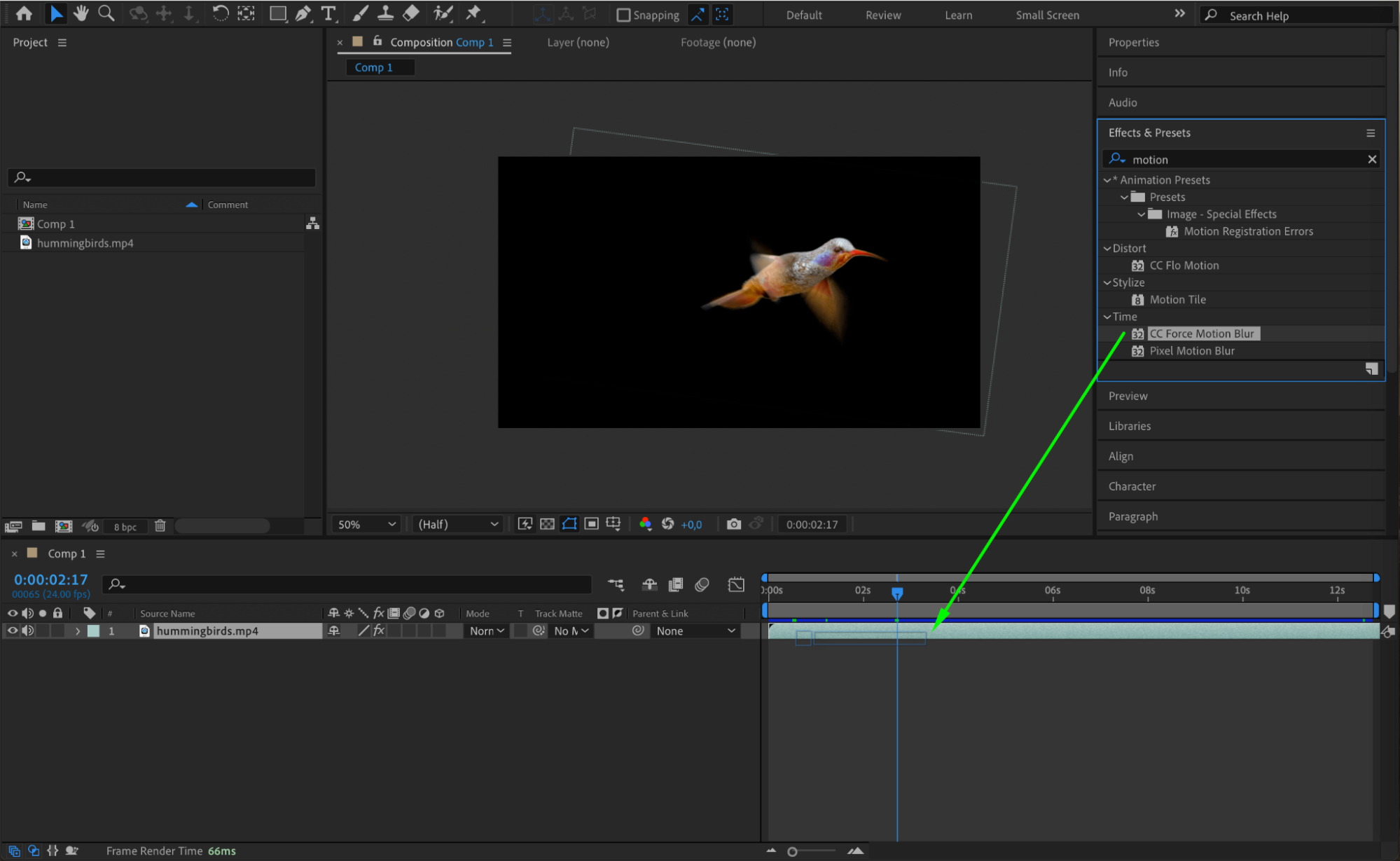
 ステップ8:背景をインポートする
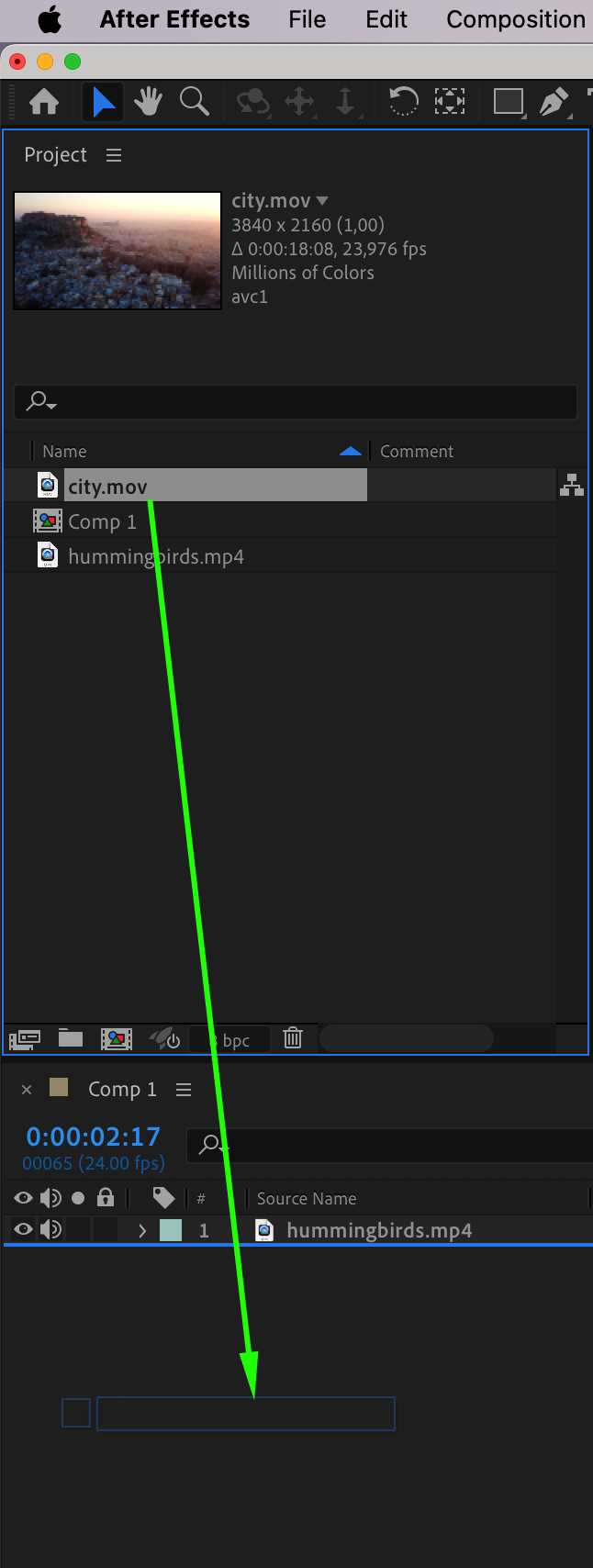
アニメーションを仕上げるために、背景の画像や動画をインポートしましょう。静止画でも、前景の要素を引き立てる別のアニメーションレイヤーでも構いません。インポートしたらタイムラインにドラッグし、アニメーションレイヤーの下に配置します。アニメーションとしっかり馴染んで、まとまりのあるシーンになっているか確認しましょう。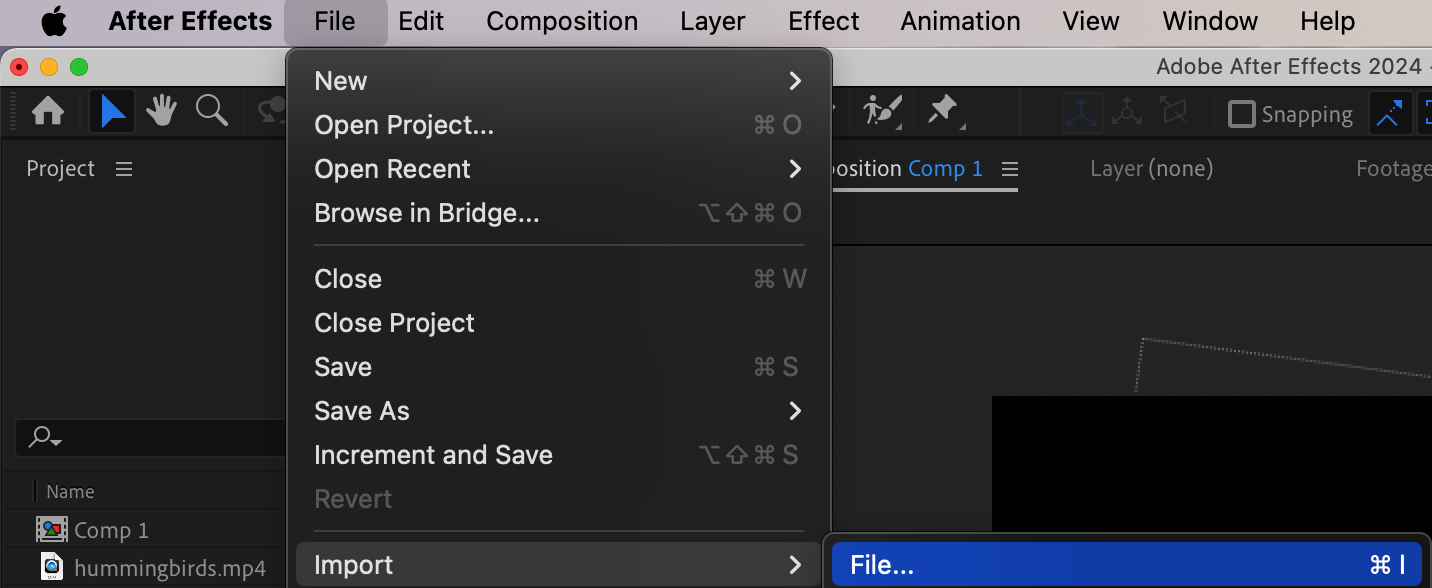
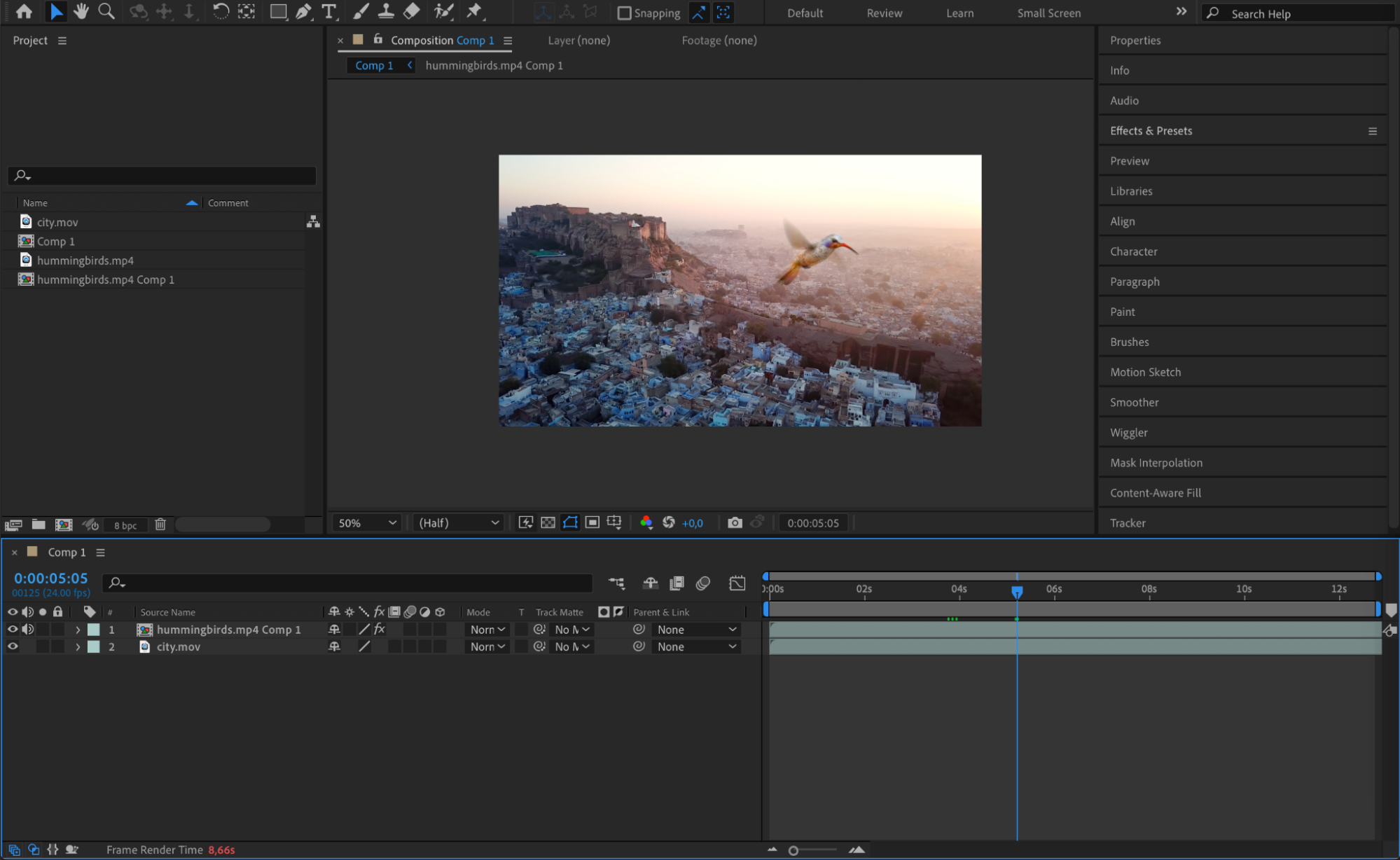 ステップ9:アニメーションをプレビューする
プロジェクトを完成させる前に、アニメーションをプレビューしてタイミングやなめらかさ、必要な調整がないかを確認しましょう。スペースキーを押すとプレビューが再生されます。このステップで、レンダリング前にアニメーションが想定通りに動いているか確認できます。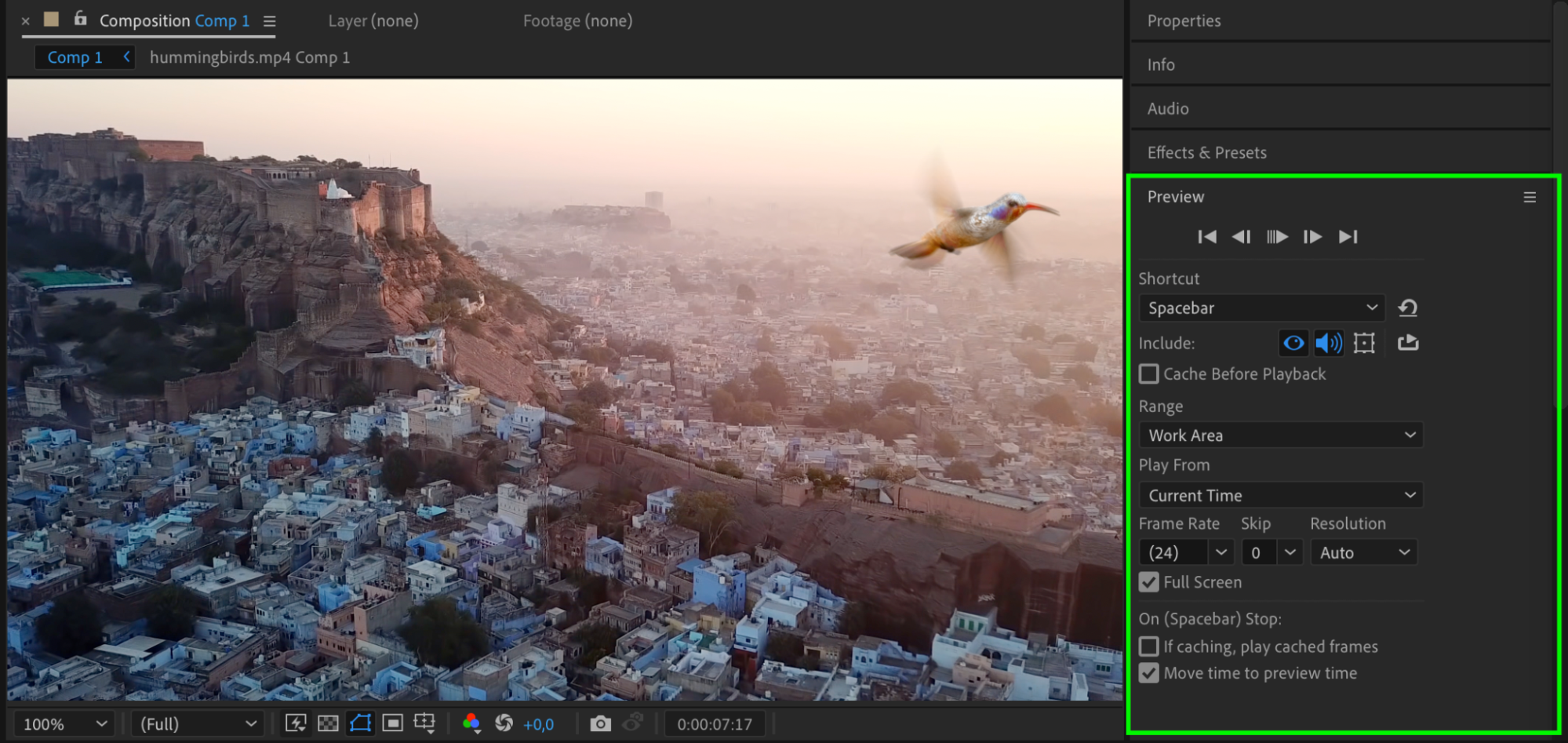 まとめ
まとめ
これらの手順に沿って進めれば、After Effectsでのアニメーション制作の腕前が着実に上がっていくはずです。キーフレームの作成からモーションカーブの微調整、エフェクトの適用まで、最初は複雑に感じるかもしれませんが、練習を重ねればなめらかでプロフェッショナルなアニメーションが作れるようになります。次のセクションでは、アニメーションをさらに磨き上げ、あなたのクリエイティブなビジョンを形にするための応用テクニックを紹介していきます。それでは、After Effectsの世界に飛び込んで、自信を持ってアニメーション制作を始めましょう!
Our Bestsellers
Our Bestsellers


