
Adobe After Effectsで魅力的な動画を作る完全ガイド
After Effectsでプロ品質の動画を作るための基礎知識
今のデジタル時代において、視覚的に美しくプロフェッショナルな動画を作ることは、映像作家やコンテンツクリエイター、マーケターにとって欠かせないスキルです。Adobe After Effectsは業界標準のソフトウェアで、グラフィックのデザインやアニメーション、ビジュアルエフェクトの追加、精密な映像編集を可能にする強力なツールを備えています。このガイドでは、After Effectsで動画を作る一連の流れを最初から最後まで解説します。初心者の方はもちろん、経験豊富な映像デザイナーの方にも役立つテクニックとコツをお届けします。
ステップ1:映像素材をインポートする
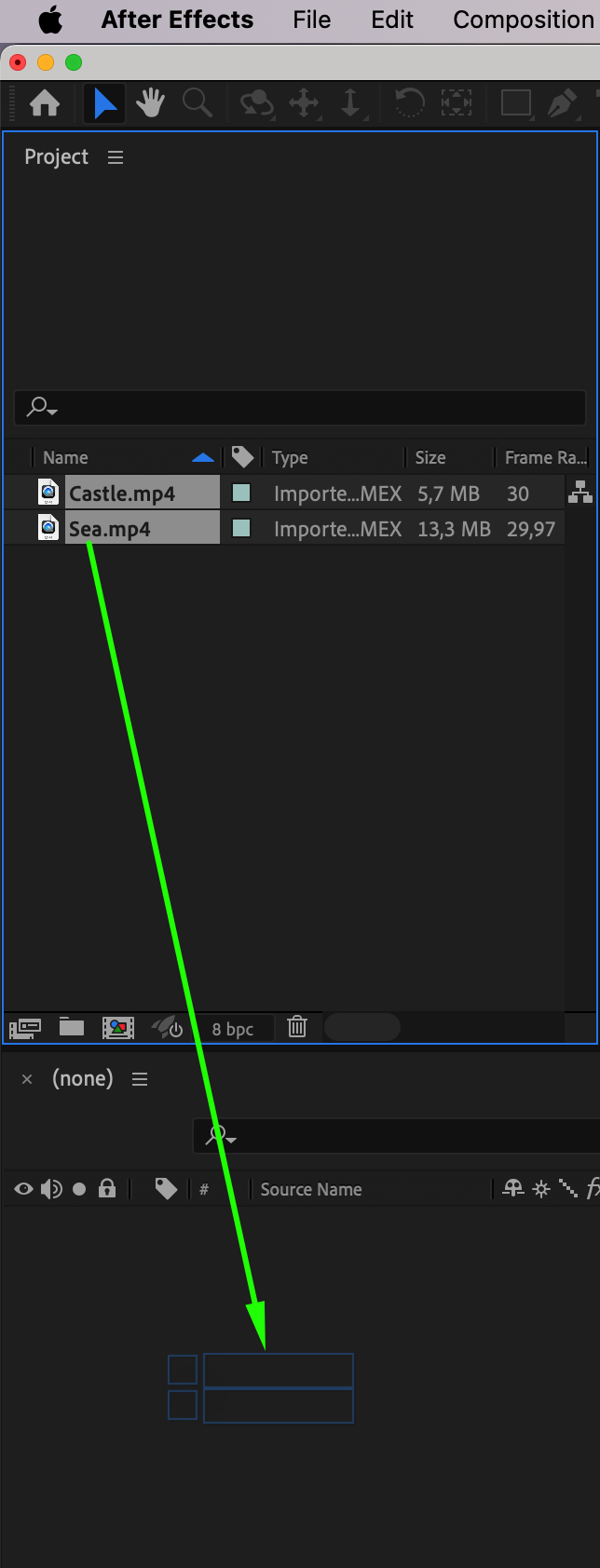
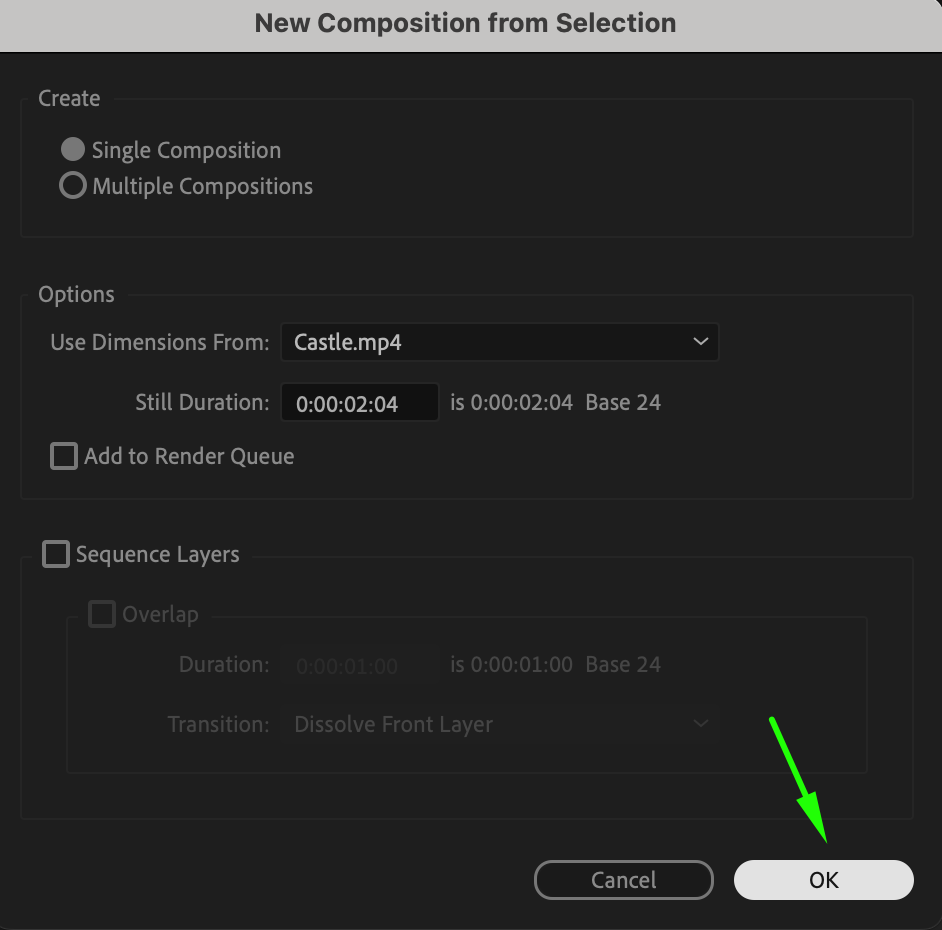
まずは映像素材をAfter Effectsにインポートしましょう。「File」>「Import」>「File」を選択し、使用したい動画ファイルを選びます。ファイルがProjectパネルに表示されたら、それをTimelineへドラッグします。この操作により、映像素材に合わせた設定で新しいコンポジションが自動的に作成され、すぐに編集を始められます。映像素材を正しくインポートすることは、スムーズなワークフローと動画のクオリティを保つうえで非常に重要です。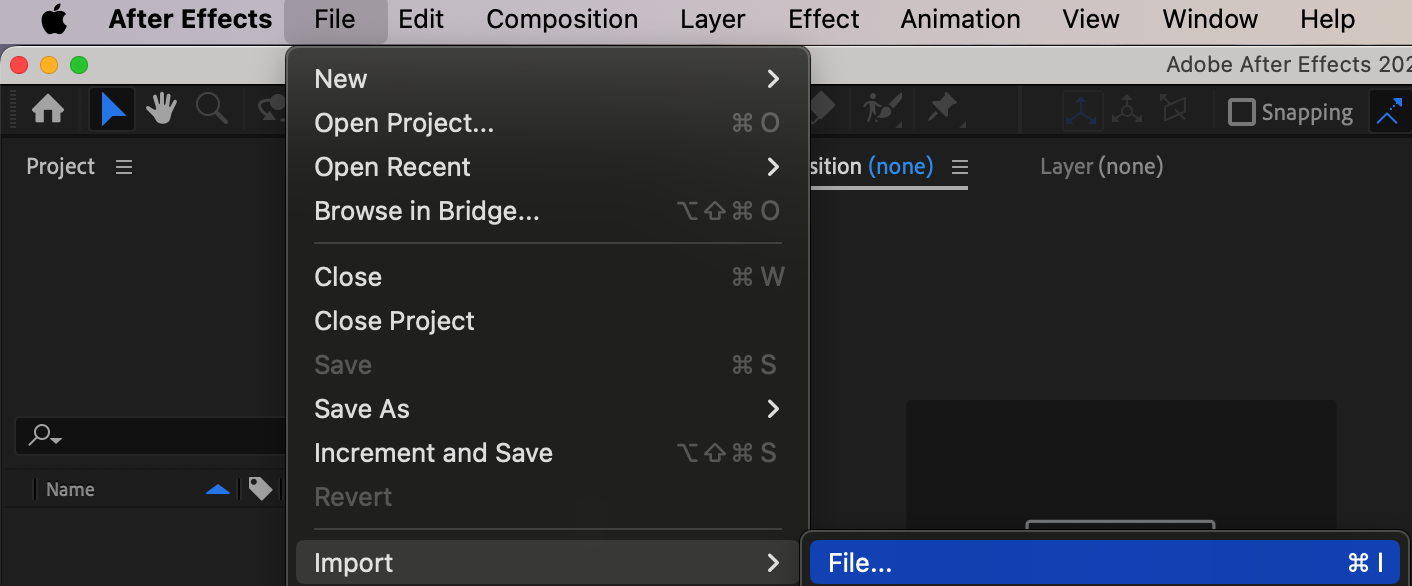
 ステップ2:コンポジションを整理する
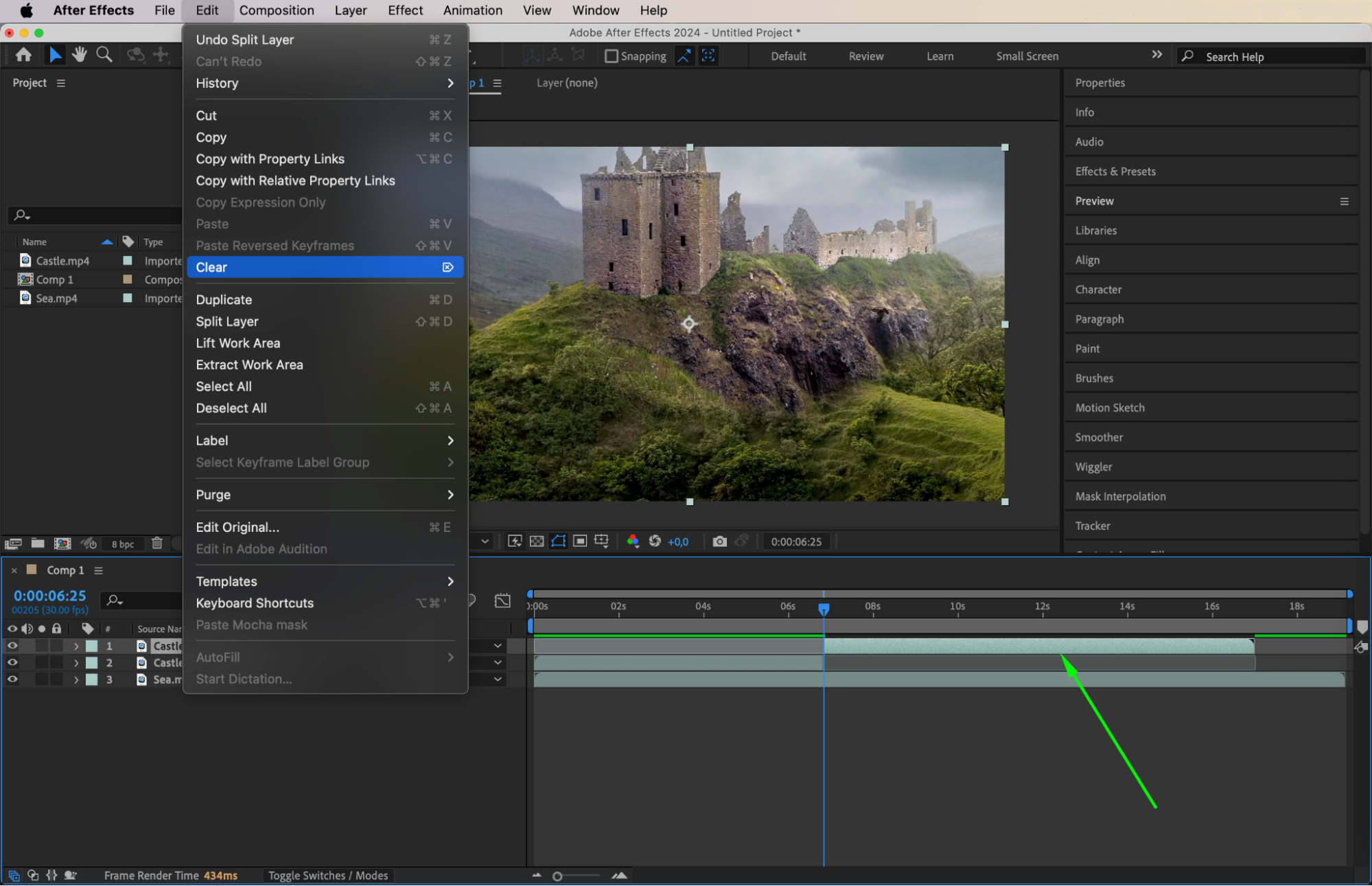
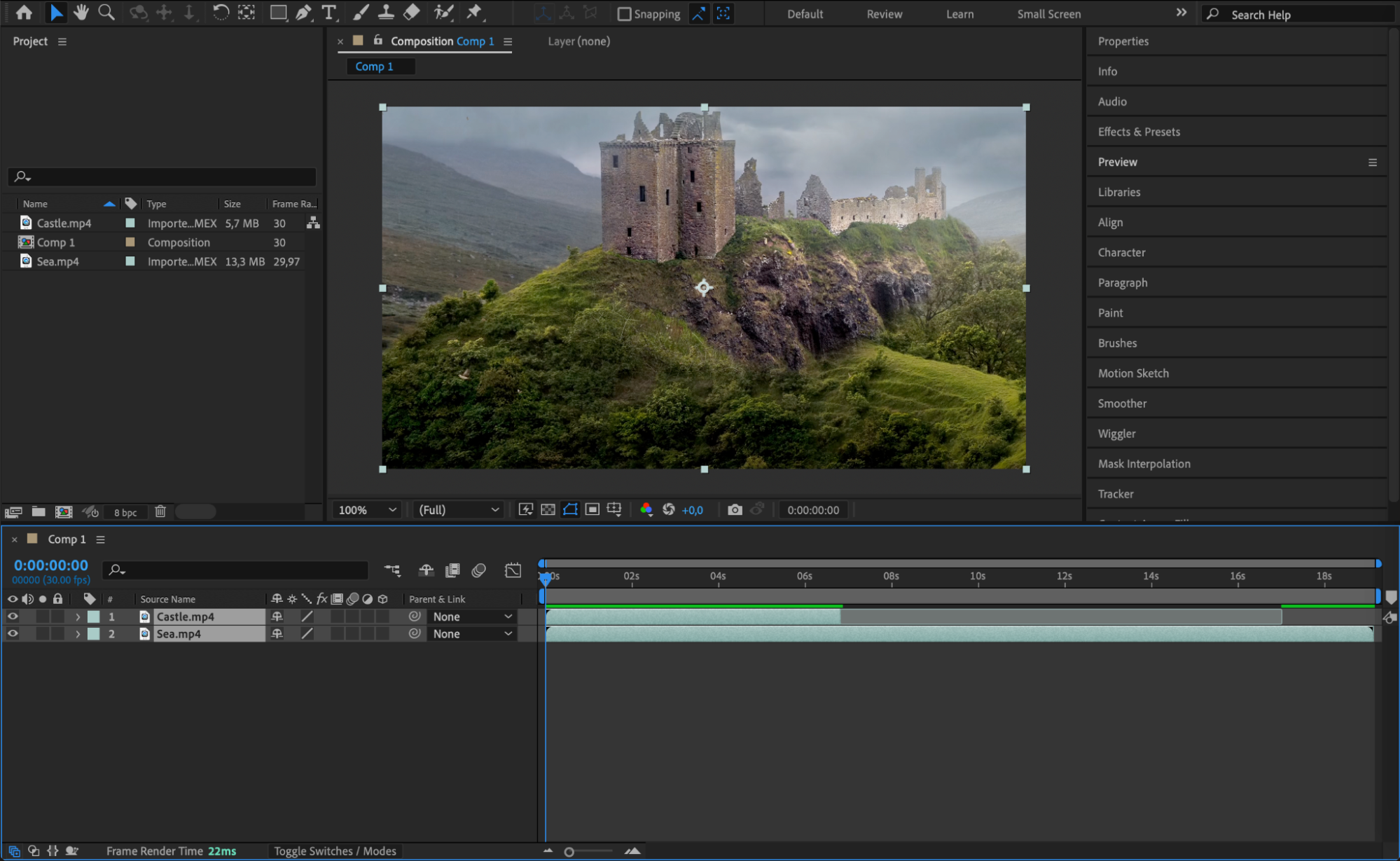
ファイルがProjectパネルに読み込まれたら、次はコンポジションを整理しましょう。Timeline上でレイヤーを並べ替えて、正しい順序に整えることができます。レイヤーの長さを調整するには、Current Time Indicatorを目的の位置に移動し、ショートカット「Ctrl/Cmd + Shift + D」でレイヤーを分割します。不要な部分はDeleteキーで削除できます。コンポジションをきちんと整理しておくことは、効率的な編集作業の鍵であり、複雑なプロジェクトでのミスを防ぐことにもつながります。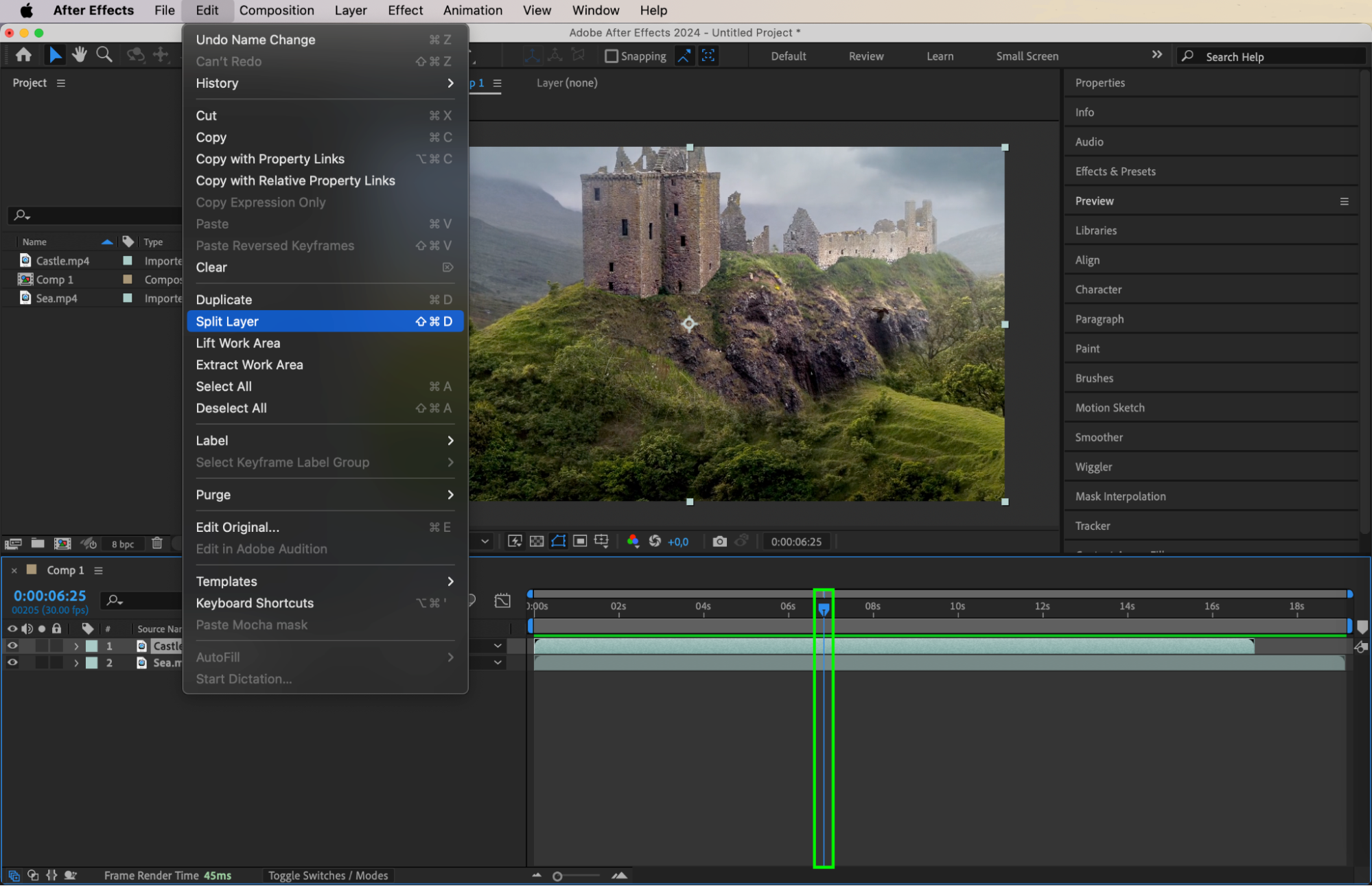
 ステップ3:キーフレームで動画をアニメーションさせる
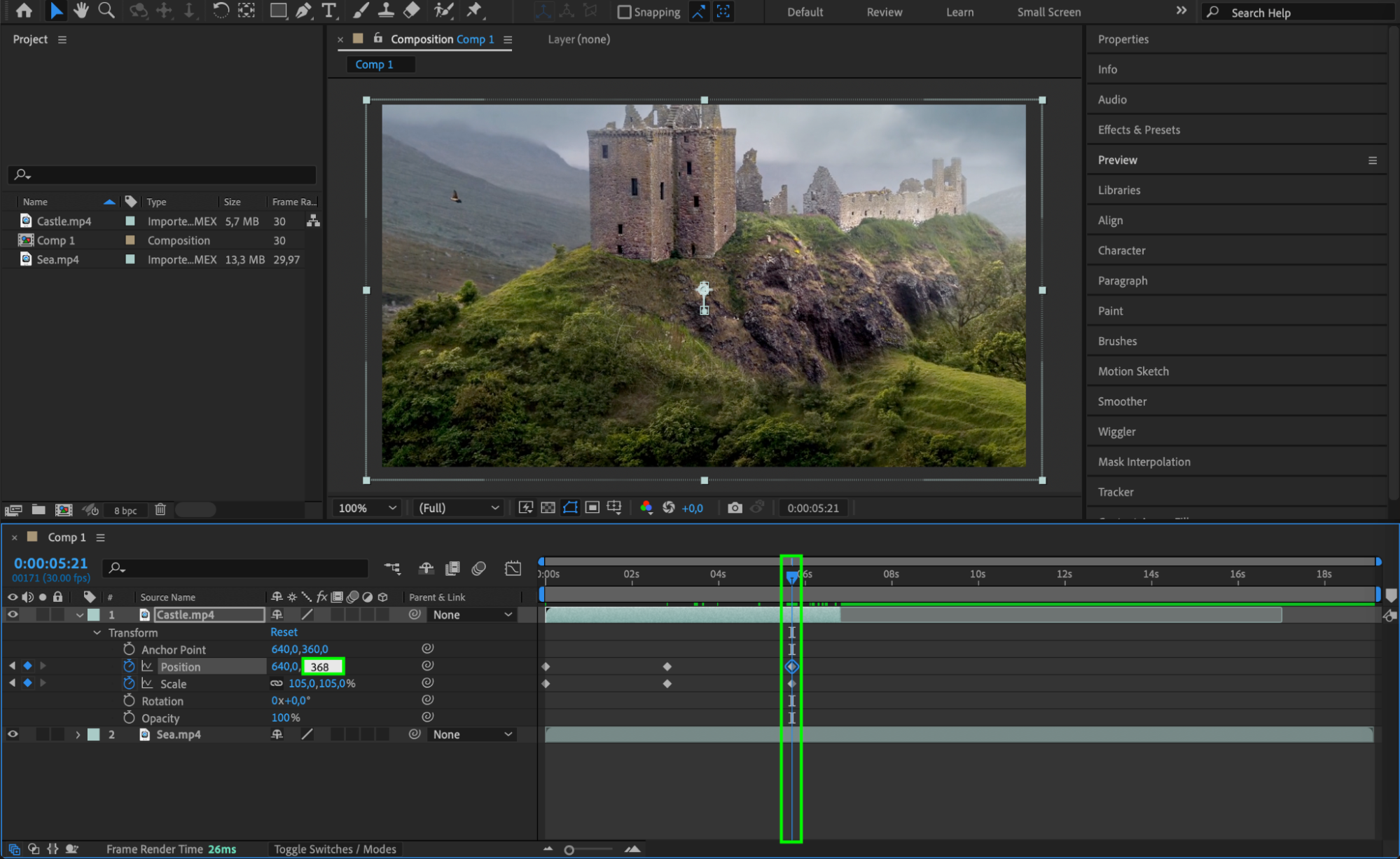
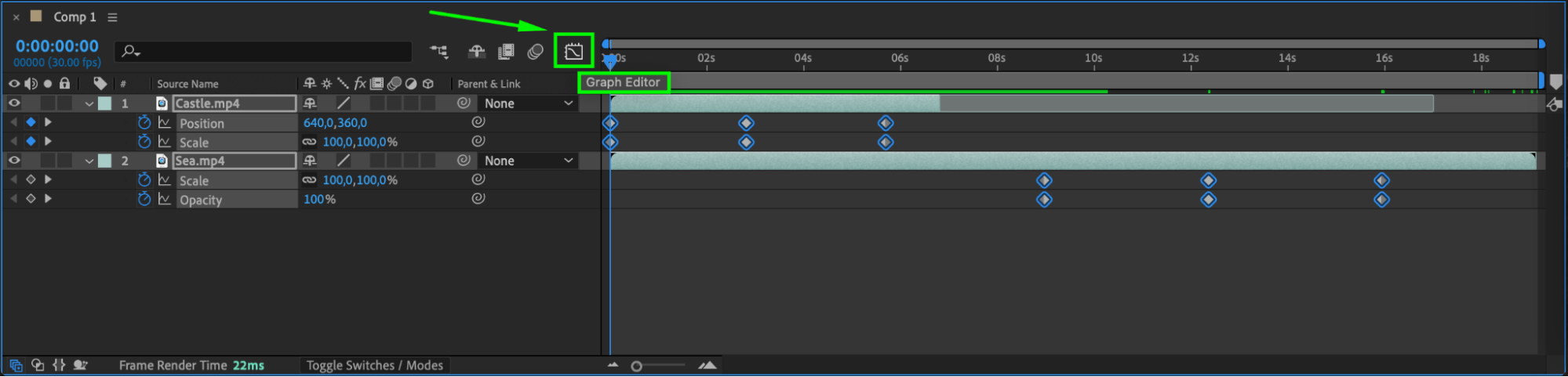
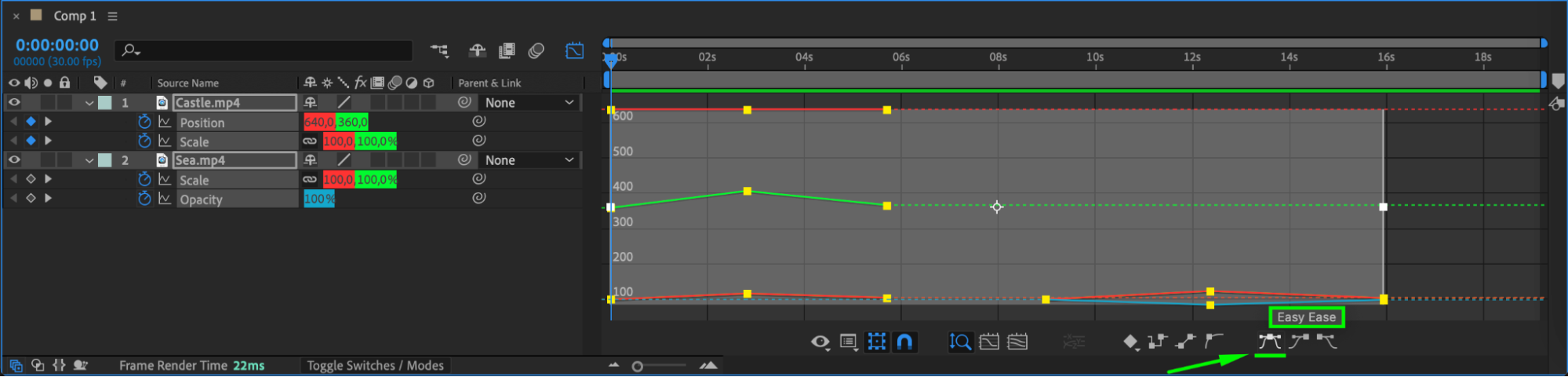
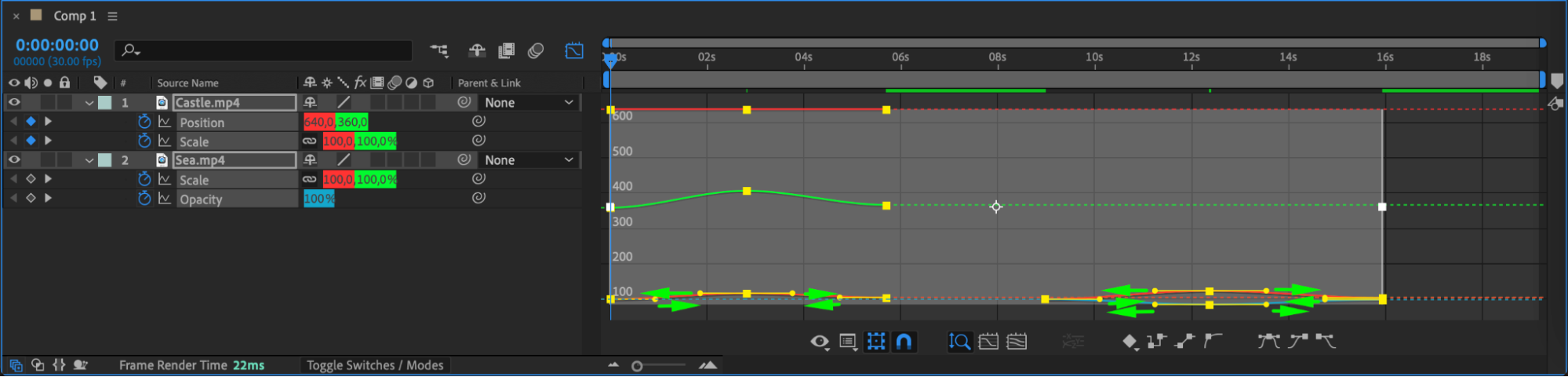
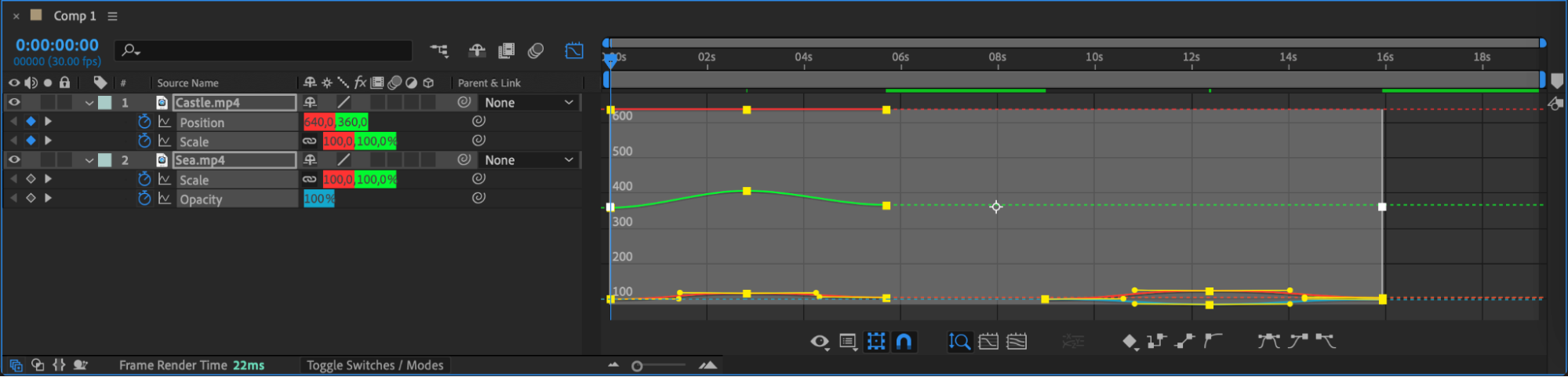
動画に動きをつけるには、キーフレームを使ってアニメーションを設定します。Timelineでレイヤーのプロパティを展開し、Transformセクションを見てみましょう。ここにはScale、Position、Rotation、Opacity、Anchor Pointといったパラメータがあります。各パラメータ横にあるストップウォッチのアイコンをクリックして最初のキーフレームを作成し、その後Current Time Indicatorを先に進めて値を変更すると、追加のキーフレームが作成されます。この方法で、動画内のさまざまな要素間になめらかなアニメーションやトランジションを作ることができます。さらに細かい制御をしたい場合は、Graph Editorを使ってカーブを調整することで、より躍動感のある動きを作り出せます。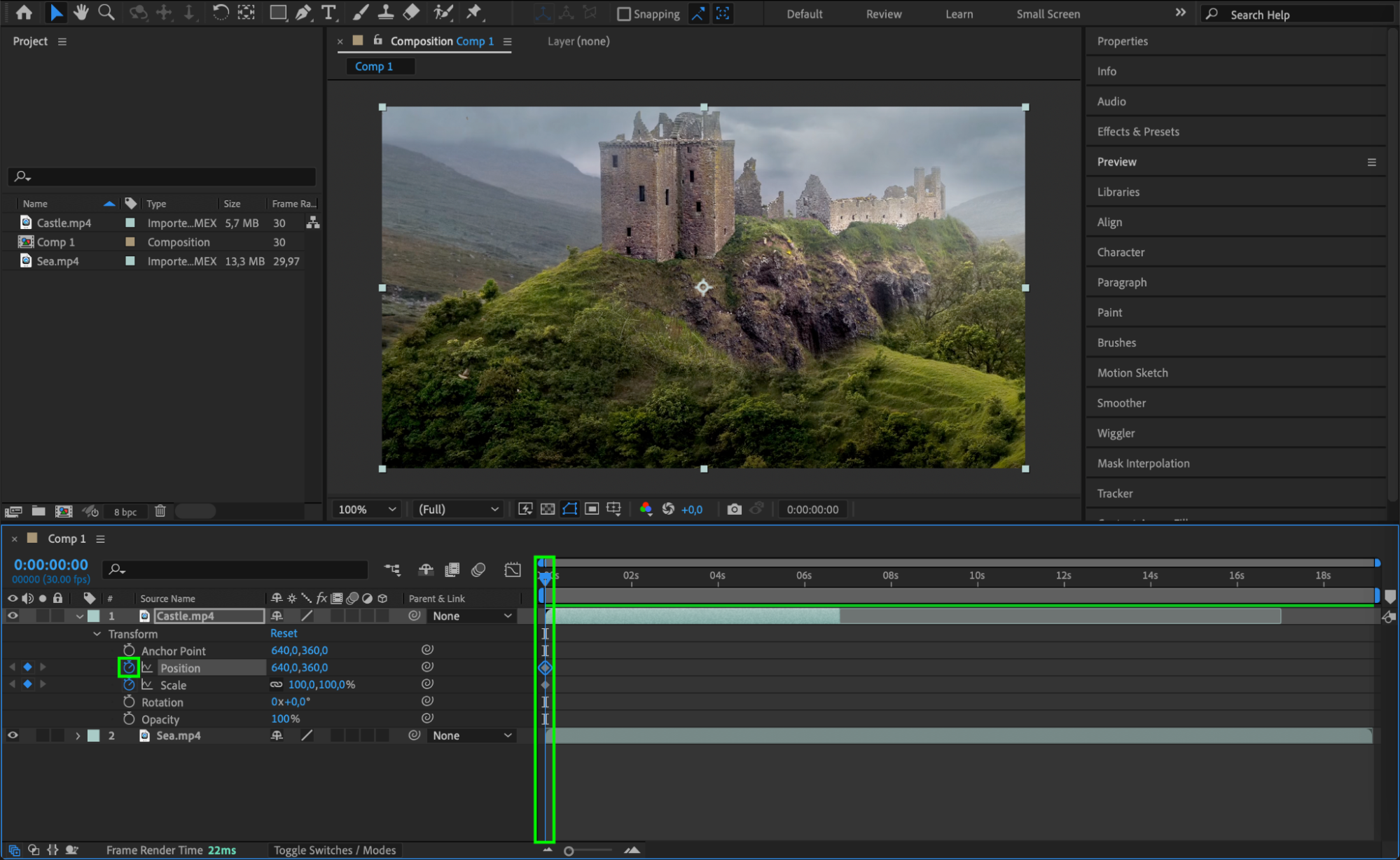
 ステップ4:ビジュアルエフェクトを追加する
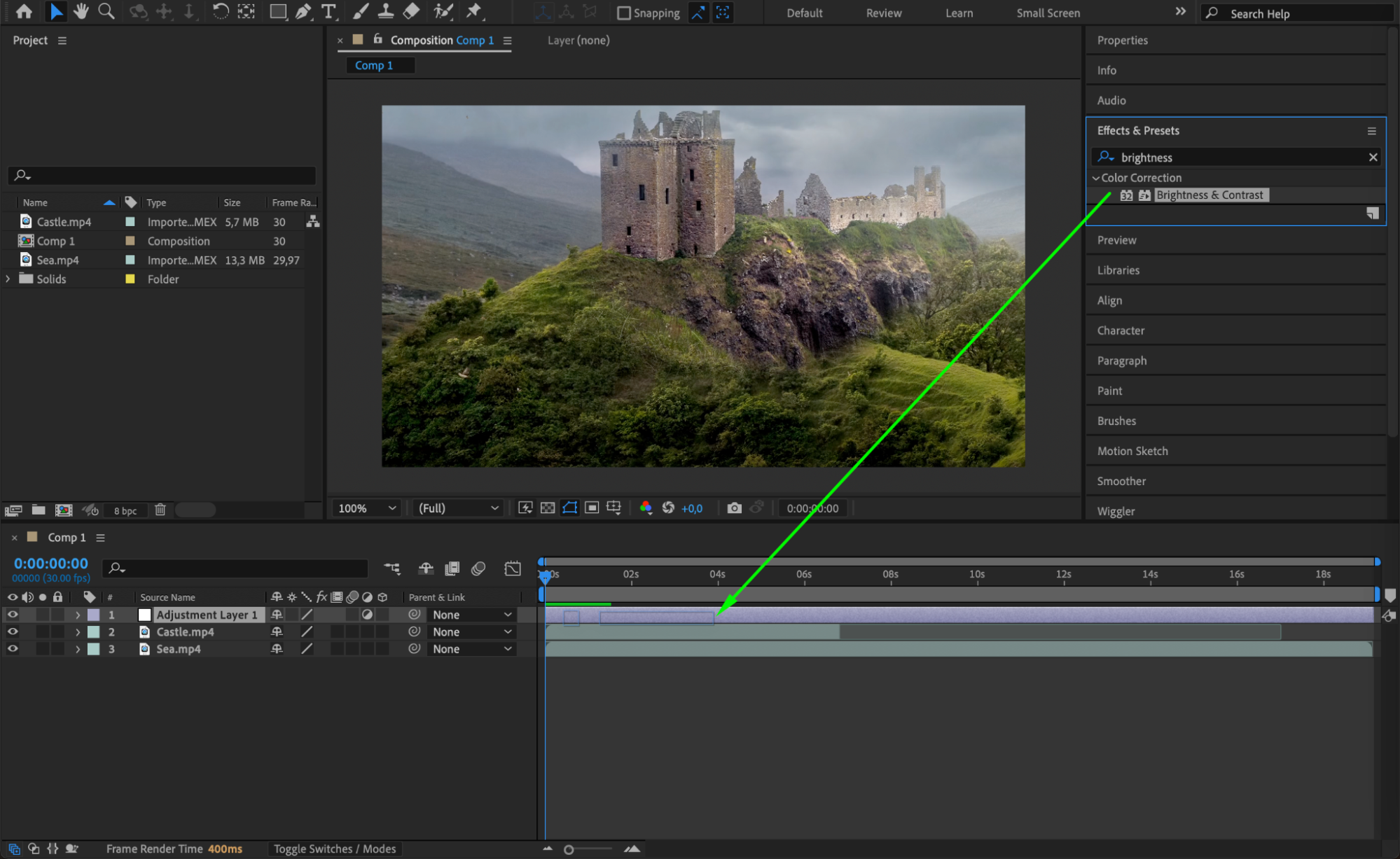
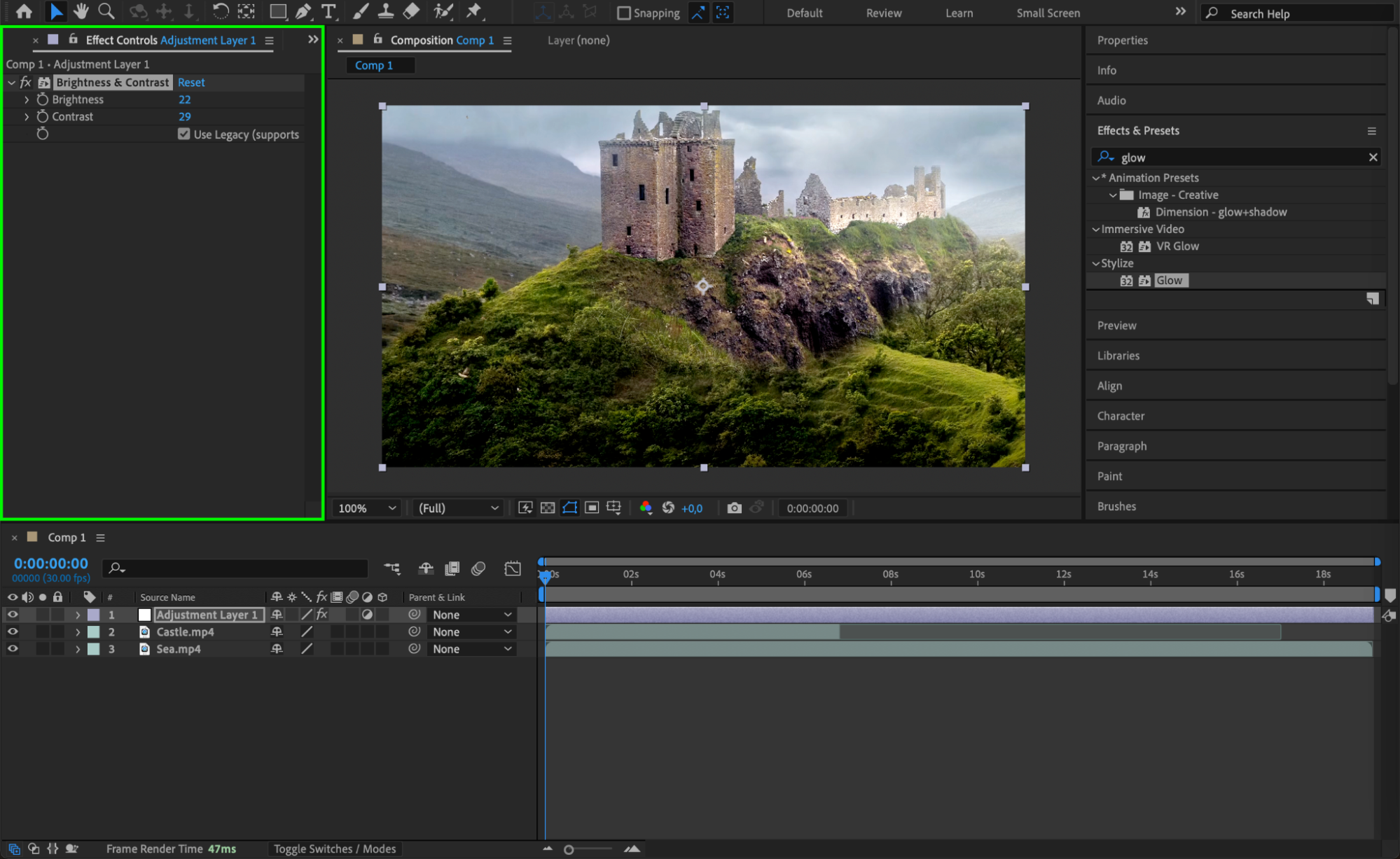
After Effectsの豊富なライブラリからビジュアルエフェクトを追加して、動画をさらに引き立てましょう。Effects & Presetsパネルには、ブラーやカラー補正、パーティクルシステムなどのエフェクトが揃っています。これらのエフェクトは特定のレイヤーに適用することも、Adjustment Layerを使って複数のレイヤーへ一括で適用することもできます。Adjustment Layerを作成するには、Layerメニューから「New」>「Adjustment Layer」を選択し、対象のレイヤーの上に配置します。この方法は、動画全体を通して一貫したルックを保ちたいときに最適です。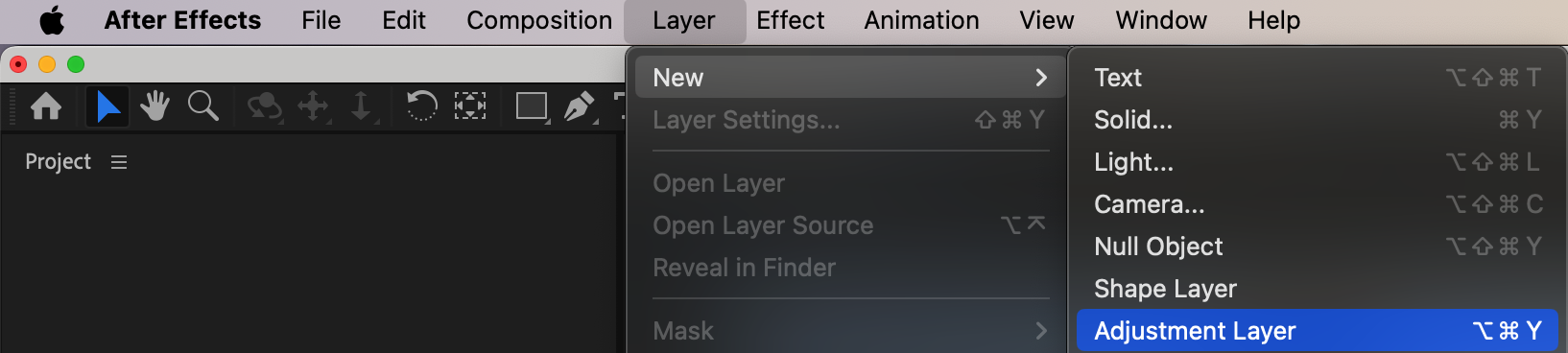
 ステップ5:トランジションを適用する
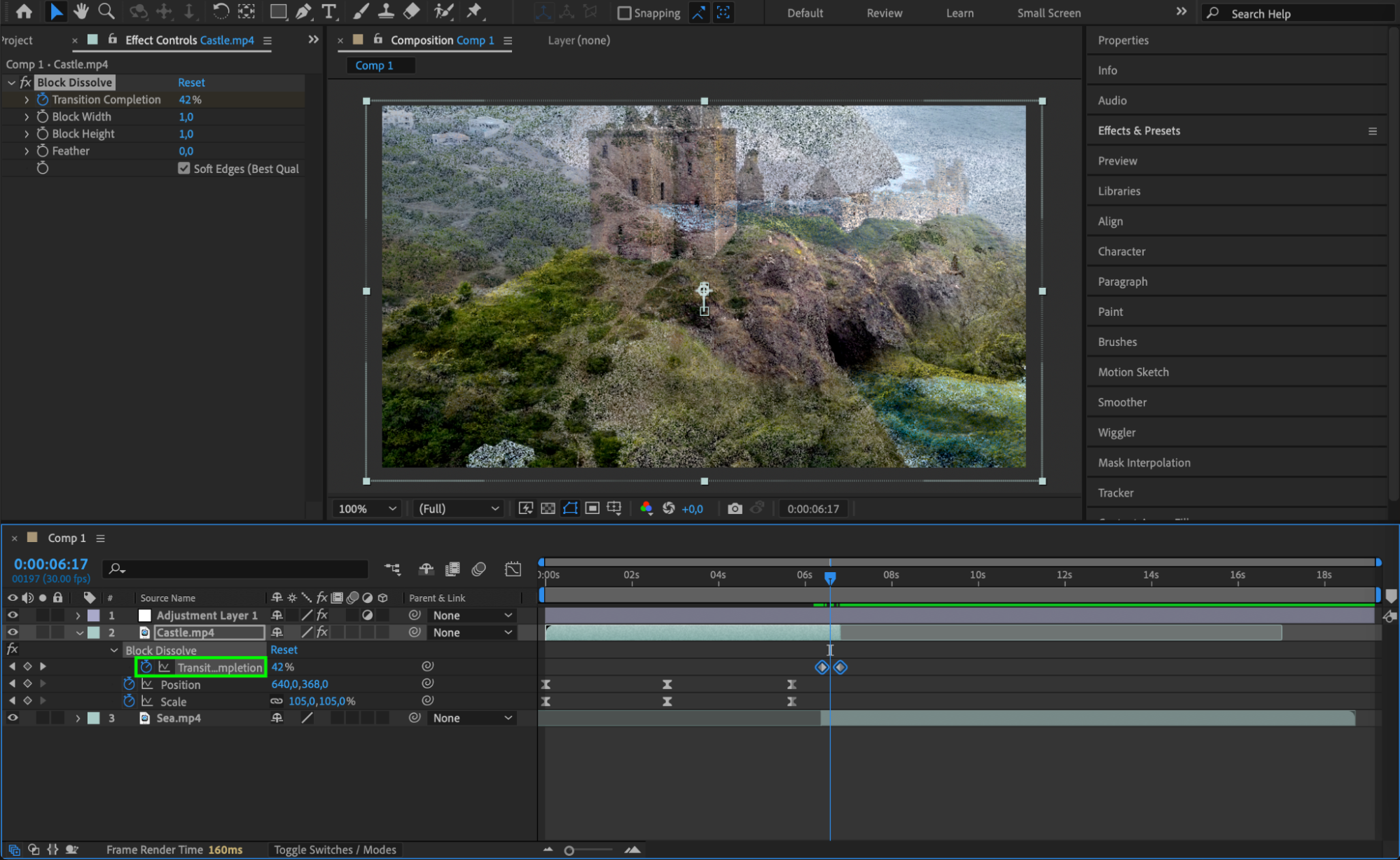
トランジションは、動画内のシーンや要素をなめらかにつなぐために役立ちます。トランジションを適用するには、Effects & Presetsパネルから目的のエフェクトを探し、適用したいレイヤーへドラッグ&ドロップします。Effect Controlsパネルとキーフレームを使えば、トランジションの長さやスタイルを自由にカスタマイズできます。トランジションを適切に使うことで、動画全体に一体感が生まれ、より仕上がりの良い印象になります。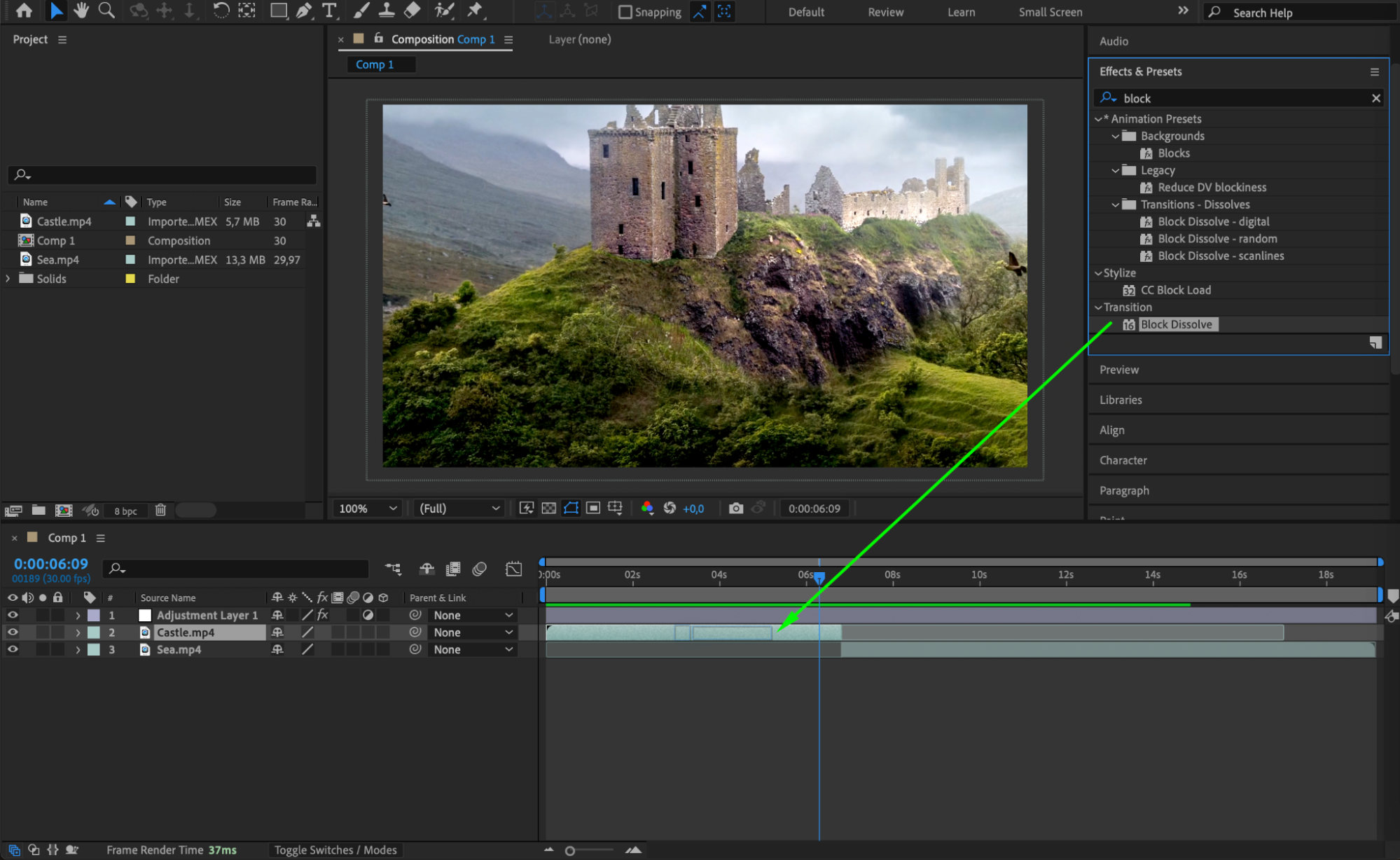
 ステップ6:コンポジションを微調整する
仕上げとして、レイヤーのブレンドモードをいろいろ試して、独特なビジュアルエフェクトを作ってみましょう。レイヤーを右クリックし、「Blending Mode」を選択して、サブメニューからオプションを選びます。ブレンドモードを使うと、レイヤー同士をさまざまな方法で組み合わせることができ、ソフトライトやオーバーレイ、乗算といった効果を作り出せます。このステップは、コンポジションに奥行きと立体感を加え、動画の見栄えを大きく向上させてくれます。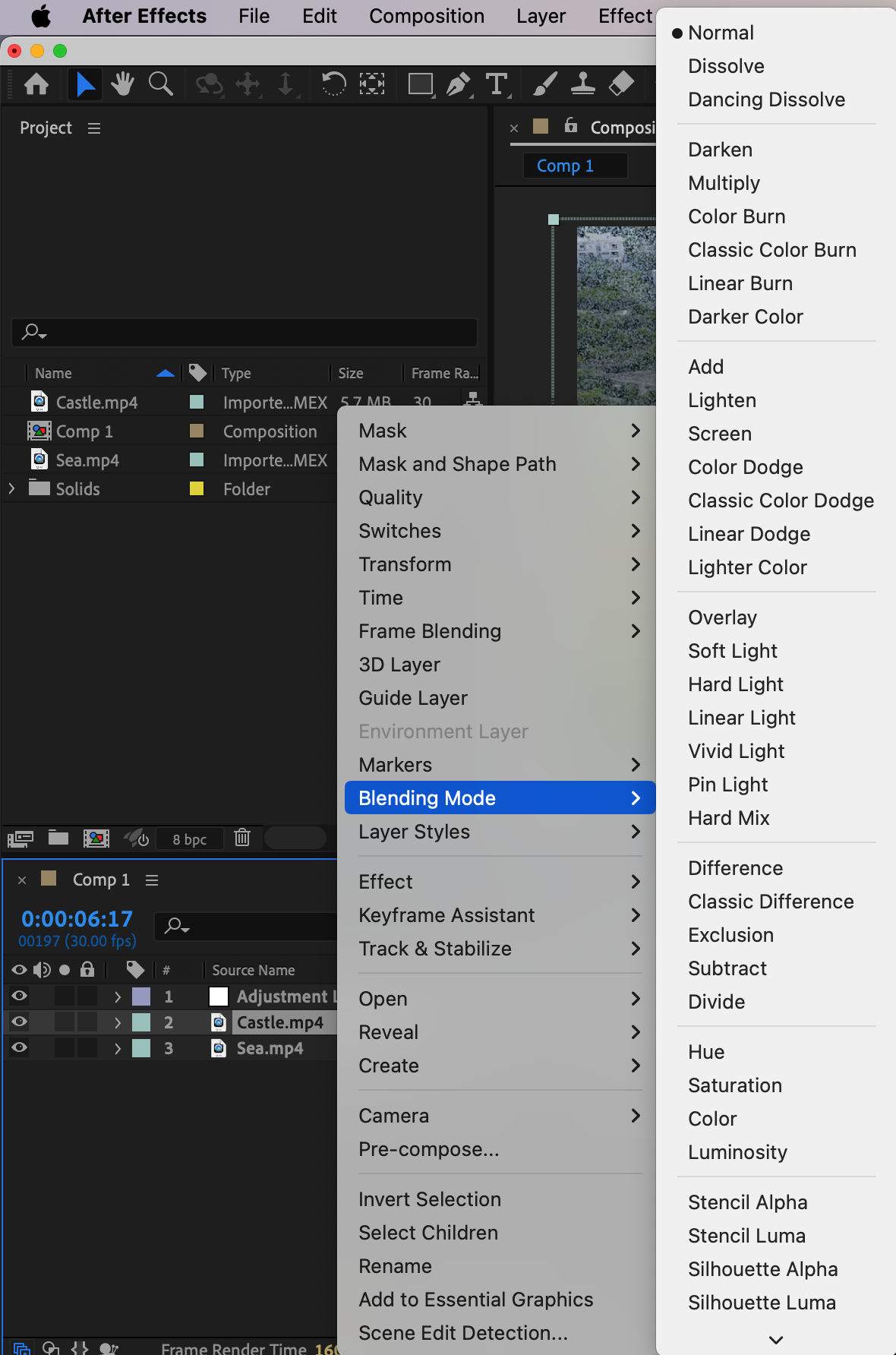 ステップ7:プレビュー
書き出しの前に、意図通りに仕上がっているかをプレビューで確認することが大切です。Spacebarキーまたは Previewパネルを使って、コンポジションを再生してみましょう。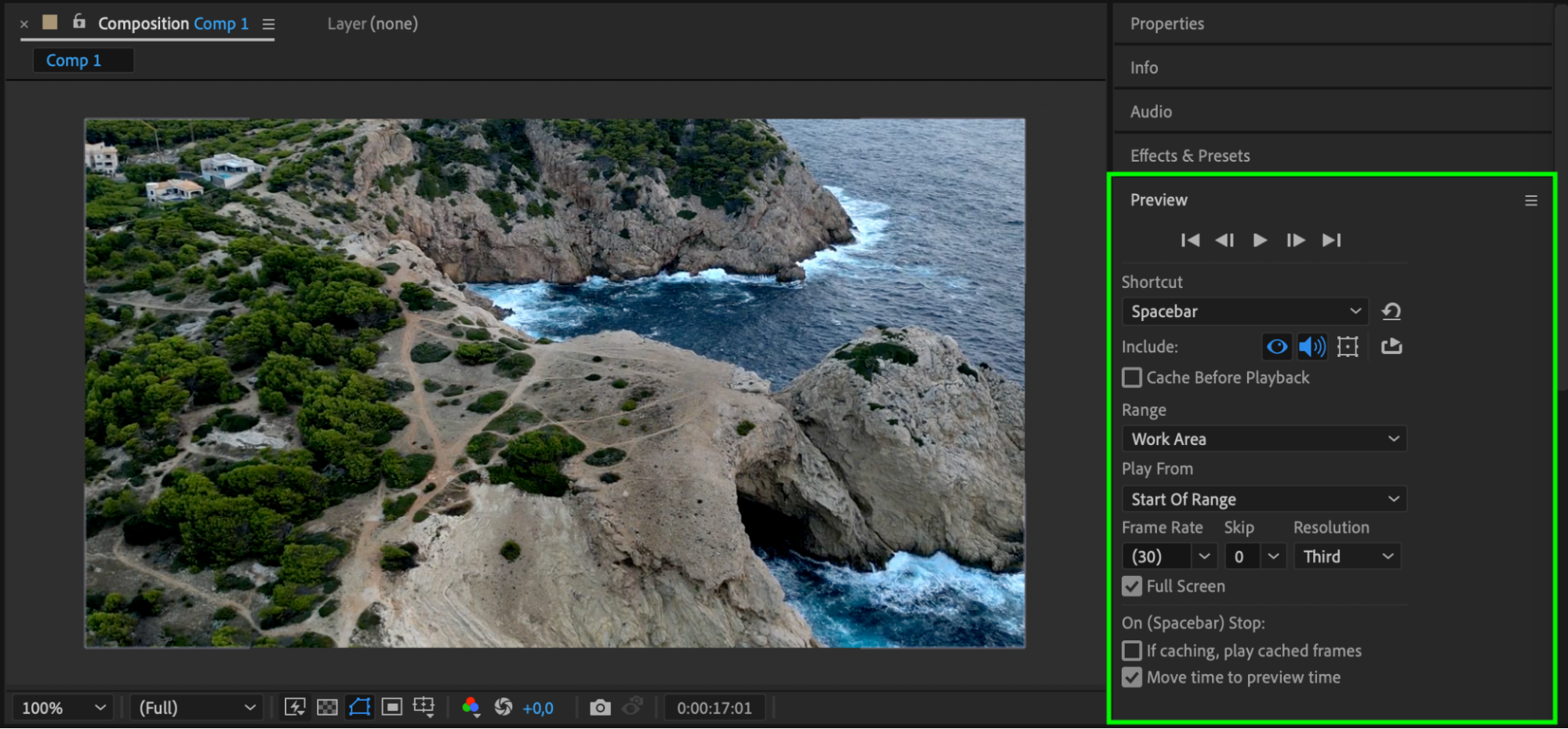 ステップ8:プラグインとプリセットを活用する
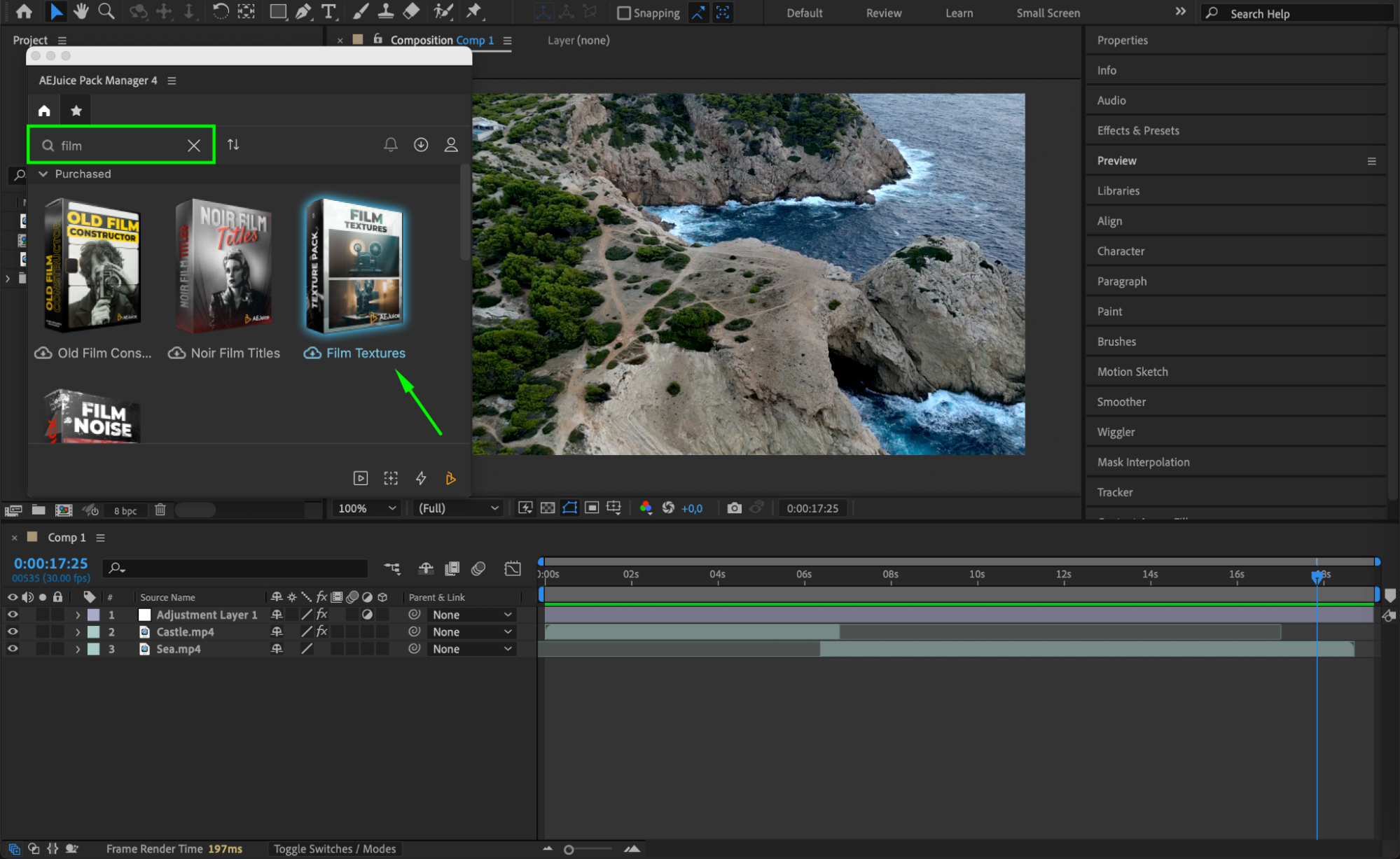
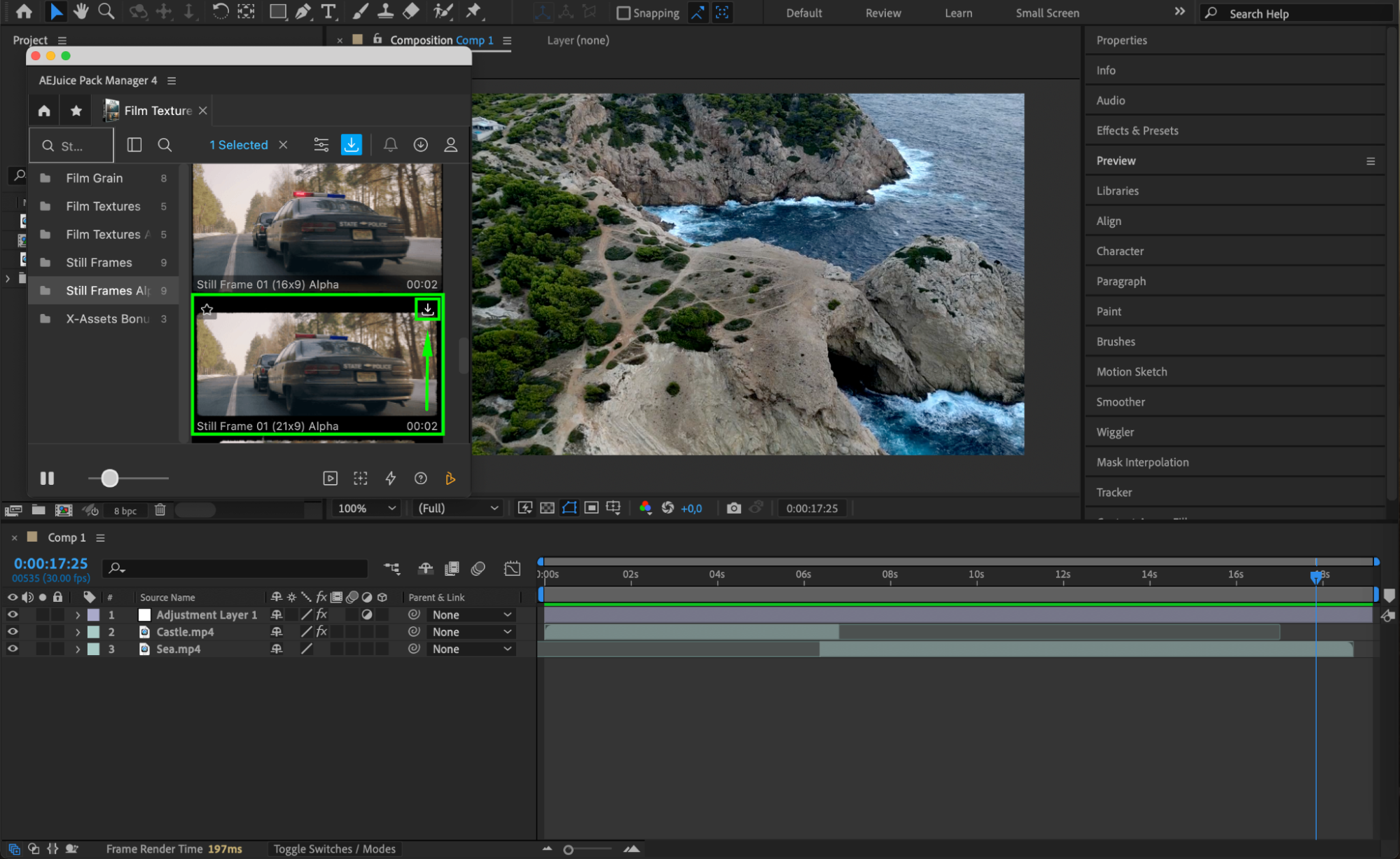
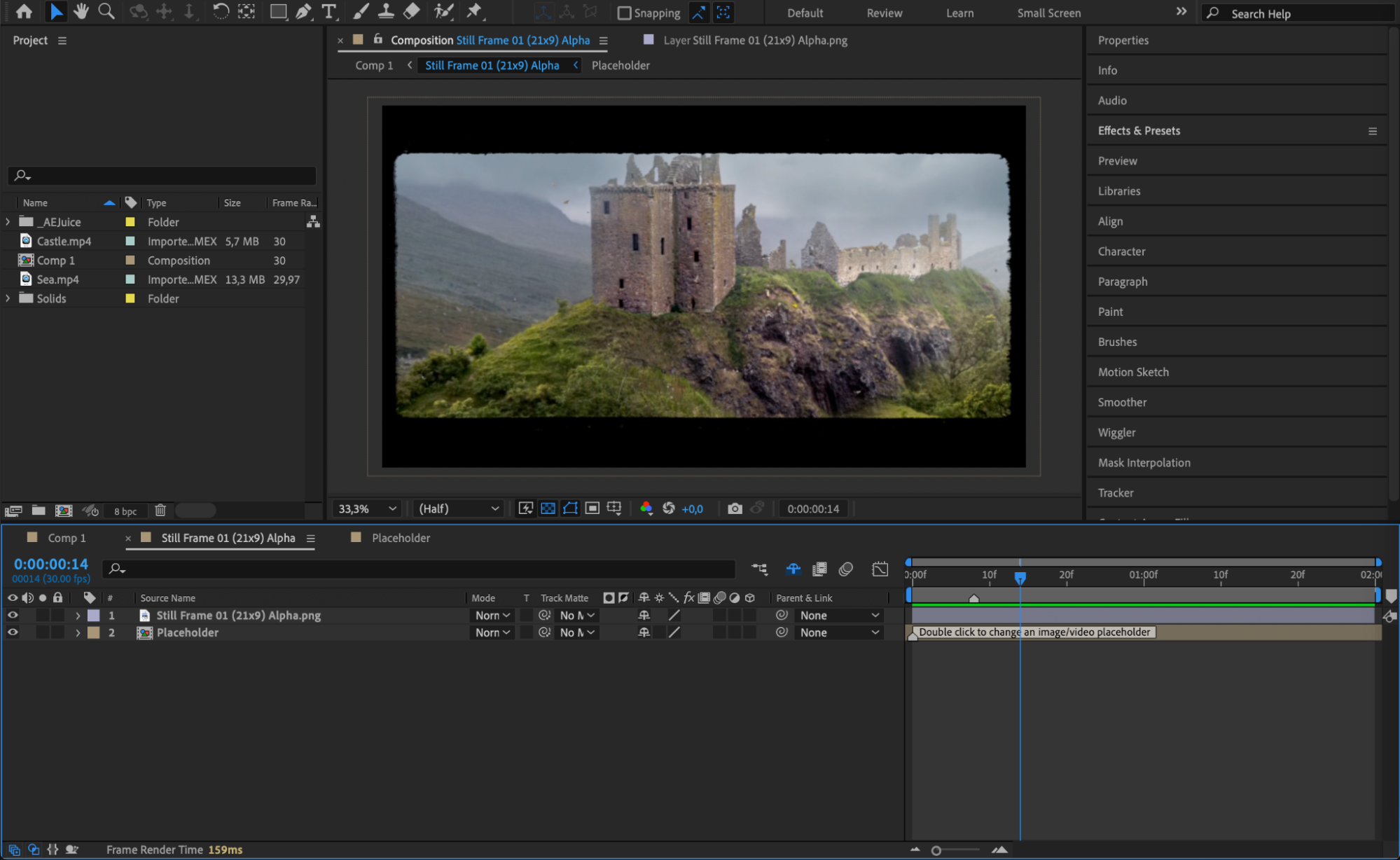
After Effectsには活発なコミュニティがあり、ソフトウェアの機能を拡張するプラグインやプリセットが数多く公開されています。これらのリソースを活用することで、ワークフローを改善したり、追加のエフェクトを使えるようになったり、繰り返し作業の時間を節約したりできます。例えば、AEJuice Pack Managerのようなツールを使えば、多彩なプリセットでプロジェクトを一新し、動画に独自の個性を加えられます。プラグインやプリセットを活用することで、編集作業のスピードアップはもちろん、新しい発想のきっかけにもなります。
 まとめ
まとめ
これでAfter Effectsで動画を作るためのステップバイステップガイドは終わりです。あとは思う存分、自分の創造力を発揮してみましょう。新しいテクニックに挑戦し、自分らしいスタイルを見つけることを恐れないでください。根気よく練習を重ねれば、見る人の心に残るような動画をきっと作れるようになります。After Effectsのスキルをさらに高めるためのチュートリアルやコツも、今後お届けしていきますのでお楽しみに。それでは、素晴らしい動画作りに向けて、想像力を思いきり羽ばたかせましょう!
Our Bestsellers
Our Bestsellers


