
After Effectsのテキストエフェクトをマスターする
After Effectsでテキストエフェクトを作成する方法
After Effectsで印象的なテキストエフェクトを作るのは、思っているほど難しくありません。いくつかのシンプルな手順だけで映像の完成度を高め、視聴者の目を引く演出を加えられます。まずは、コンピューターにAfter Effectsがインストールされていることを確認してください。まだお持ちでない場合は、AdobeのWebサイトから無料体験版をダウンロードできます。準備ができたら、テキストエフェクトの楽しい世界を始めましょう。
ステップ1:新規コンポジションを作成する
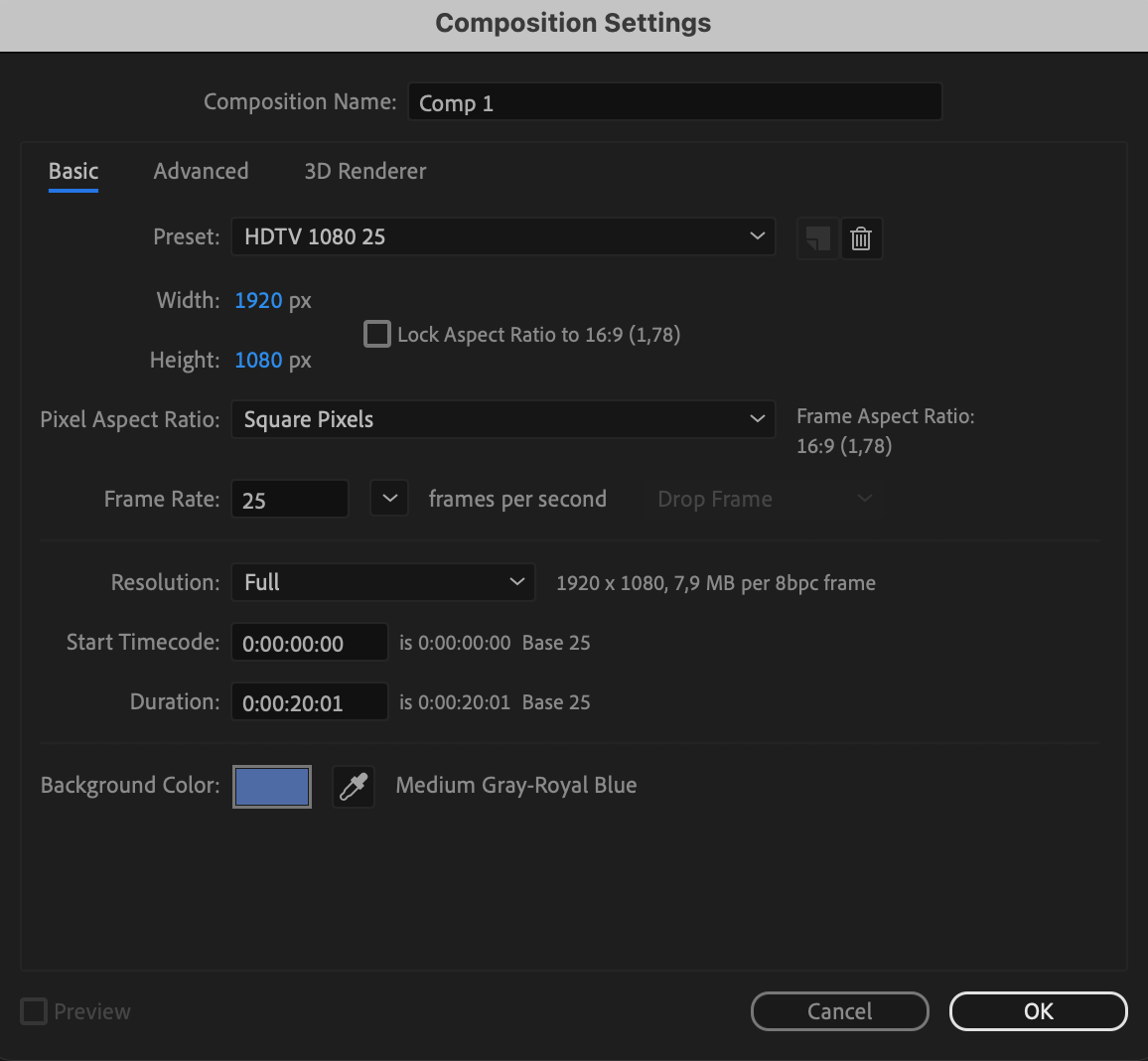
After Effectsを開き、Composition > New Compositionをクリックして新しいコンポジションを作成します。希望する解像度とデュレーションを設定してください。このコンポジションがテキストエフェクトを作るキャンバスになります。
 ステップ2:テキストを追加する
ツールバーからText Tool (Ctrl/Cmd + T)を選択し、コンポジション上をクリックしてテキストを入力します。Characterパネルでフォント、サイズ、色を調整し、希望するスタイルに仕上げます。さまざまなフォントと色を試し、プロジェクトにぴったりの組み合わせを見つけましょう。
ステップ3:個性的なスタイルとビジュアル要素を加える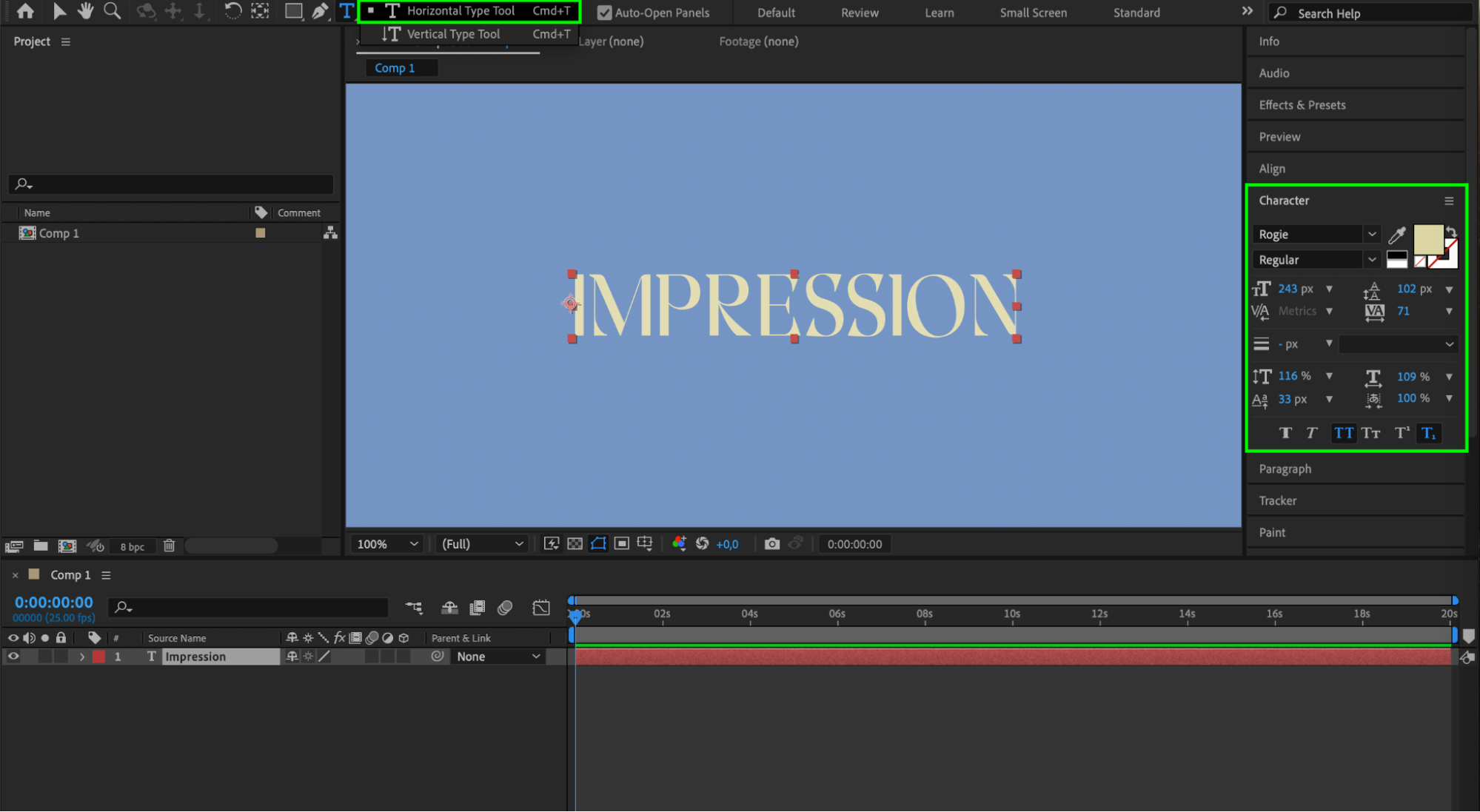
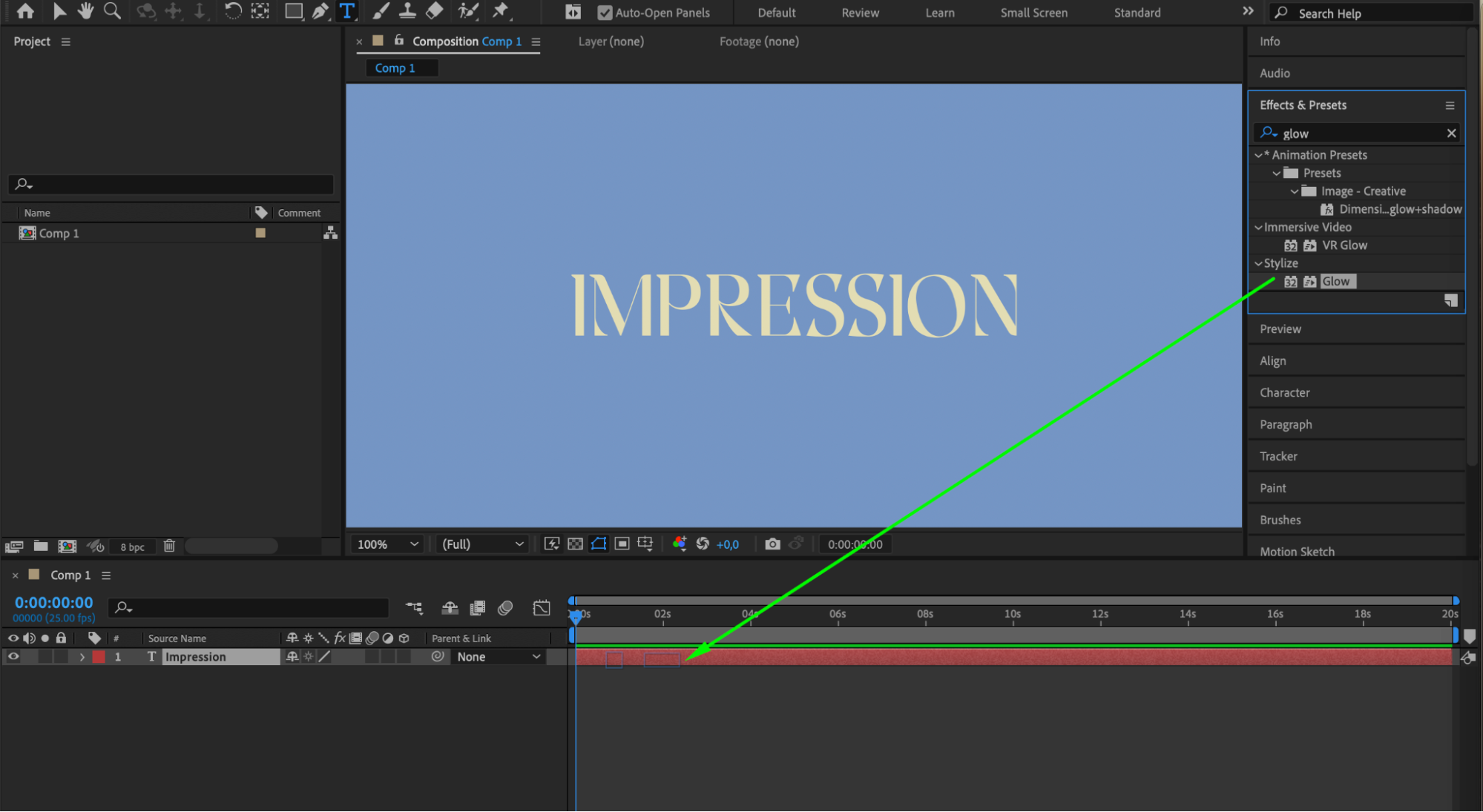
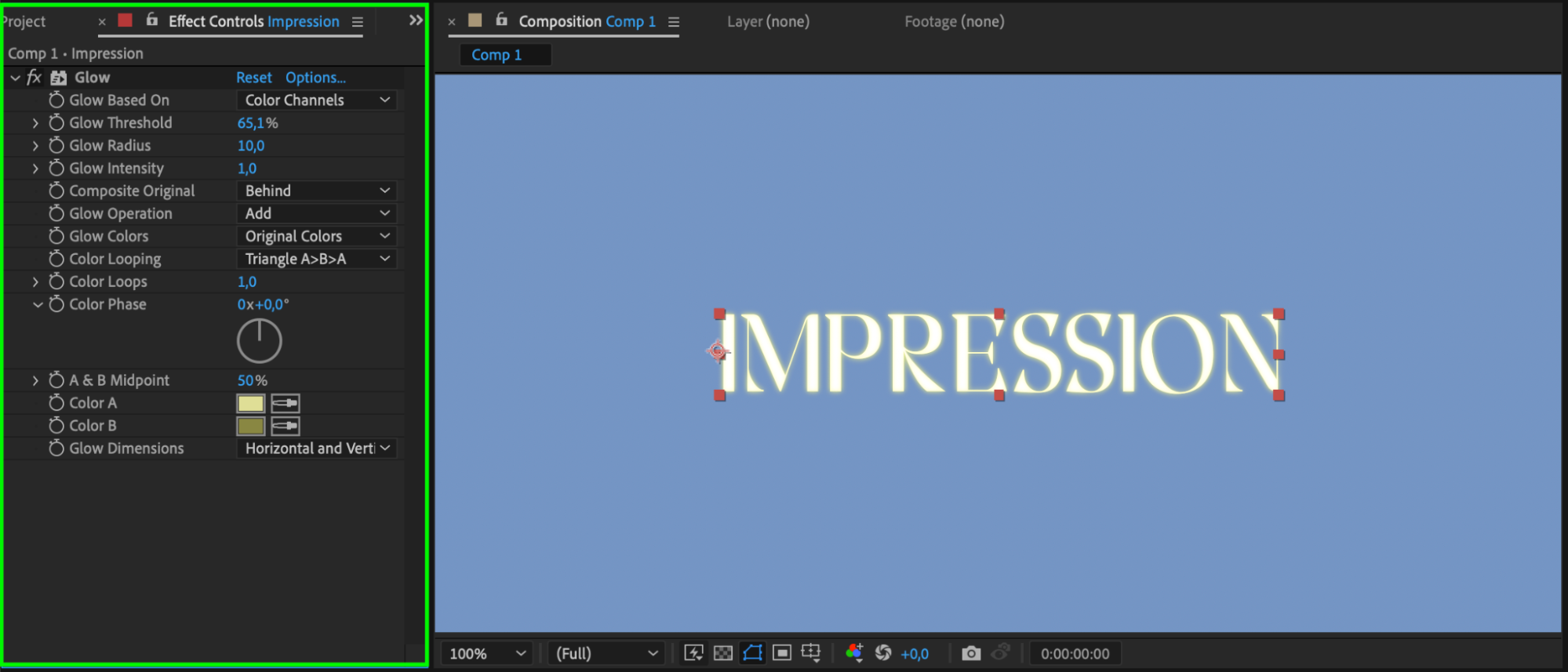
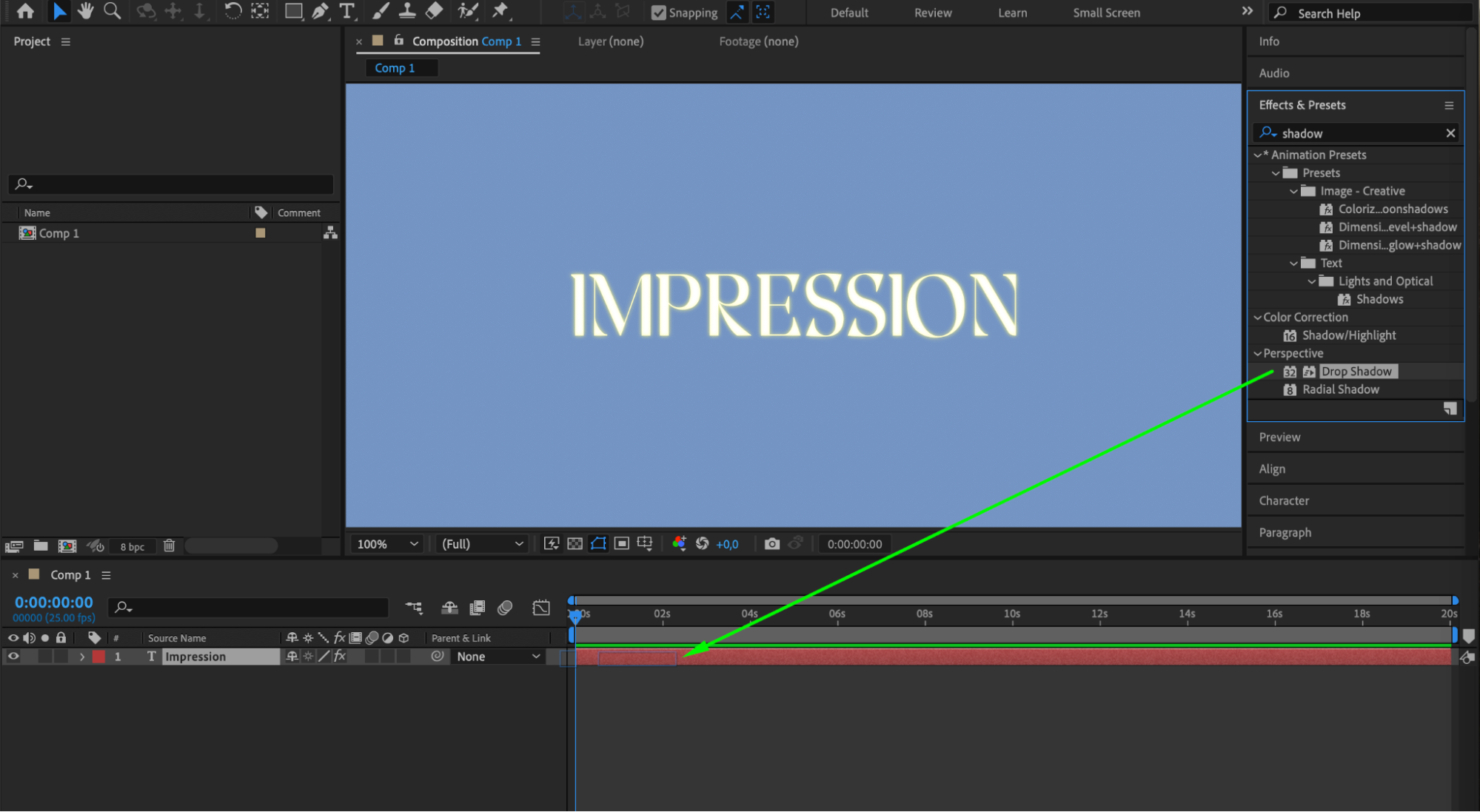
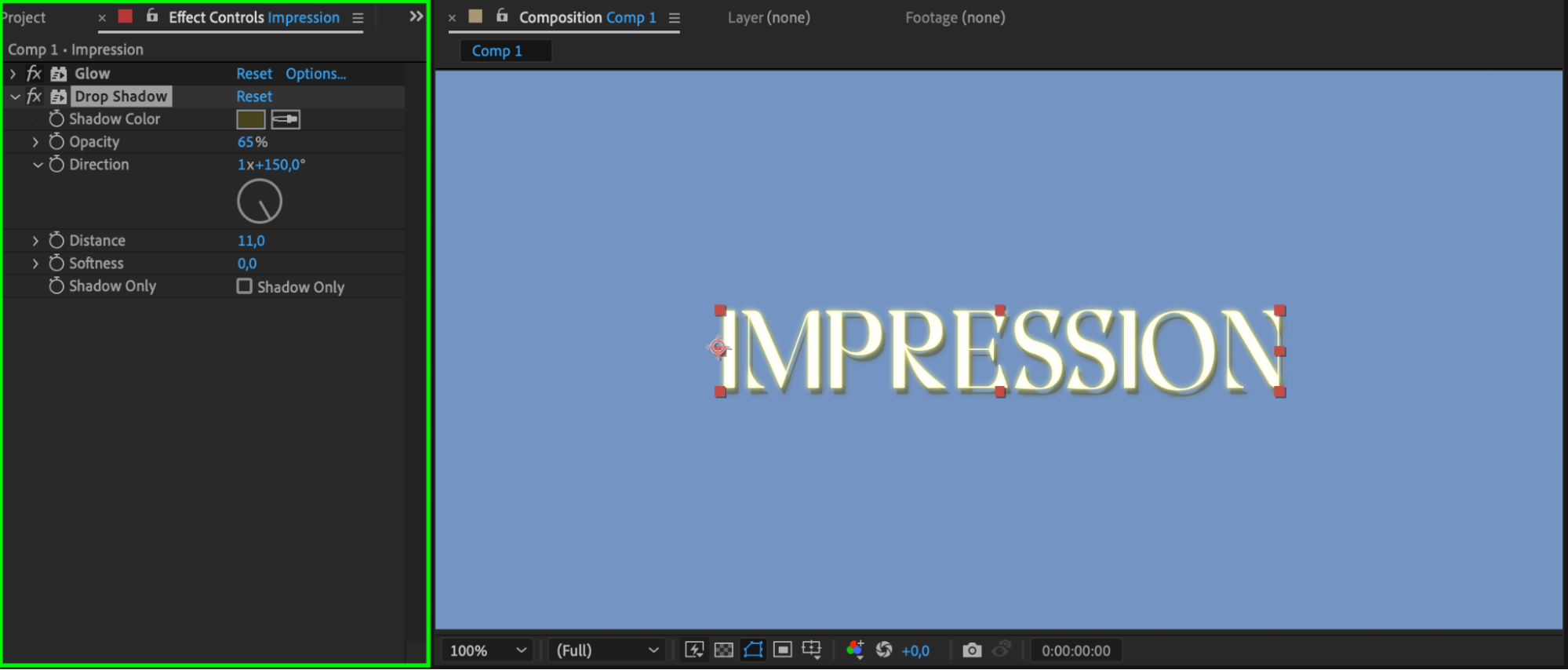
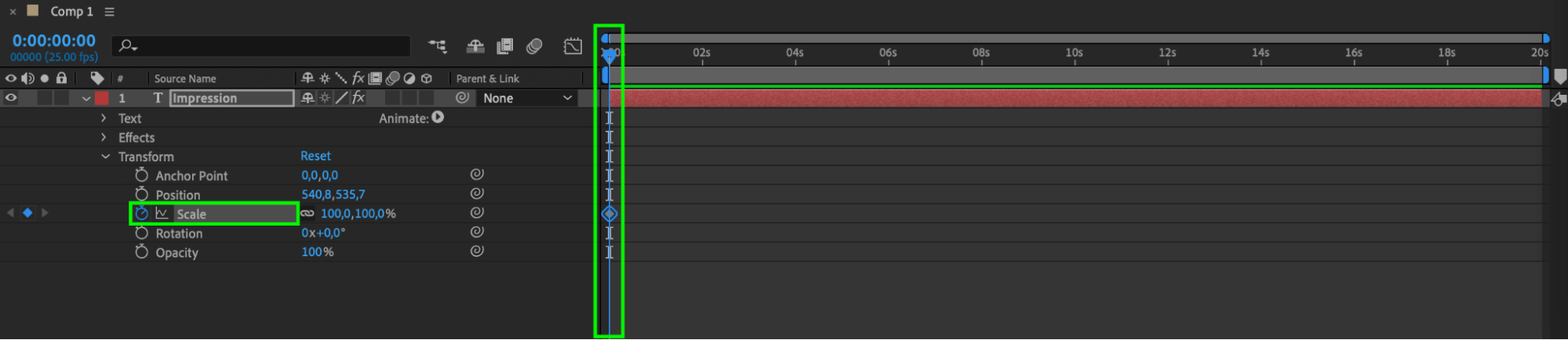
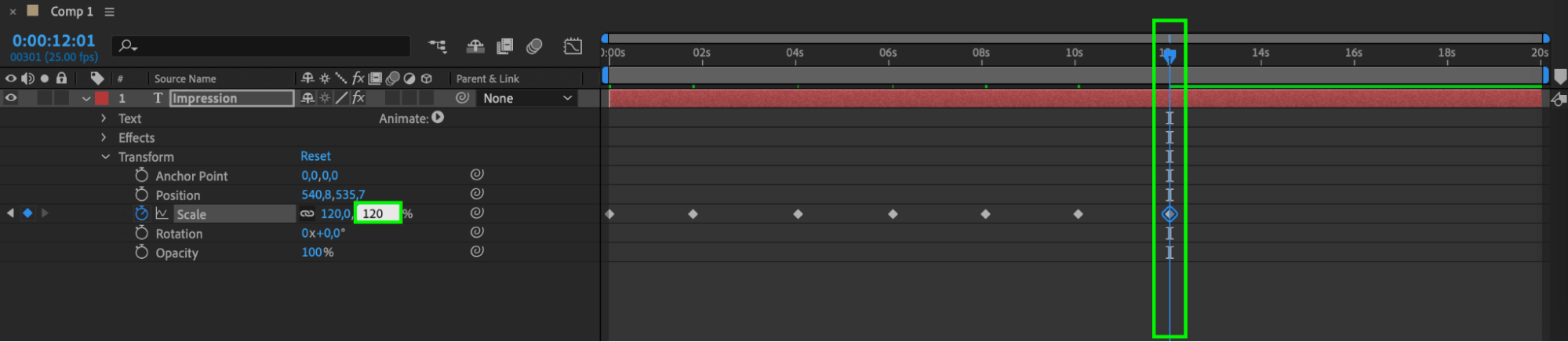
Effects & Presetsパネルから“Glow”、“Drop Shadow”、“Gaussian Blur”などのエフェクトを適用します。Opacity、Scale、Rotation、Positionなどのプロパティにキーフレームを設定すると、オリジナルのアニメーションを作成し、テキストに個性的なスタイルを加えられます。エフェクトとキーフレームアニメーションをさまざまに組み合わせ、プロジェクトに合った印象的なビジュアルを作りましょう。
 ステップ4:テキストをアニメーションさせる
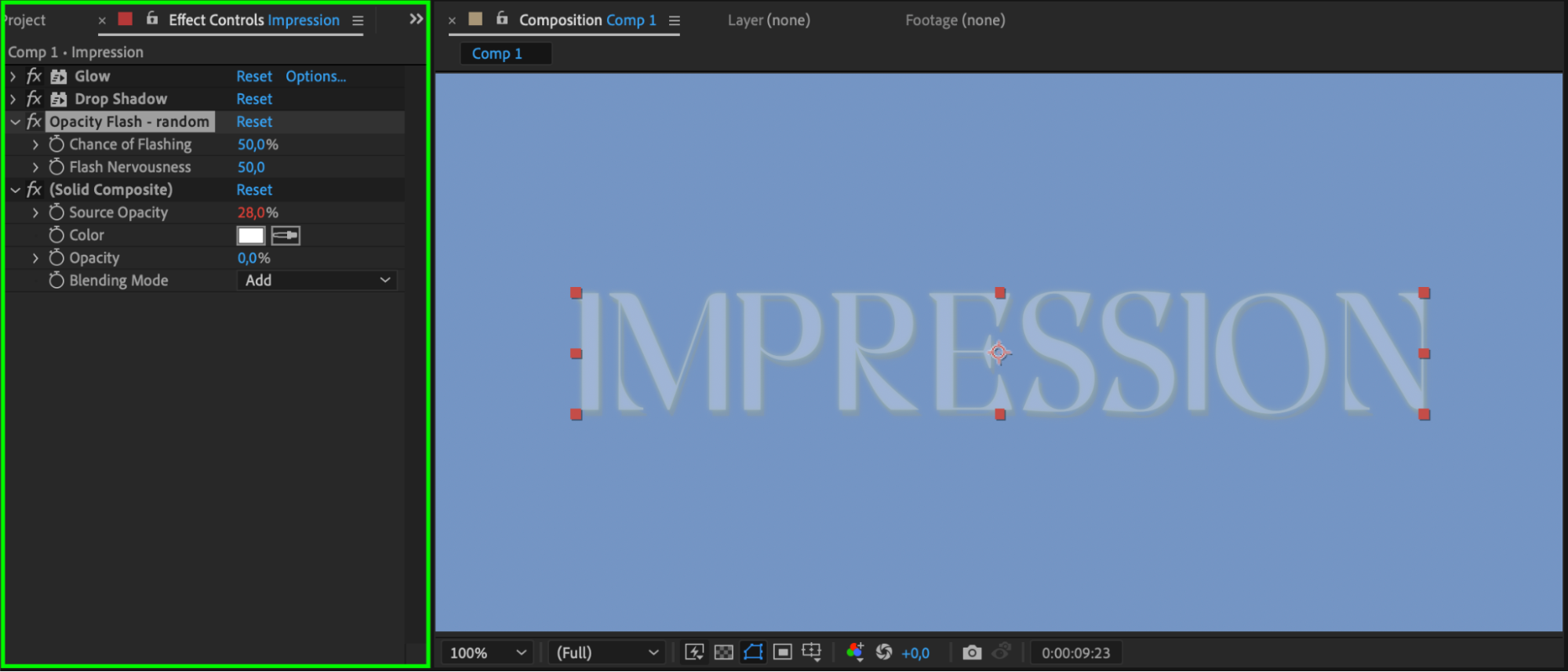
After Effectsでテキストをアニメーションさせるときは、豊富なアニメーション機能に加えて、すぐに使えるプリセットを活用すると効率的です。Effects & Presetsパネルを開き、Animation Presets > Behaviorsを確認するか、検索バーで目的のエフェクトを探します。プリセットをテキストレイヤーへドラッグ&ドロップするだけで、すぐに適用できます。細かく調整するには、テキストレイヤーのプロパティを展開し、Effectsセクションのキーフレームを編集します。この方法なら、タイミングやエフェクトを自在にコントロールしながら、洗練されたテキストアニメーションを手軽に作成できます。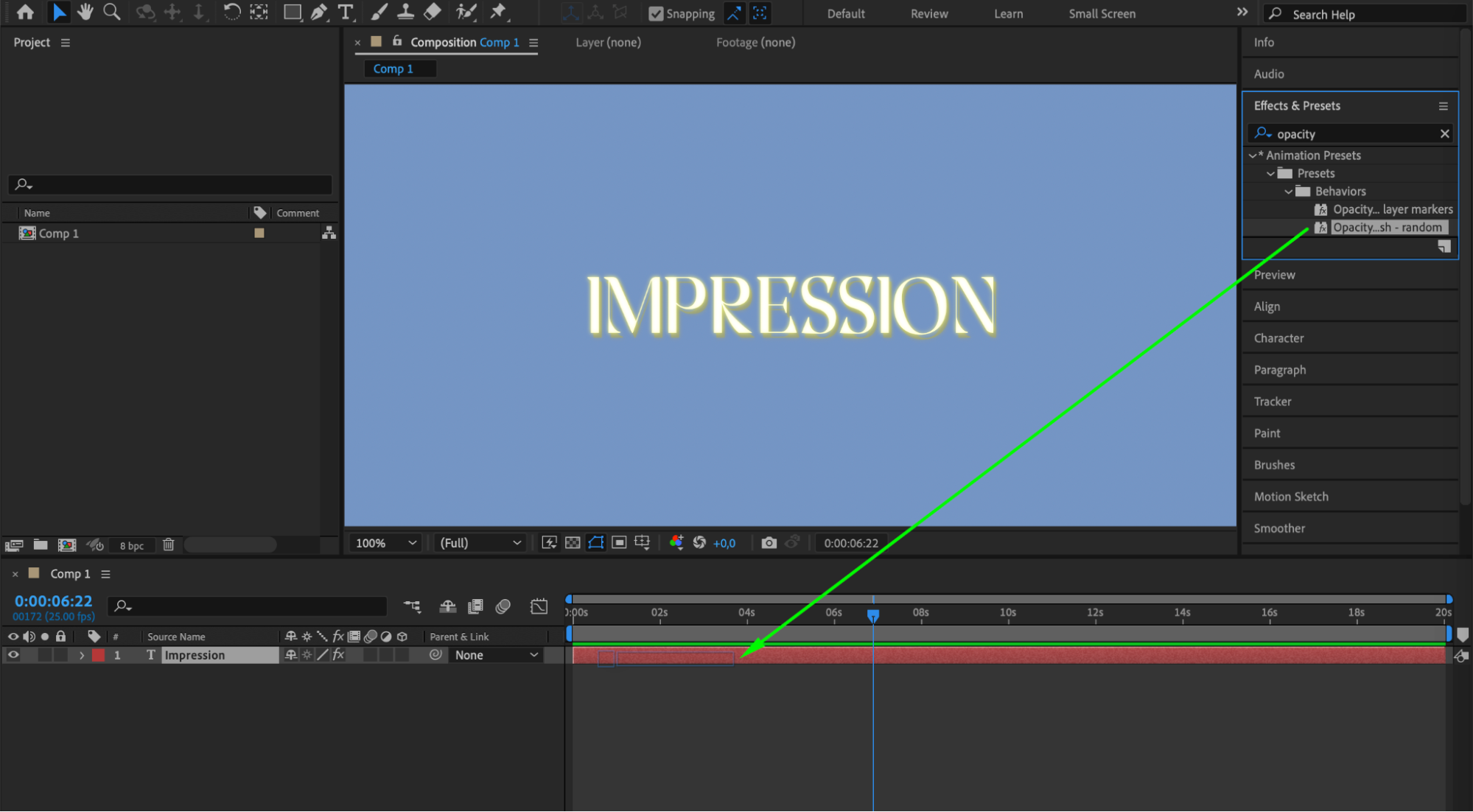
 ステップ5:テキストレイヤーを3Dにする
テキストレイヤーを選択し、Timelineパネルにある3D Layerスイッチ(小さな立方体のアイコン)をクリックします。これでテキストの3D機能が有効になり、3次元空間で操作できるようになります。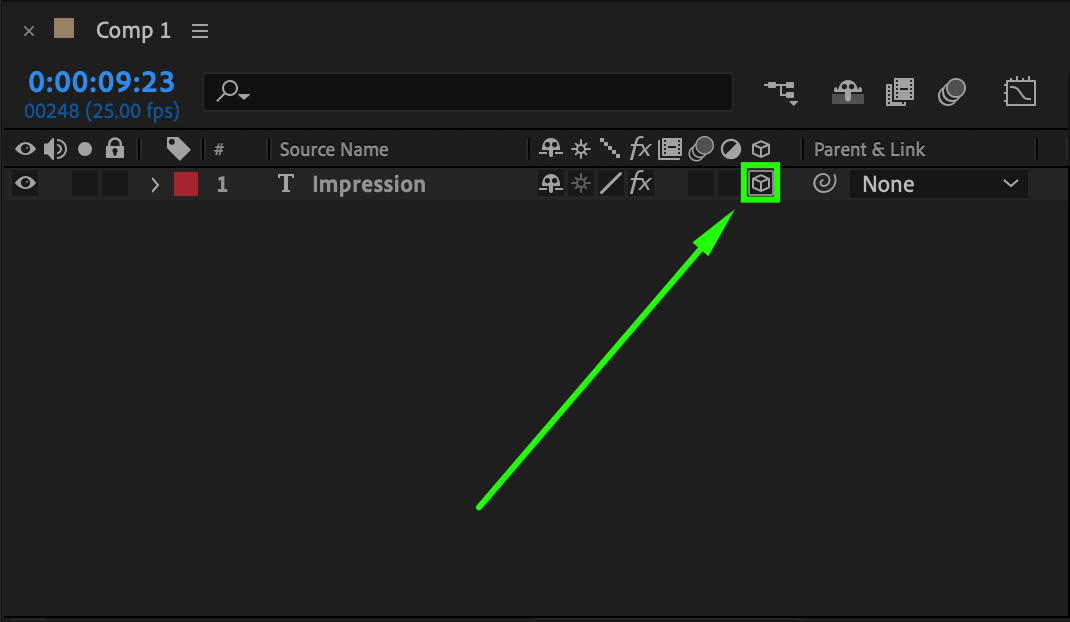 ステップ6:3Dプロパティを調整する
テキストレイヤーを選択した状態でRキーを押し、Rotationプロパティを表示します。X、Y、Z軸でテキストを回転させ、希望する向きに調整します。これらのプロパティを調整すると、テキストに奥行きと立体感を加えられます。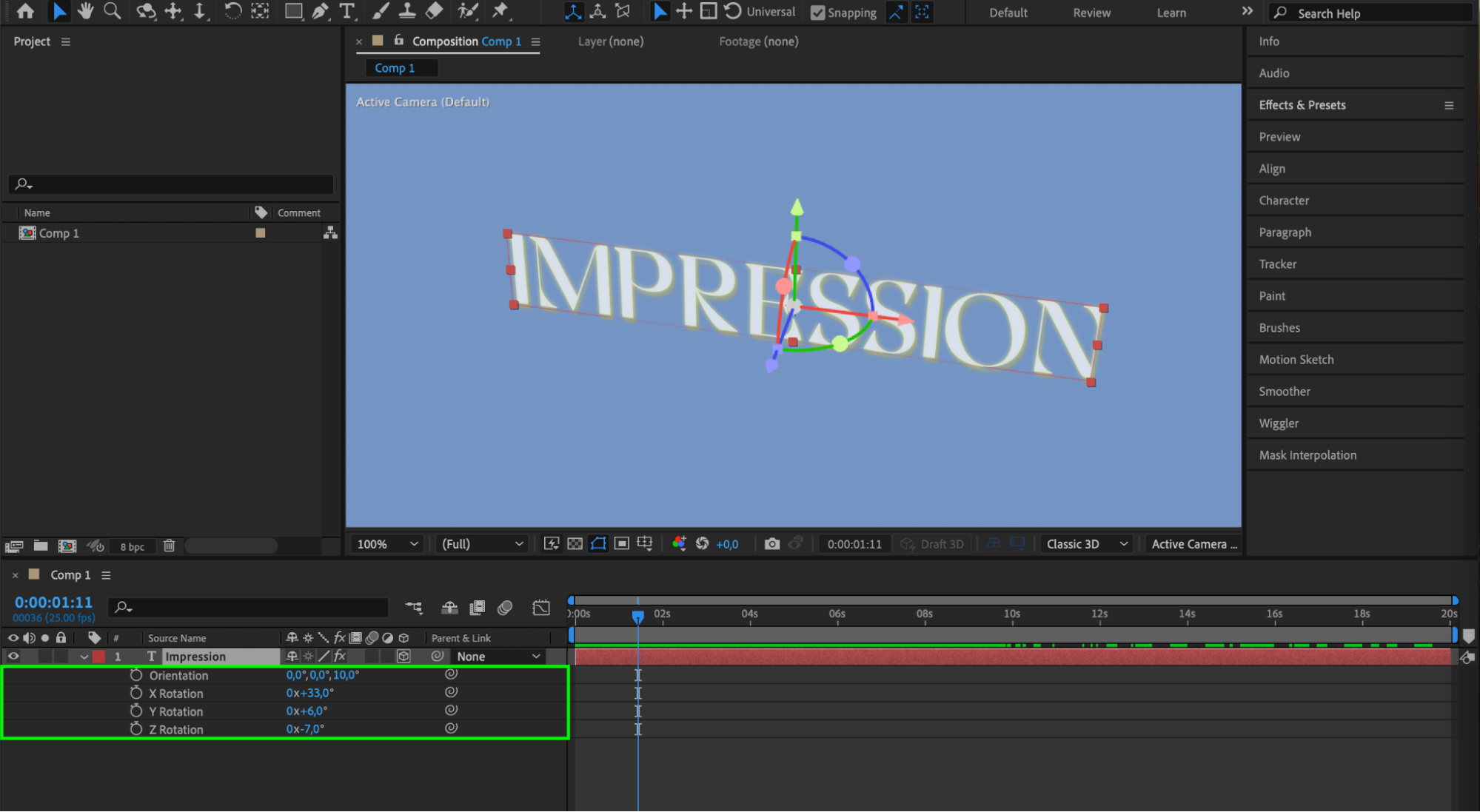 ステップ7:ライティングとシャドウを適用する
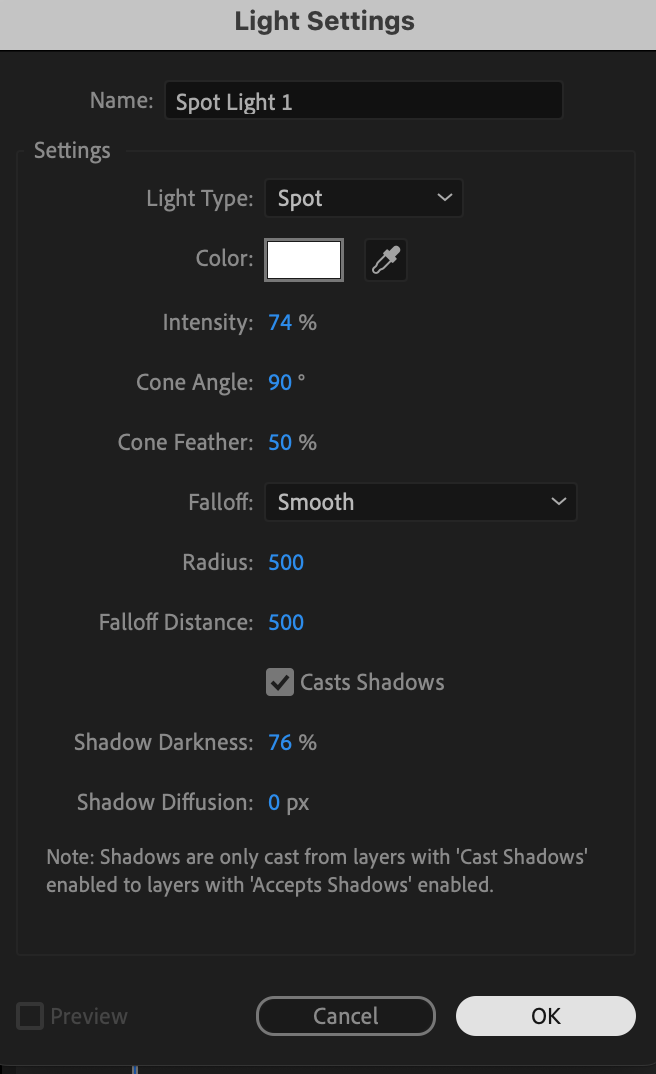
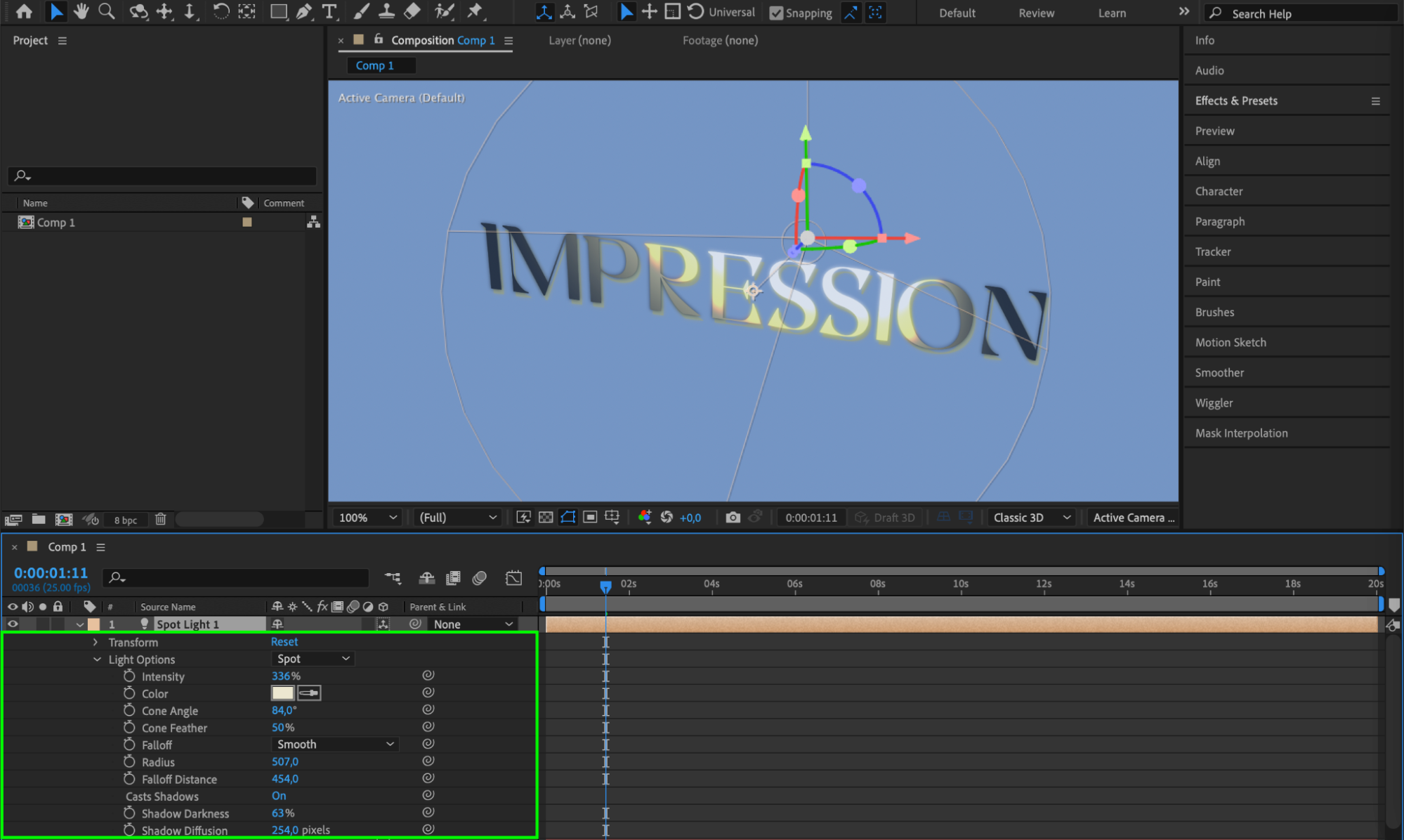
Layer > New > Lightを選択してライトレイヤーを追加します。ライトの種類を選び、位置を調整して、3Dテキストにリアルなライティングと影を作ります。この工程によって、3Dテキストのリアリティと視覚的な魅力がさらに高まります。
 ステップ8:アニメーションをプレビューして調整する
Spacebarを押してコンポジションを再生し、アニメーションをプレビューします。必要に応じてキーフレームやエフェクトを調整し、滑らかで魅力的なテキストエフェクトに仕上げましょう。細部まで微調整することで、思い描いた表現に近づけられます。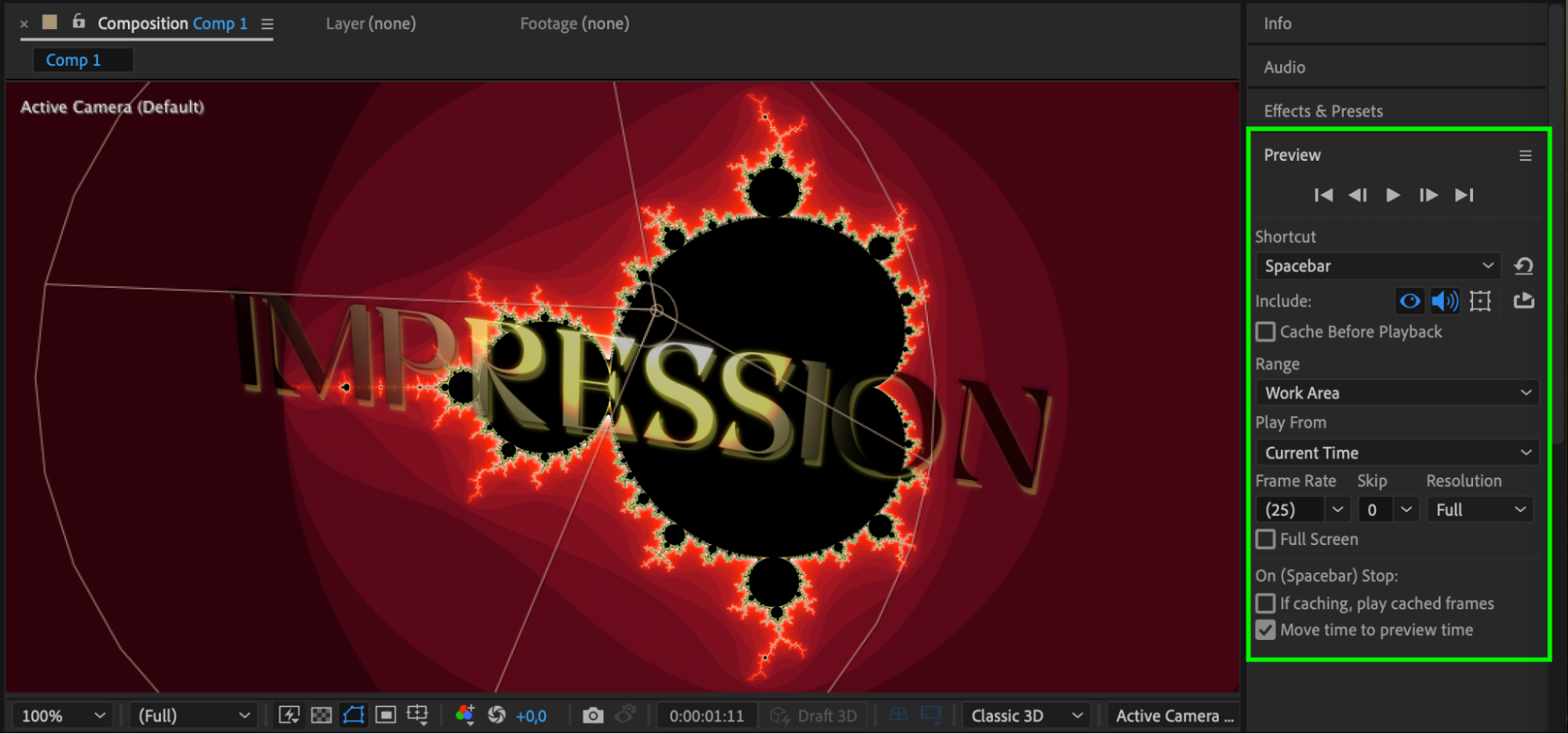 まとめ
まとめ
ここまでの手順を実践すれば、After Effectsで印象的なテキストエフェクトを作るための基礎が身につきます。上達には練習が欠かせません。失敗を恐れずに試しながら、自由にアイデアを形にしてみましょう。ダイナミックなテキストアニメーション、3Dエフェクト、個性的なスタイルを使えば、視聴者を引き込む映像に生まれ変わります。魅力的なテキストエフェクトで、映像を次のレベルへ引き上げてみませんか?さっそく始めましょう!After Effectsのチュートリアルやヒントは、aejuice.comでご覧いただけます。
Our Bestsellers
Our Bestsellers


