
はじめに:ダイナミックなタイポグラフィの力を引き出そう
After Effectsでテキストトラッキングをマスターして、映像作品の可能性を広げましょう。テキストトラッキングを使えば、ダイナミックなタイポグラフィを映像にシームレスに組み込み、コンポジションに奥行きと創造性を加えることができます。このガイドでは、あなたの映像コンテンツを次のレベルへ引き上げるテキストトラッキングエフェクトの作成手順を順を追って解説します。
After Effectsでテキストトラックを作成するには、次の手順に従います。
ステップ1:コンポジションを設定する
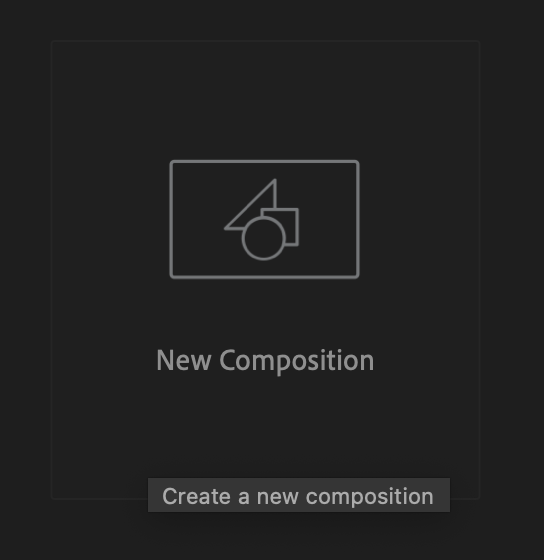
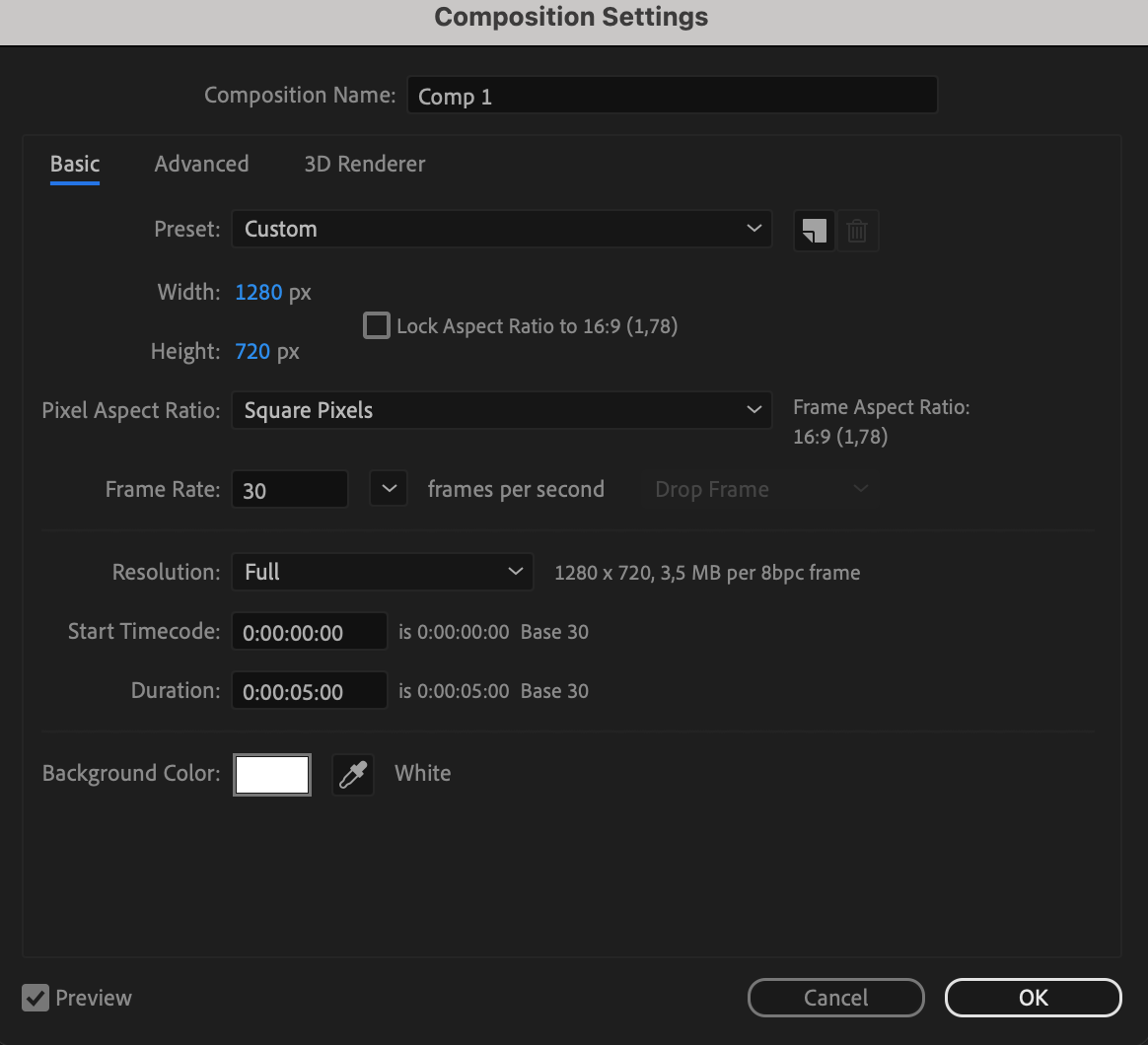
After Effectsを開き、「Composition」から「New Composition」を選択して新しいコンポジションを作成します。解像度やデュレーションなどの設定を調整しましょう。
ステップ2:映像を読み込んで追加する
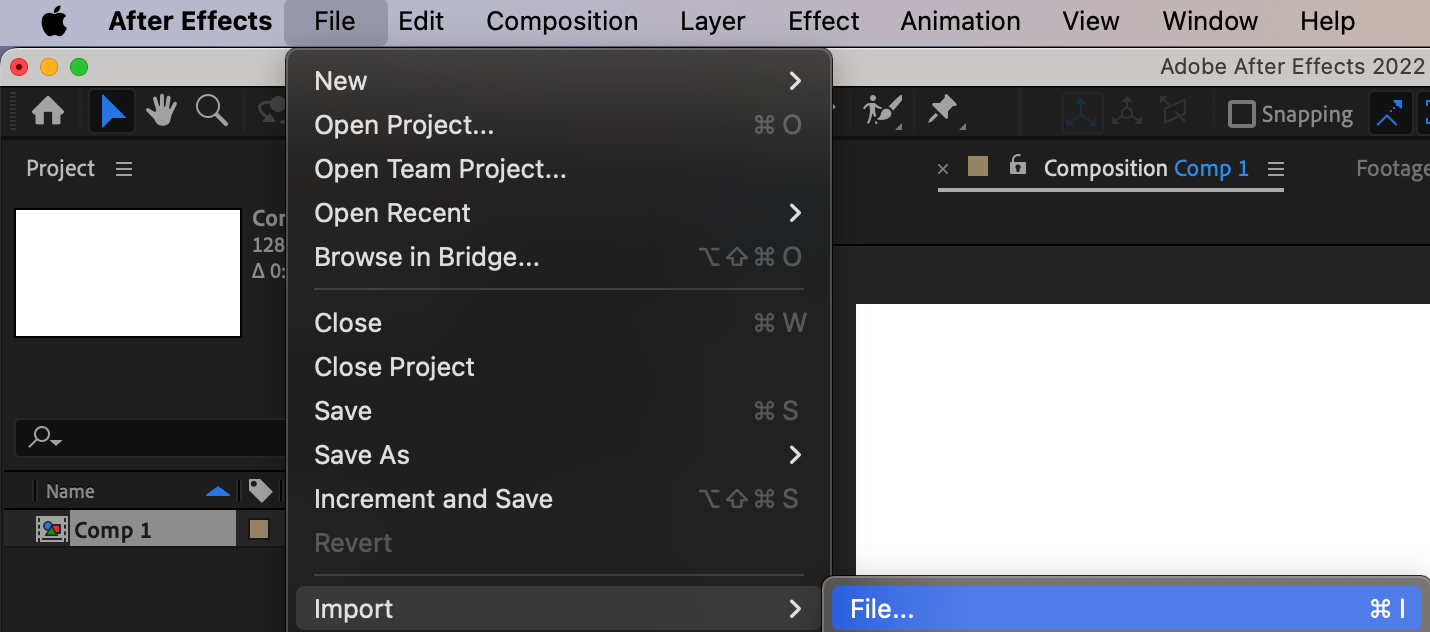
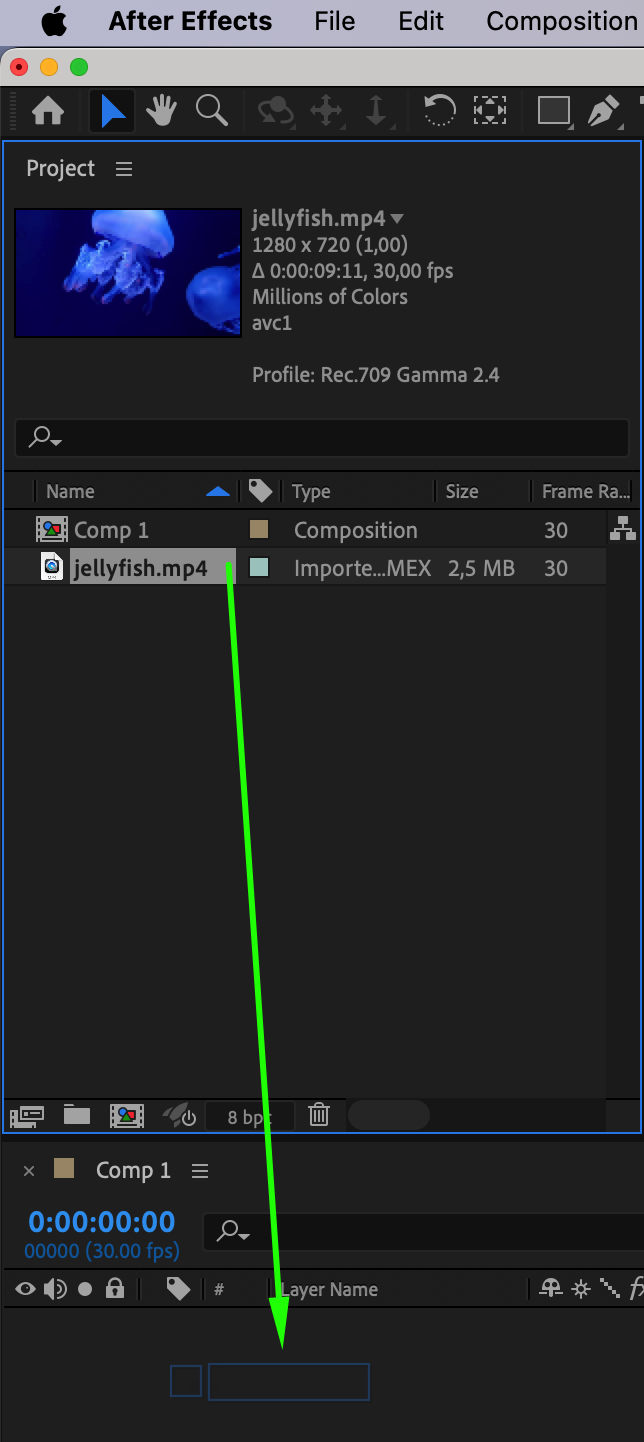
「File > Import > File」を使って映像ファイルを読み込みます。それをタイムラインパネルにドラッグします。
ステップ3:映像の長さを調整する
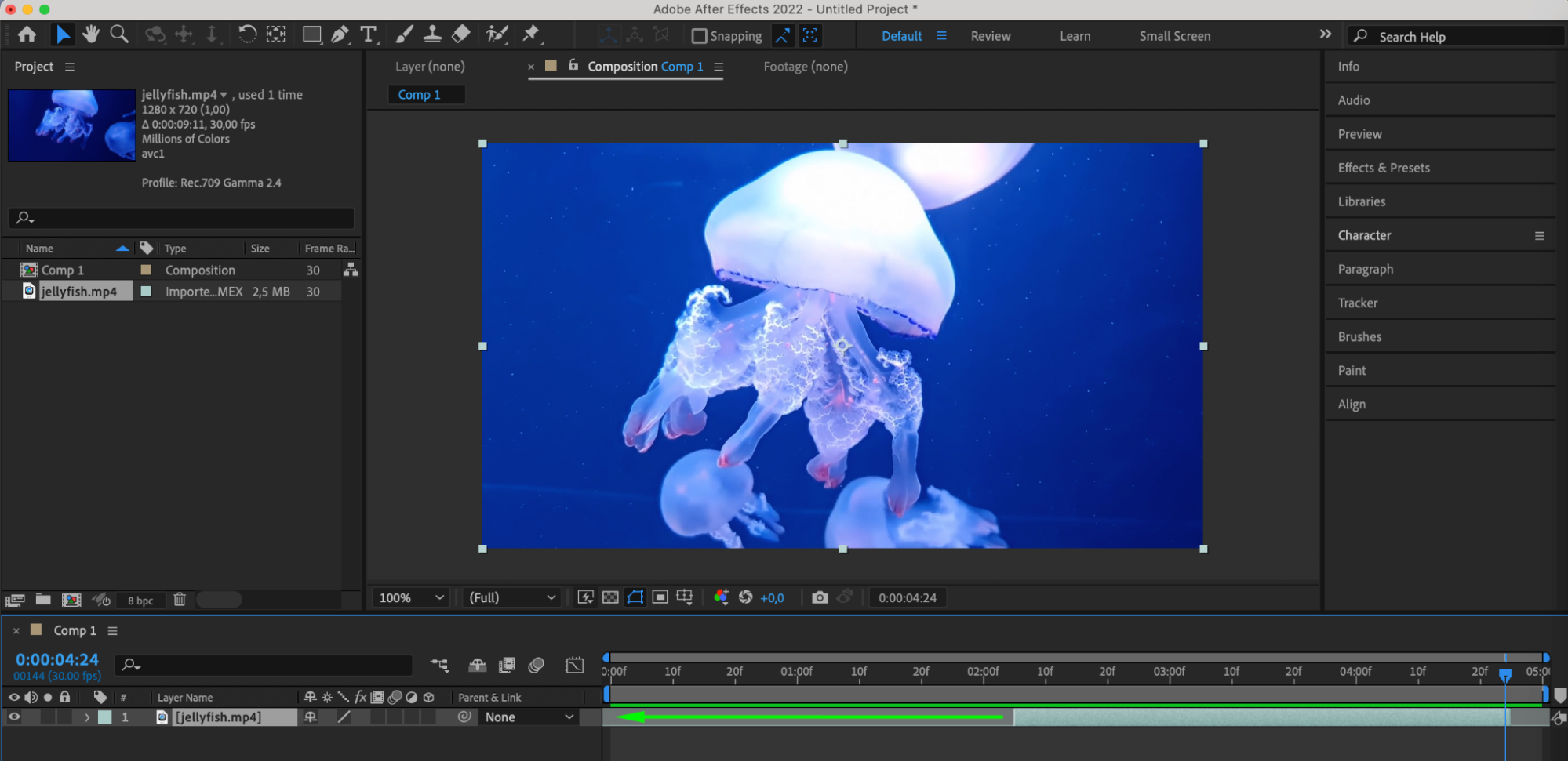
Alt/Option + [ と Alt/Option + ] を使って、コンポジション上の映像レイヤーの長さを調整します。
ステップ4:テキストレイヤーを追加する
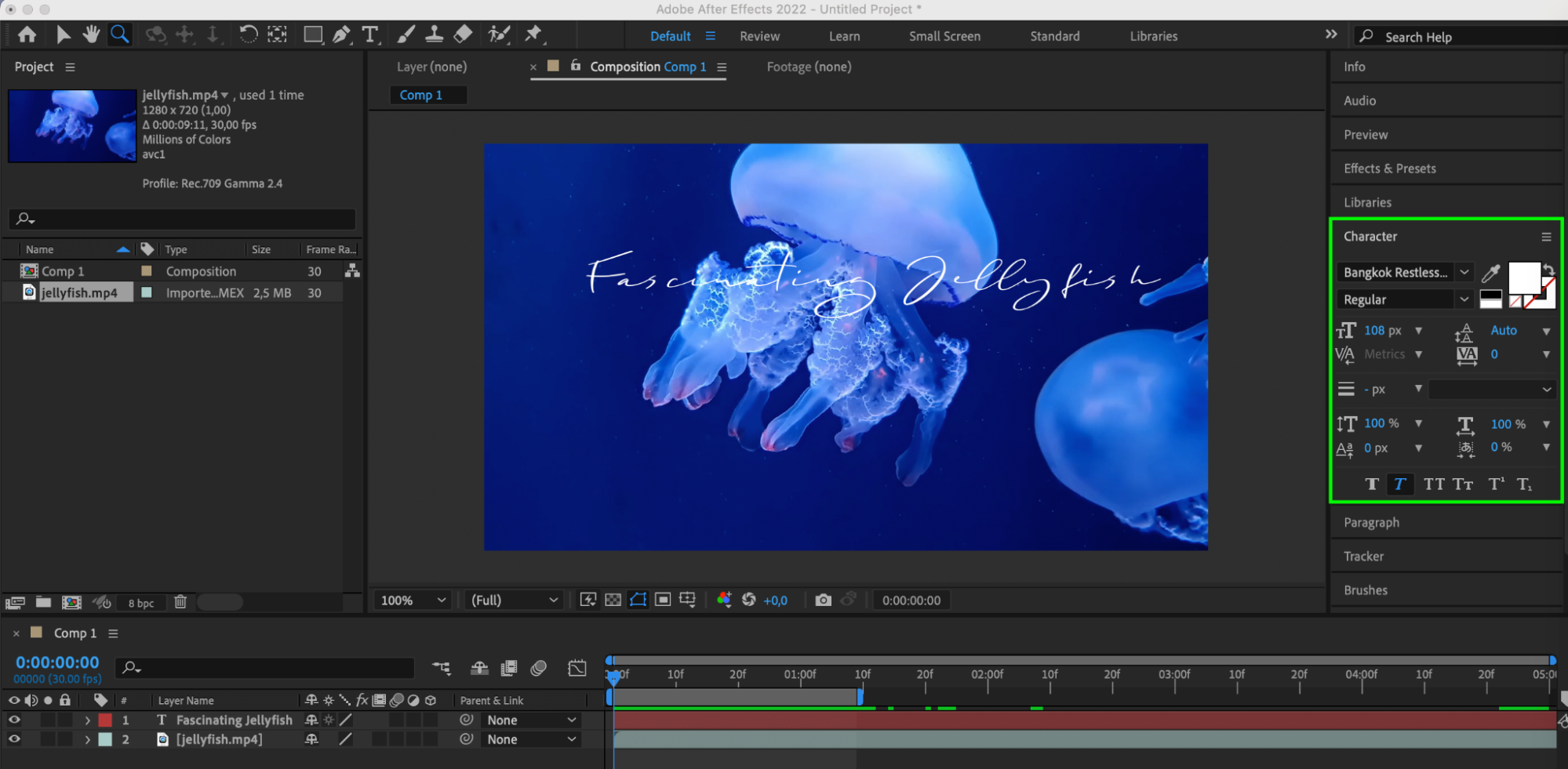
Text Tool(Ctrl/Cmd + T)を使って新しいテキストレイヤーを作成します。コンポジション上にテキストを入力しましょう。

ステップ5:テキストをカスタマイズする
テキストレイヤーを選択し、CharacterパネルとParagraphパネルでフォント、サイズ、カラー、配置を調整します。
ステップ6:映像レイヤーをプリコンポーズする
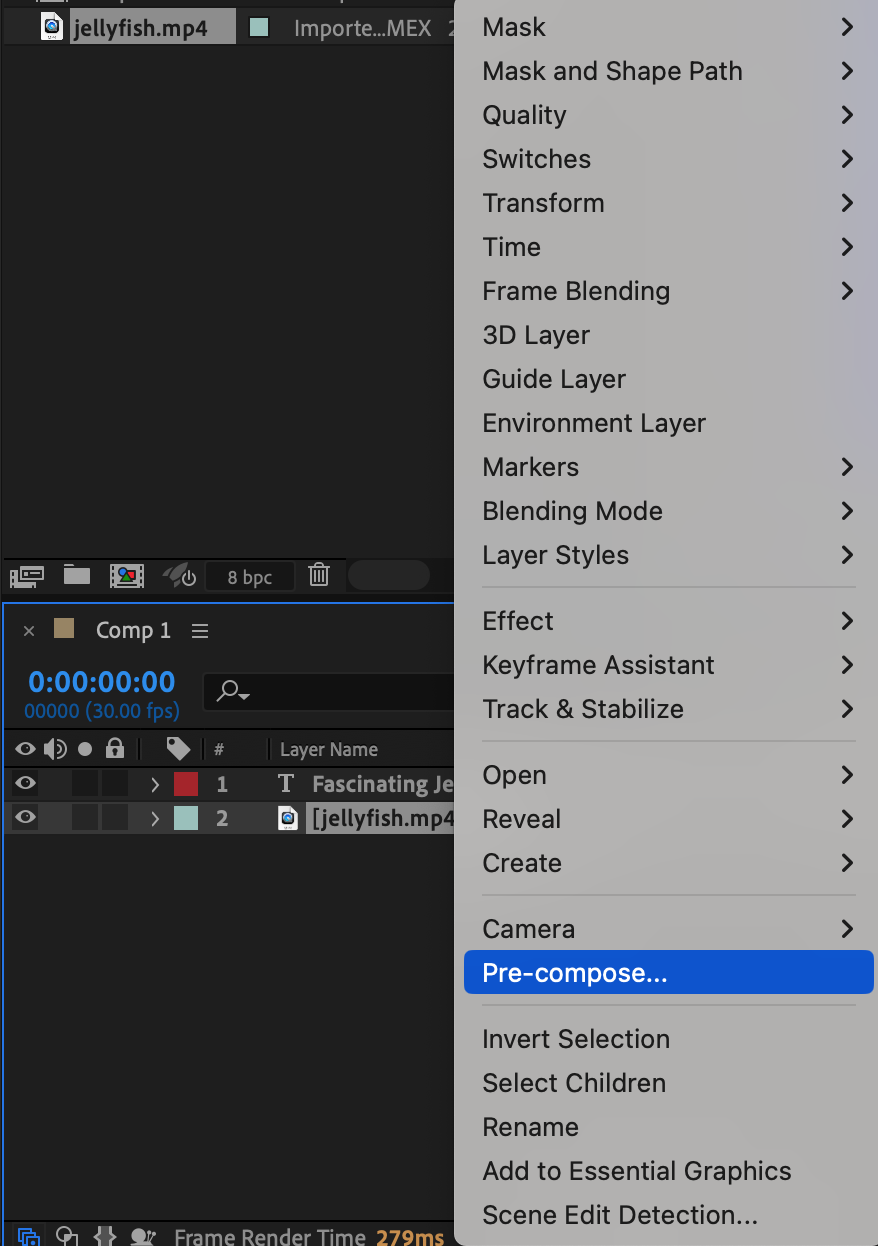
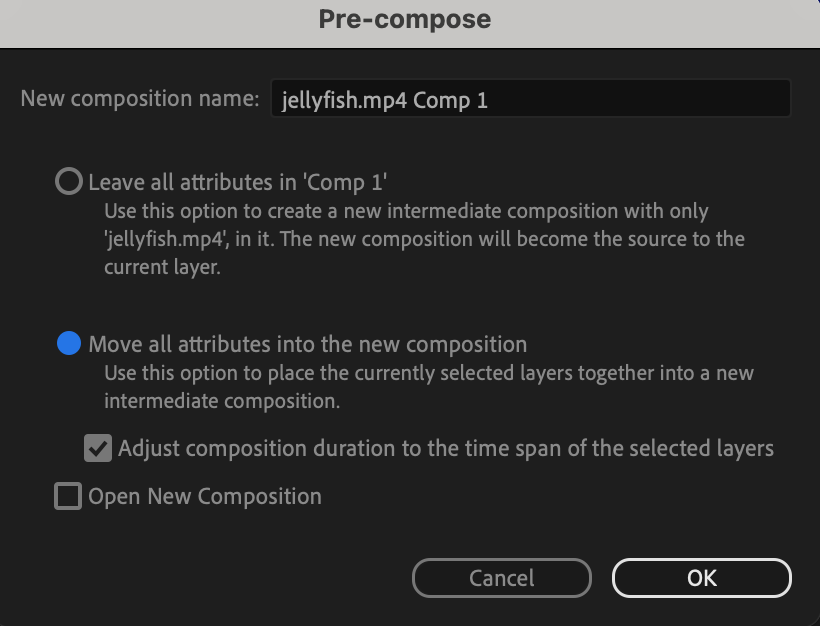
映像レイヤーを右クリックし、「Pre-compose」を選択します。
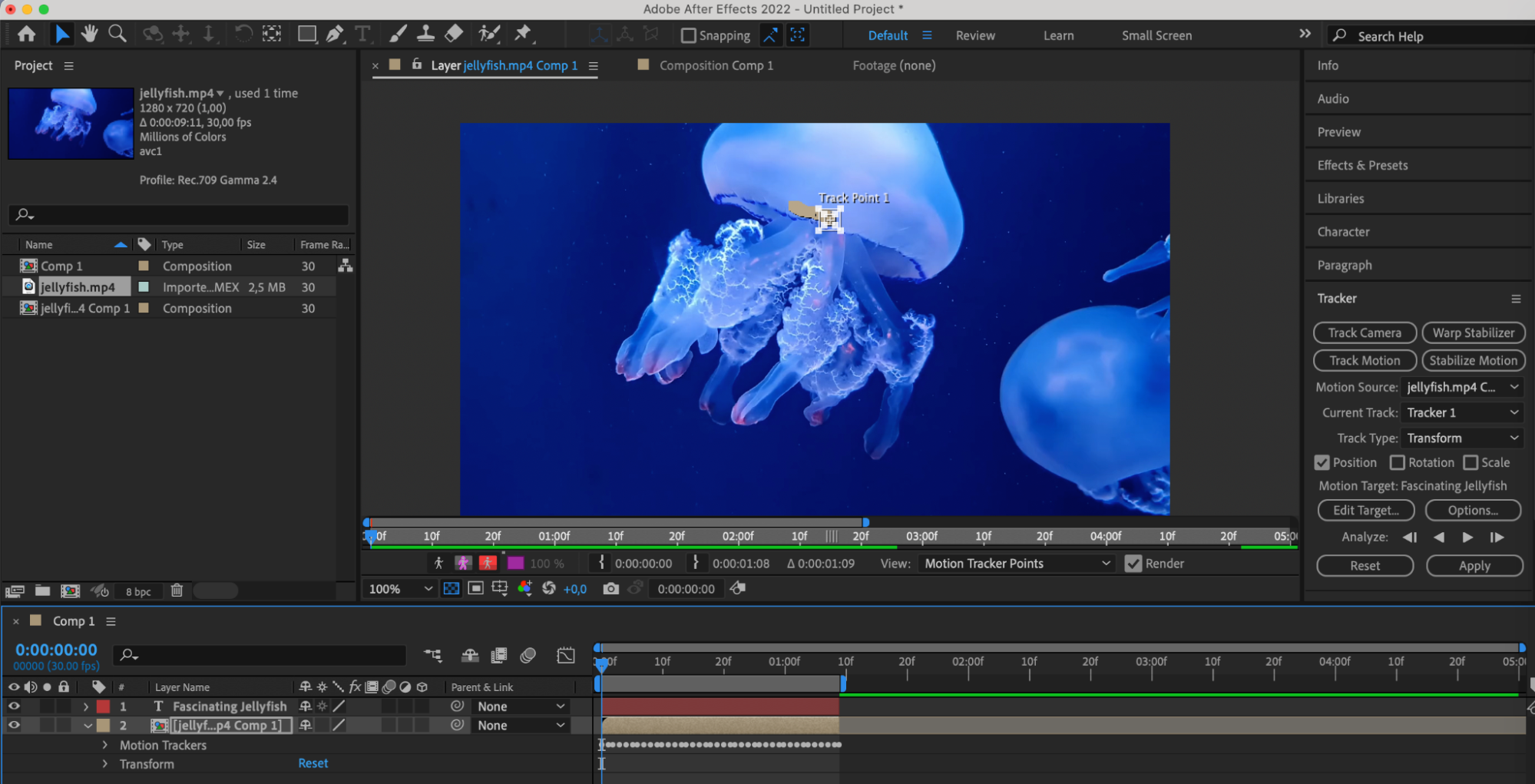
ステップ7:モーションをトラッキングする
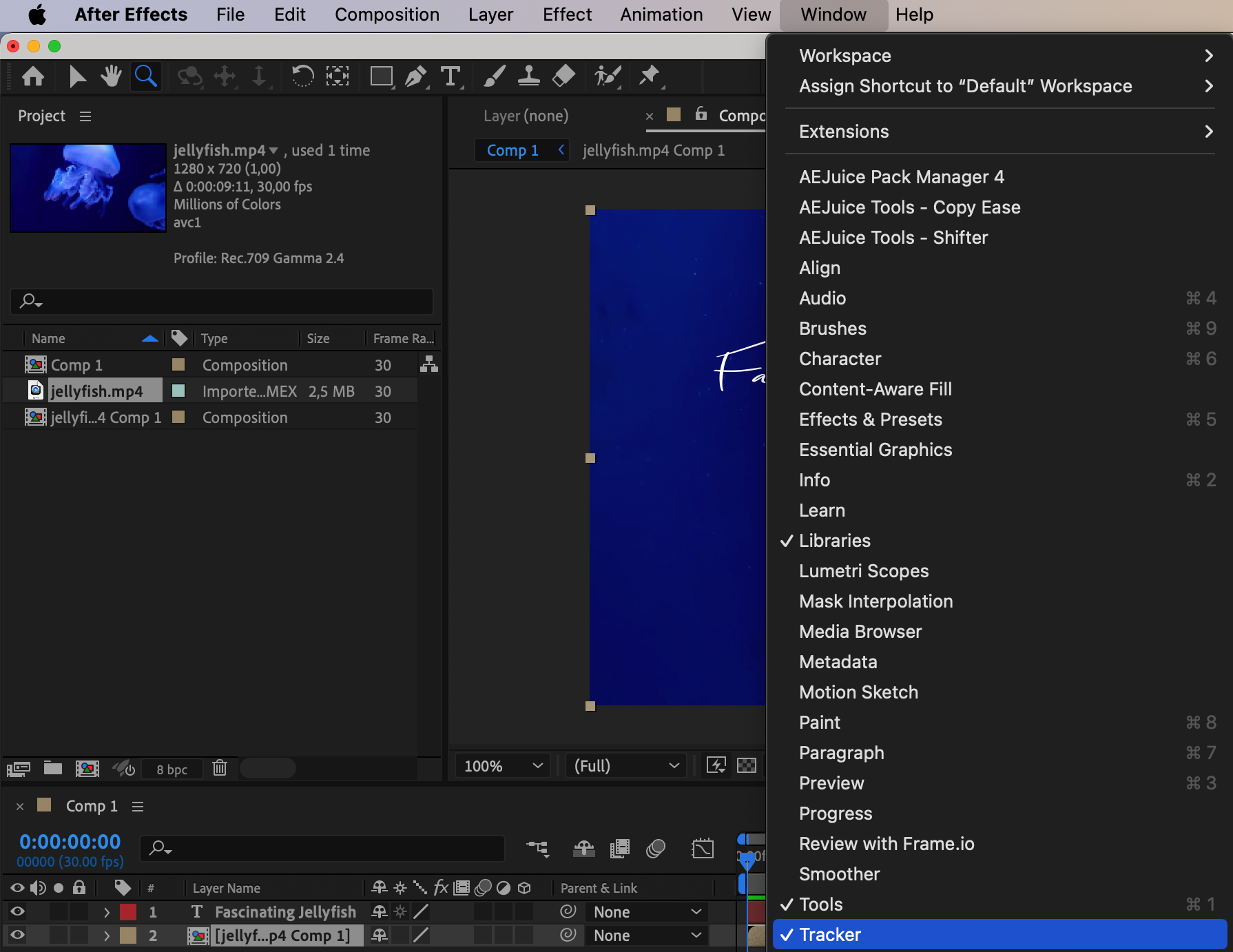
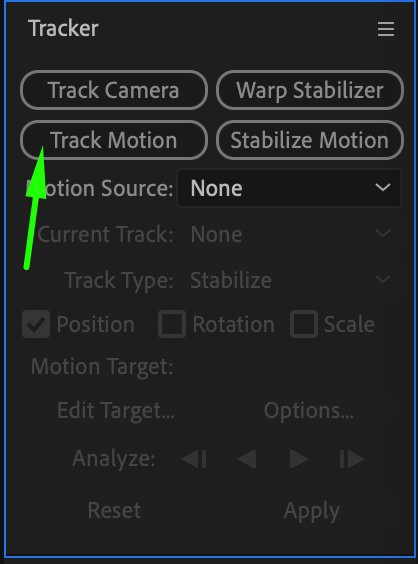
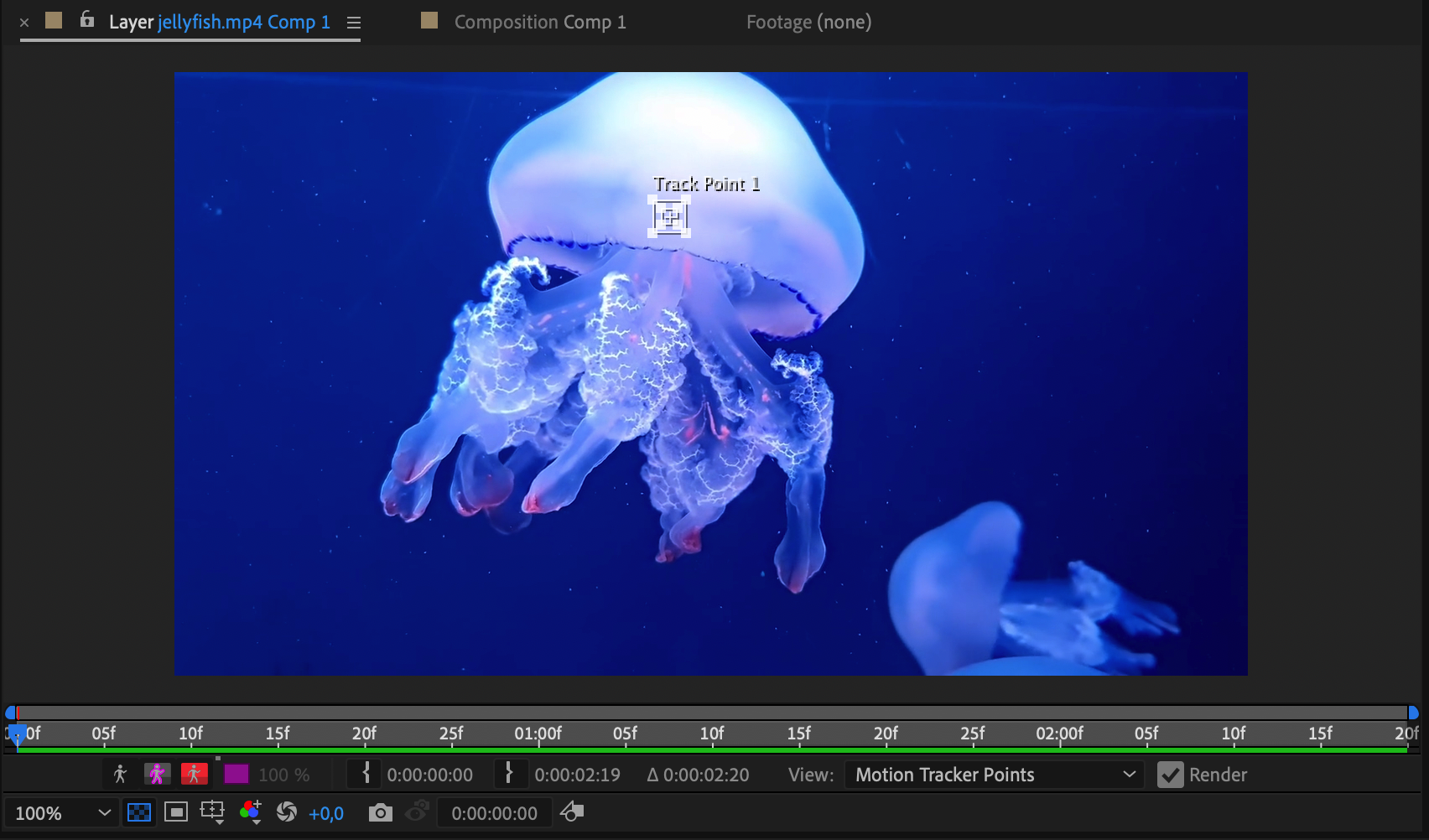
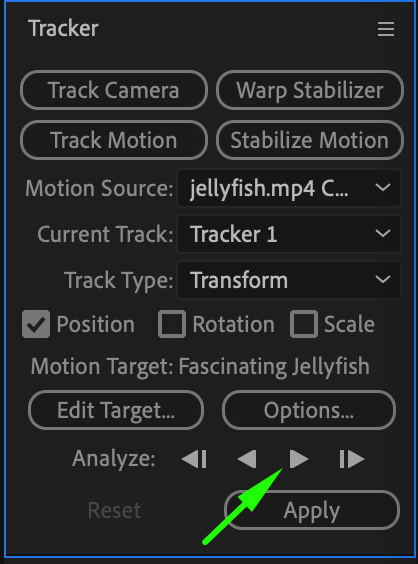
Trackerパネルを開き、「Track Motion」をクリックします。トラックポイントを目的のオブジェクトに配置します。スペースバーを押してAnalyze(解析)の処理を開始します。
ステップ8:トラッキングデータを適用する
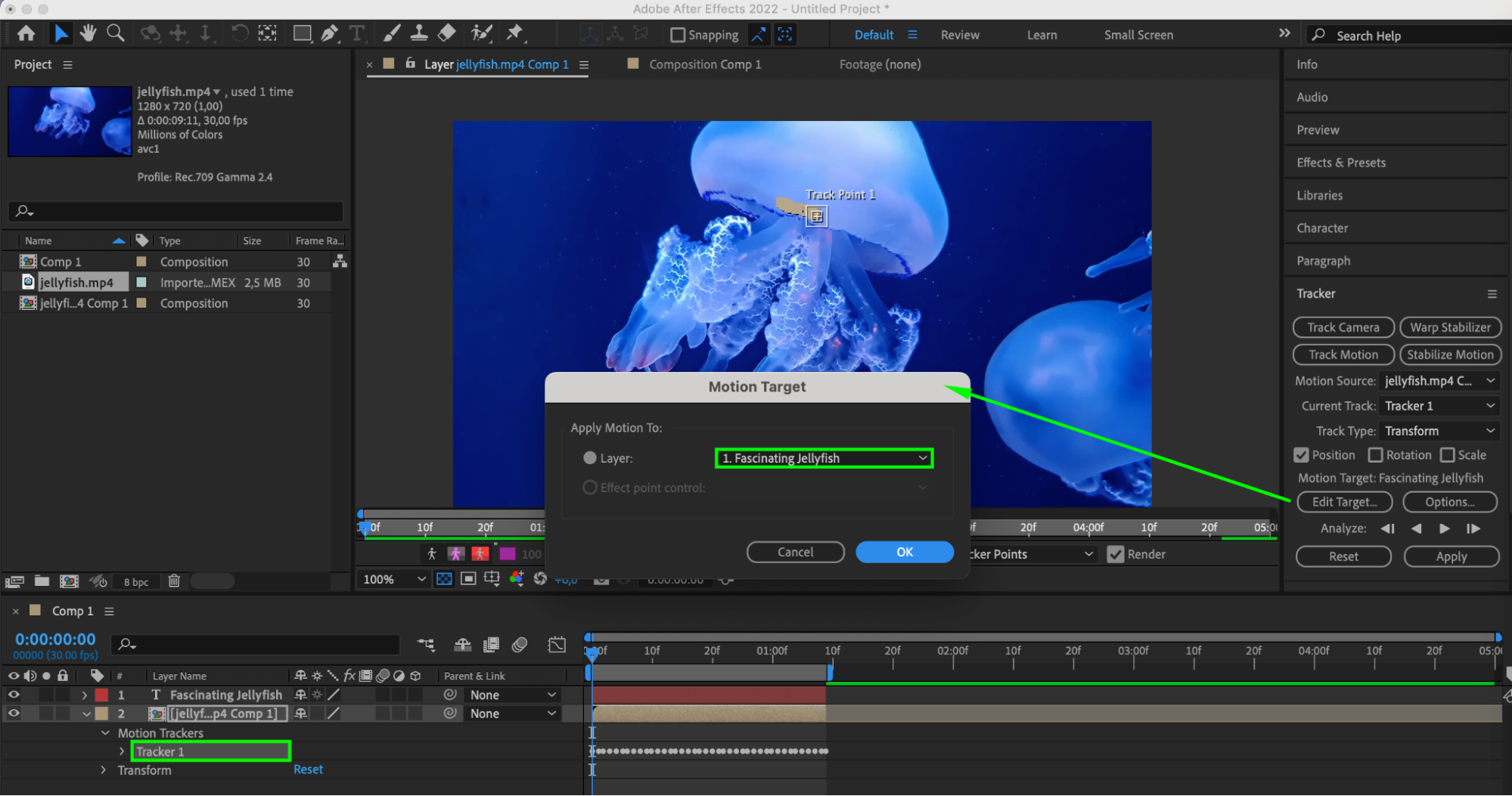
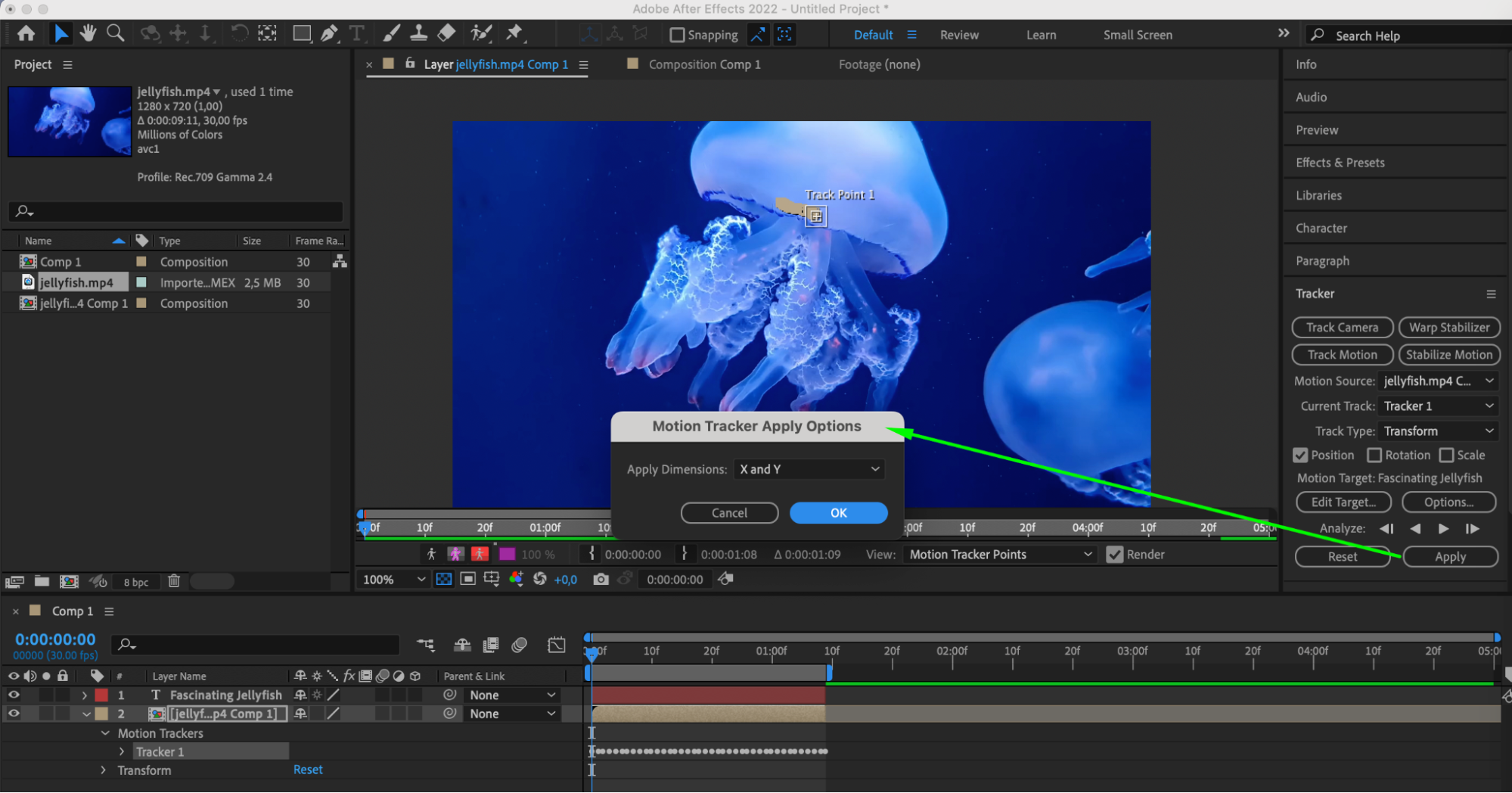
「Edit Target」をクリックし、ターゲットとしてテキストレイヤーを選択します。「Apply」を押し、適用する次元をXとYに設定します。
ステップ9:アンカーポイントを調整する
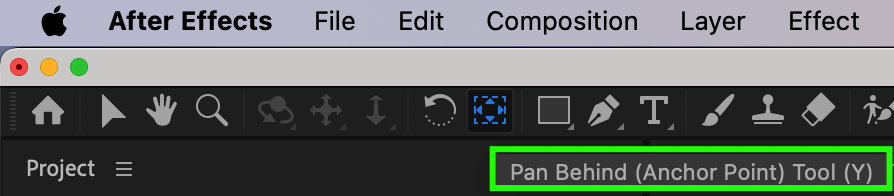
Pan Behind(Anchor Point)Tool(Y)を使って、テキストレイヤーのアンカーポイントを中央に配置します。
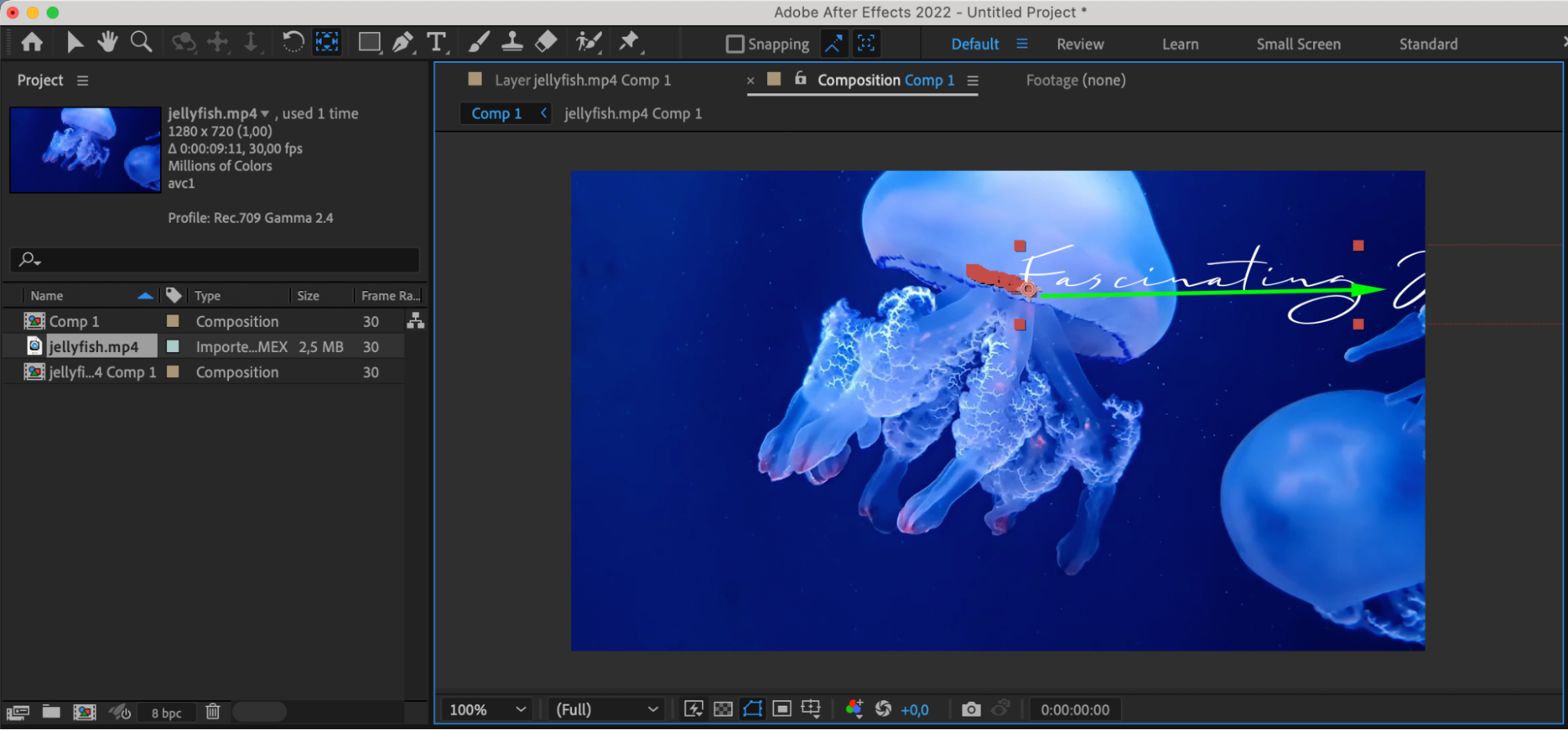
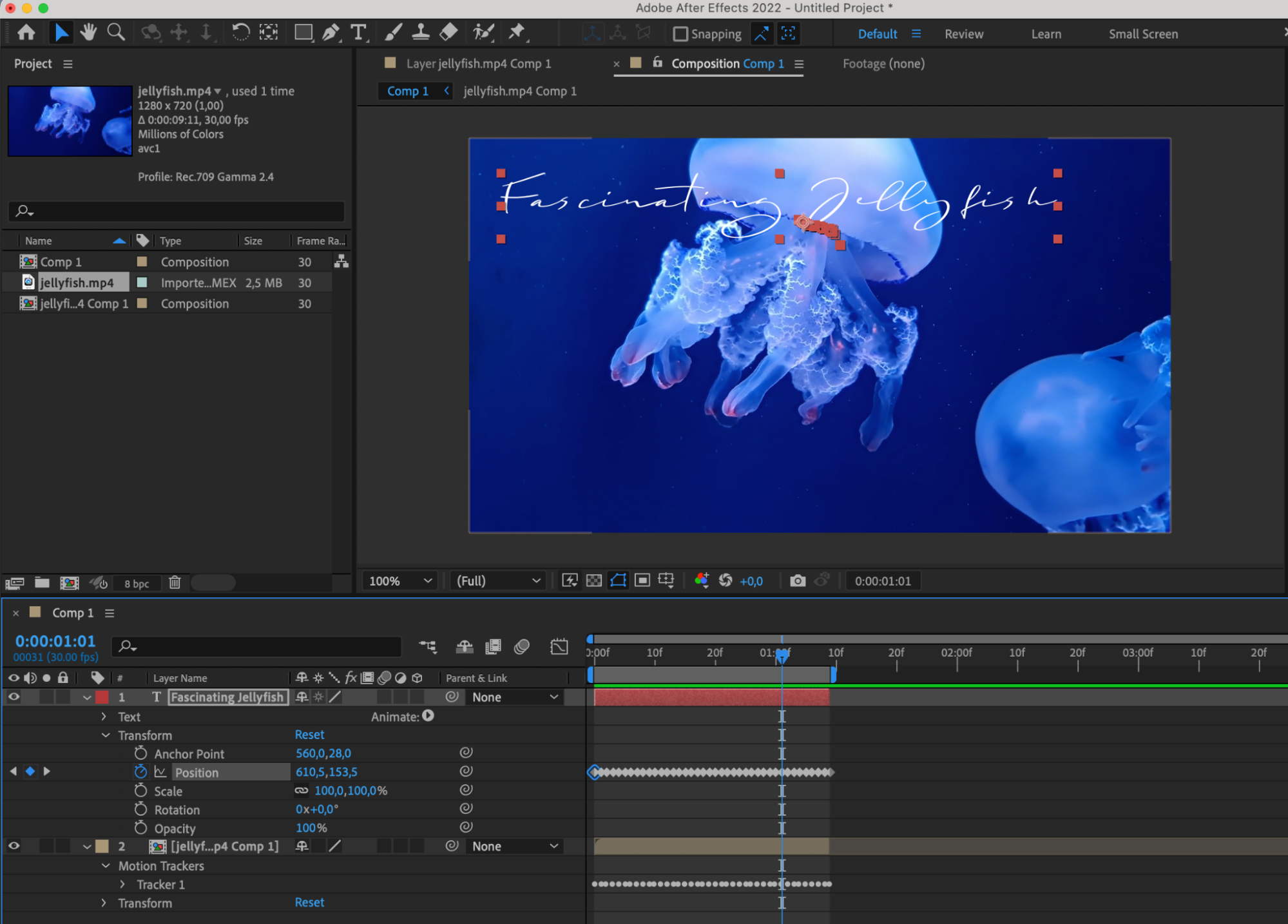
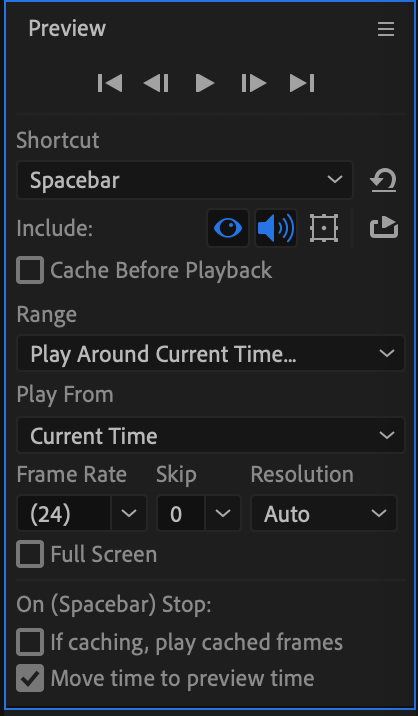
ステップ10:プロジェクトをプレビューする
プロジェクトをプレビューして、テキストトラッキングが正しく適用されているか確認します。 これらの手順に従えば、After Effectsでテキストトラッキングをうまく作成できます。
まとめ
After Effectsでテキストトラッキングをマスターすれば、ダイナミックなタイポグラフィを映像に手軽に加えられるようになります。モーショングラフィックス、タイトルシーケンス、ビジュアルエフェクトのいずれを制作する場合でも、テキストトラッキングは創造性あふれる可能性の世界を切り開いてくれます。さまざまなトラッキングの手法を試し、創造力を存分に発揮して、視聴者を惹きつけ、あなたの映像を際立たせましょう。
Our Bestsellers
Our Bestsellers


