
はじめに – After EffectsでRasenganを再現する
NARUTOのファンで、動画の中であの強力な螺旋丸を再現したいと思っているなら、このガイドはまさにぴったりです。輝くエネルギー球の作り方から、螺旋丸を象徴する渦巻きエフェクトの加え方まで、ステップごとに丁寧に解説します。After Effectsを使えば、視聴者を惹きつけるダイナミックなビジュアルを作り、あなたの作品にアニメらしい魔法のひとさじを加えることができます。
Step 1: 新規コンポジションを作成する
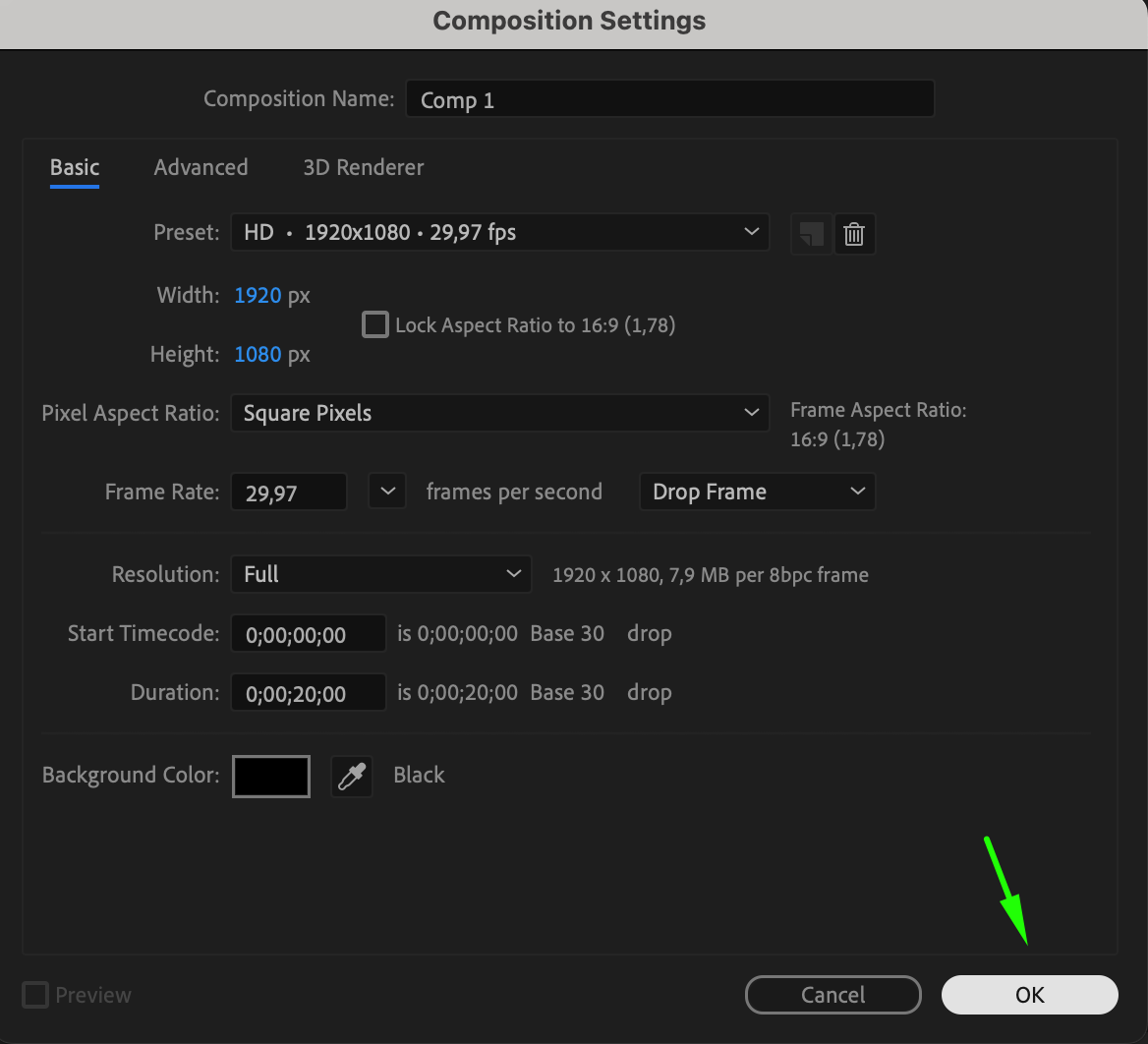
まずはAfter Effectsを開き、新規コンポジションを作成しましょう。Composition > New Compositionに進み、プロジェクトの要件に合わせて設定(フレームサイズ、フレームレート、長さ)を調整します。螺旋丸のエフェクトをしっかり見せられるよう、コンポジションの長さには余裕を持たせてください。
 Step 2: ブルーのソリッドレイヤーを作成する
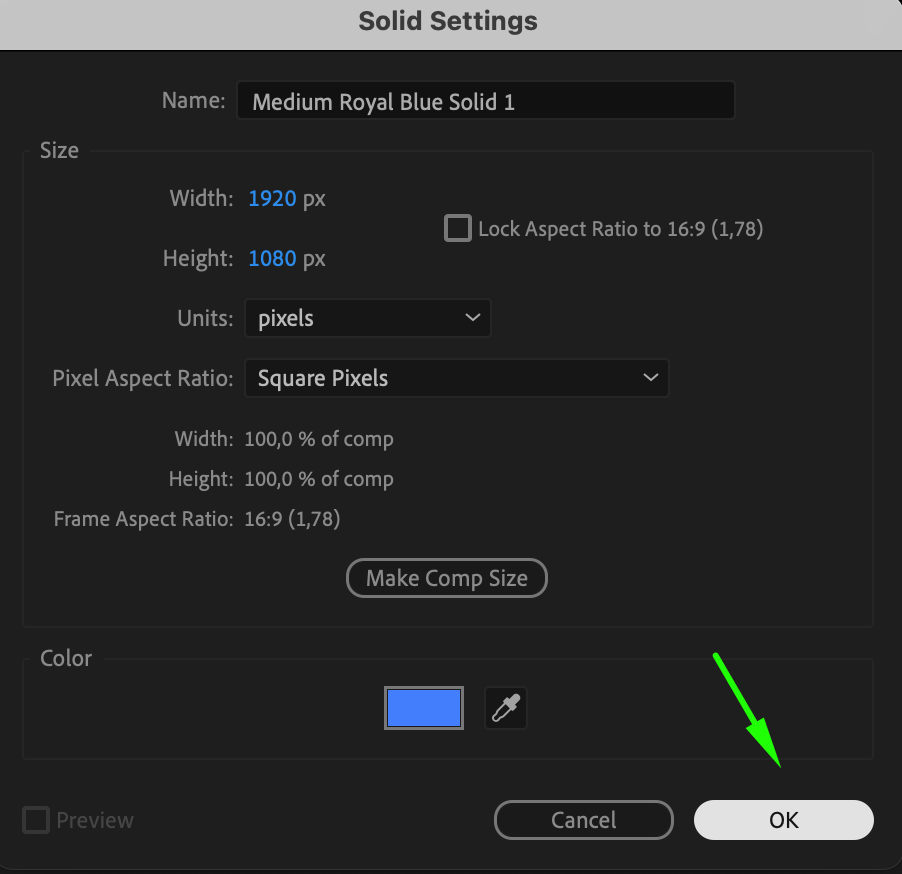
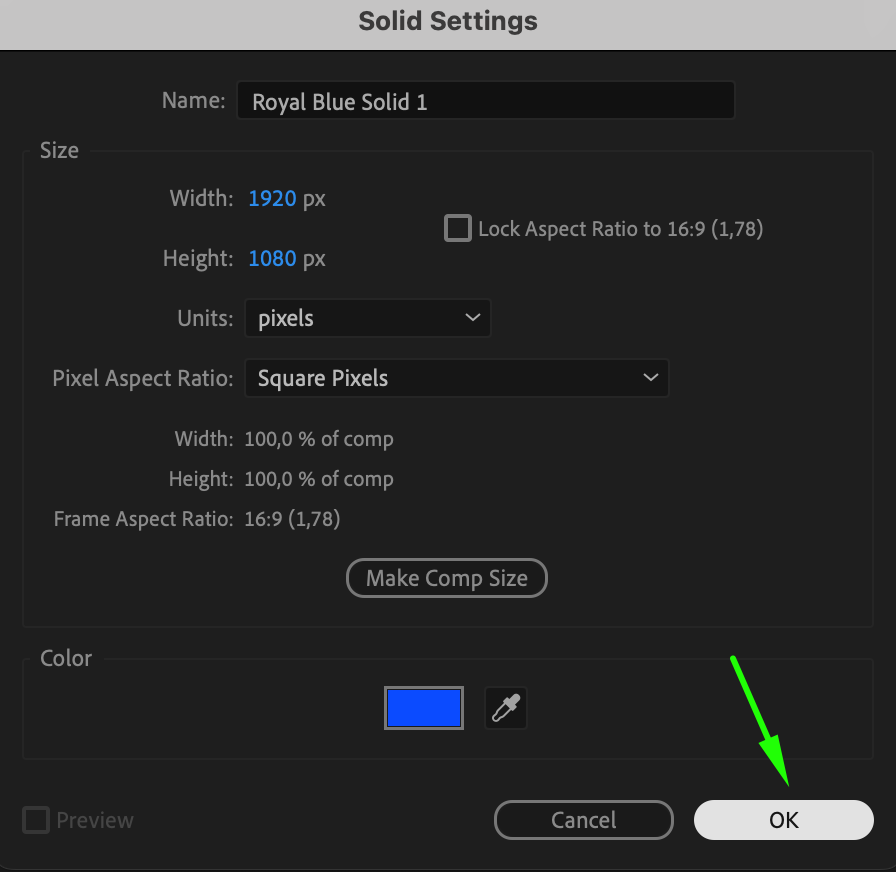
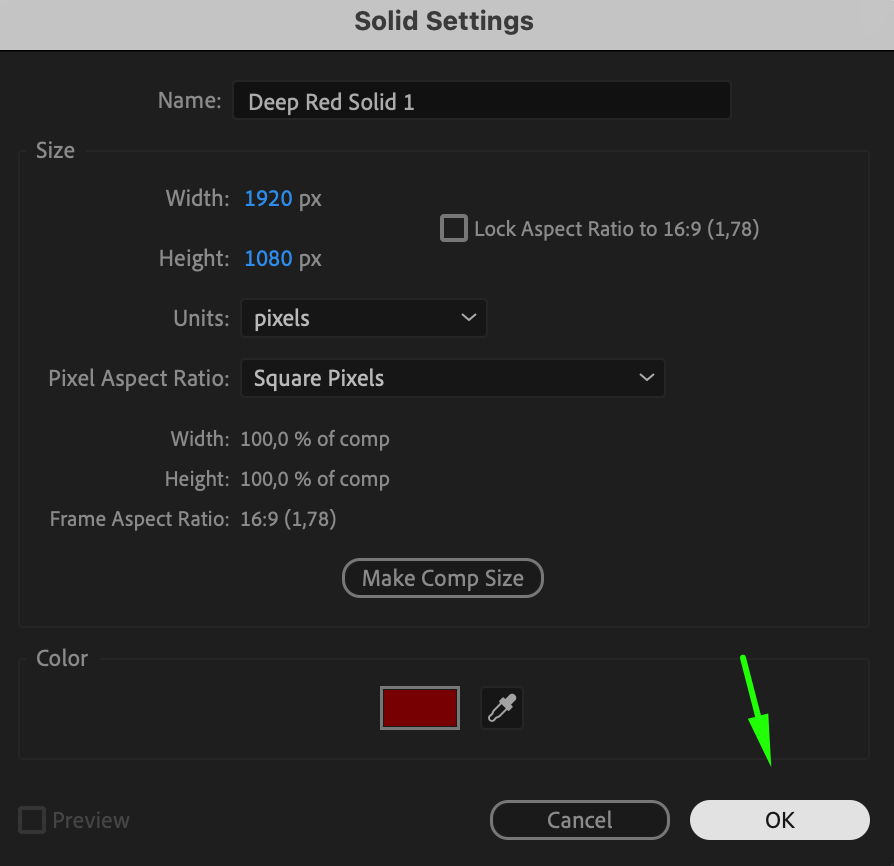
ビジュアル制作の第一歩として、Layer > New > Solidから新しいソリッドレイヤーを作成します。ソリッドの色は青に設定しましょう – これが螺旋丸エフェクトのベースカラーになります。青系の色味は、渦巻く査克拉(チャクラ)のようなエネルギー表現によく合います。
 Step 3: 円形マスクを追加する
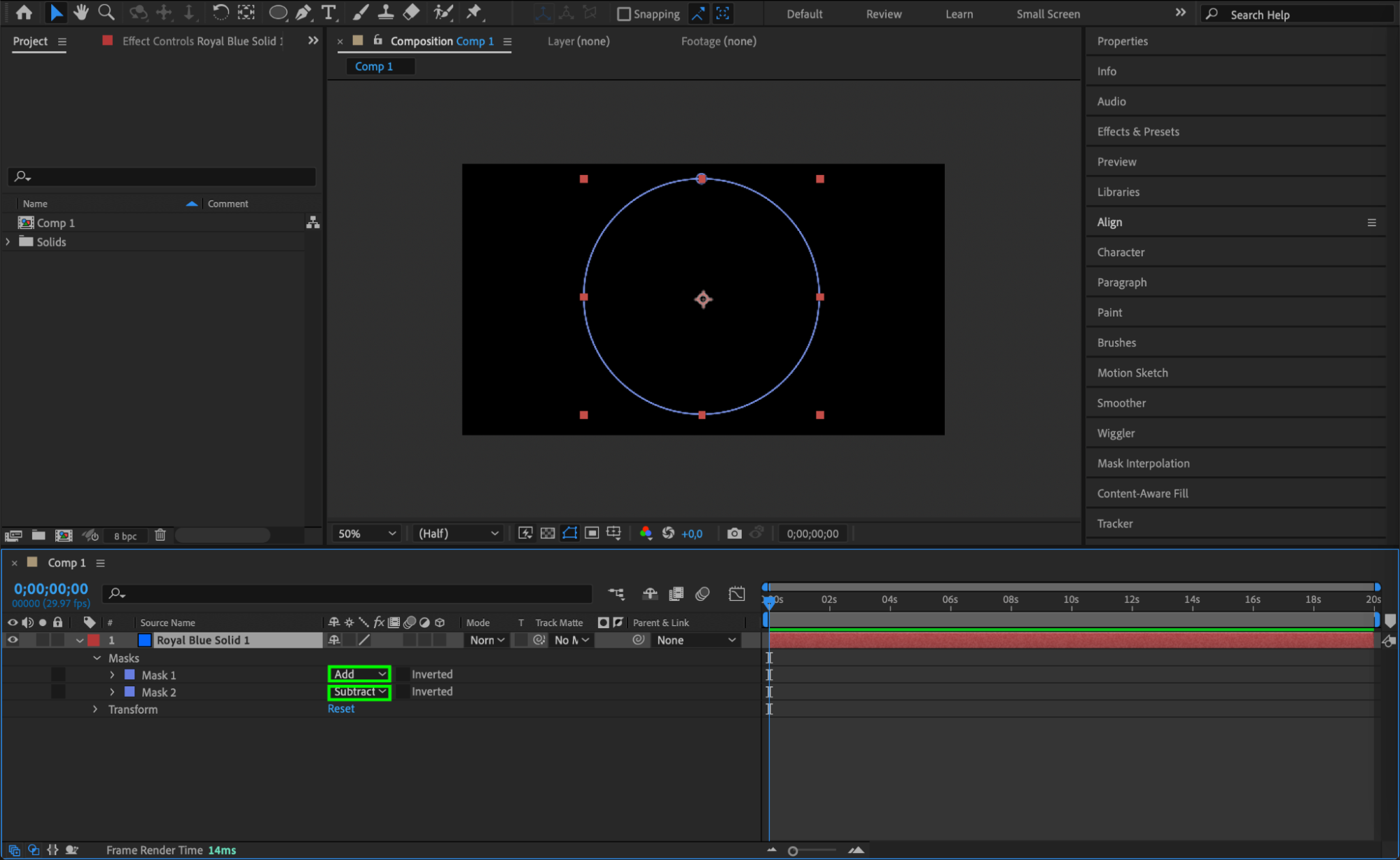
Ellipse Tool(Q)を使って、ソリッドレイヤーに円形マスクを作成します。円を作成する際にCtrl/Cmd + Shiftを押しながら描くと、きれいな正円になります。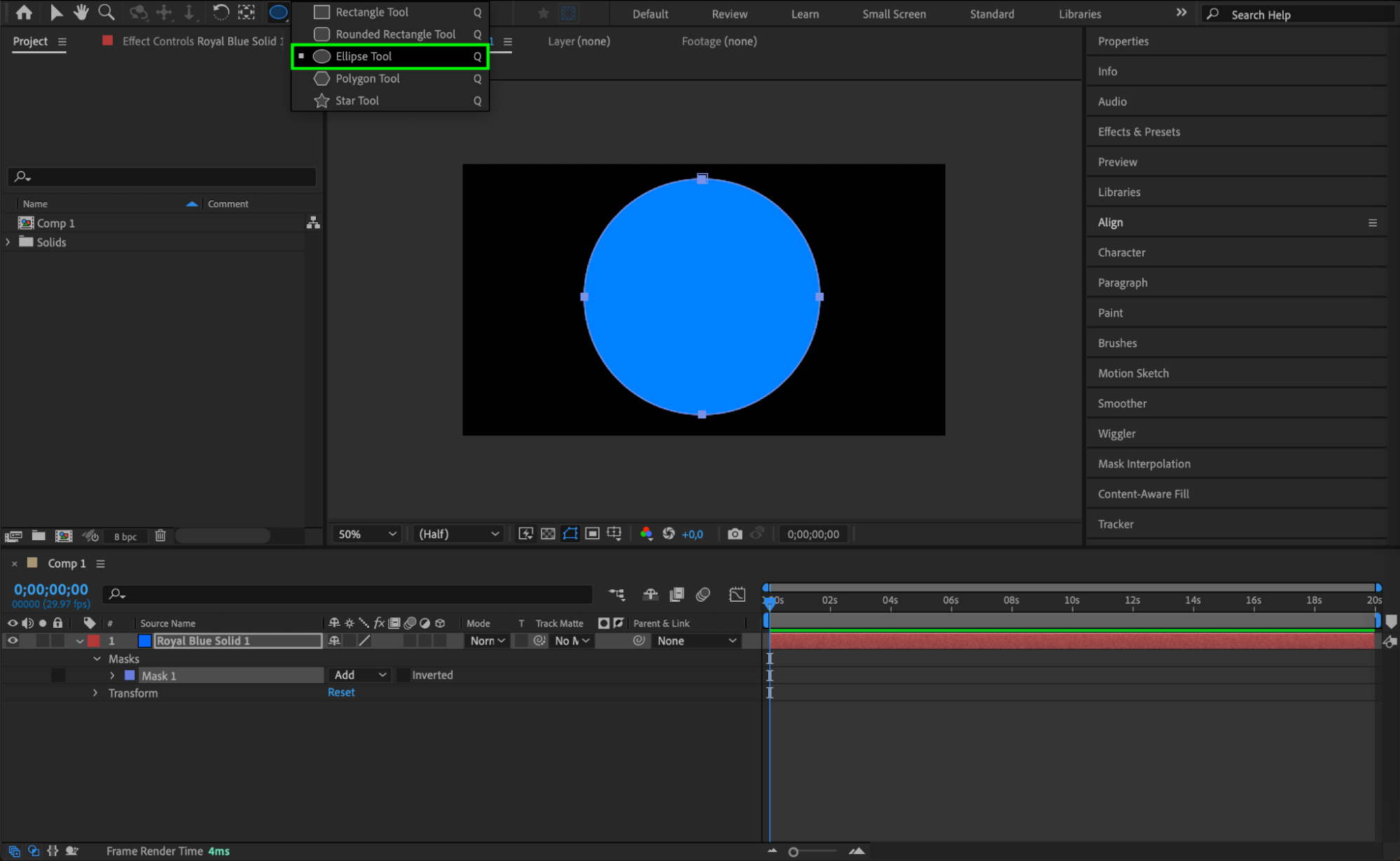 Step 4: マスクを複製する
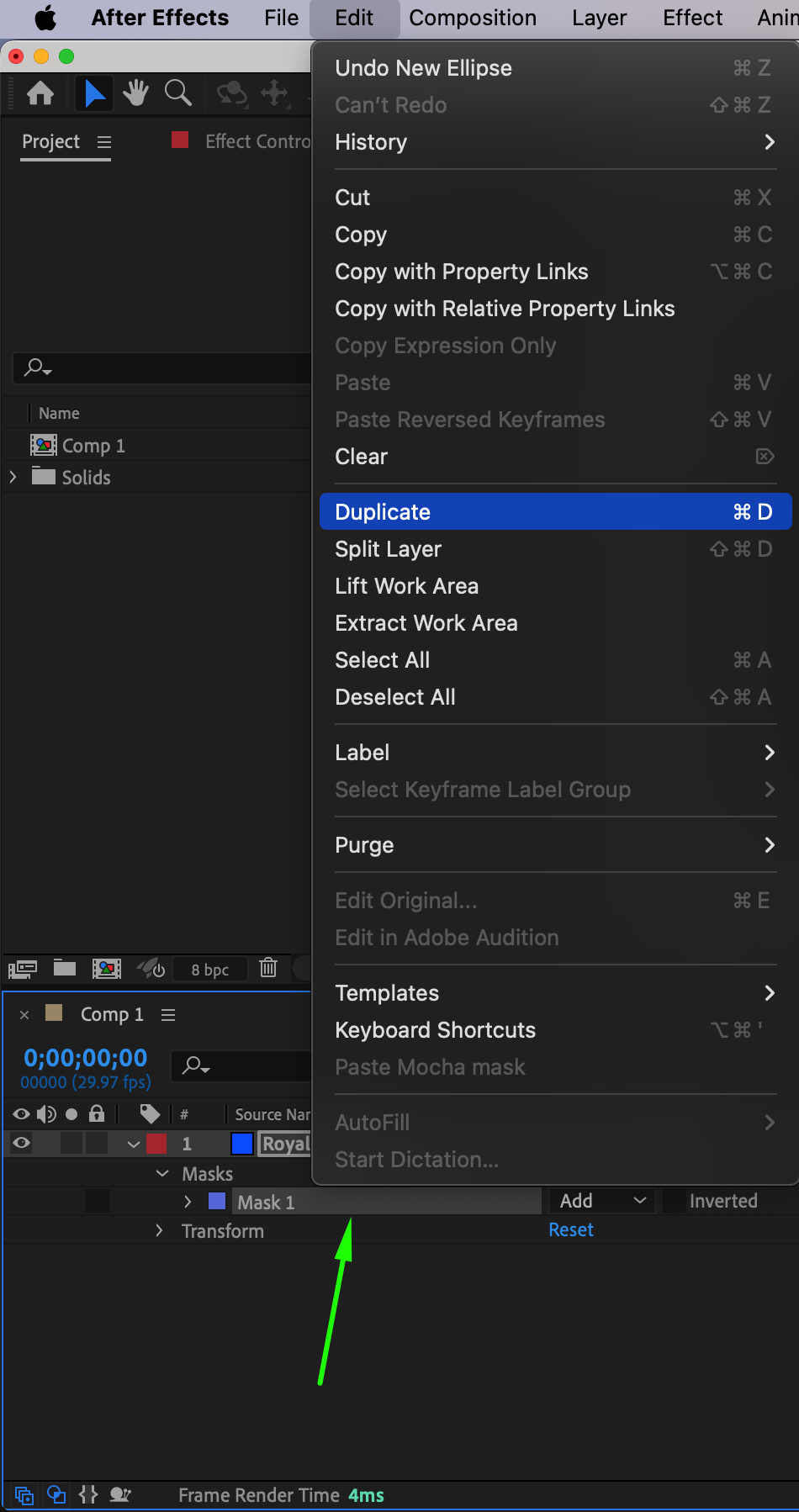
次に、「Ctrl/Cmd + D」を押してマスクを複製します。元のマスクはModeを“Add”に、複製したマスクは“Subtract”に設定してください。これが発光エフェクトのベースになります。
 Step 5: マスク設定を調整する
複製したマスクのMask Featherを93程度に、Mask Expansionを-40に設定します。これにより円の輪郭が柔らかくなり、螺旋丸のエネルギーを表現する発光エフェクトが生まれます。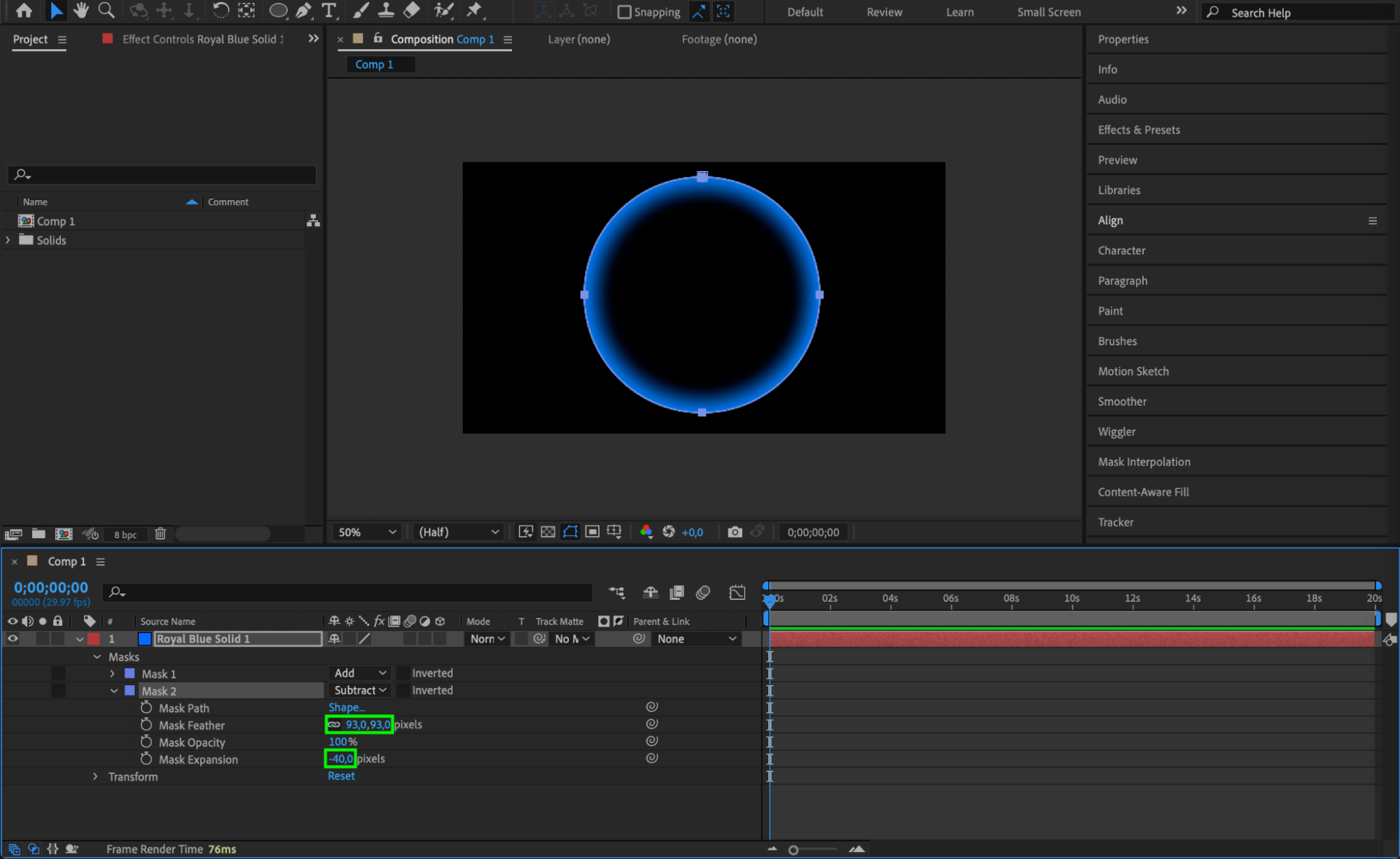 Step 6: 明るいソリッドレイヤーを作成する
次に、Layer > New > Solidから新しいソリッドレイヤーを作成します。先ほどの青よりも少し明るい色を選んでください。これによりエフェクトに奥行きが生まれ、螺旋丸がより層状で強いエネルギーを持っているように見えます。
 Step 7: もう一つ円形マスクを追加する
明るい方のソリッドに対しても、Ellipse Tool(Q)で今度はひと回り小さい円形マスクを作成します。Ctrl/Cmd + Shiftを押したまま作成すると、比率を保てます。この内側の円が螺旋丸の中心部分を強調します。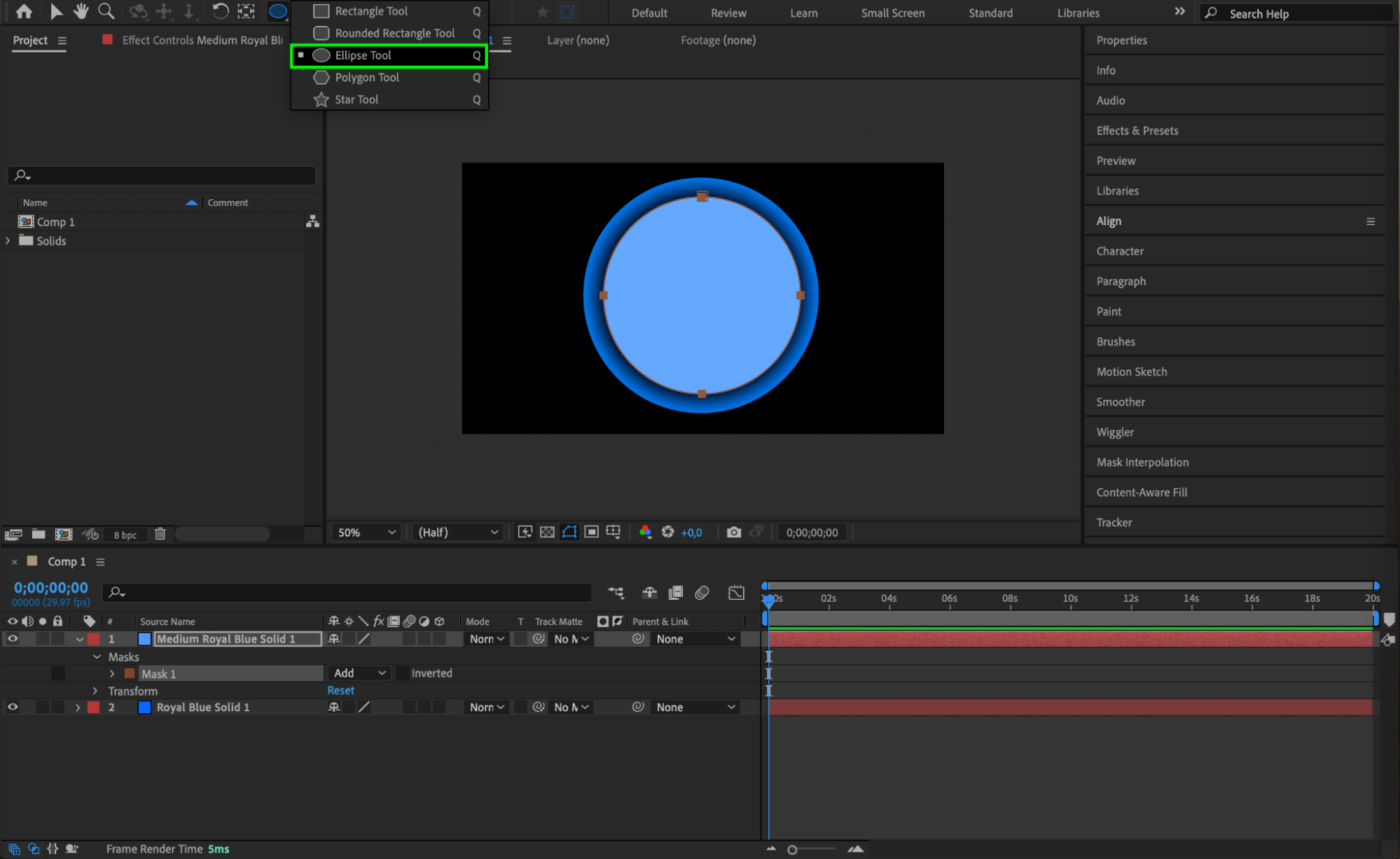 Step 8: マスクにフェザーをかける
この新しいマスクのMask Featherを225に設定します。これにより滑らかな移行が生まれ、中心から外側へ光が広がる螺旋丸がよりダイナミックに見えます。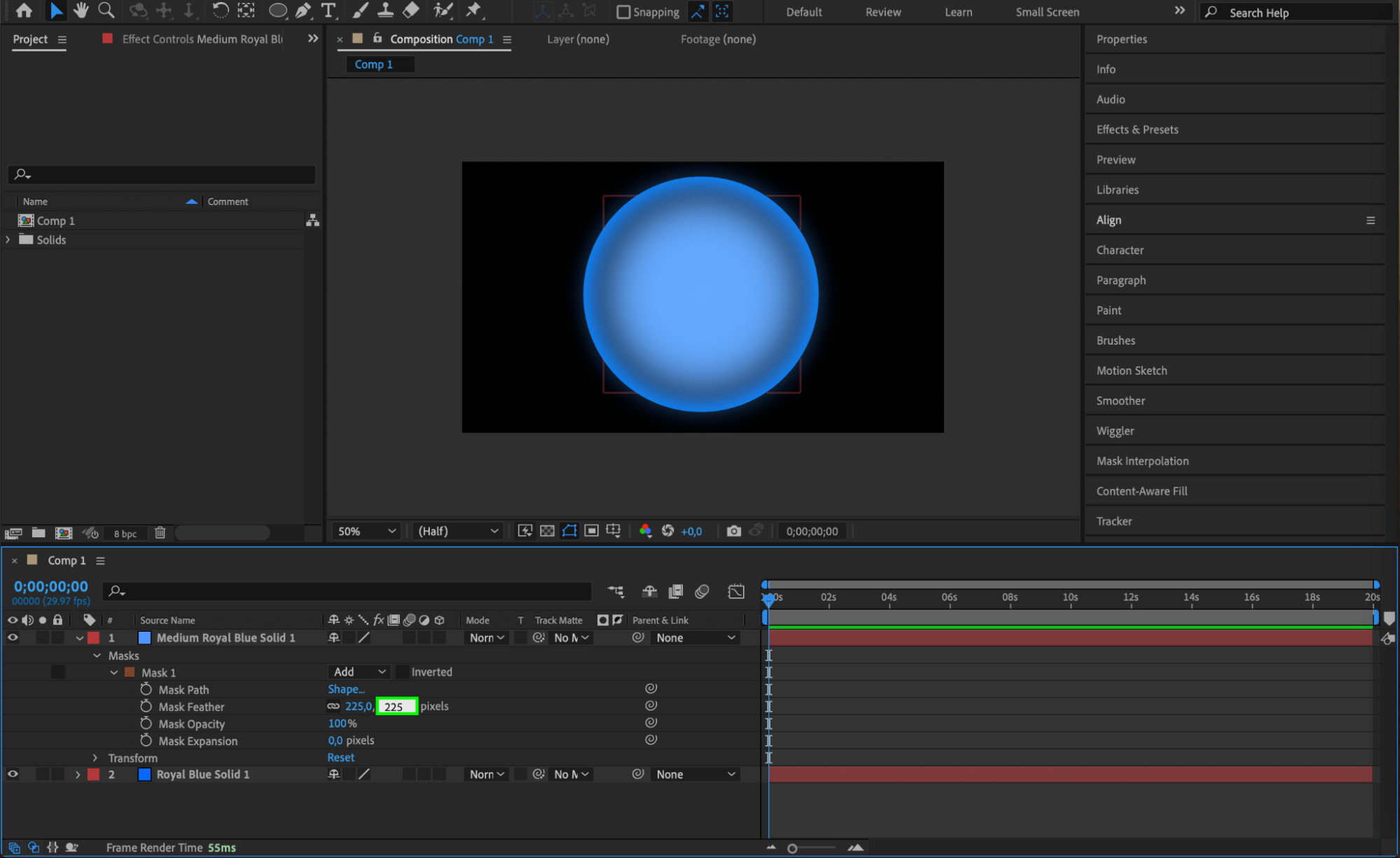 Step 9: 内側のコア用に明るいソリッドを追加する
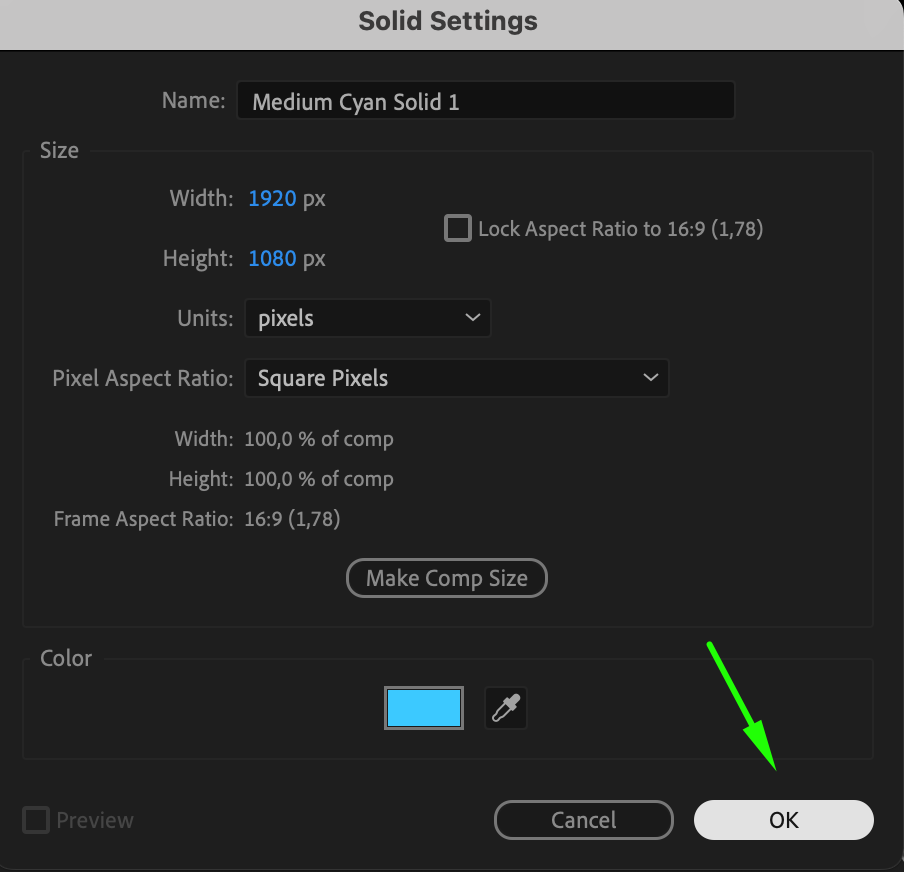
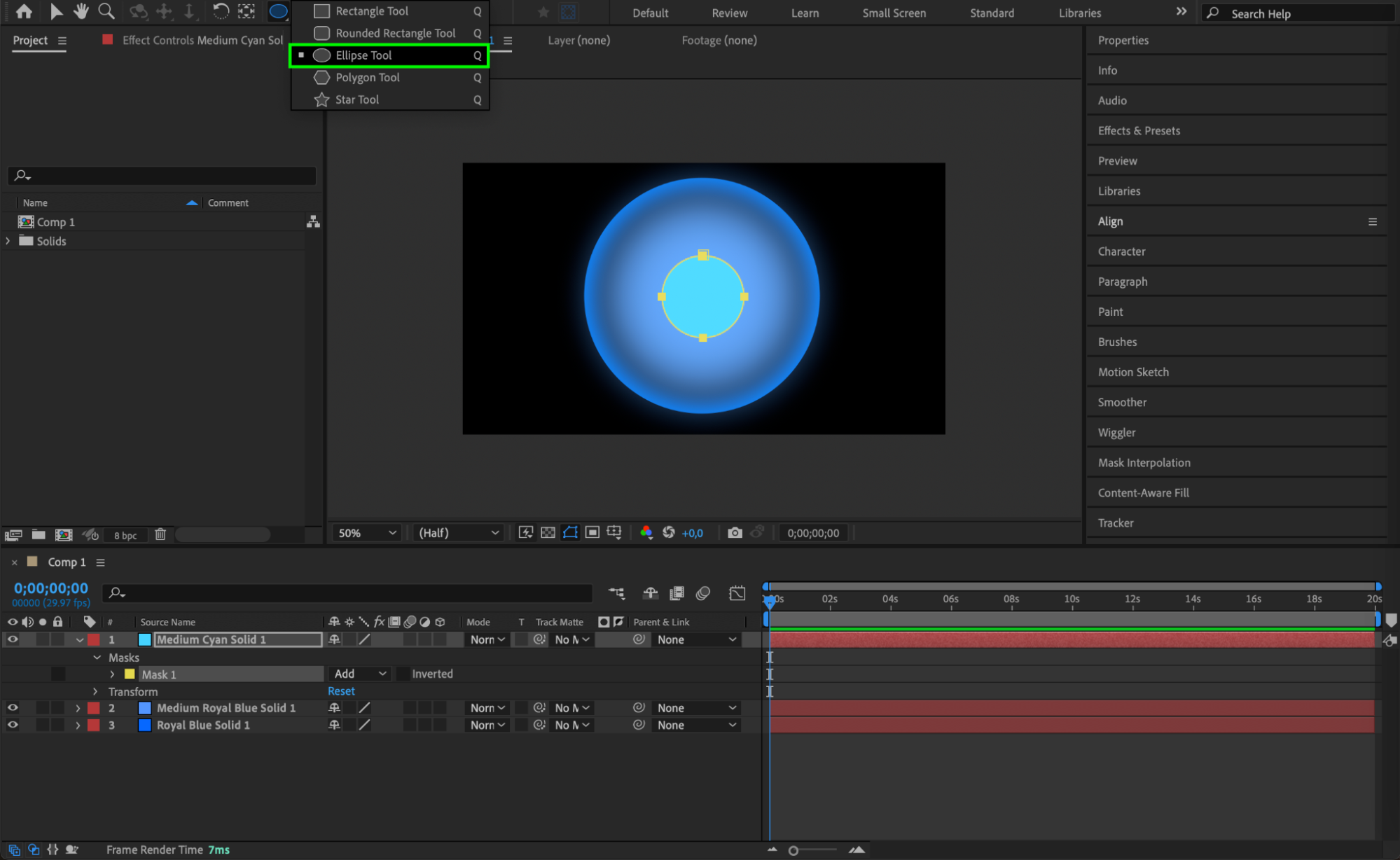
続いて、これまでよりもさらに明るいソリッドレイヤーを作成します。これが螺旋丸のもっとも明るい中心部分を表現します。Ellipse Tool(Q)を使い、コンポジションの中心に小さな円形マスクを作成しましょう。均一な形にするため、Ctrl/Cmd + Shiftを押しながら作成してください。
 Step 10: コアマスクにフェザーをかける
このインナーコアの輪郭をさらに柔らかくするため、Mask Featherを123程度に設定します。これにより、中心から放射状に広がる発光エネルギーの表現が生まれ、螺旋丸の渦巻くチャクラを模した見た目になります。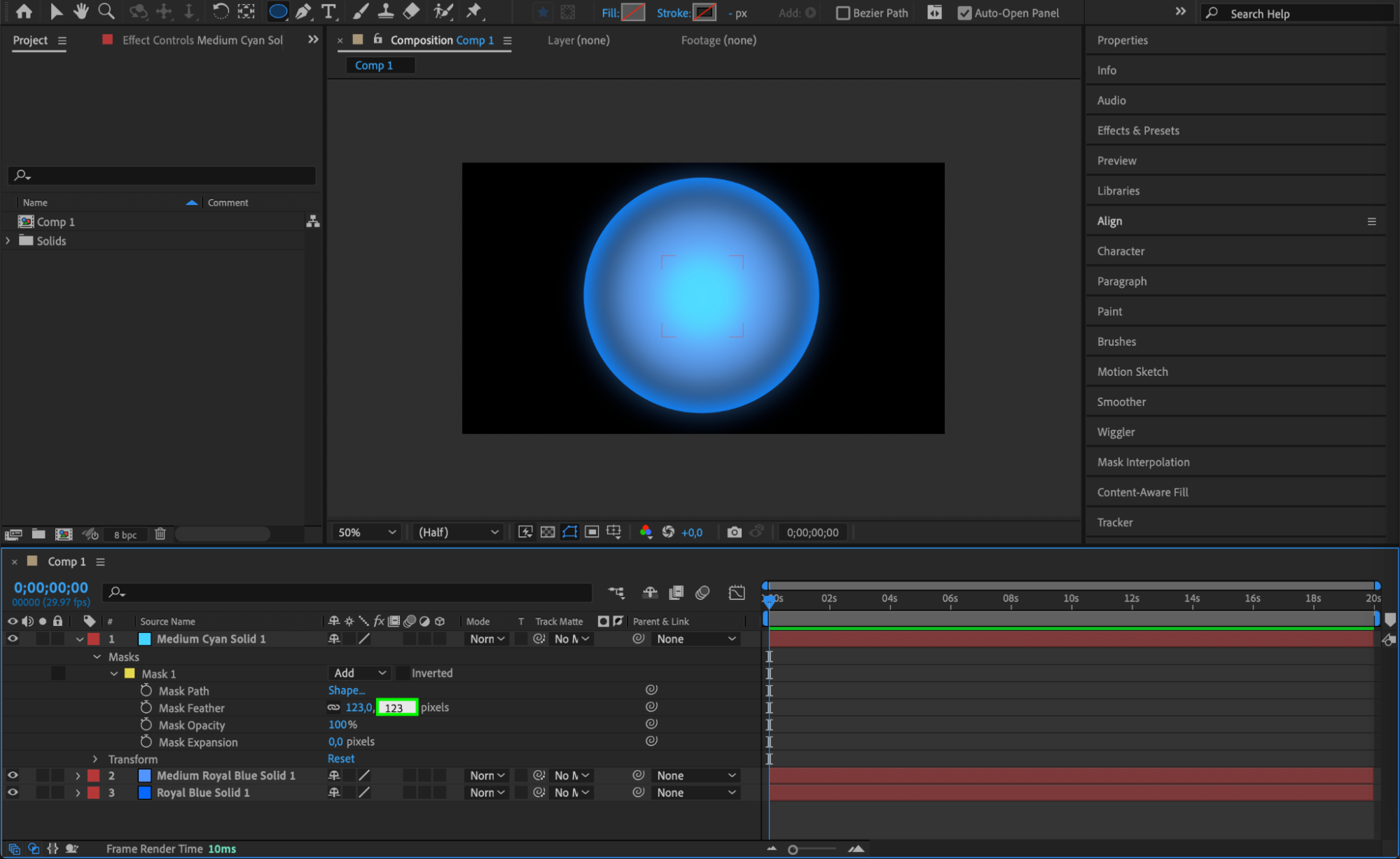 Step 11: KeylightとCC Sphereエフェクトを適用する
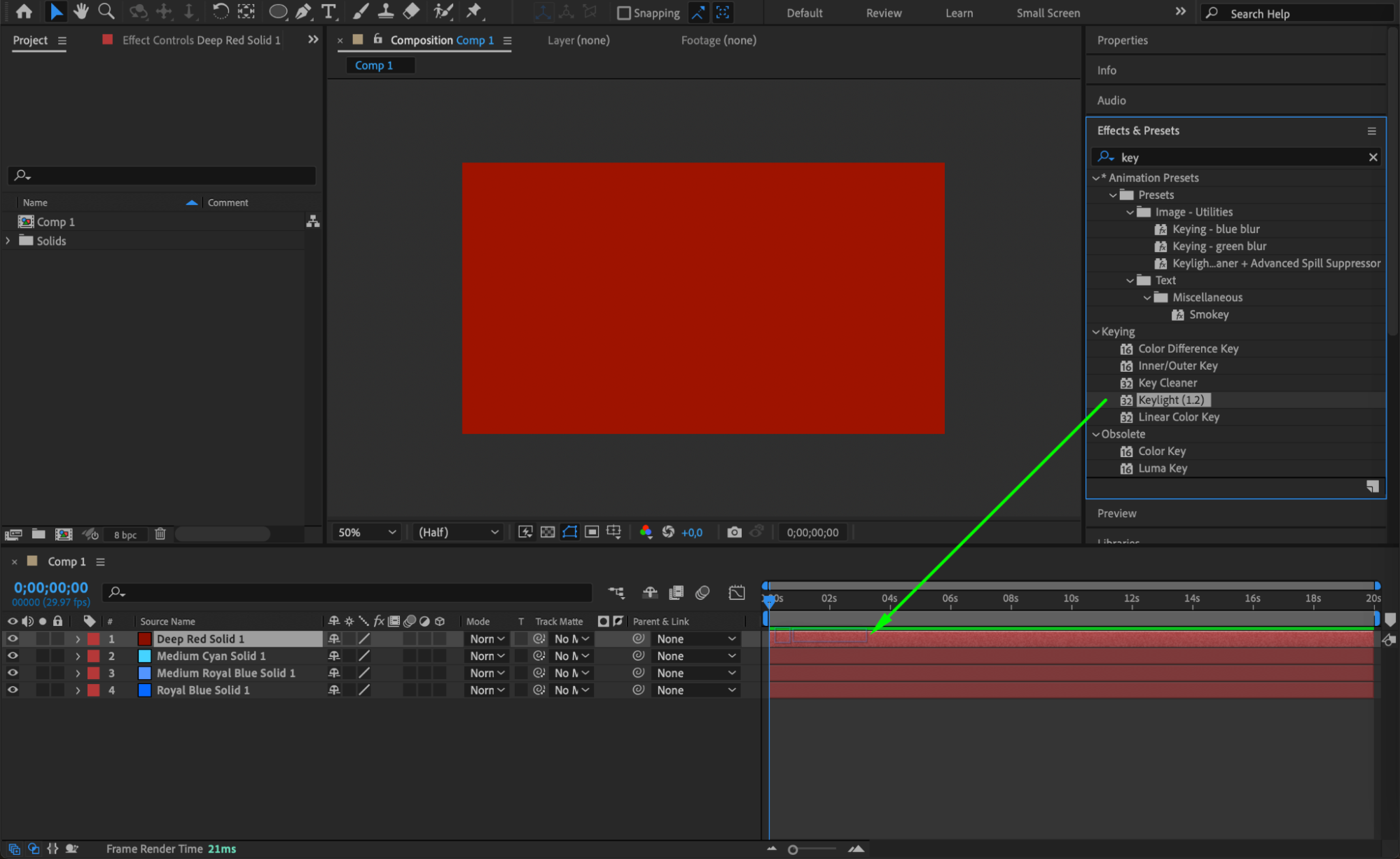
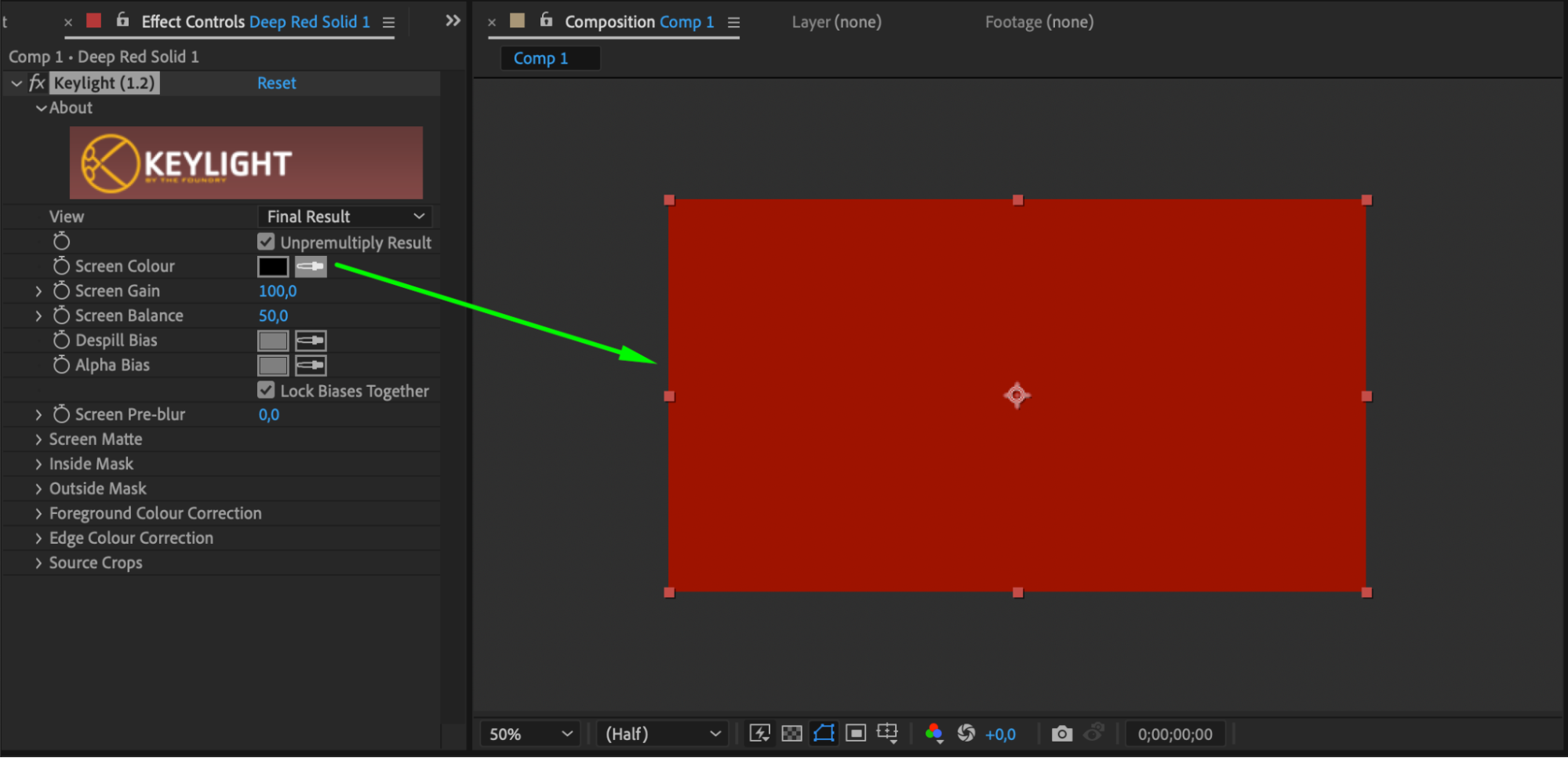
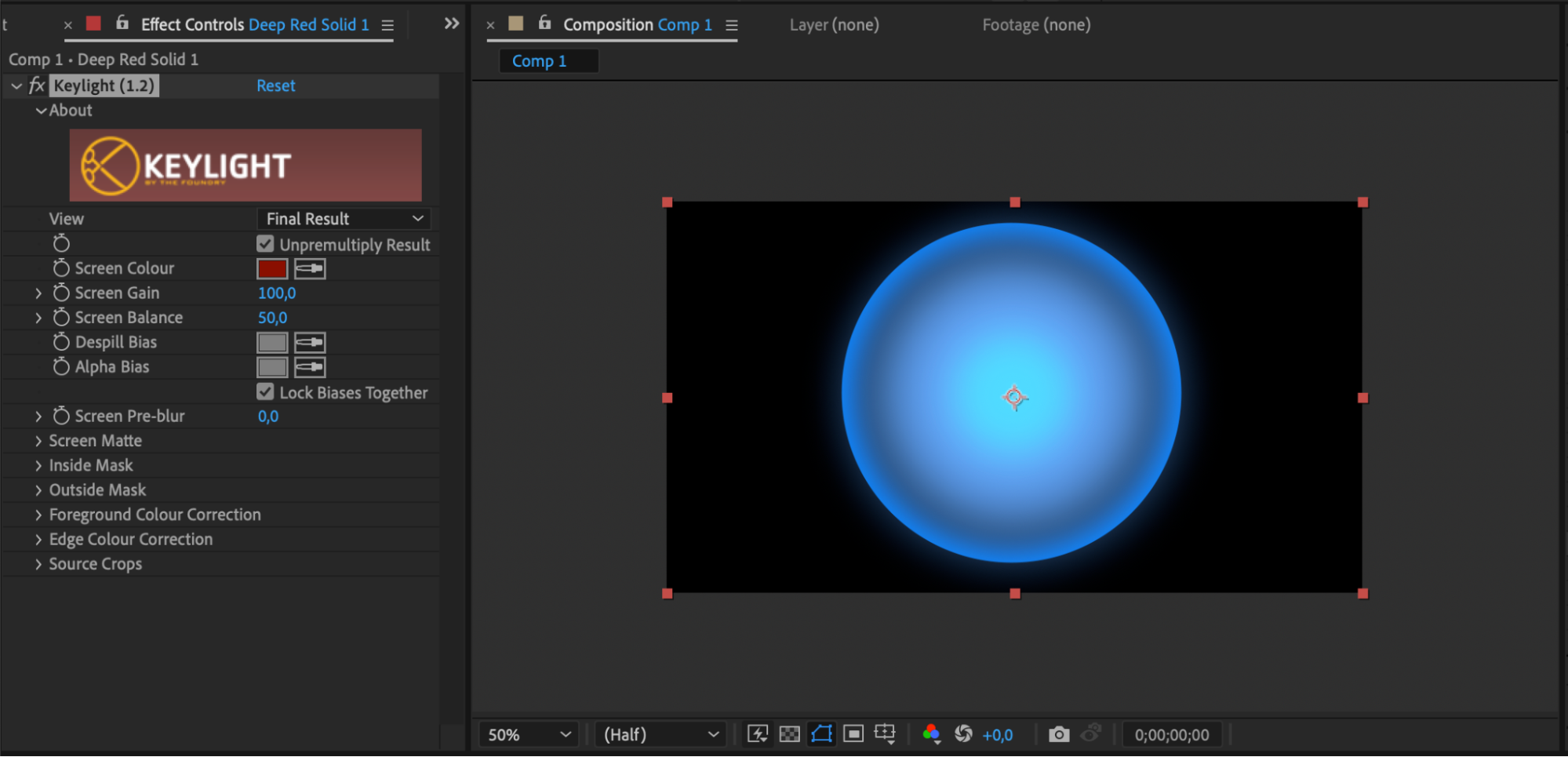
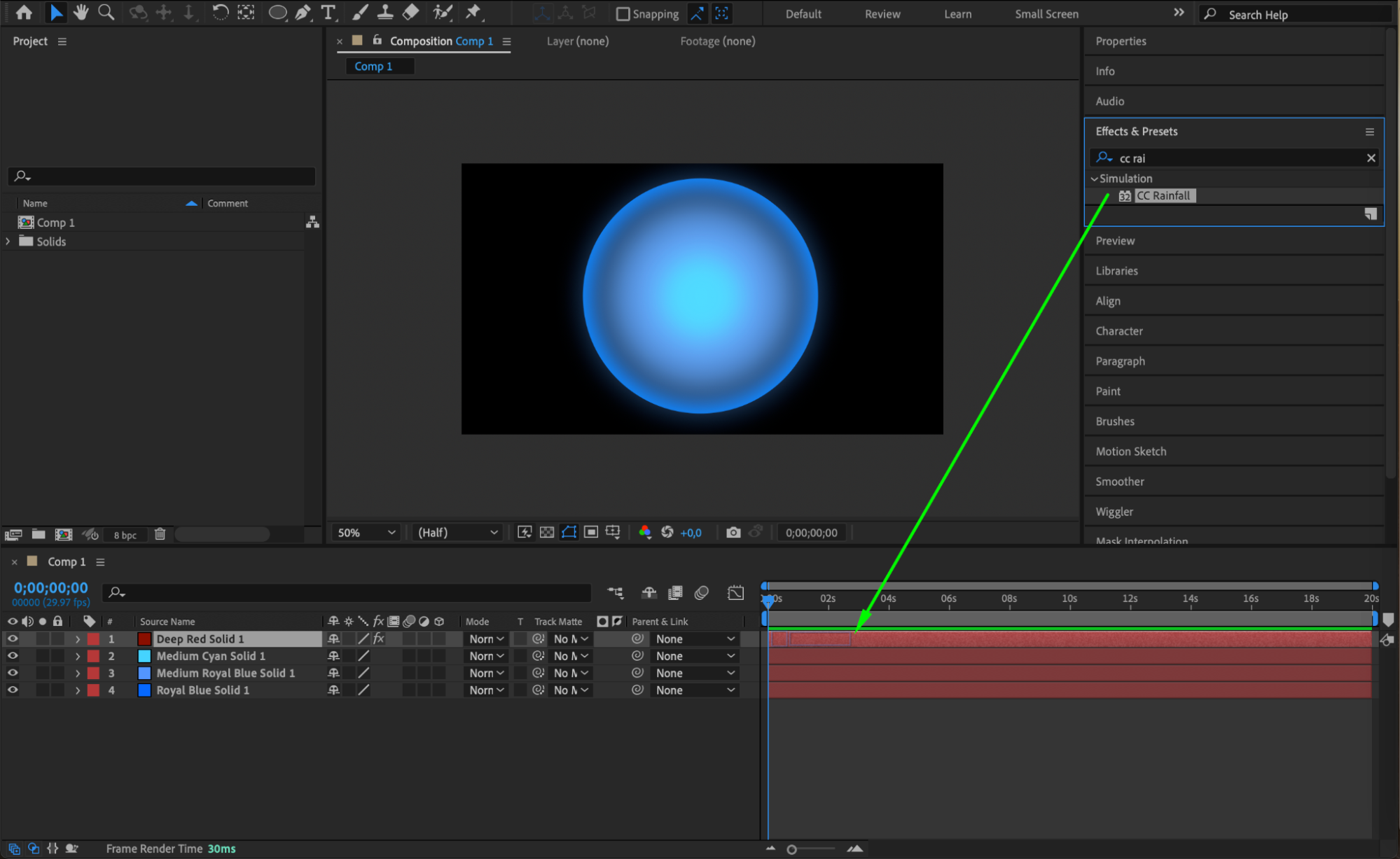
次に、任意の色で新しいソリッドを作成します。Effects & Presetsパネルを開き、Keylight Effectを検索して、ソリッドにドラッグ&ドロップします。Effect Controlsパネルのスポイトツールを使って、ソリッドの色を除去し透明にしましょう。
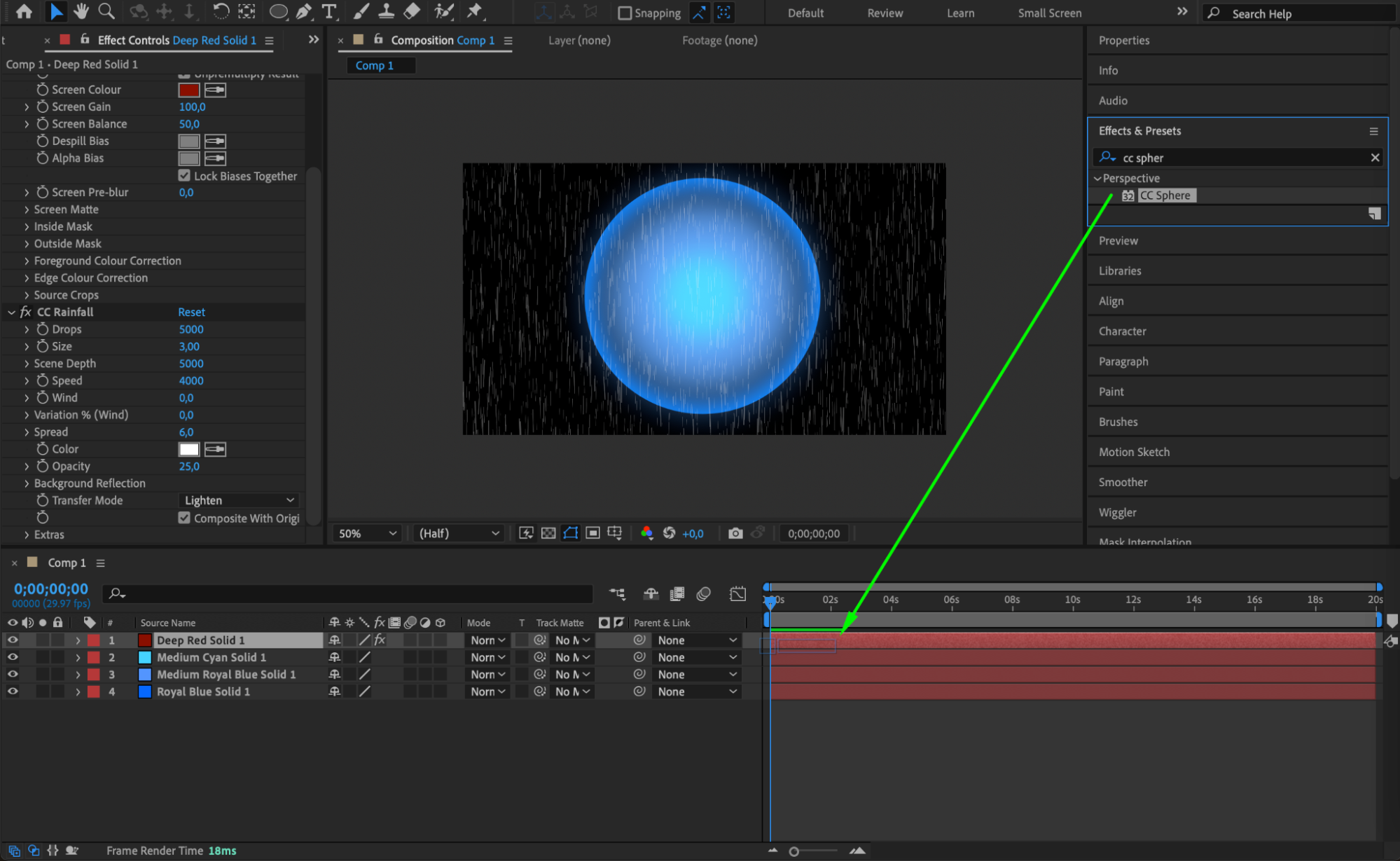
続いて、このソリッドにCC RainfallとCC Sphereのエフェクトを適用します。これにより渦巻くエネルギーと球体の形状が加わり、螺旋丸が完成に近づきます。

 Step 12: CC Rainfallエフェクトを設定する
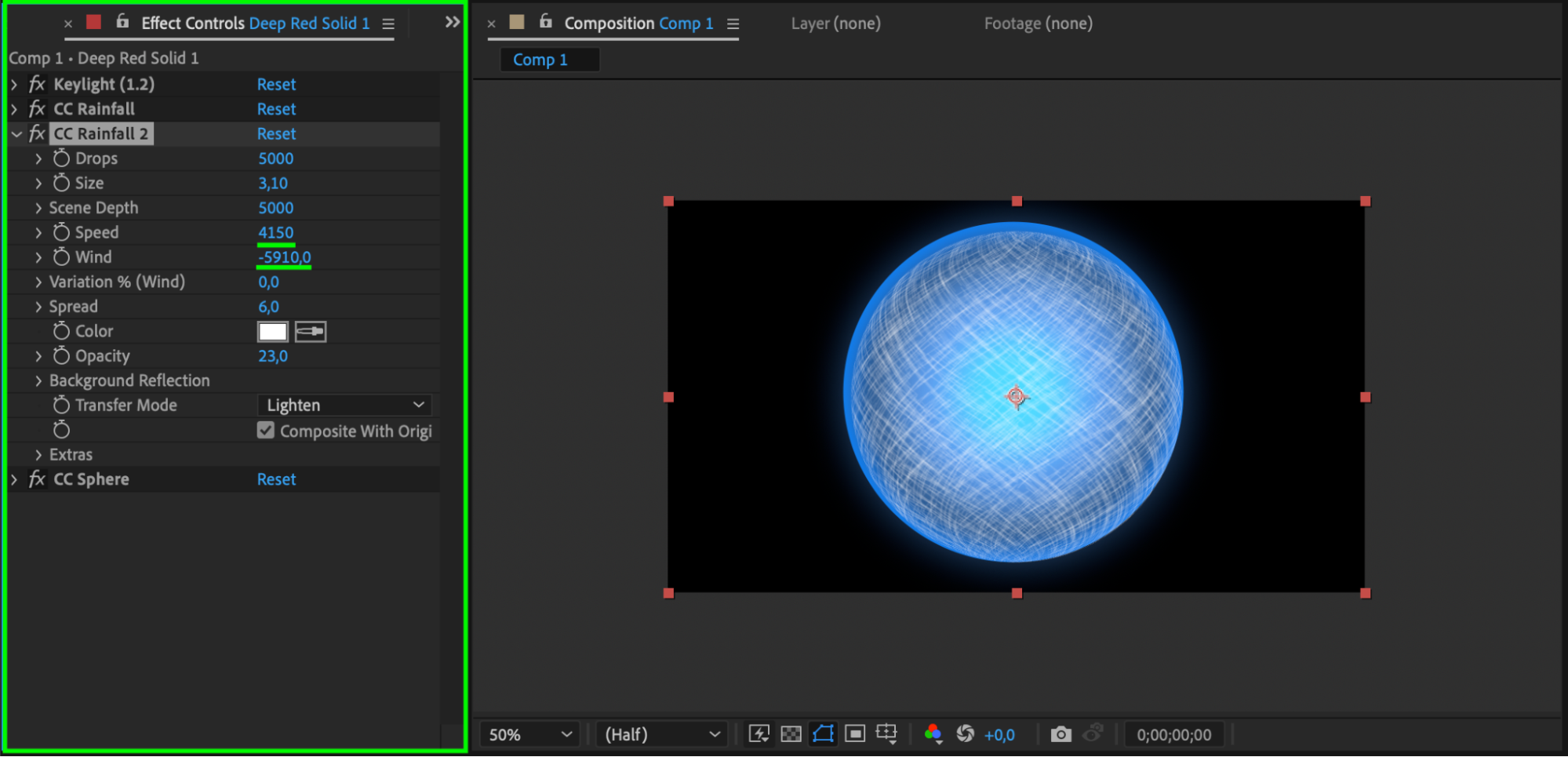
Effect Controlsパネルで、CC Rainfallエフェクトのパラメータを以下のように設定します。
Size: 3.1
Speed: 6300
Wind: 5910
Opacity: 23
CC Sphereエフェクトについては:
Radius: 457
Ambient: 180
これにより、螺旋丸を象徴する渦巻くエネルギーが生まれます。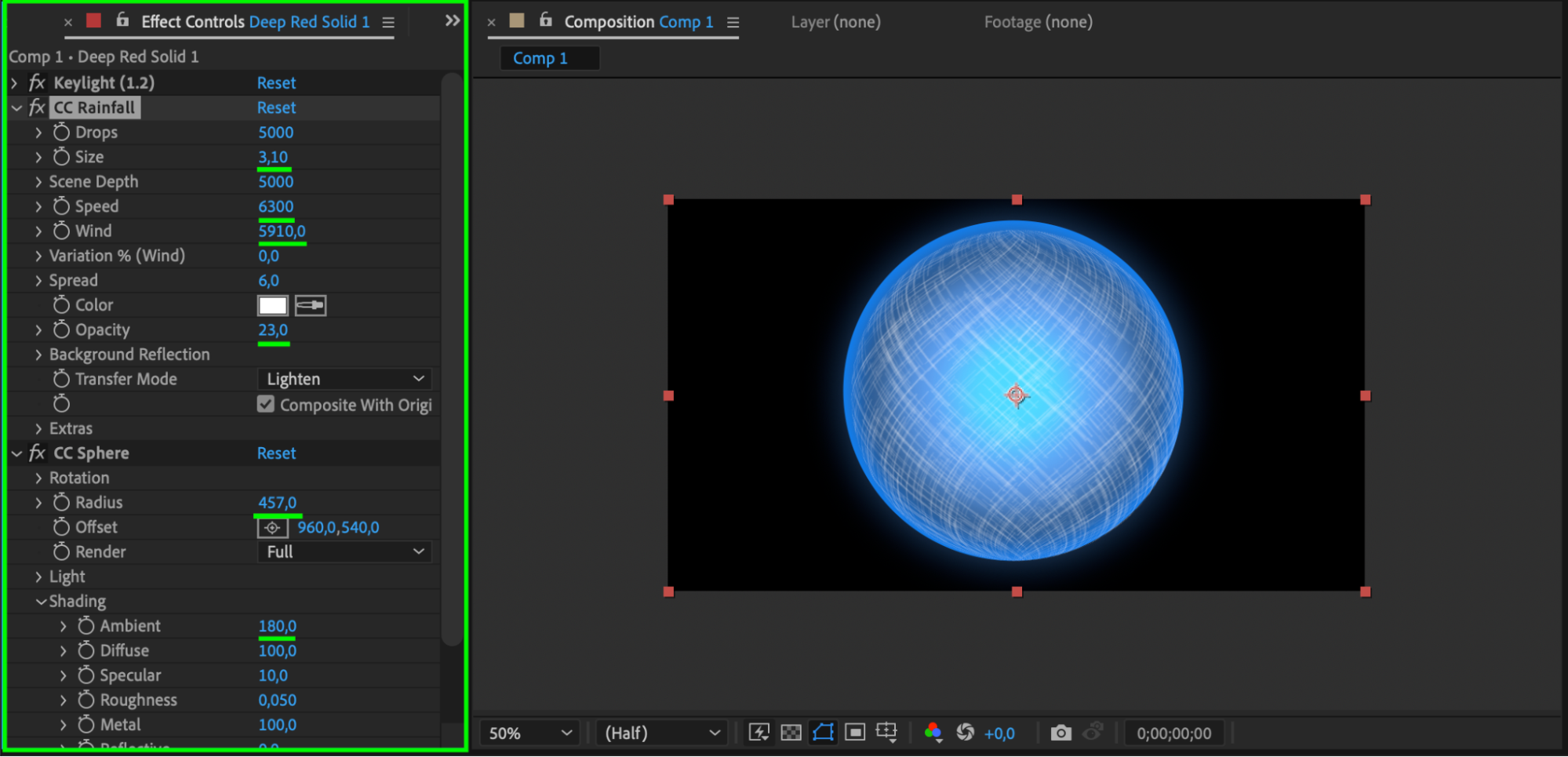 Step 13: Rainfallエフェクトを複製する
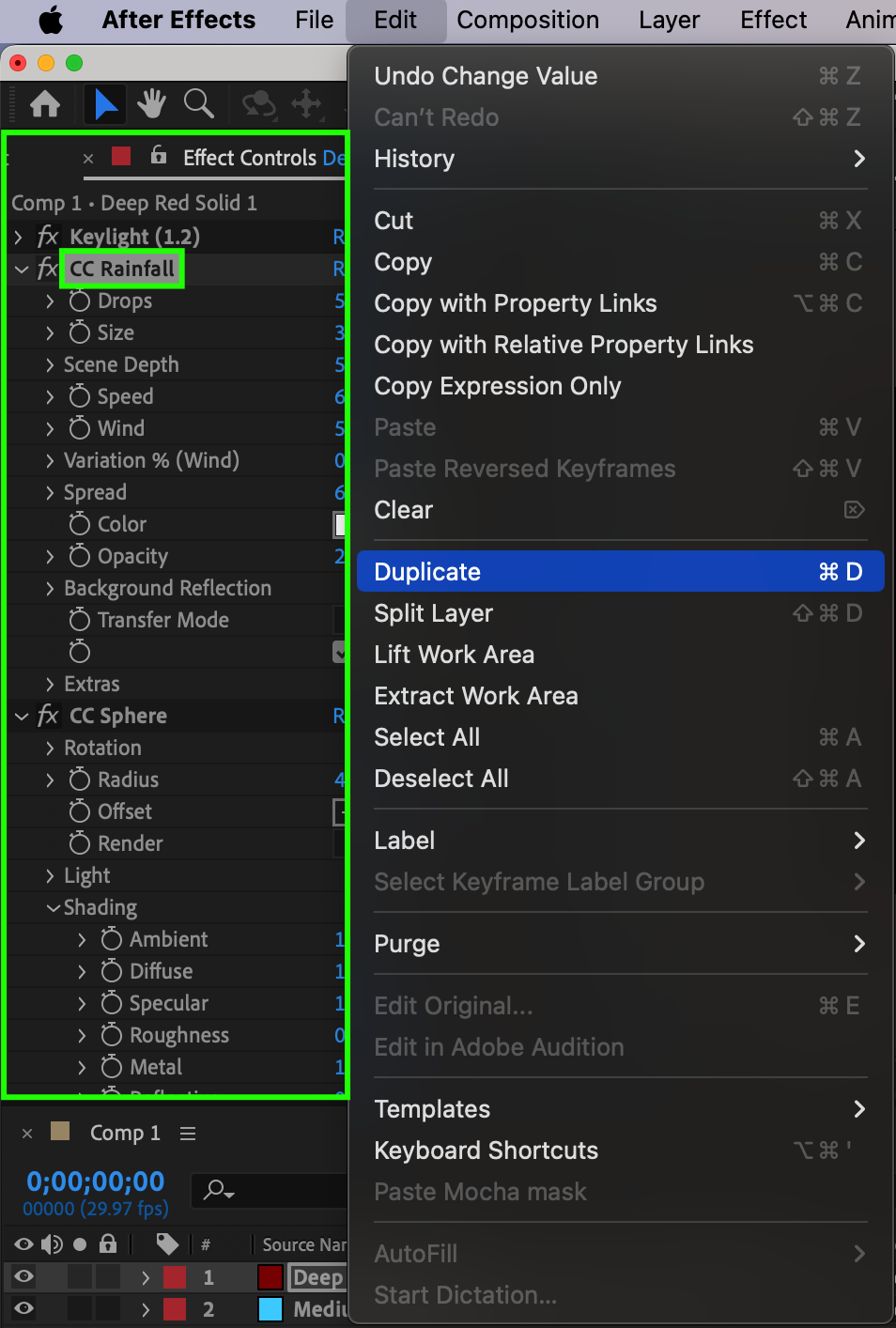
「Ctrl/Cmd + D」を押してCC Rainfallエフェクトを複製します。複製したエフェクトでは、Speedを4150に、Windを-5910に調整してください。これにより元の設定と打ち消し合うような動きが生まれ、複雑で層の厚い渦巻きエフェクトになります。
 Step 14: レイヤーを複製して位置を調整する
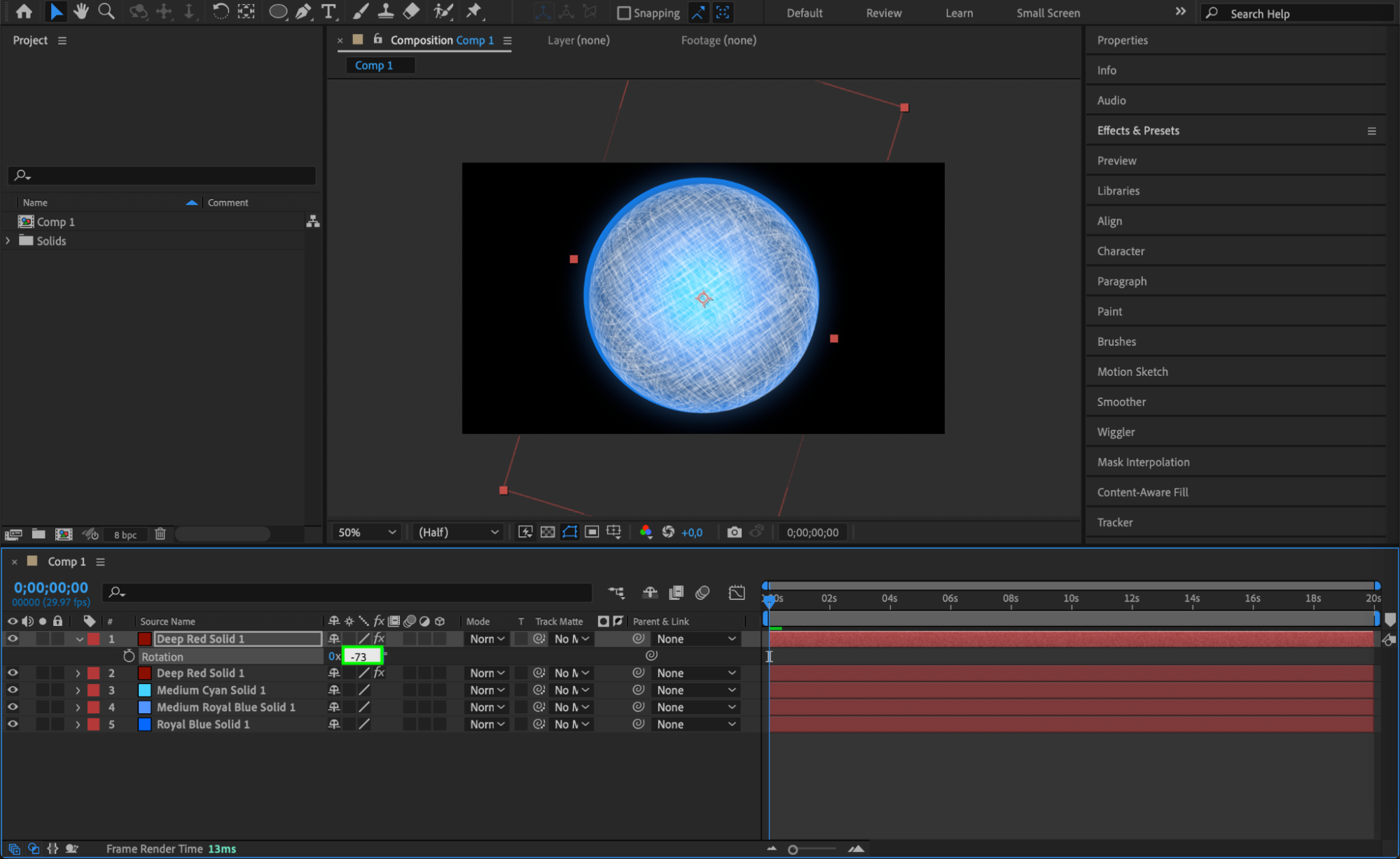
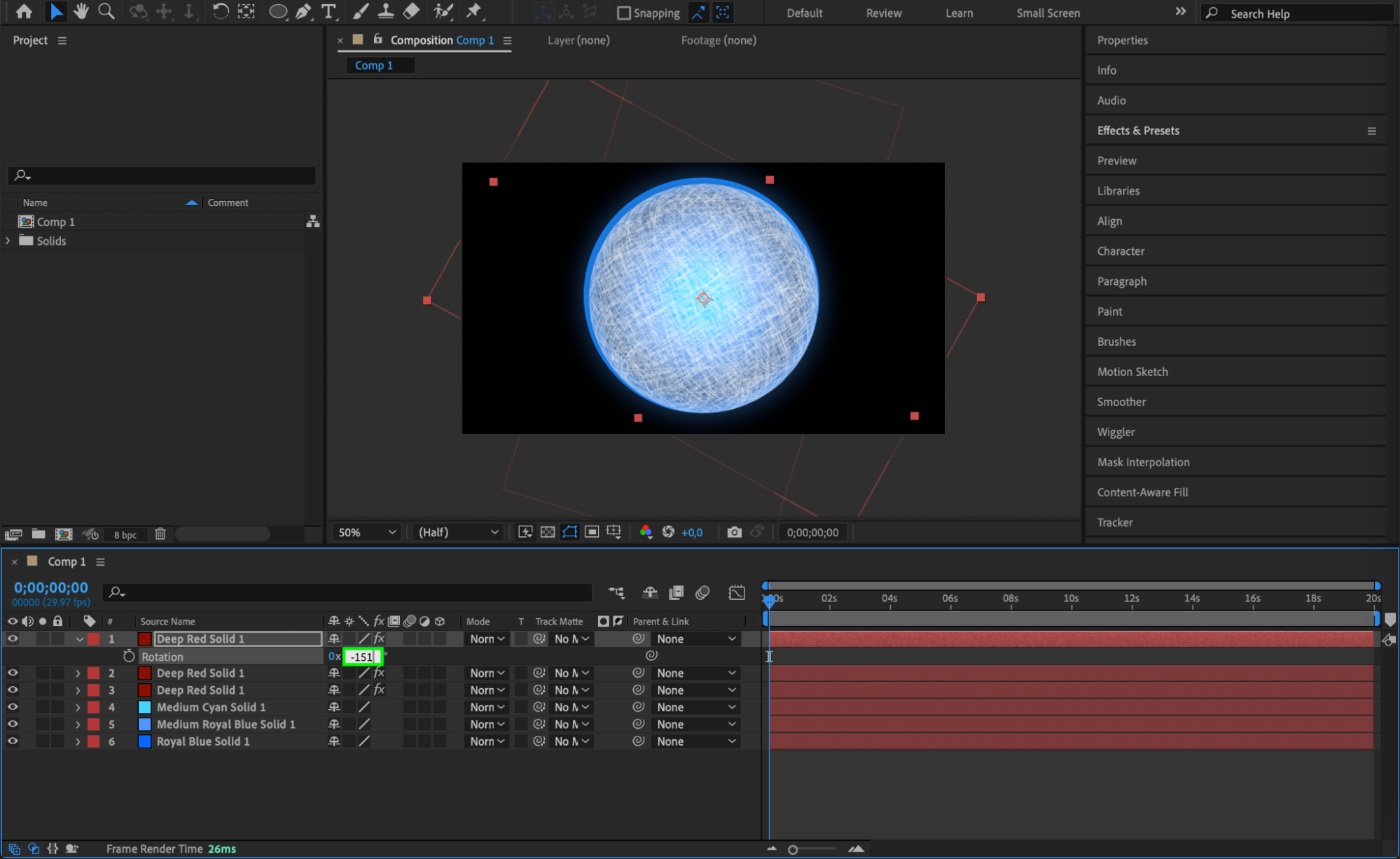
エフェクトを適用したソリッドを複製します。複製したレイヤーでは、Transform > Positionを0-73度*に調整してください。これにより渦巻くエネルギーの層がさらに加わります。
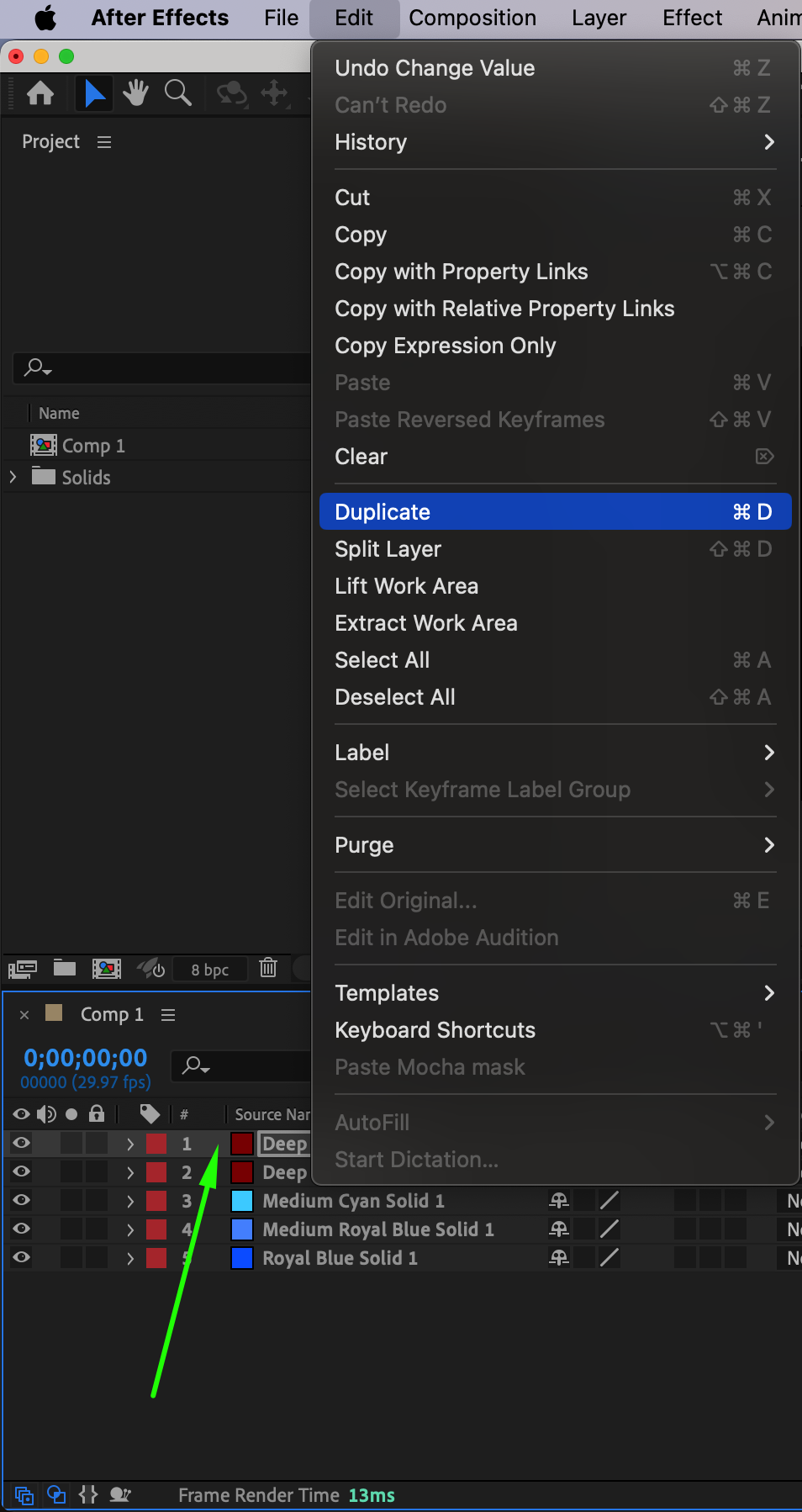
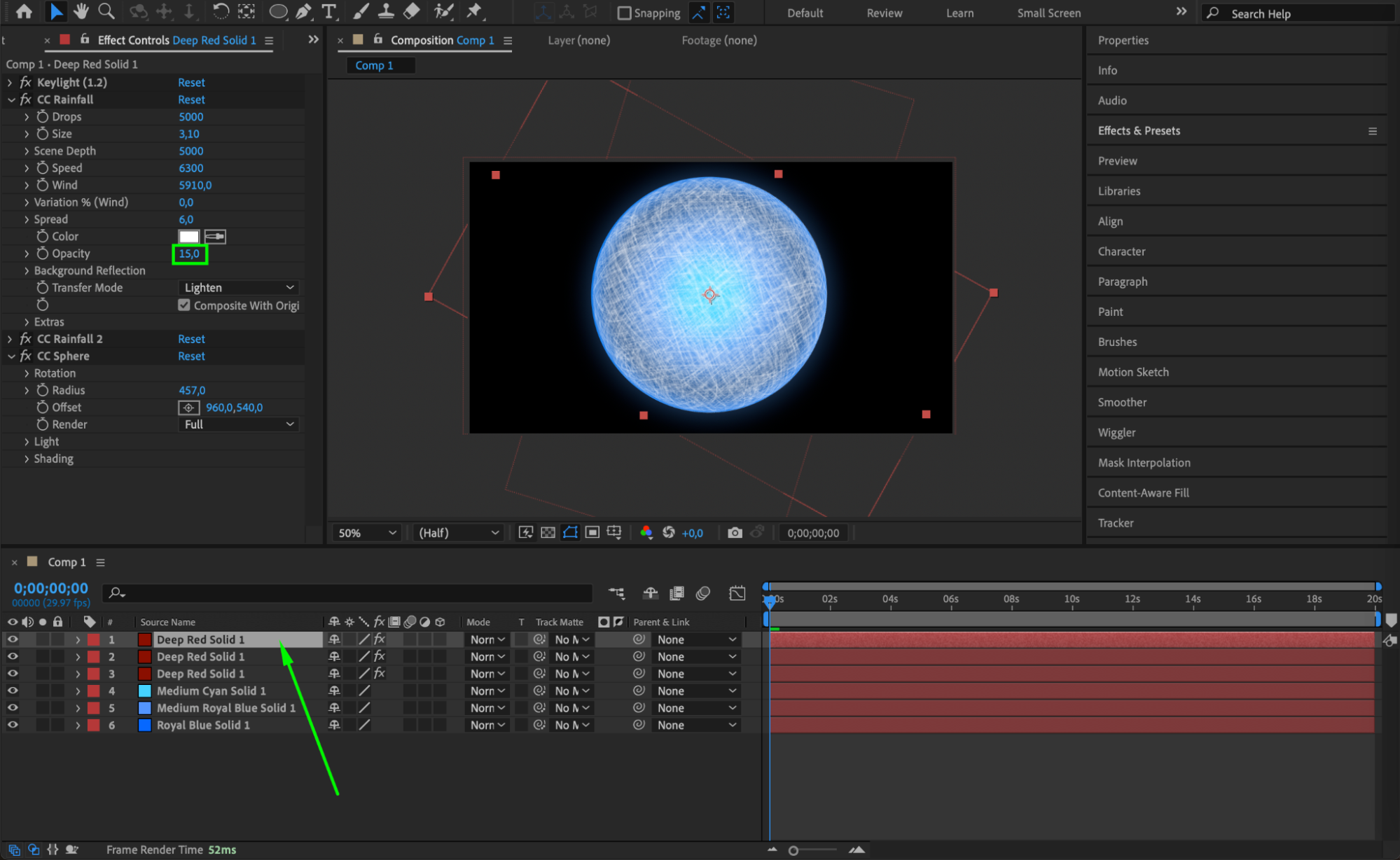
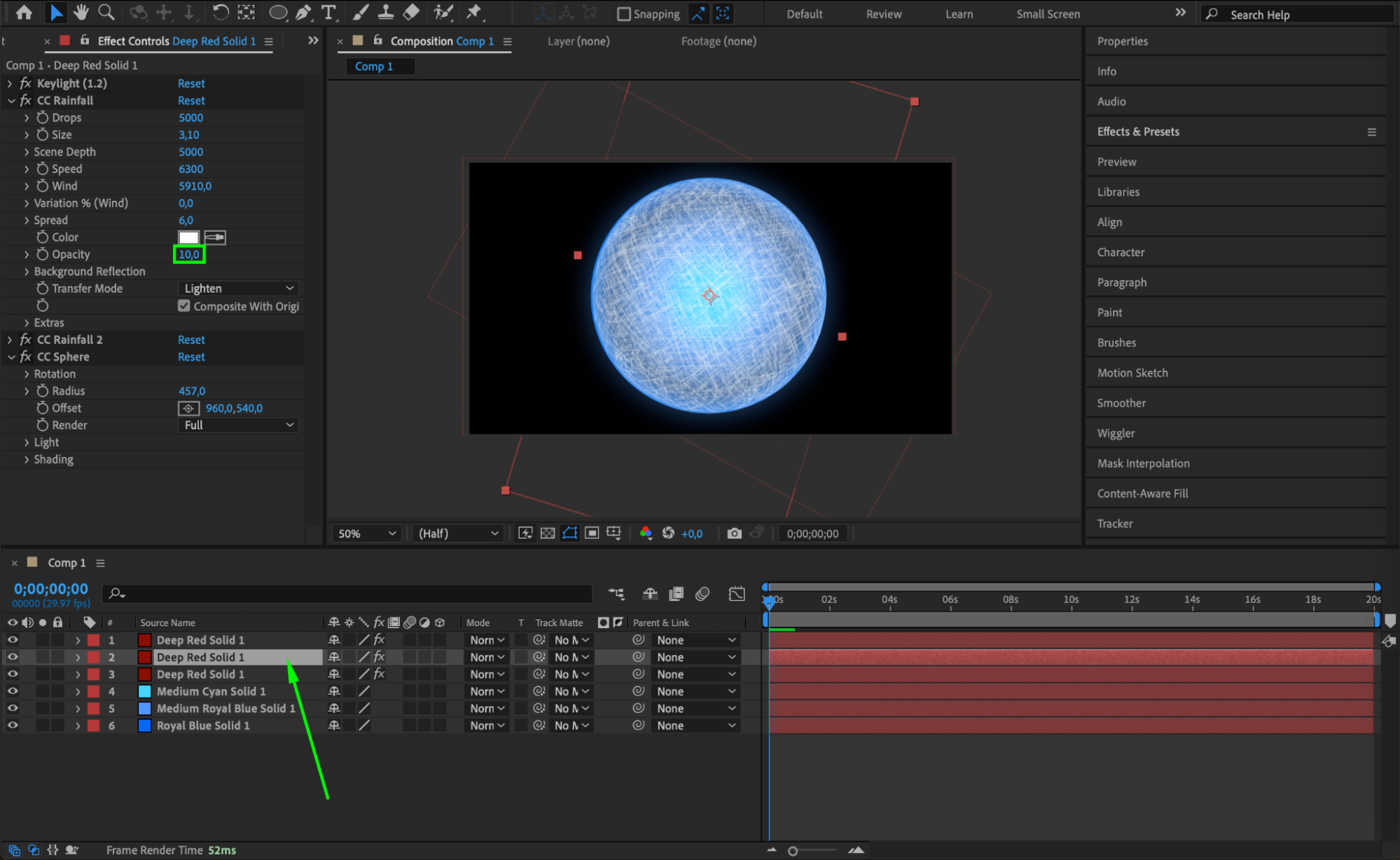
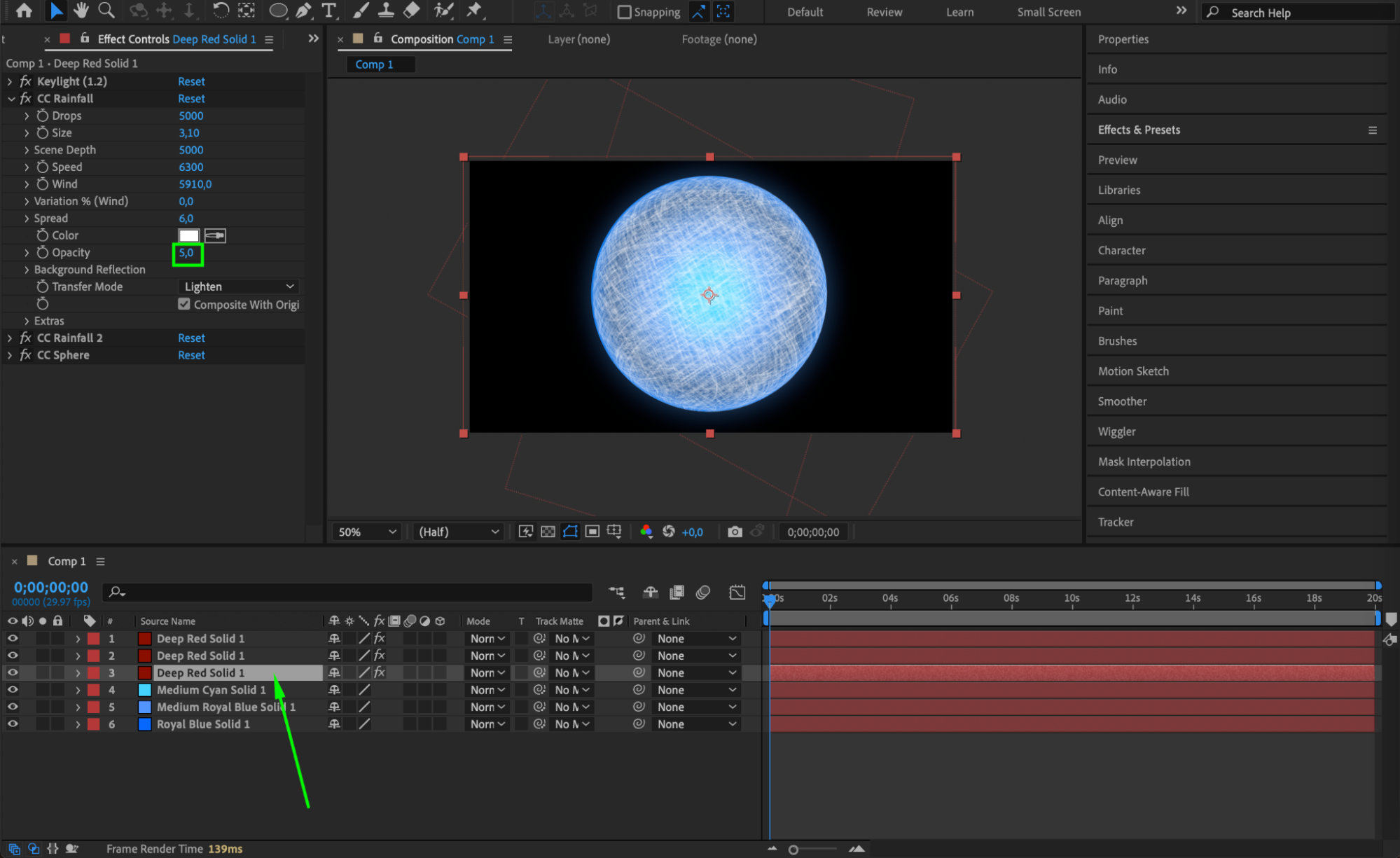
続けてもう一度レイヤーを複製し、位置を0-151度*に設定します。一番上のレイヤーのOpacityを15、2番目のレイヤーを10、元のレイヤーを5まで下げてください。この重ね合わせにより、螺旋丸により深みと複雑さが加わります。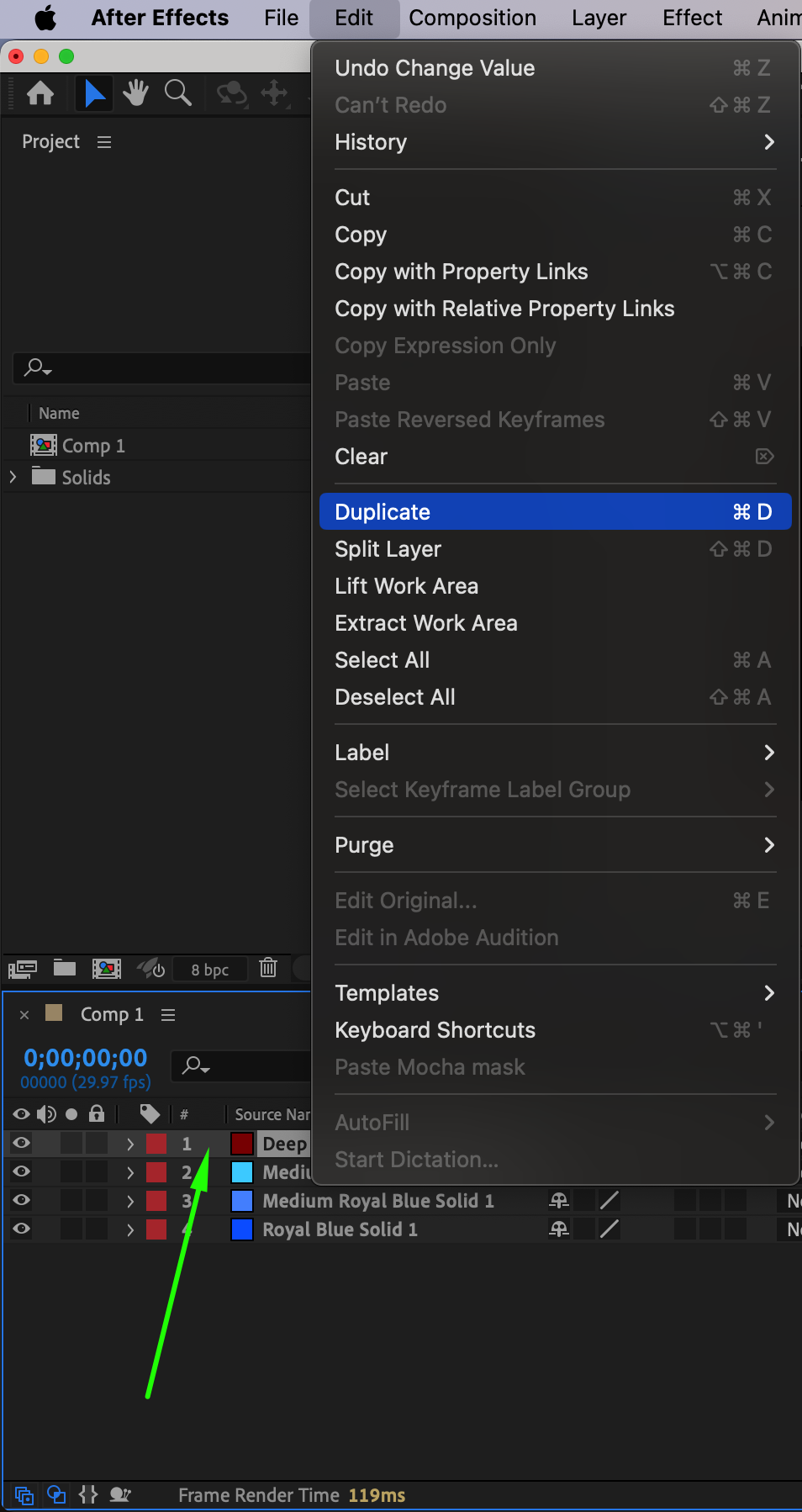
 Step 15: レイヤーをプリコンポーズする
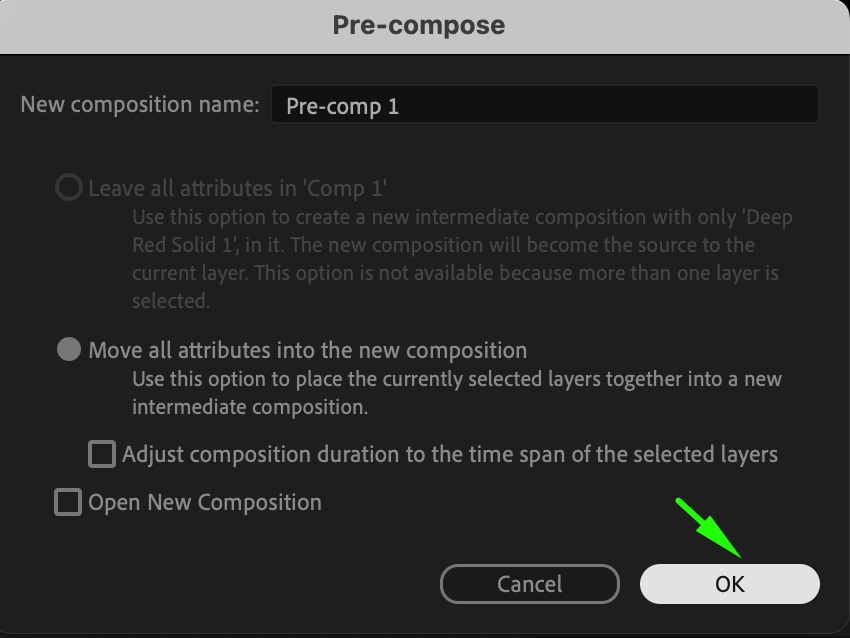
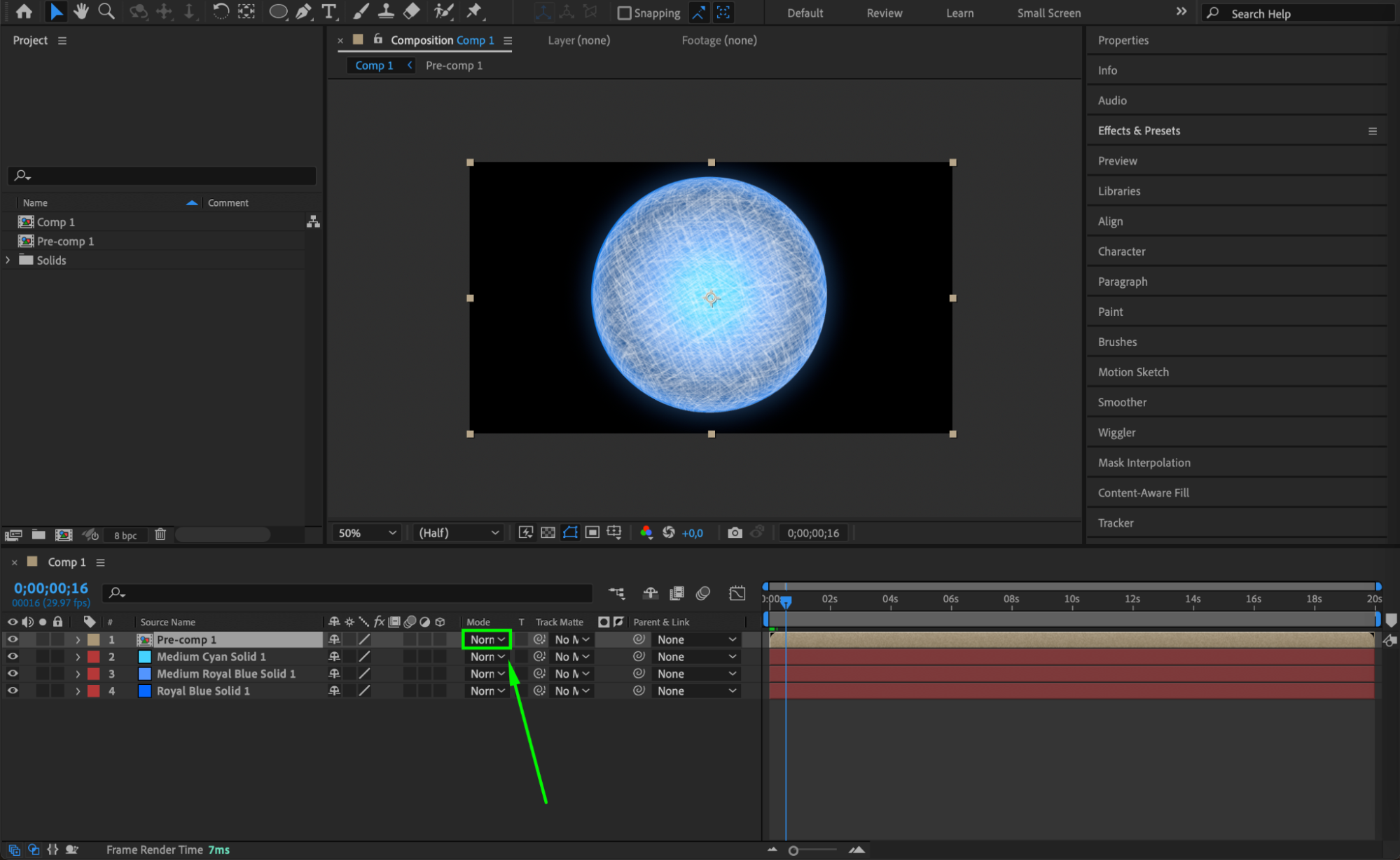
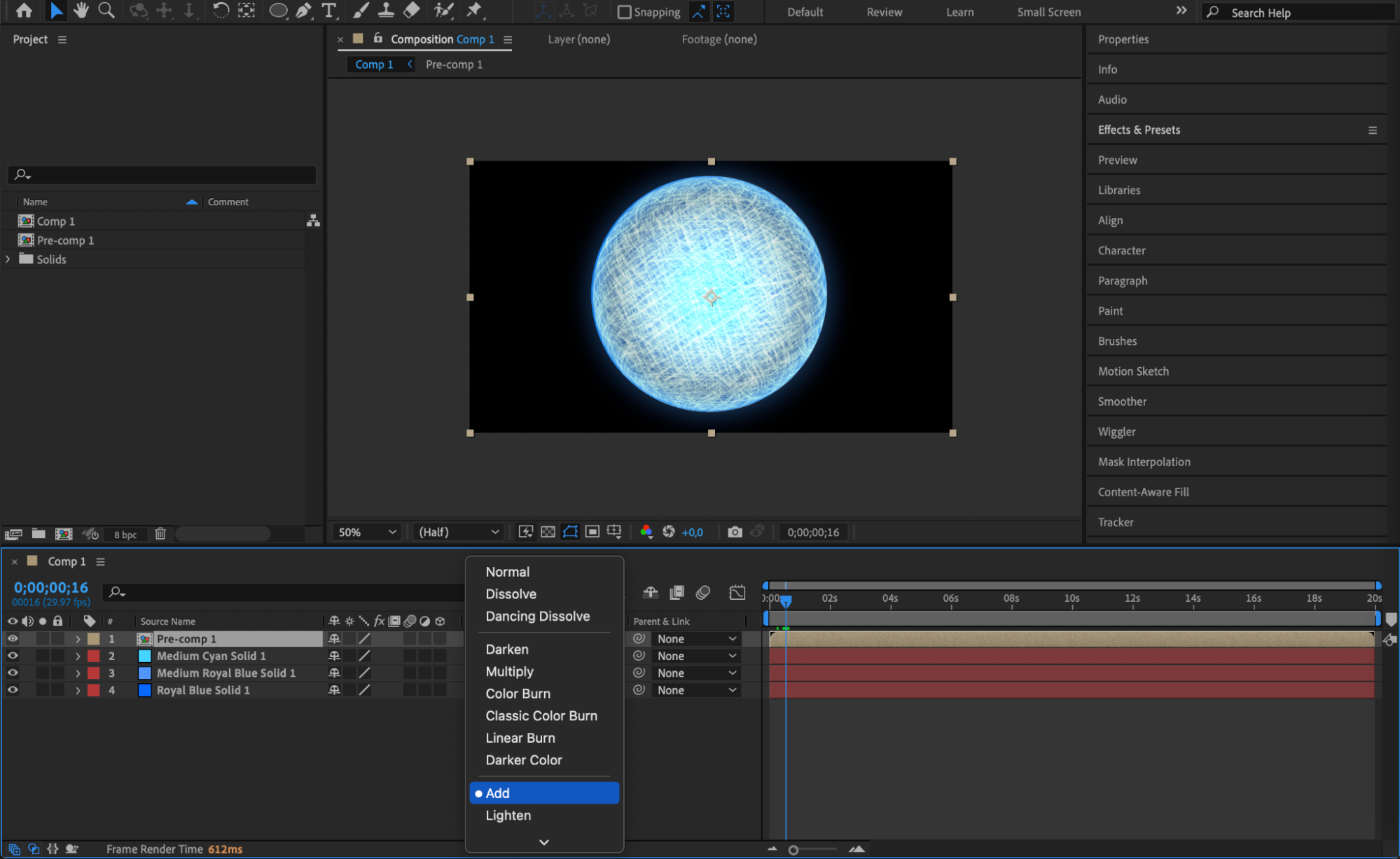
エフェクトを適用したソリッドレイヤーをすべて選択し、右クリックからPre-Composeを選びます。これでレイヤーが一つのプリコンポジションにまとまります。Modeカラムでプリコンプを Add に設定すると、レイヤーがコンポジションの中で自然に合成されます。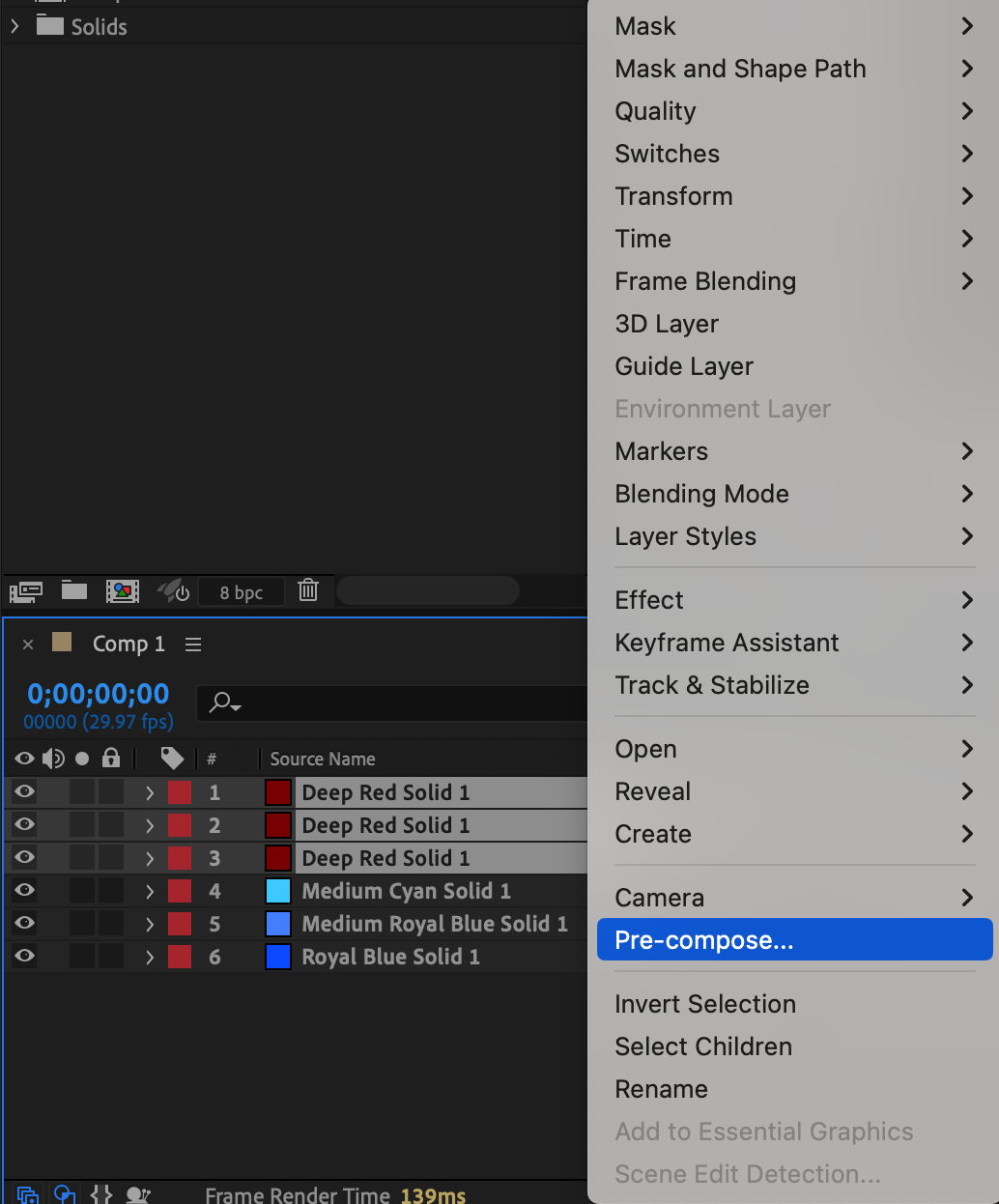
 Step 16: プレビューを使う
仕上げに入る前に、Previewを使って螺旋丸エフェクトの仕上がりを確認しましょう。全体が滑らかでダイナミックに見えるよう、必要に応じてタイミングやエフェクト、レイヤーの不透明度を調整してください。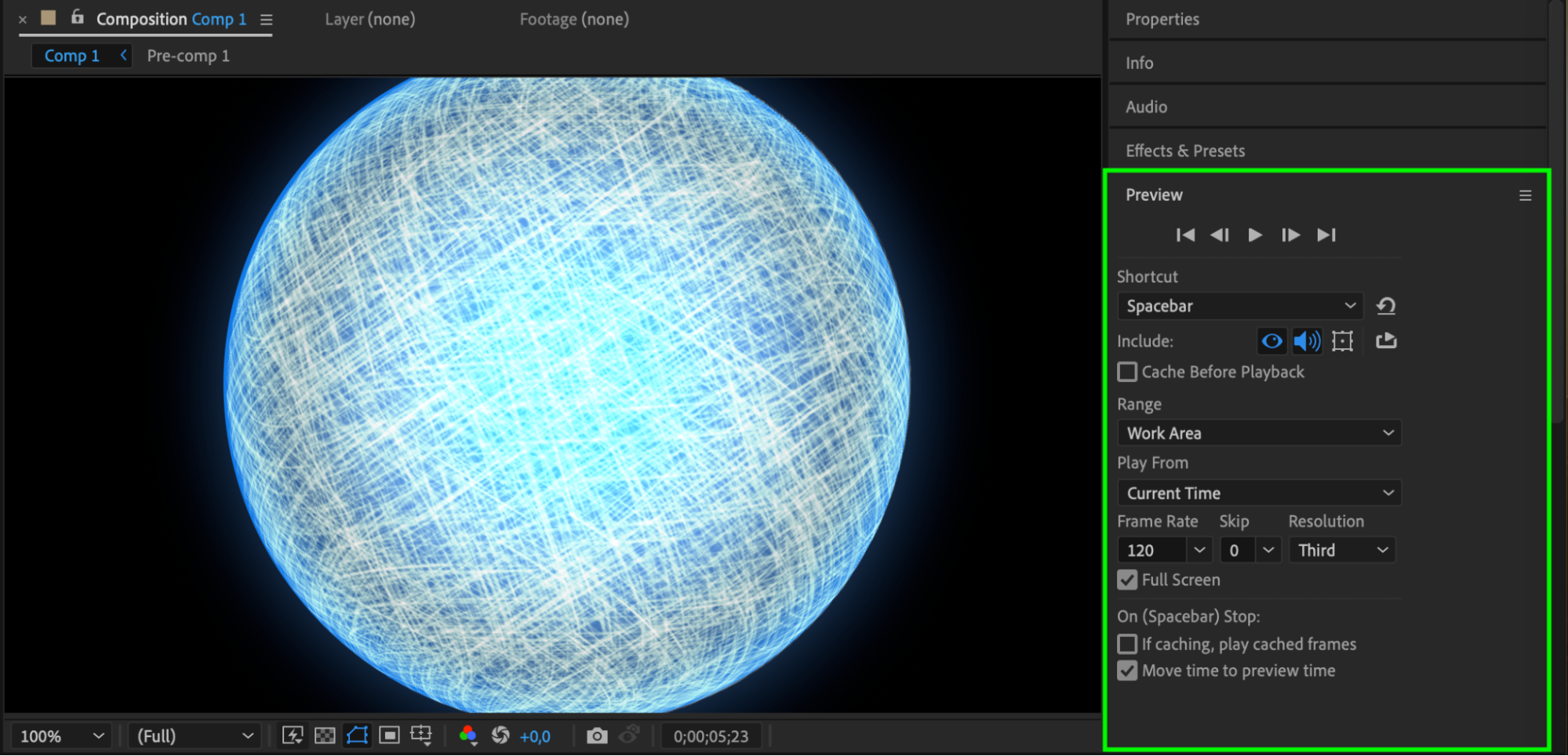 まとめ
まとめ
ここまでの手順で、After Effectsで迫力ある螺旋丸エフェクトを作り上げることができました!細部へのこだわりが仕上がりの鍵です。設定やレイヤーの不透明度、アニメーションをいろいろ試して、あなただけのエフェクトに仕上げてみてください。これで、この象徴的な忍術を動画に取り入れ、After Effectsのスキルで視聴者を驚かせる準備が整いました。
忍者の額当てを締めて、これからも腕を磨き続けましょう – NARUTOと同じように、After Effectsを極める旅はまだ始まったばかりです!
Our Bestsellers
Our Bestsellers


