
After Effectsできらめく星を作成する
はじめに
夜空のシーンにきらめく星を加えれば、映像に幻想的でダイナミックな雰囲気を演出できます。このチュートリアルでは、After Effectsを使ってリアルな星空エフェクトを作る方法を紹介します。宇宙的な神秘さが求められるどんなプロジェクトにもぴったりです。
ステップ1:夜空の映像をインポートする
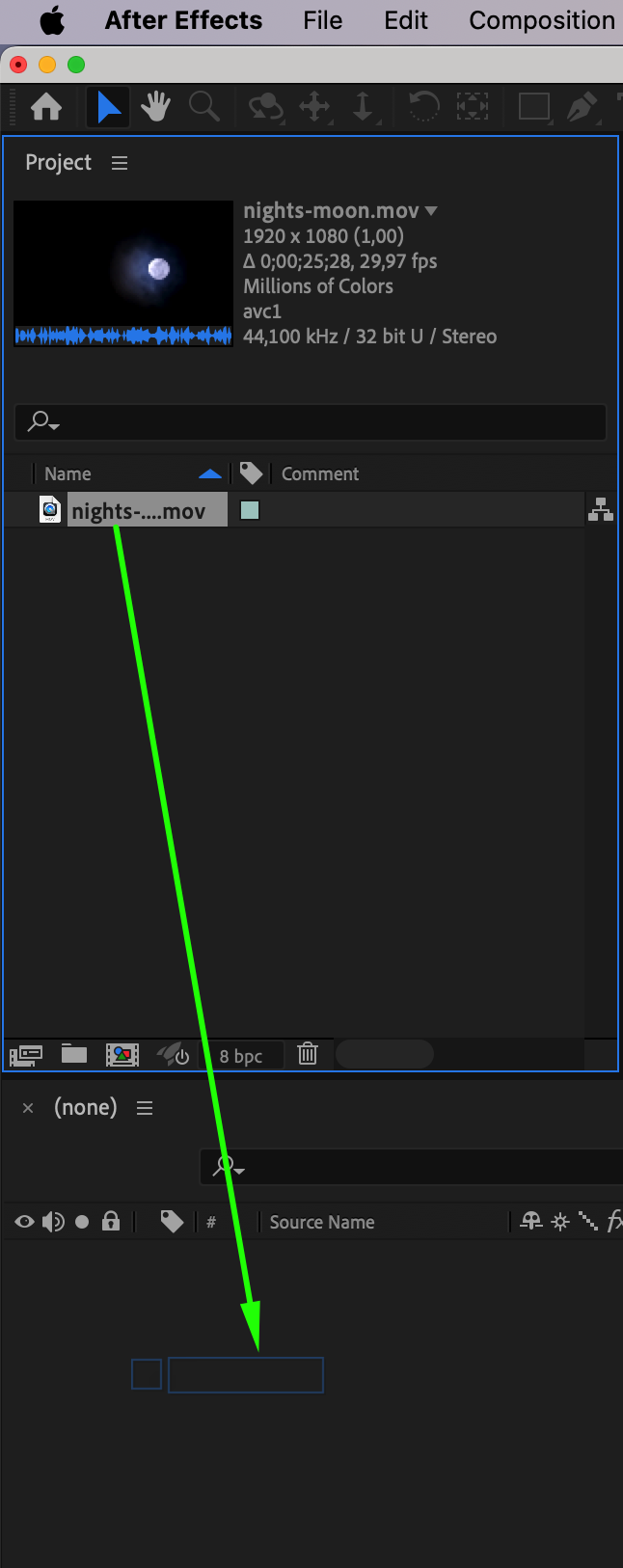
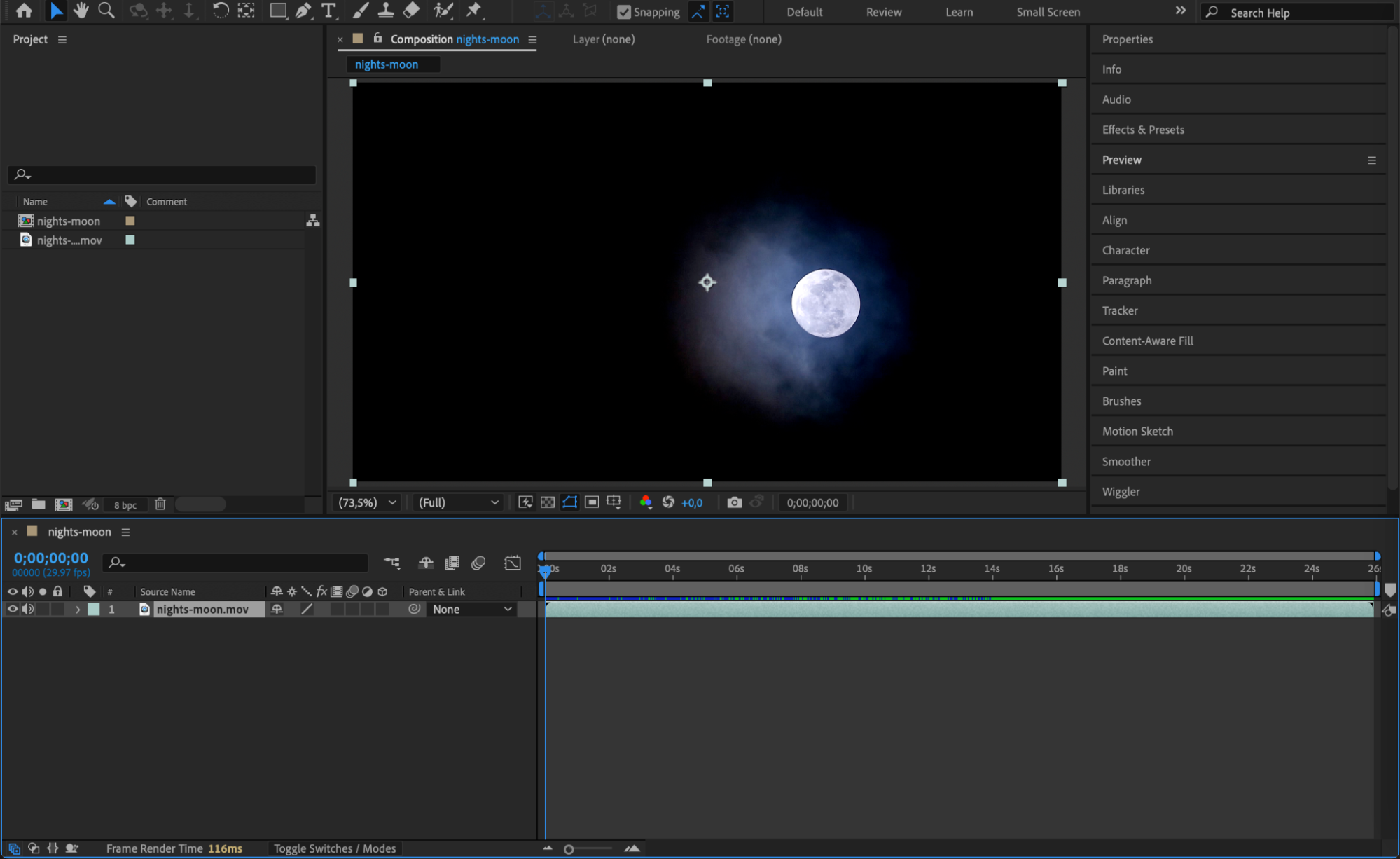
まず、夜空の映像をAfter Effectsにインポートしましょう。「File」>「Import」>「File」を選択し、使用したい映像を選びます。インポートが完了したら、その映像をタイムラインにドラッグします。この映像が、きらめく星の背景として使われます。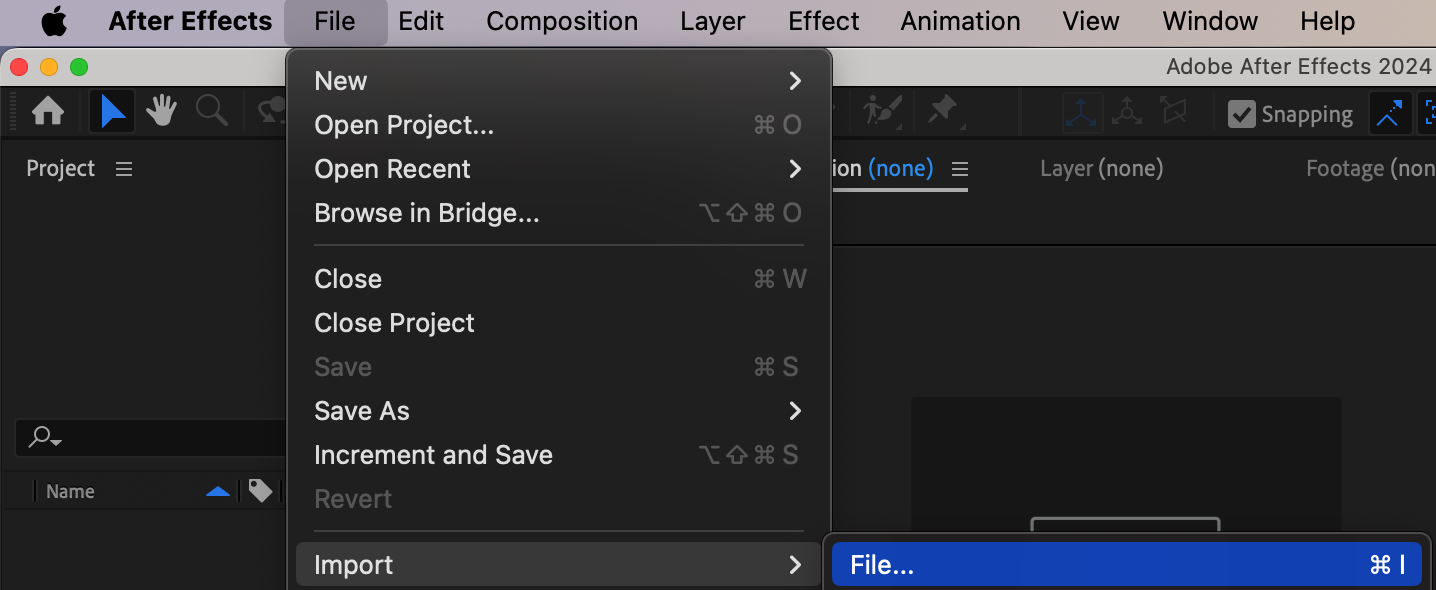
 ステップ2:Solidレイヤーを作成する
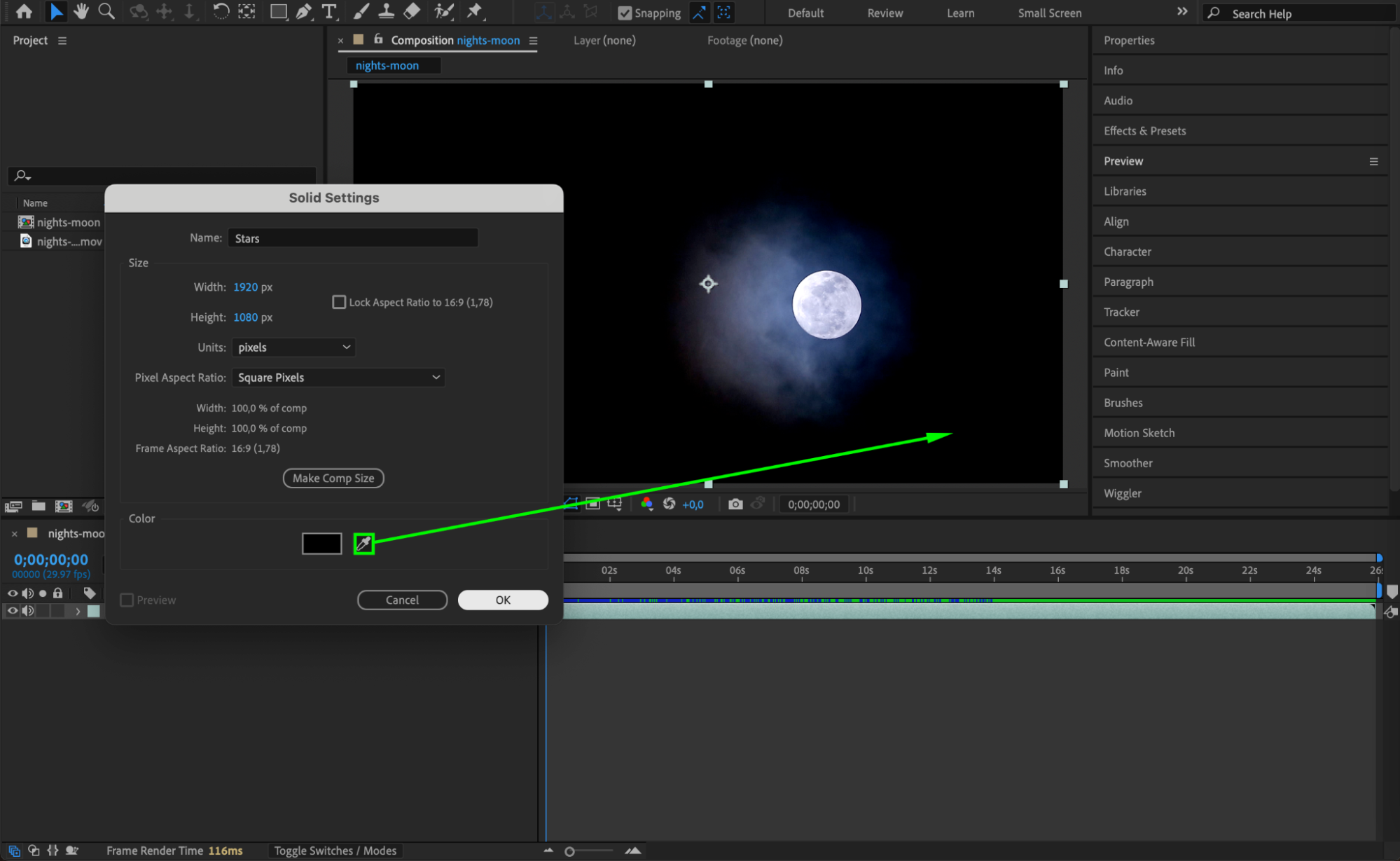
次に、星の背景となる新しいSolidレイヤーを作成します。「Layer」>「New」>「Solid」を選択し、映像の空の色に合ったカラーを選びましょう。このレイヤーが星のパーティクルシステムを保持します。

 ステップ3:CC Particle Worldエフェクトを適用する
Solidレイヤーを選択した状態で、「Effects & Presets」を開き、CC Particle Worldを検索します。このエフェクトをSolidレイヤーに適用しましょう。これで星を生成するためのパーティクルシステムが作られます。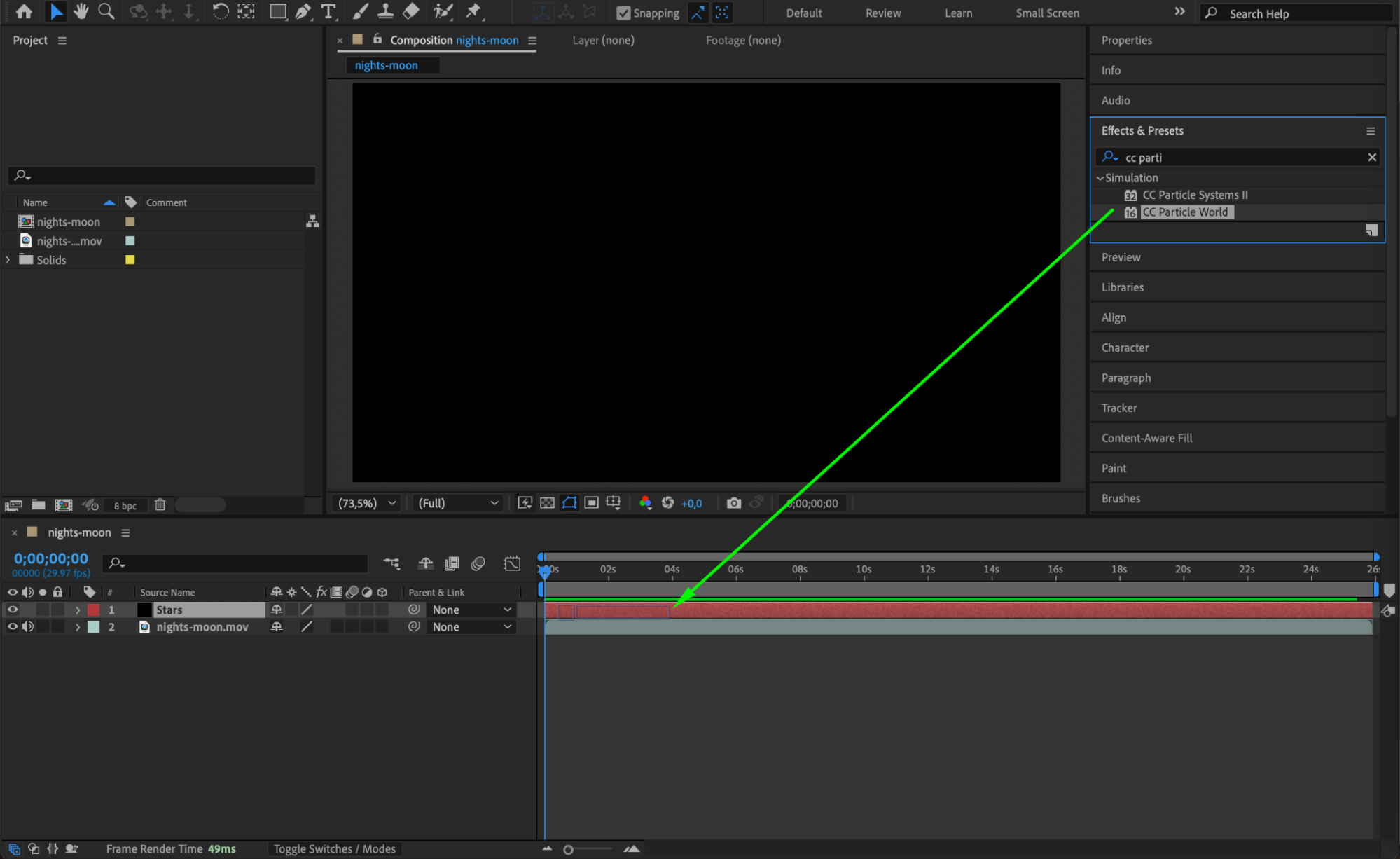 ステップ4:パーティクルの設定を調整する
Effect Controlsパネルで、きらめく星を作るために以下の設定を調整します。
Radius X: 2.385
Radius Y: 1.205
Velocity: 0
Gravity: 0
Particle Type: Star
Birth Size: 0.05
Death Size: 0.1
Birth Color: White
Death Color: Black
Transfer Mode: Screen
これらの設定により、夜空でまたたく星にふさわしいパーティクルのサイズ、色、動きが再現されます。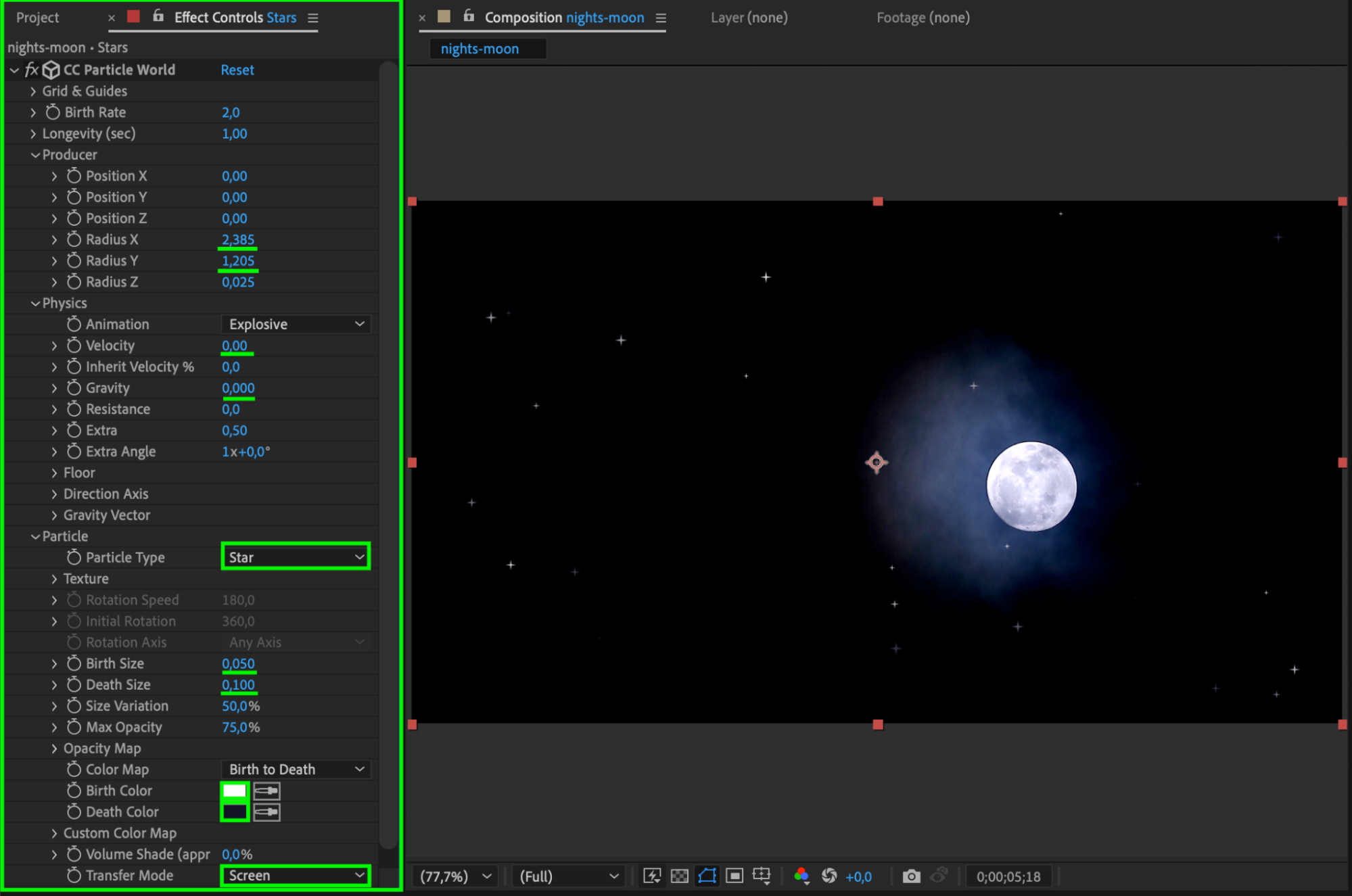 ステップ5:Solidレイヤーの位置を調整する
Solidレイヤーをタイムライン上で少し左に移動させます。これにより、アニメーションがすでに本格的に始まっている状態でエフェクトが開始し、コンポジションの冒頭でより自然な繋がりが生まれます。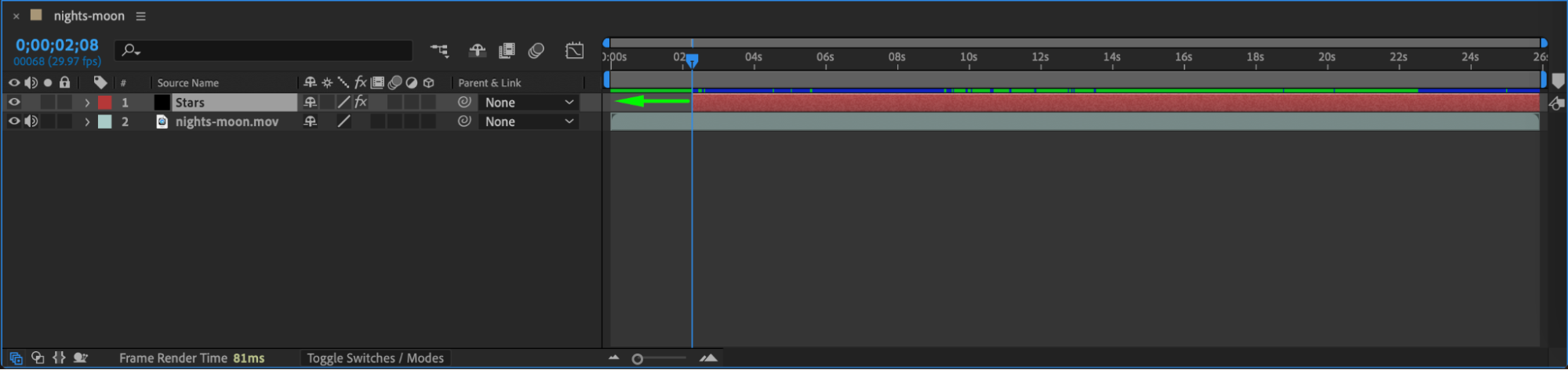 ステップ6:アニメーションをプレビューする
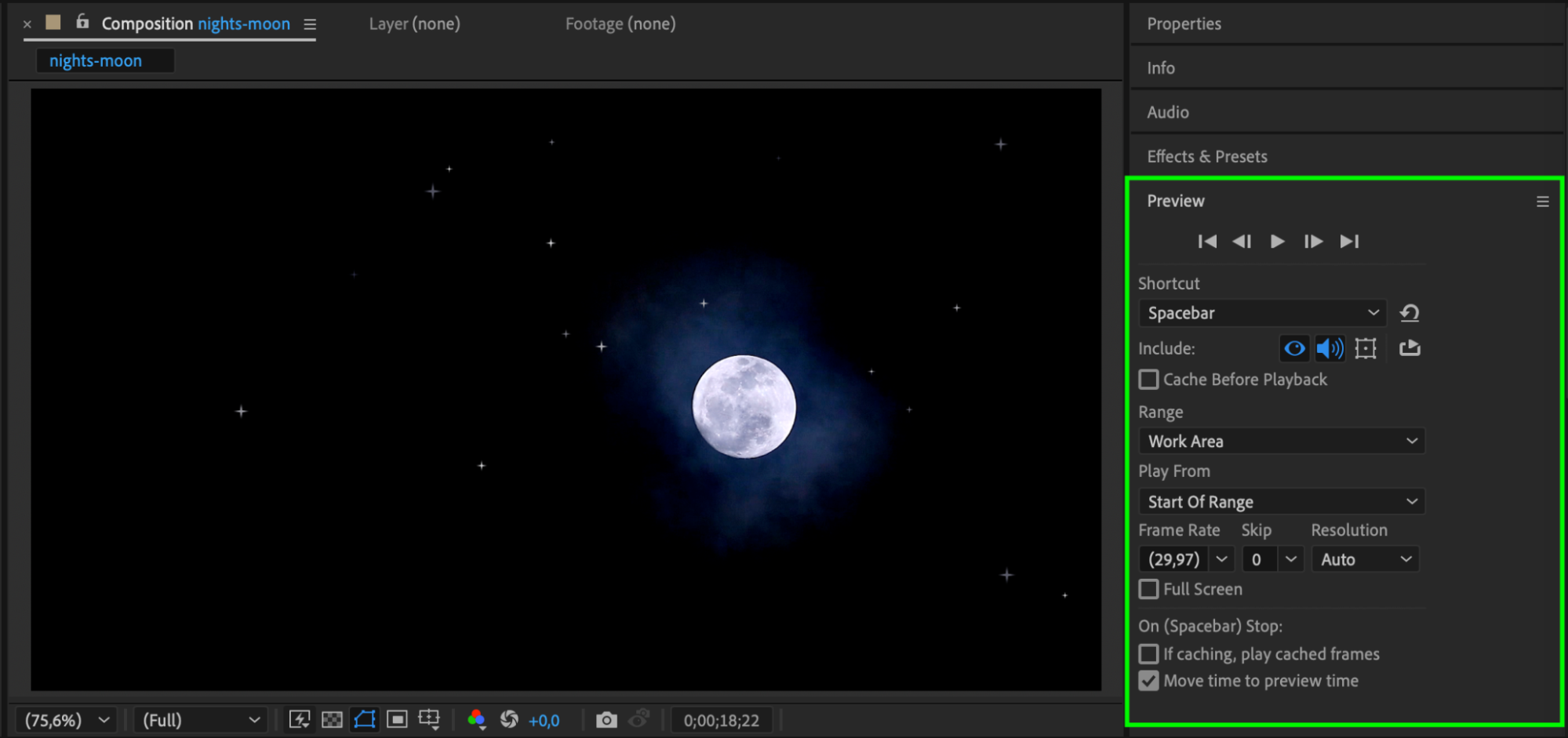
すべての設定が終わったら、スペースキーを押してアニメーションをプレビューします。星が思い通りにきらめいているか確認し、必要に応じて設定を調整しましょう。
 ステップ7:コンポジションをレンダリングする
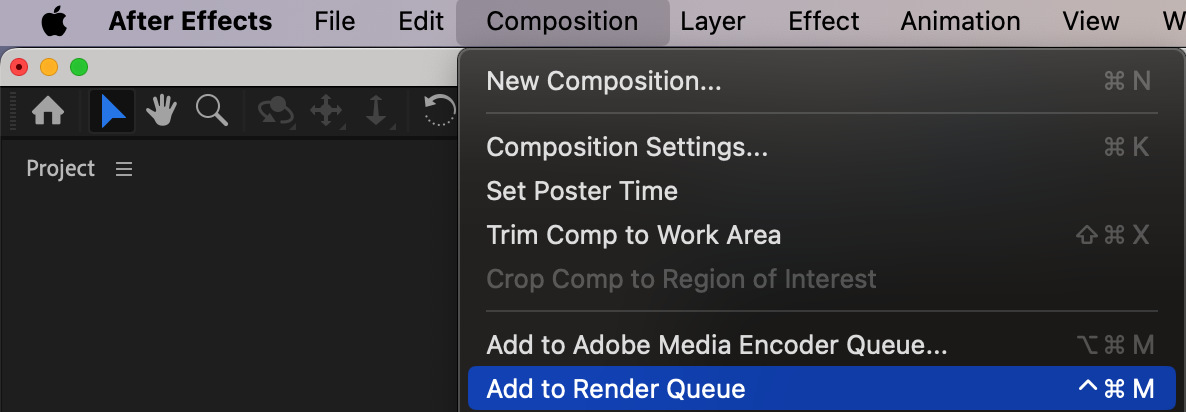
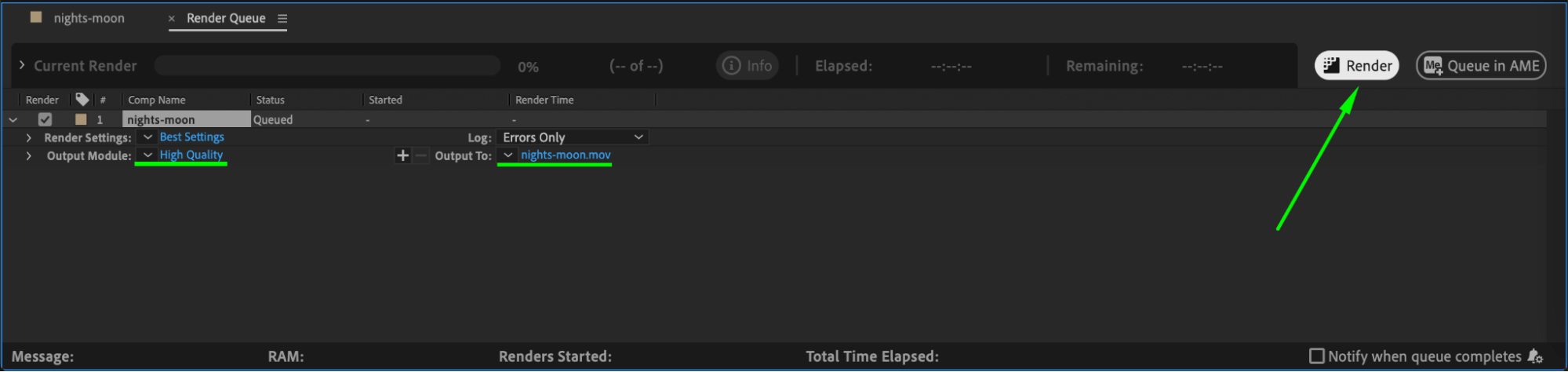
星の仕上がりに満足したら、「Composition」>「Add to Render Queue」を選択します。希望の出力設定を選び、「Render」をクリックして、きらめく星空を書き出しましょう。
まとめ
たったこれだけの手順で、After Effectsの夜空シーンに幻想的できらめく星のエフェクトを加えることができます。このエフェクトは映像に夢のような、幻想的な雰囲気をプラスする効果的な手法です。さまざまなパーティクル設定を試して、プロジェクトにぴったりの星空エフェクトを見つけてみてください。
Our Bestsellers
Our Bestsellers


