
After Effectsでズームトランジションを極める
After Effectsでズームトランジションを追加する方法
動画をもっとダイナミックで魅力的に見せたいと思いませんか?ズームトランジションを使えば、コンテンツのクオリティが一気に高まり、プロらしい仕上がりになります。しかも、After Effectsでズームトランジションを作るのは、思っているほど難しくありません。
このチュートリアルでは、目を引くズームトランジションを動画に追加する手順を解説します。初心者の方も経験豊富な動画編集者の方も、ステップごとの手順に沿って、滑らかで印象的なズームエフェクトをマスターできます。
それでは、After EffectsとAEJuice.comを活用して動画編集スキルを高める方法を見ていきましょう。
ステップ1:プロジェクトを設定する
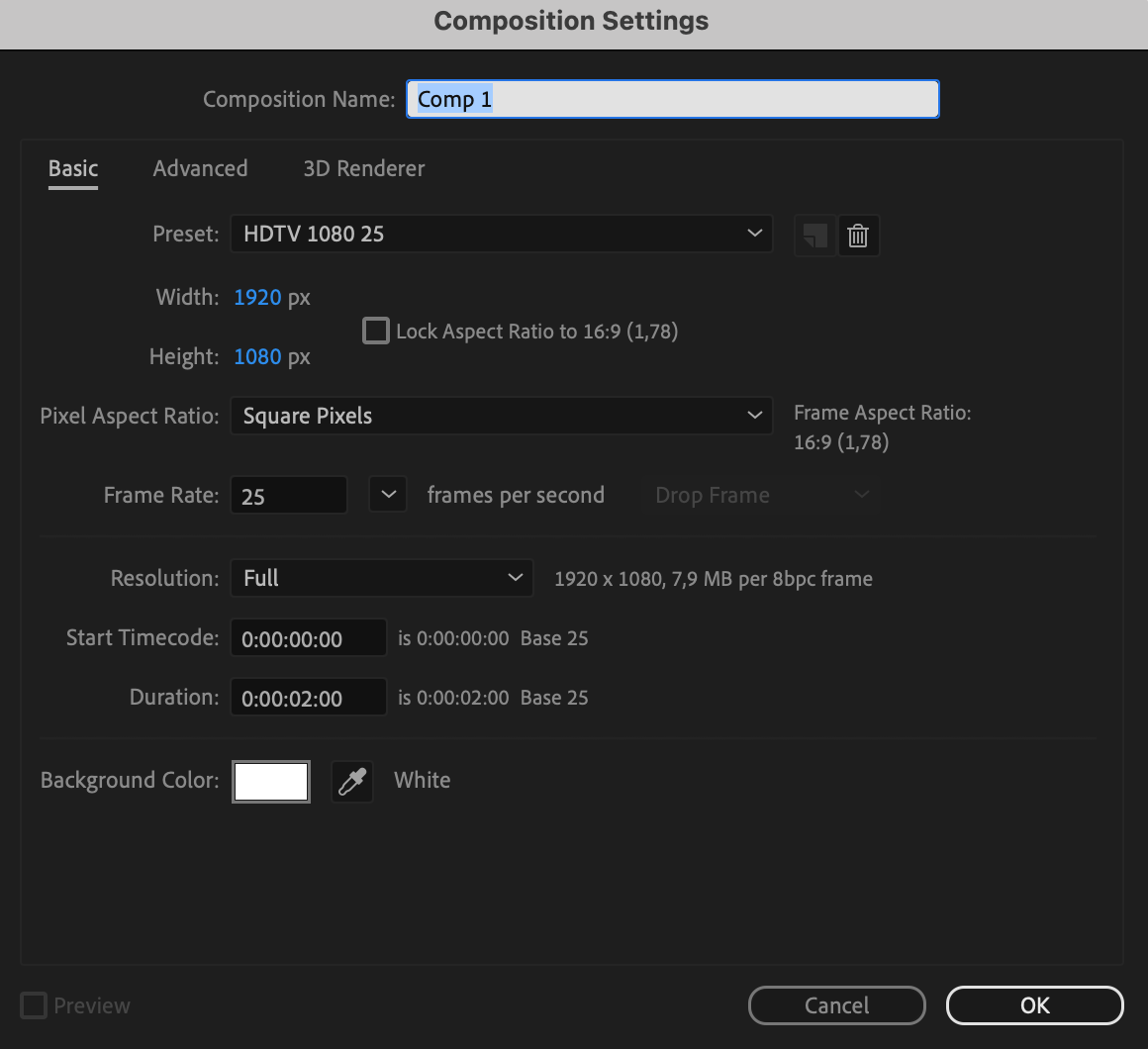
始める前に、パソコンにAfter Effectsがインストールされていることを確認してください。After Effectsを開き、“Composition” > “New Composition”の順に進んで新しいコンポジションを作成します。フレームレート、解像度、デュレーションなどを目的に合わせて設定してください。
 ステップ2:映像素材を読み込む
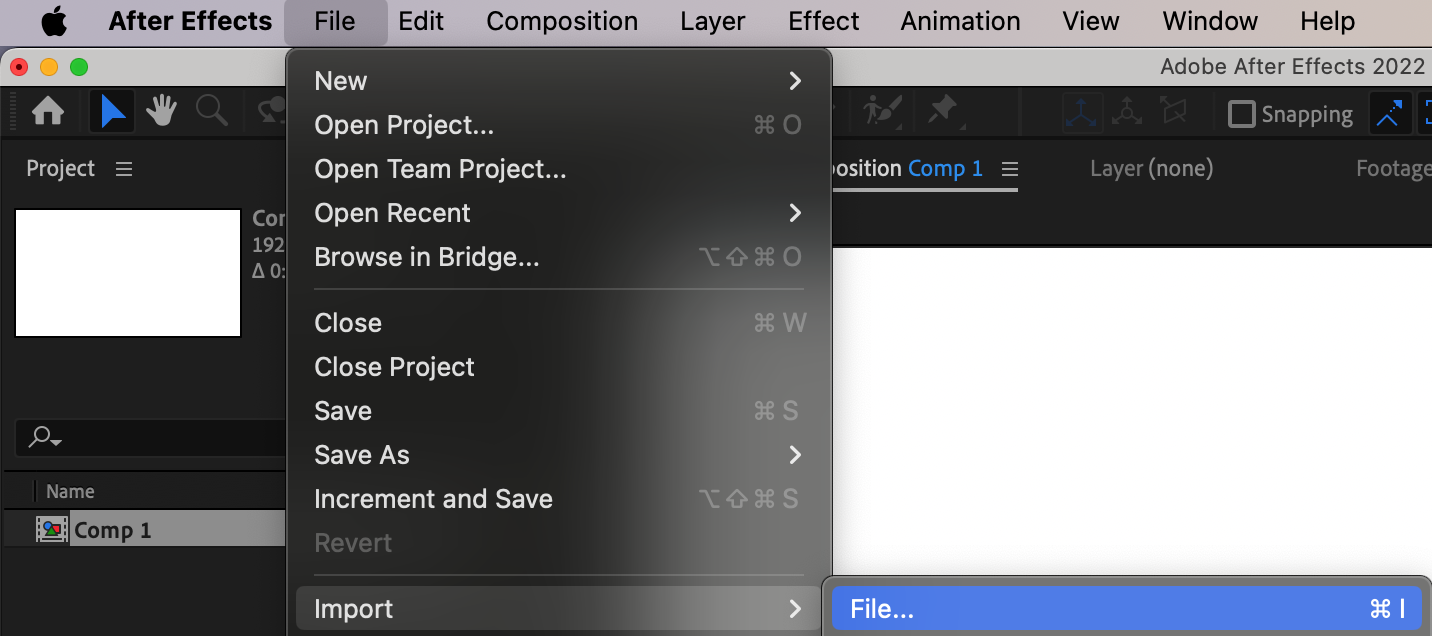
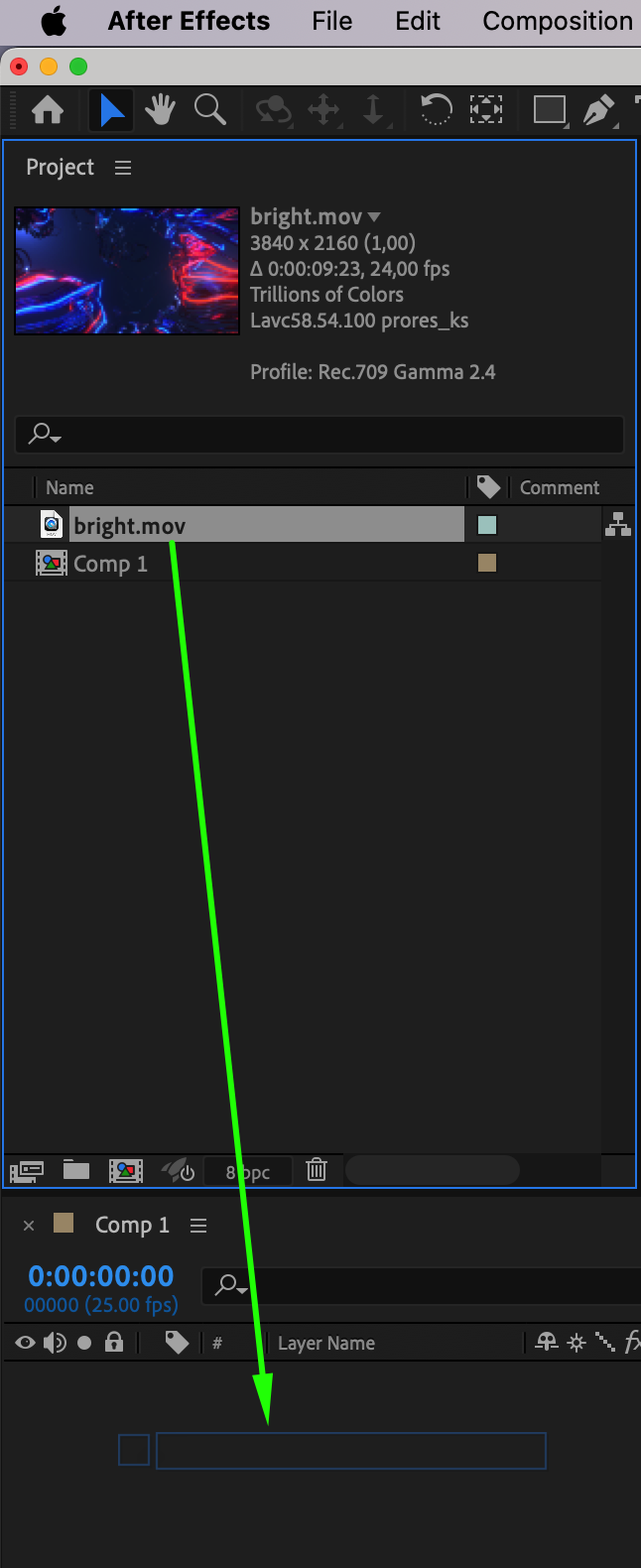
“File” > “Import” > “File”の順に進み、使用するファイルを選択して、動画クリップをプロジェクトパネルに読み込みます。続いて、ファイルをタイムラインパネルへドラッグして編集を始めます。
 ステップ3:ズームエフェクトを追加する
レイヤーを選択し、ズームエフェクトを開始したい位置に再生ヘッドを移動します。レイヤーの“Scale”プロパティを開き、100%にキーフレームを設定してください。次に、ズームエフェクトを終了したい位置へ再生ヘッドを移動し、目的のズームになるまでScaleの値を上げます。その位置にもう1つキーフレームを設定します。
 ステップ4:タイミングを調整する
より自然でリアルなズームトランジションにするには、選択したキーフレームを右クリックし、“Keyframe Assistant” > “Easy Ease”を選択します。アニメーションの動きが滑らかになり、動画をよりプロらしく仕上げられます。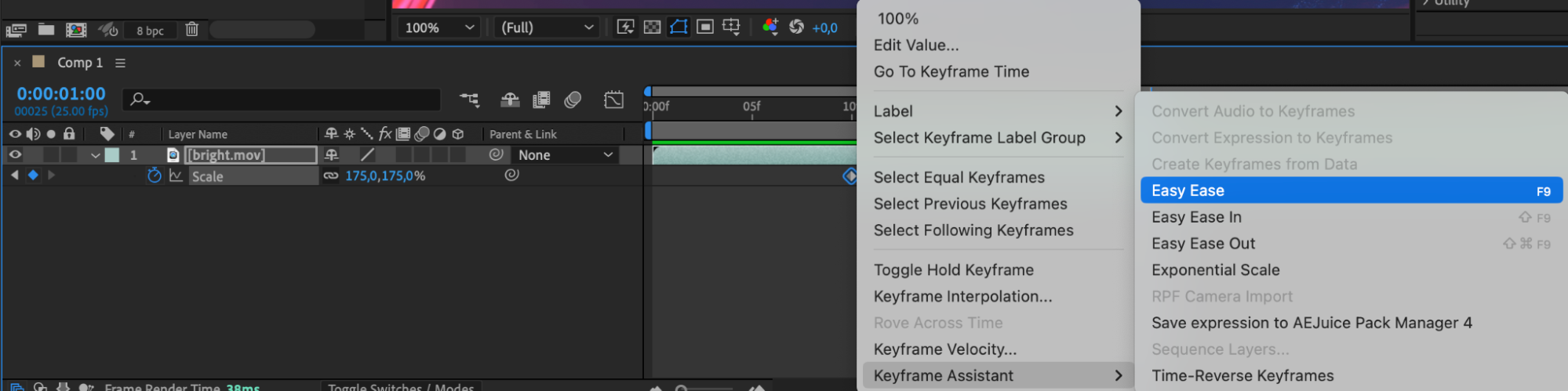
 ステップ5:ズームエフェクトを微調整する
コンポジションを再生して、ズームトランジションの見え方を確認します。必要に応じてキーフレームの位置や値を調整し、切れ目のない美しいトランジションに仕上げてください。opacityやrotationなどのプロパティも試すと、エフェクトに奥行きや個性を加えられます。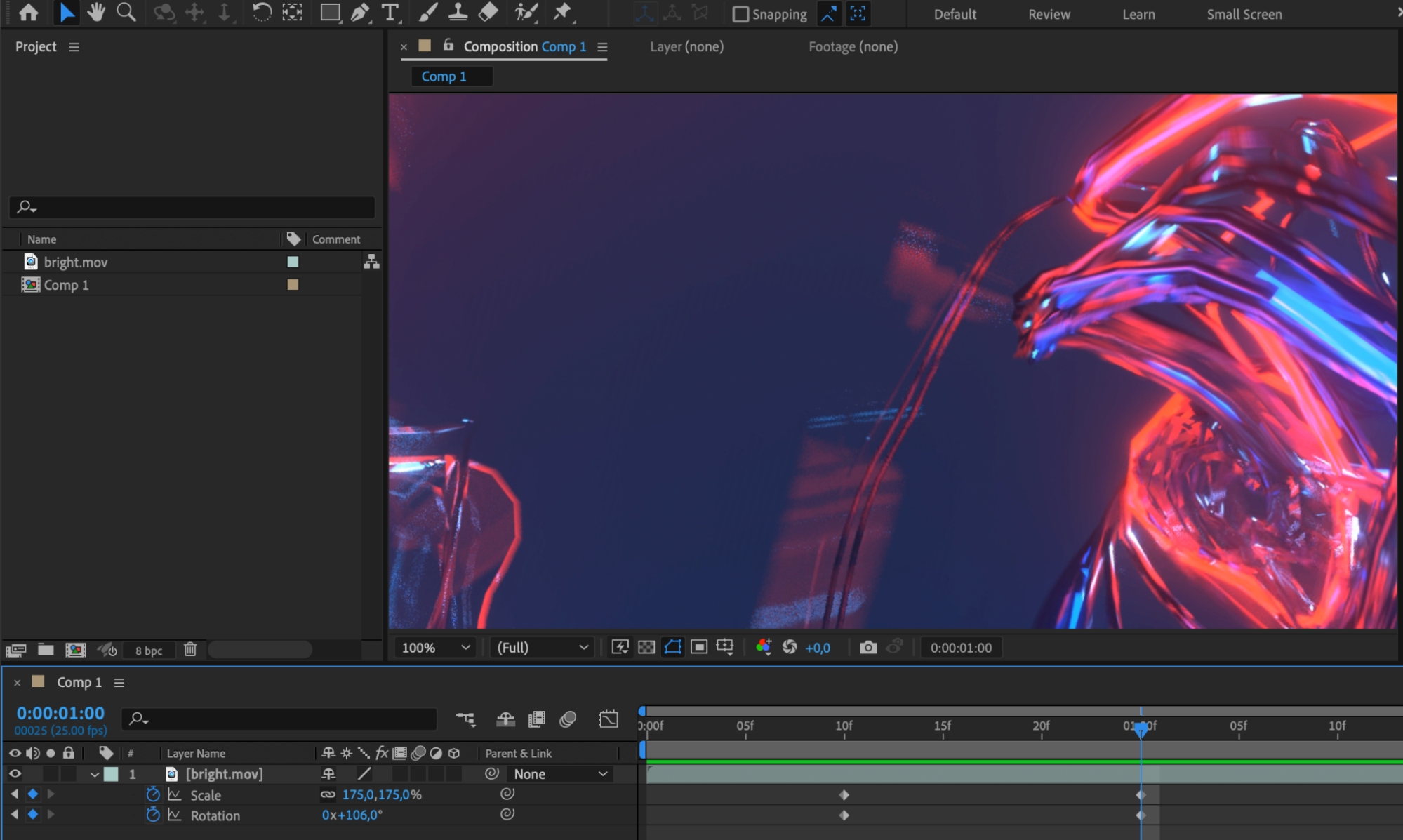 ステップ6:追加のエフェクトを適用する
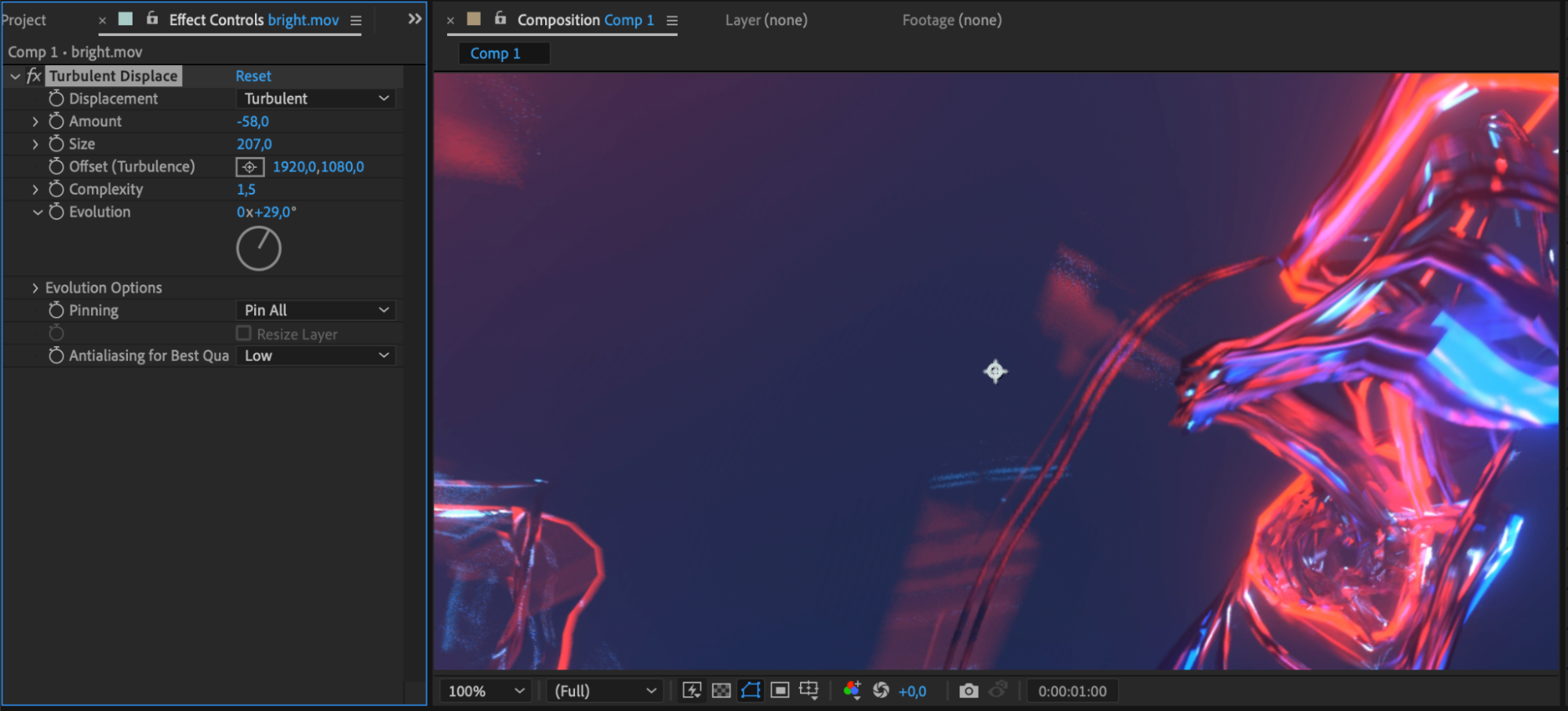
ズームトランジションをさらに引き立てるには、モーションブラーやカラーグレーディングを適用したり、テキストやグラフィックを追加したりしてみましょう。After Effectsには、創造力を存分に発揮し、動画を印象的に仕上げるための幅広いツールとエフェクトが用意されています。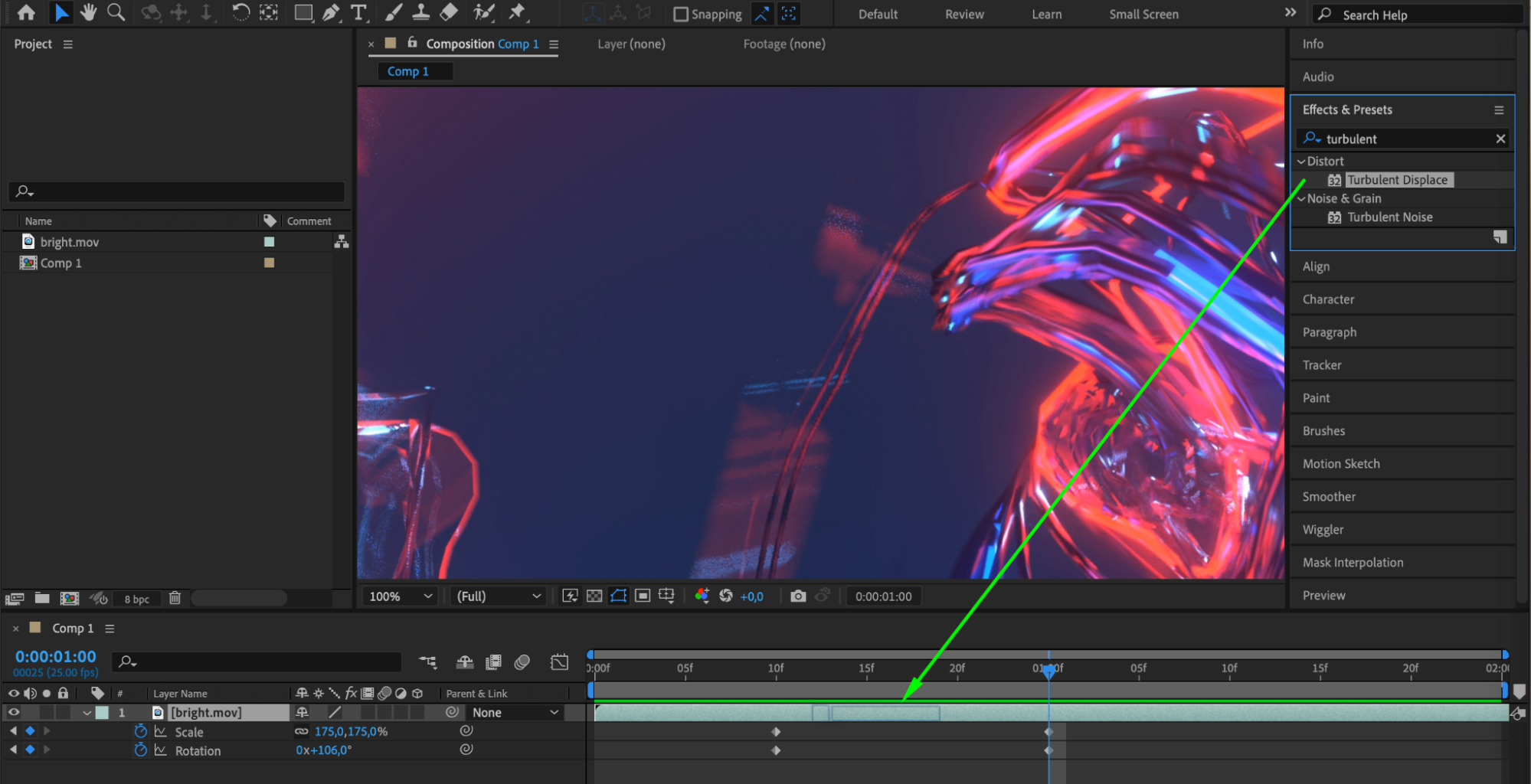
 ステップ7:動画をプレビューして書き出す
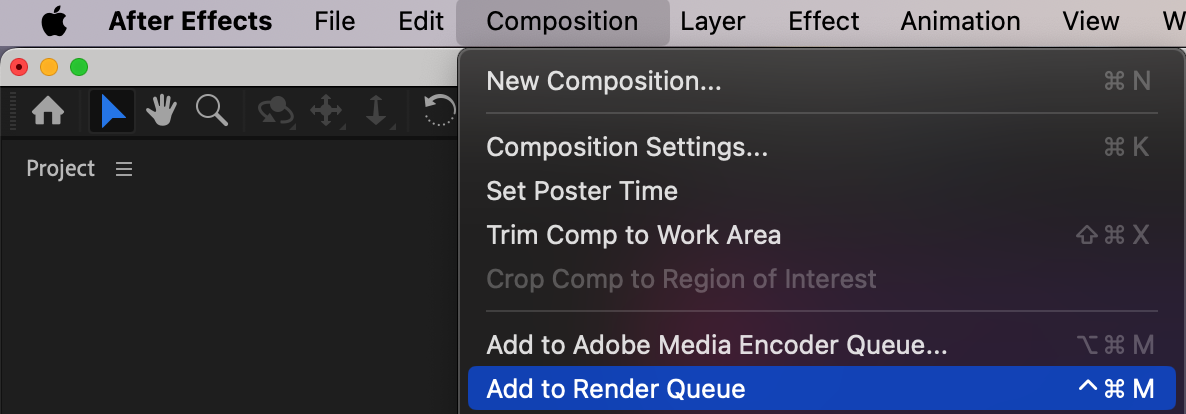
ズームトランジションの仕上がりに満足できたら、動画をプレビューして書き出します。After Effectsのプレビューパネルでトランジションを確認し、必要であれば最後の調整を行ってください。書き出す準備ができたら、“Composition” > “Add to Render Queue”の順に進みます。目的の出力設定、ファイル形式、保存先フォルダーを選択し、“Render”をクリックして動画を書き出します。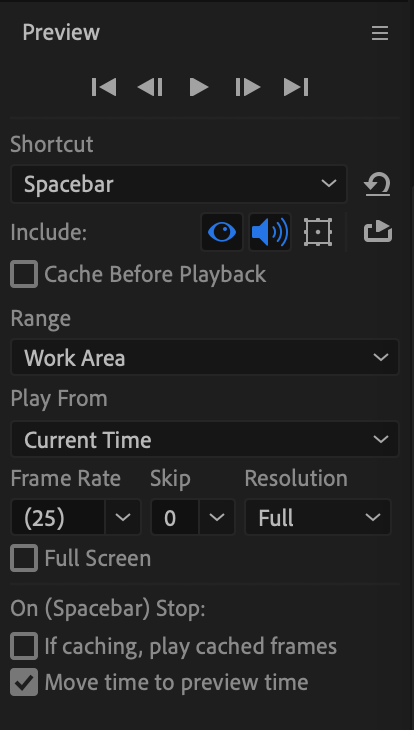
 まとめ:
まとめ:
以上の手順に沿えば、After Effectsで魅力的かつプロらしいズームトランジションを簡単に作成できます。練習と試行錯誤を重ねながら動画編集スキルを磨き、目を引くエフェクトで視聴者を魅了しましょう。
AEJuice.comでは、After Effectsのワークフローをさらに強化できるplugin、preset、テンプレートを豊富に取り揃えています。充実した素材ライブラリを活用して、動画編集を次のレベルへ引き上げてください。編集を楽しみましょう!
Our Bestsellers
Our Bestsellers


