
After Effectsで画像をクロップする完全ガイド
はじめに
After Effectsで画像をクロップする(切り抜く)スキルは、映像デザイナーやエディターにとって欠かせない基本技術です。特定の部分を際立たせたり、不要な要素を取り除いたりすることで、映像表現の質を大きく高めることができます。このガイドでは、画像のインポートから理想的なクロップに仕上げるまでの手順を解説します。
ステップバイステップガイド:After Effectsで画像をクロップする方法
1. 画像をインポートする
まずAfter Effectsを開き、クロップしたい画像をインポートします。File > Import > File を選択してください。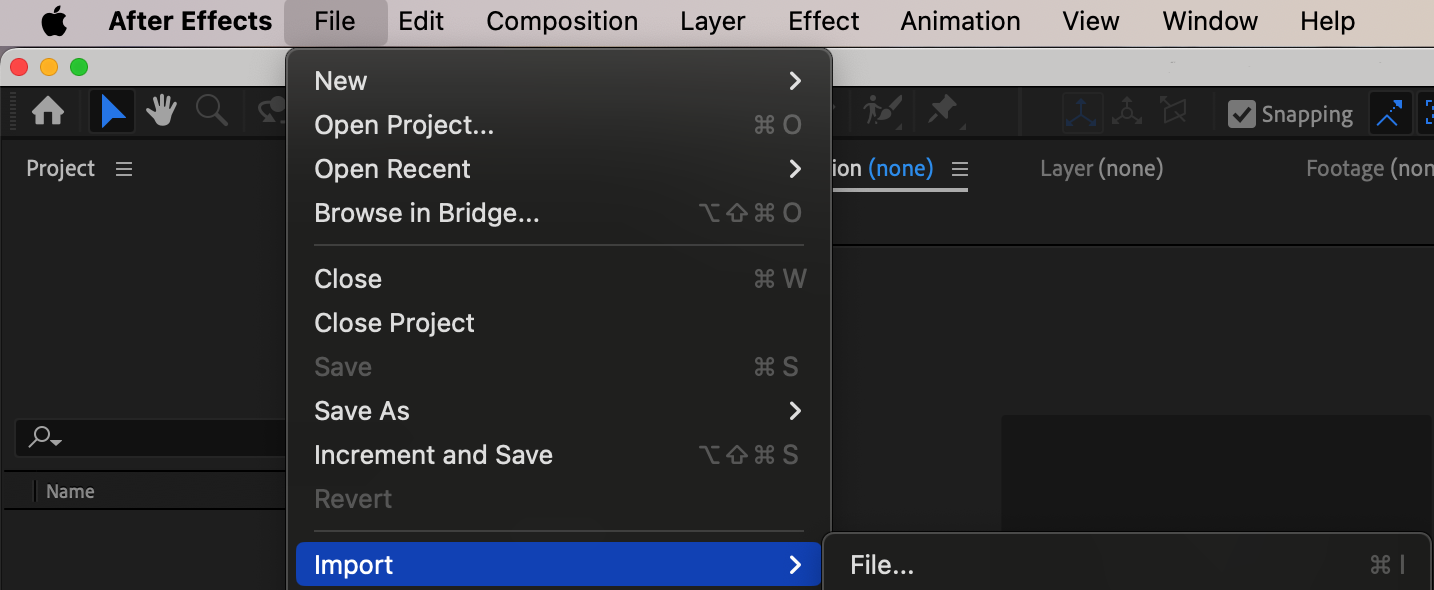
2. 新しいコンポジションを作成する
インポートが完了したら、Project panelの画像を右クリックし、「New Comp from Selection」を選択します。すると、画像サイズに合わせた新しいコンポジションが作成されます。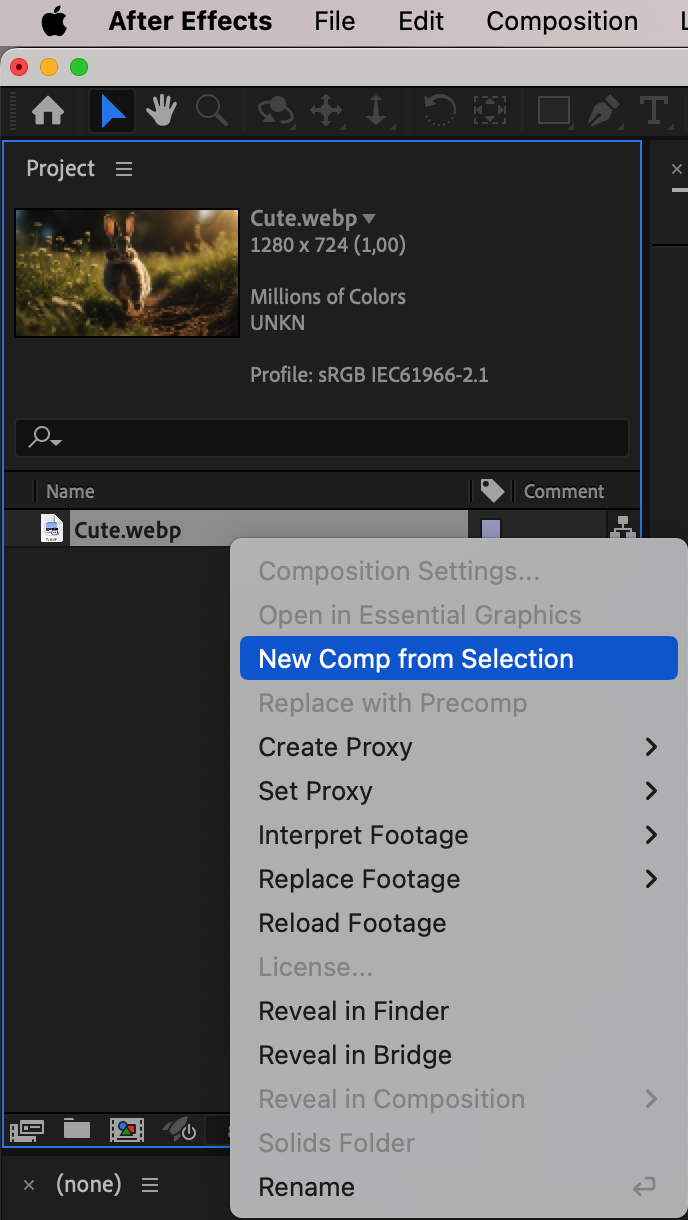
3. レイヤープロパティを有効にする
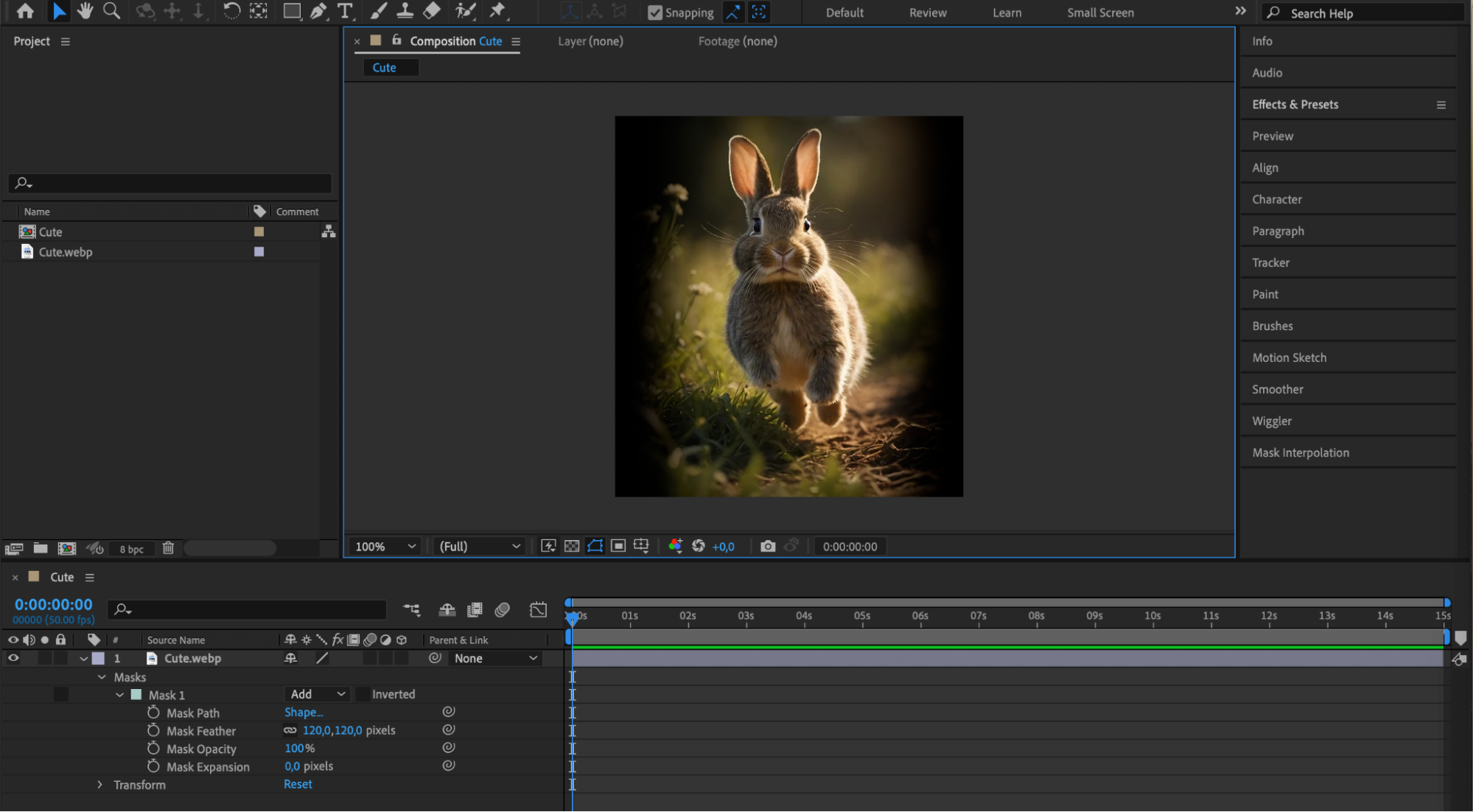
タイムライン上で画像レイヤーを選択します。Rectangle Tool(Q)を使って、クロップ用のマスクとなるシェイプを作成しましょう。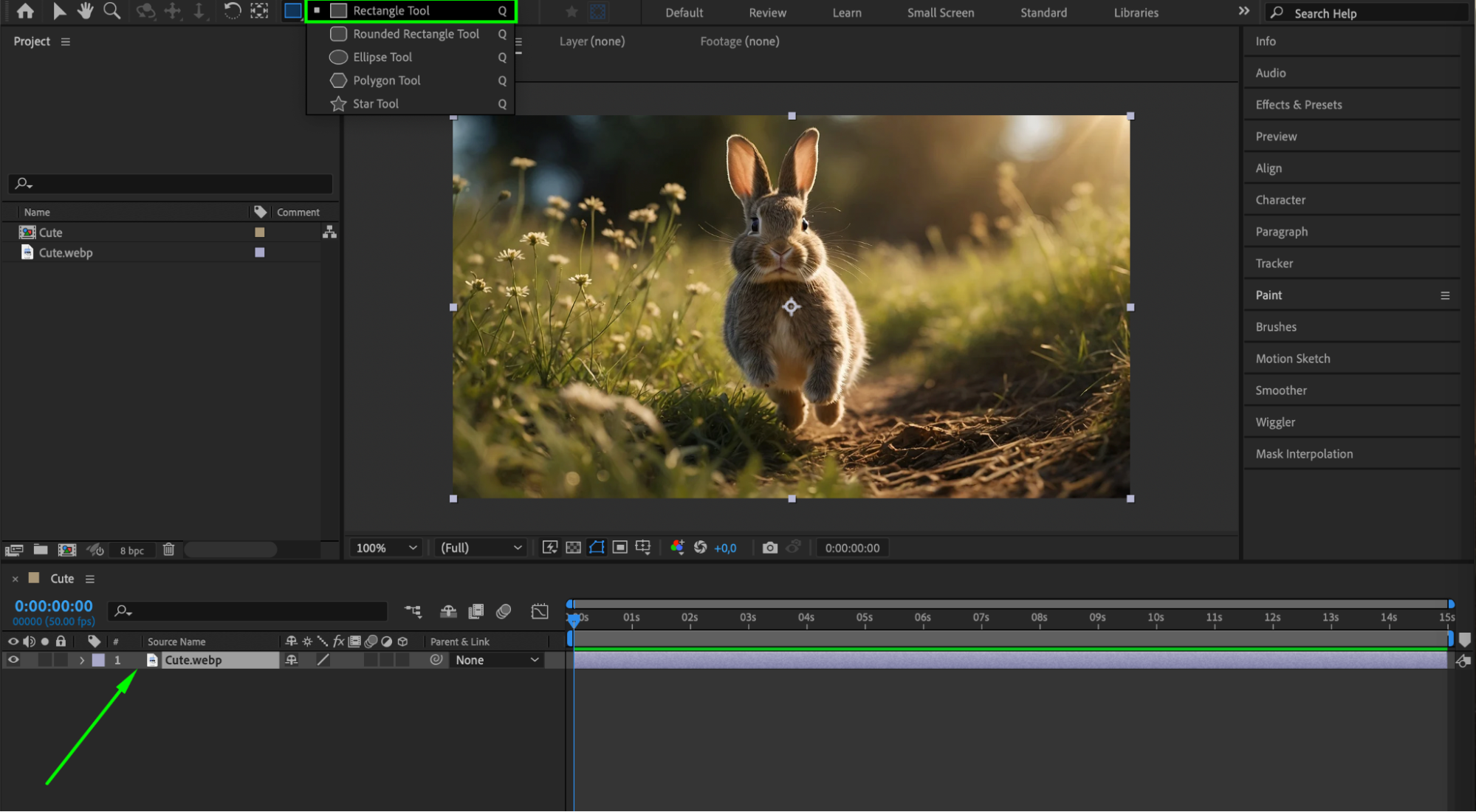 4. クロップマスクを描いて配置する
コンポジションビューアー上でクリック&ドラッグし、残したい範囲を示すシェイプを描きます。必要に応じて位置とサイズを調整してください。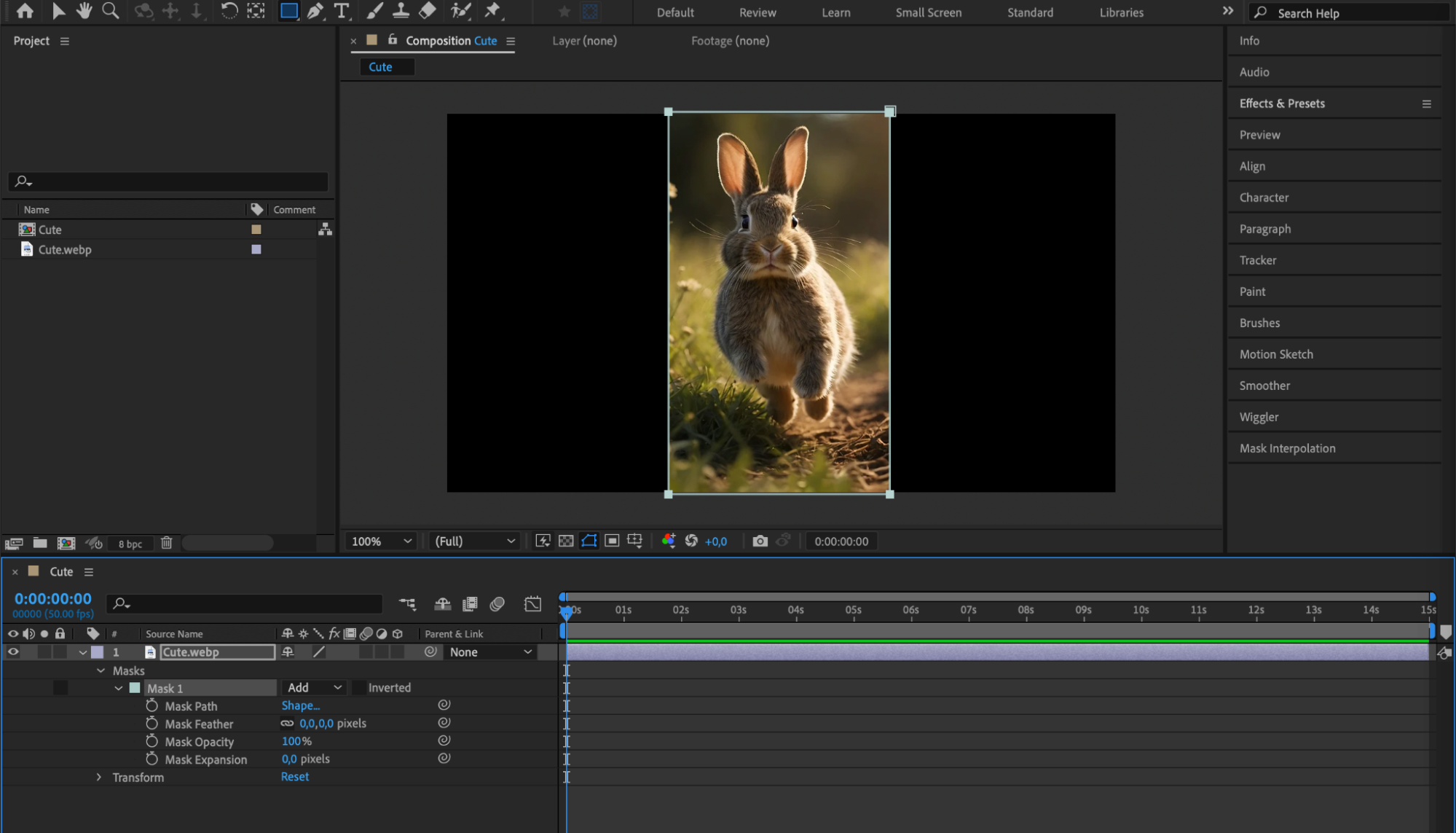 5. マスクフェザーで仕上げを整える
レイヤープロパティのMask Featherパラメーターを調整し、クロップの端を微調整しましょう。これにより、切り抜いた部分の境界がより自然になじむようになります。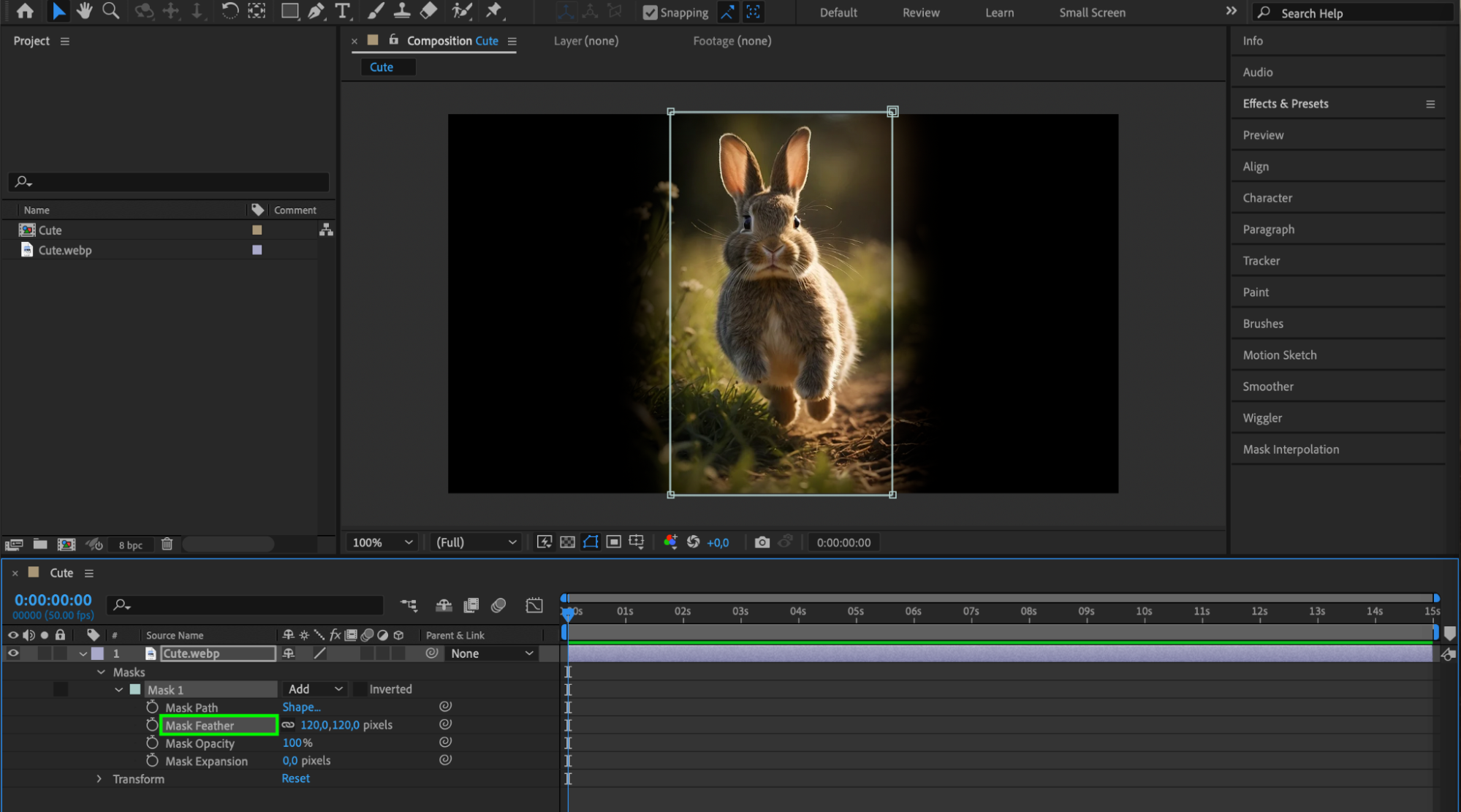 6. Region of Interestを活用する
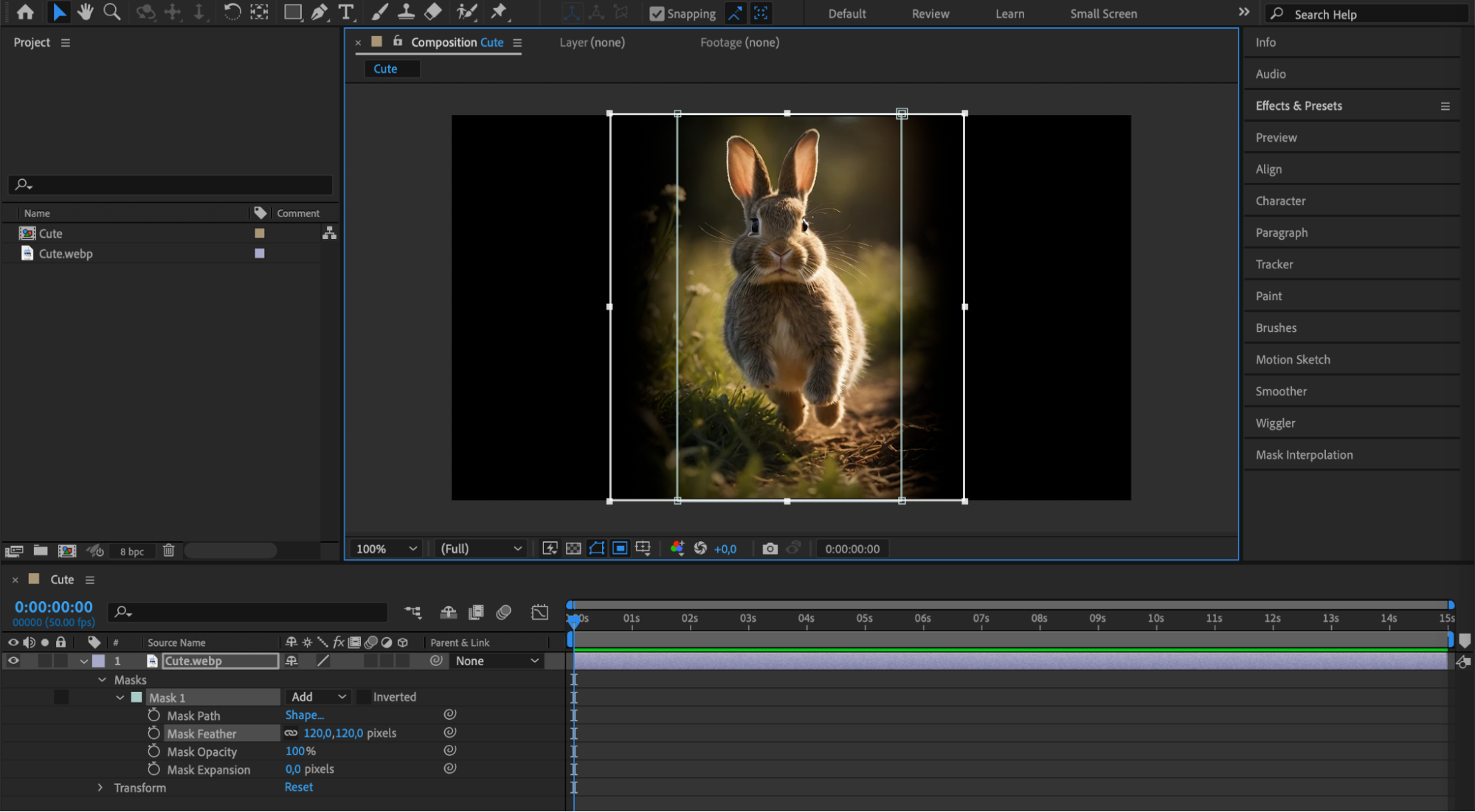
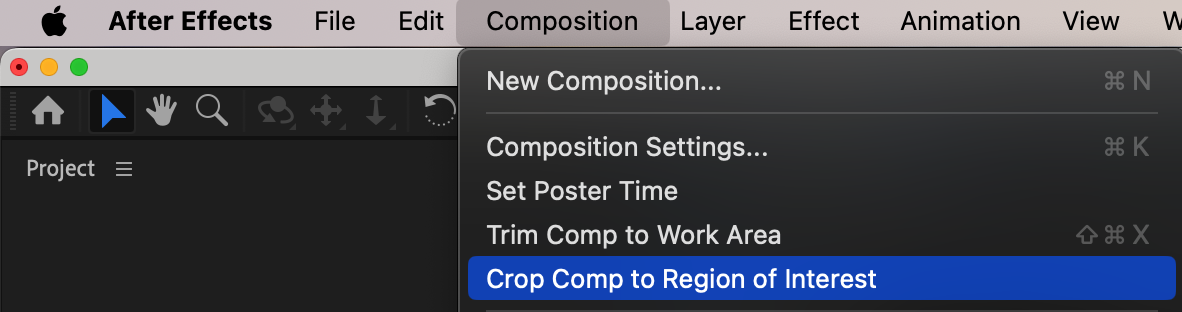
より精密なクロップを行うには、Region of Interestを使ってコンポジション内の注目範囲を選択します。その後「Composition」>「Crop Comp to Region of Interest」を選ぶと、コンポジションサイズが自動的に調整されます。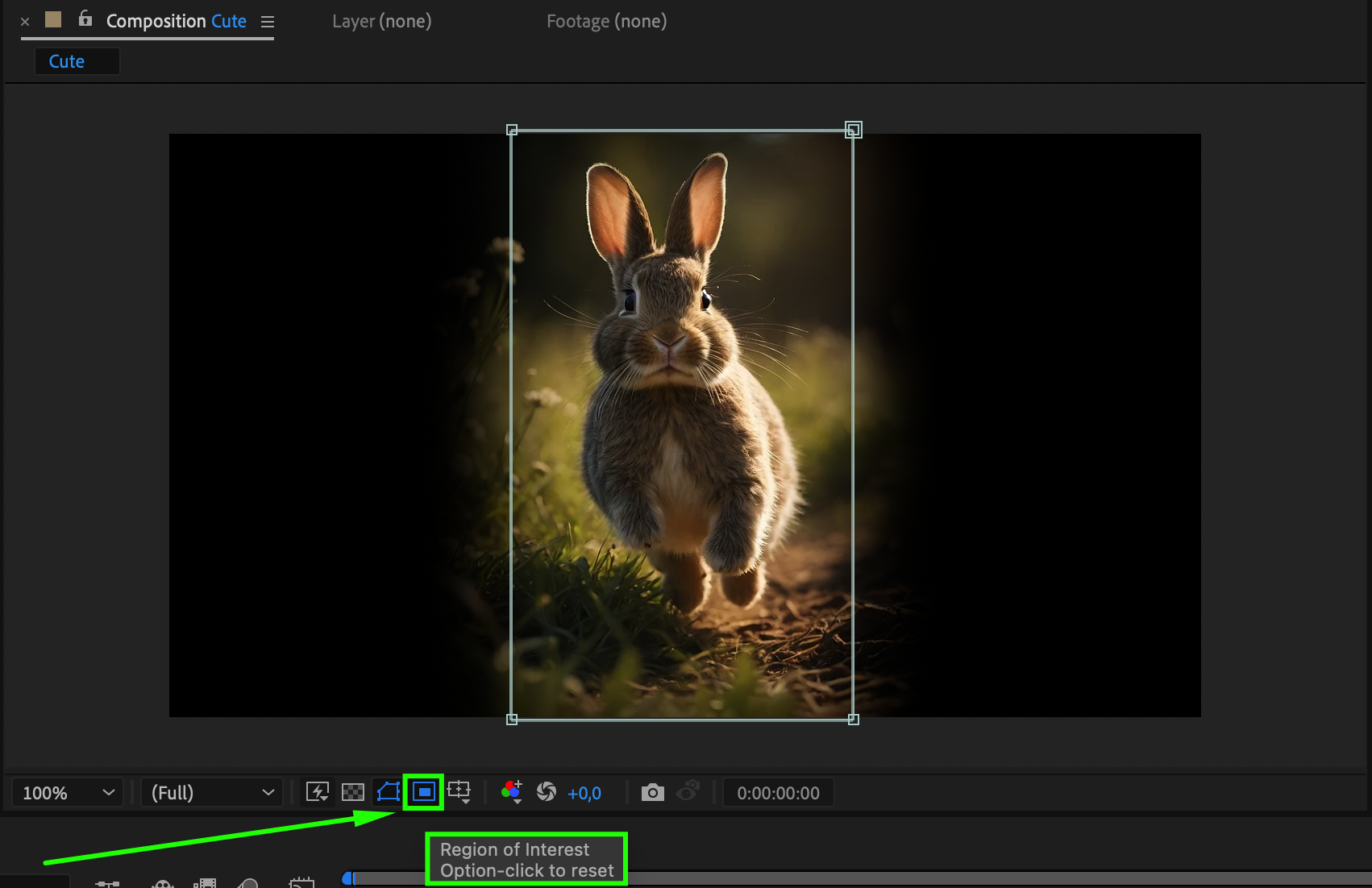
 7. Crop Edgesエフェクトを適用する
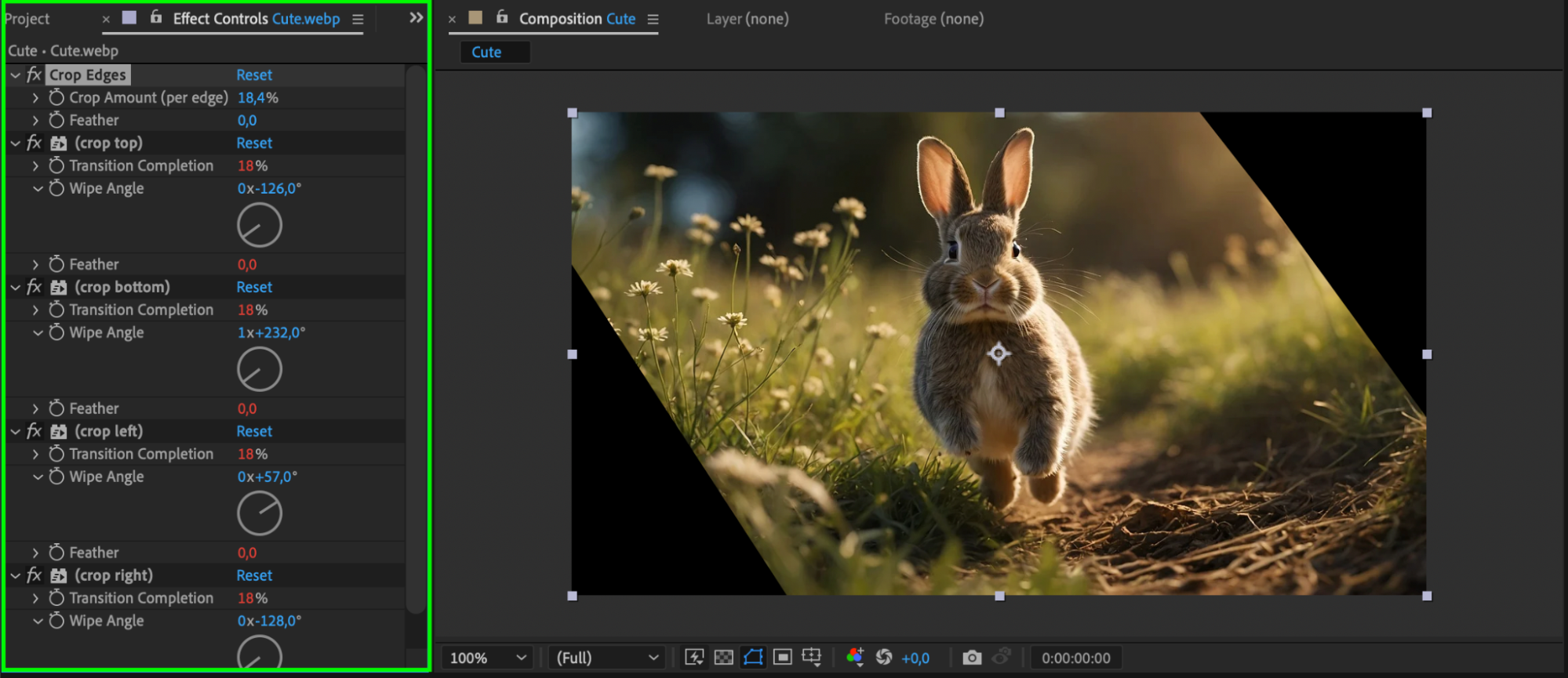
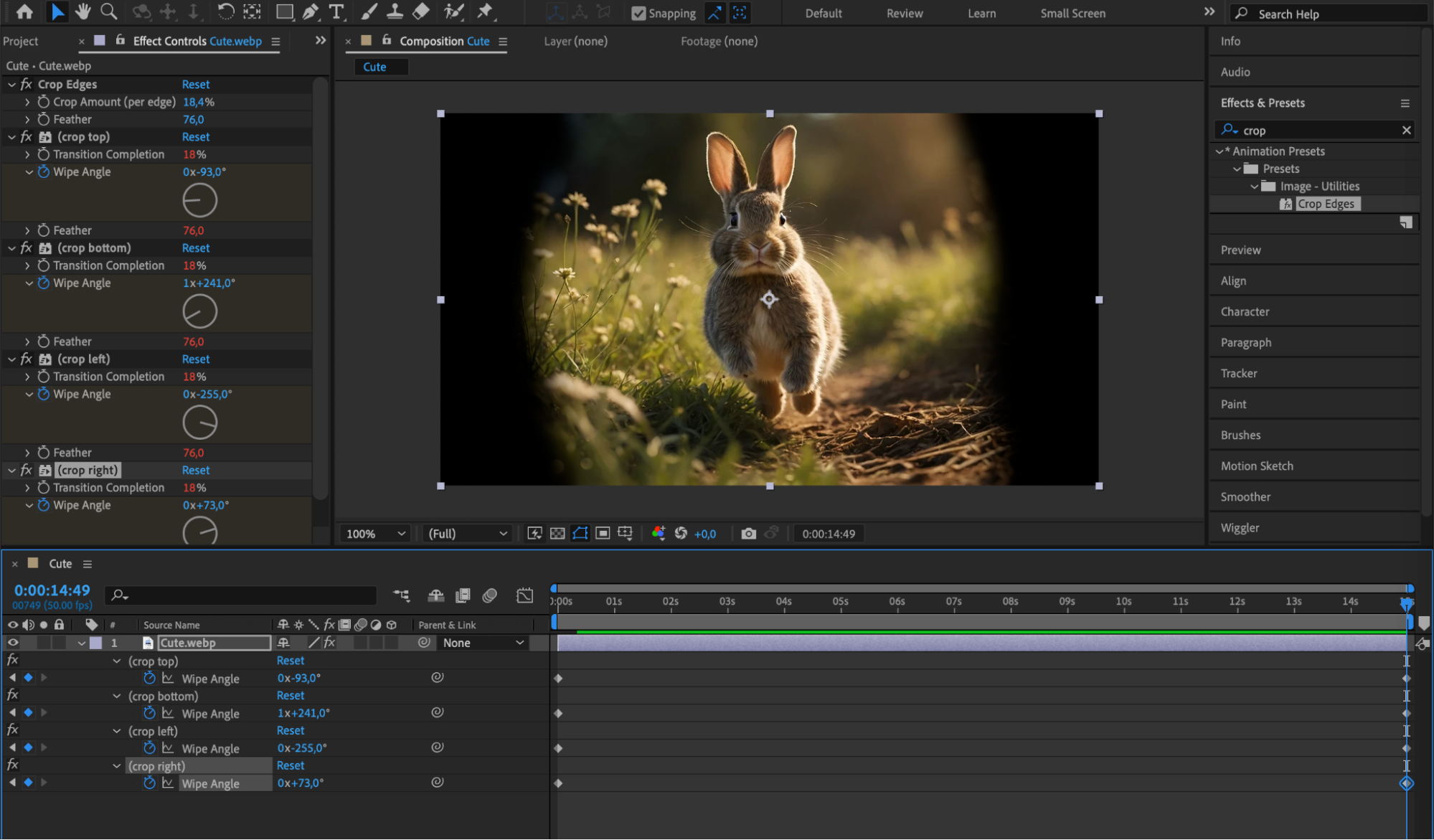
Effects & Presetsパネルを開き、「Crop Edges」エフェクトを画像レイヤーに適用します。Effect Controlsパネルで、Crop Amount、Wipe Angle、Featherなどの設定を調整し、クロップをさらに細かく仕上げましょう。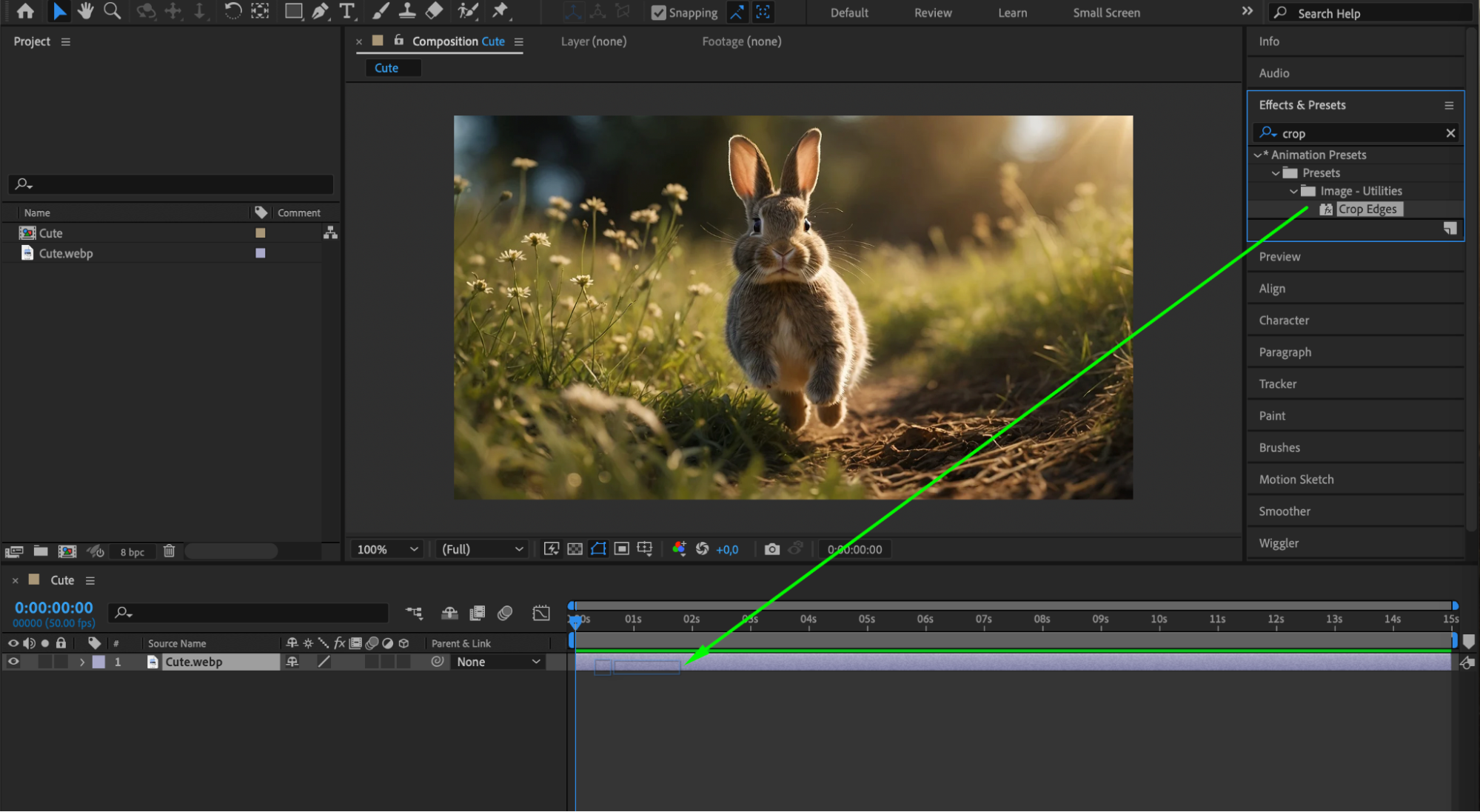
 8. クロップをアニメーションさせる
クロップを時間の経過とともにアニメーションさせるには、Effect Controlsパネルの各パラメーター横にあるストップウォッチアイコンを使います。これにより、コンポジション全体でクロップ範囲を変化させ、ダイナミックな表現を作り出すことができます。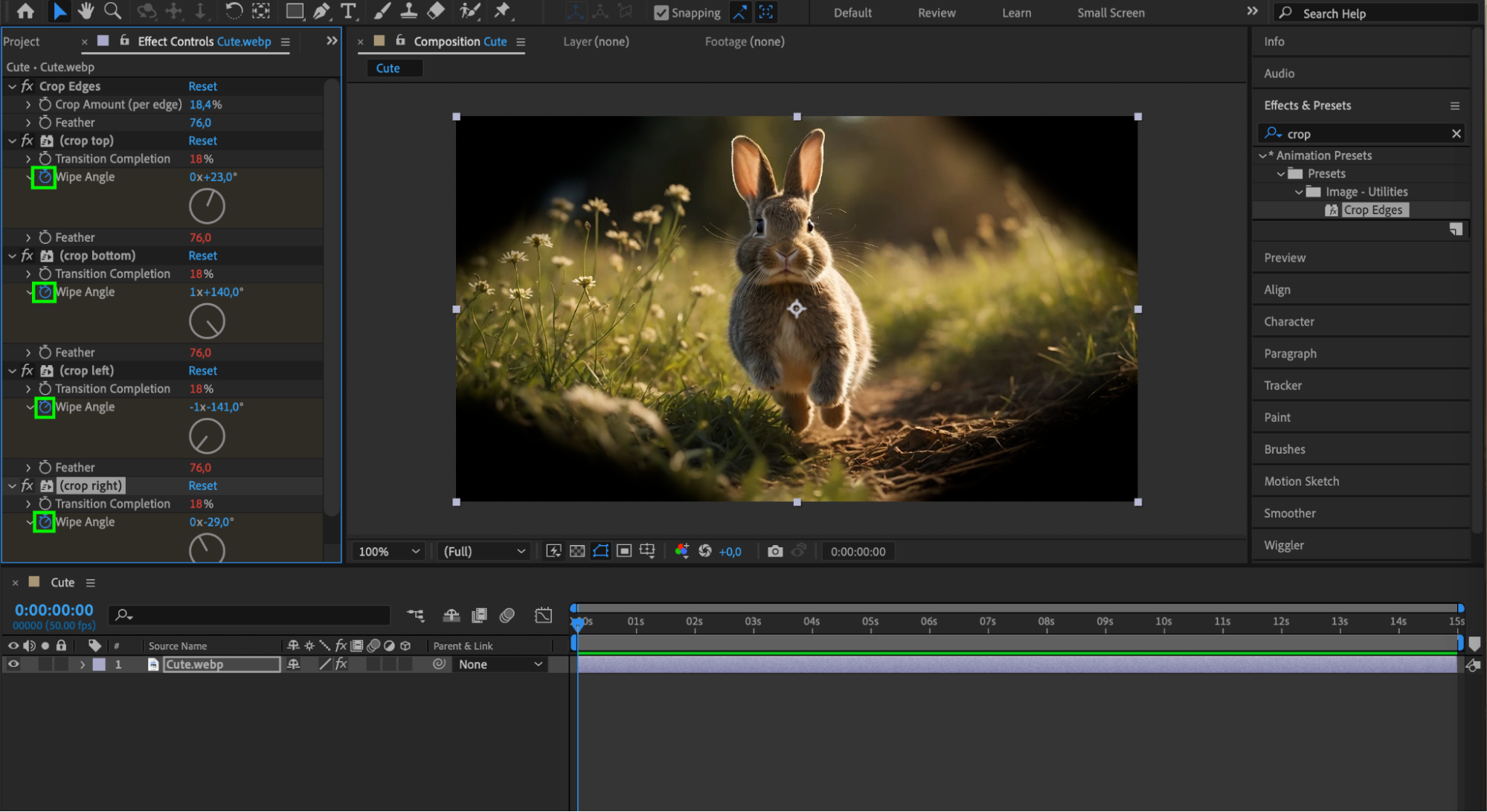
 9. プレビューして仕上げる
コンポジションのタイムラインをスクラブするか、Spacebarを押してクロップした画像をプレビューします。満足のいく結果になるまで調整を続けましょう。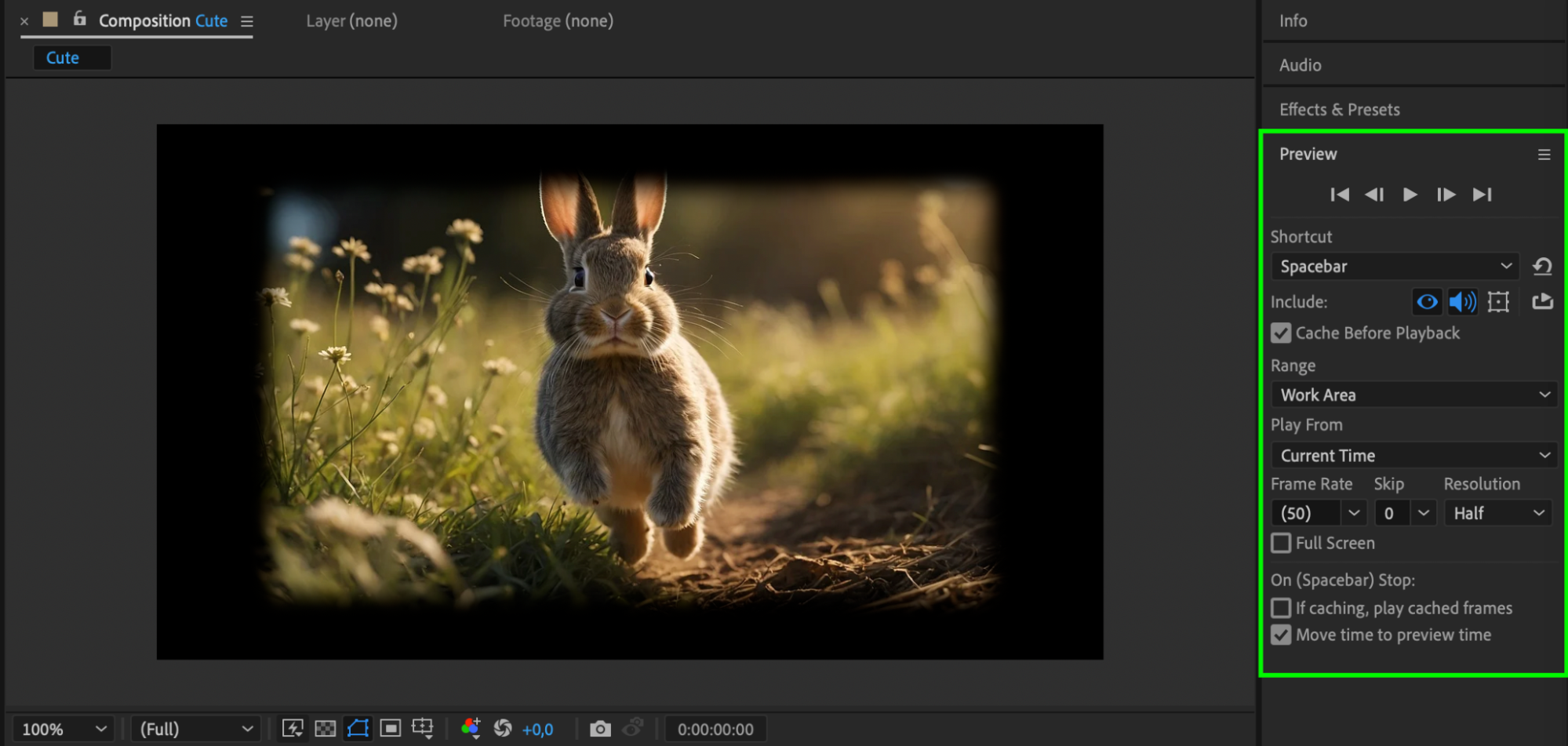
まとめ
これらのテクニックを身につければ、After Effectsでの画像クロップも自信を持って行えるようになり、映像編集のクオリティを一段と高められます。さまざまなクロップ方法を試し、応用的な機能にも挑戦しながら、自分なりの表現を追求してみてください。楽しいクロップ作業を!
Our Bestsellers
Our Bestsellers


