
Adobe After Effectsで動画をクロップする方法
Adobe After Effectsには、動画のクロップを含む強力な動画編集ツールが用意されています。クロップを使えば、不要な範囲を取り除いたり、動画内の特定の要素に焦点を当てたりできるため、映像をより魅力的でプロらしい仕上がりにできます。
ステップ1:動画を読み込む
まず、動画ファイルをAfter Effectsに読み込みます。“File”メニューから“Import”を選択し、動画ファイルを指定します。または、動画をProjectパネルへ直接ドラッグ&ドロップすることもできます。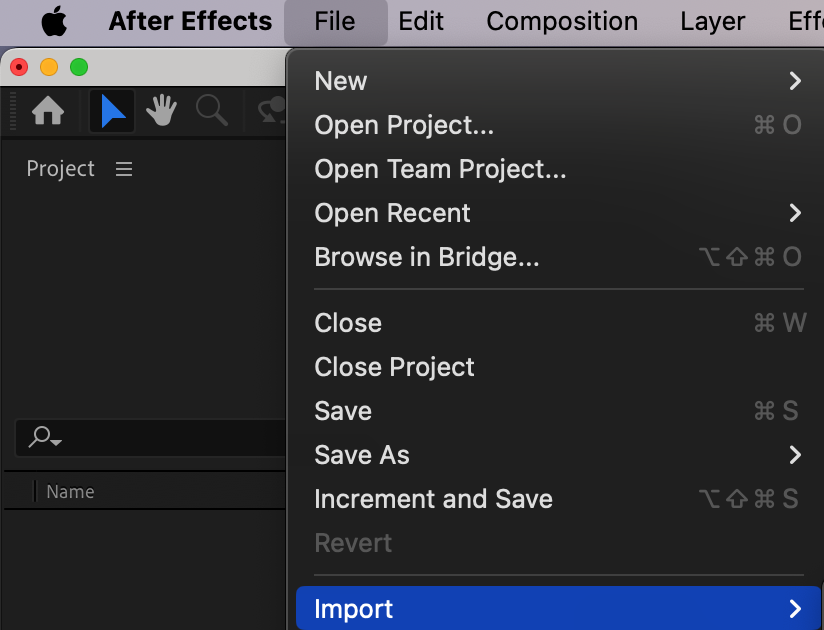 ステップ2:新しいコンポジションを作成する
読み込んだ動画をコンポジションのタイムラインに追加します。動画ファイルと同じ設定の新しいコンポジションが自動的に作成され、すぐに編集を始められます。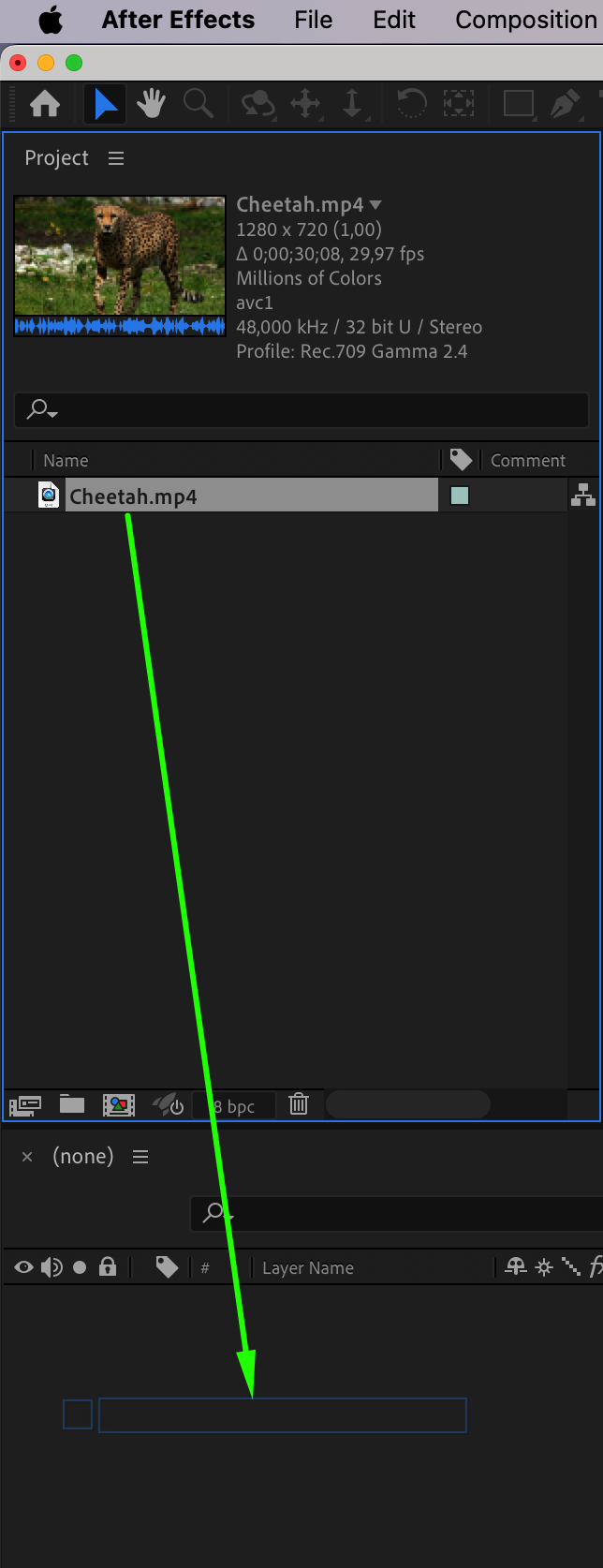
ステップ3:動画レイヤーを選択する
タイムラインで、クロップしたい動画レイヤーを確認して選択します。 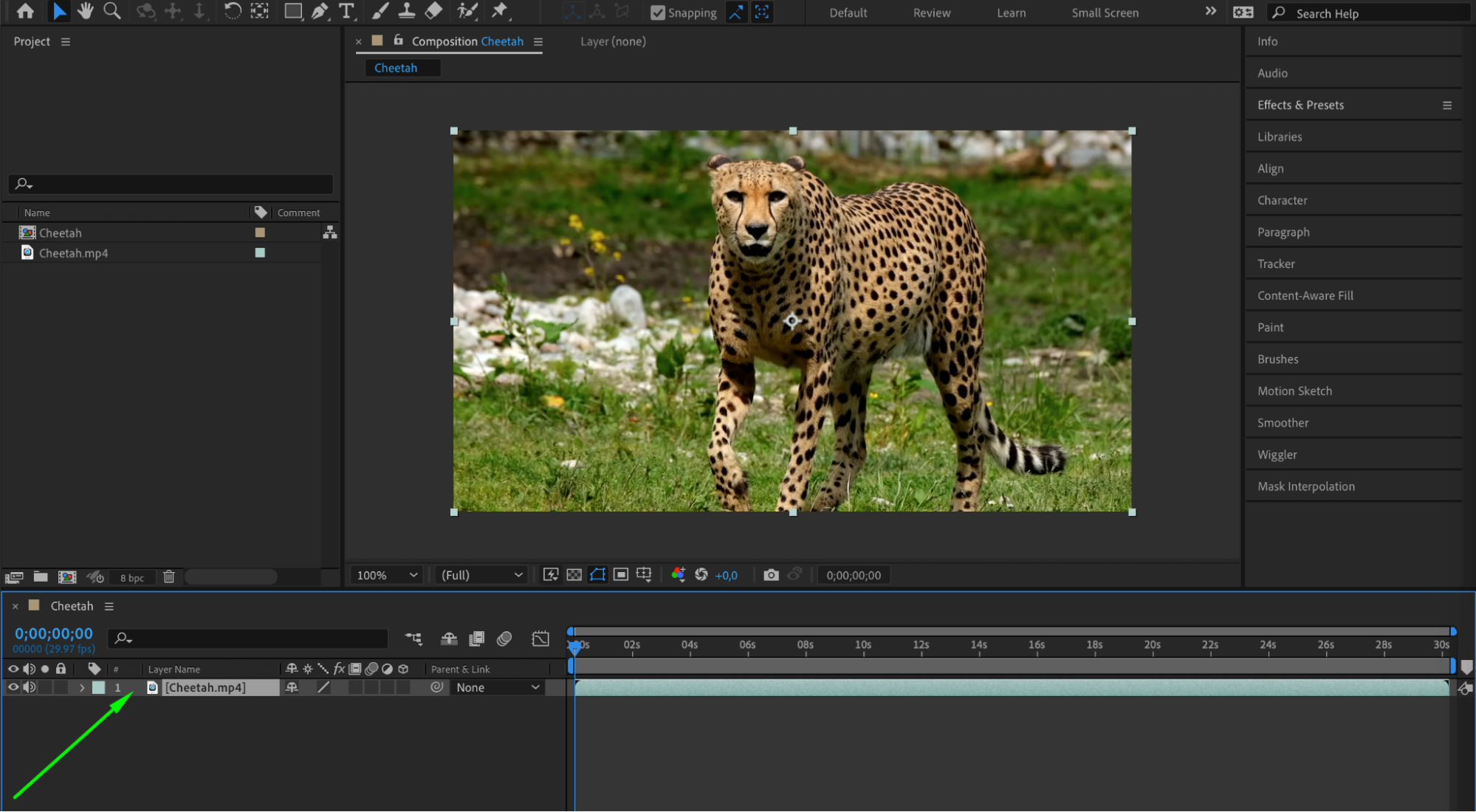 ステップ4:Composition Settingsを開く
動画レイヤーを選択した状態で、“Composition”メニューから“Composition Settings”を選択します。Composition Settingsダイアログボックスが開き、コンポジションに関する各種設定を調整できます。 ステップ5:コンポジションサイズを調整する
Composition Settingsダイアログボックスでコンポジションサイズを変更し、動画をクロップします。新しいサイズを手動で入力するか、プリセットサイズを選択できます。必要な調整が完了したら、“OK”をクリックして確定します。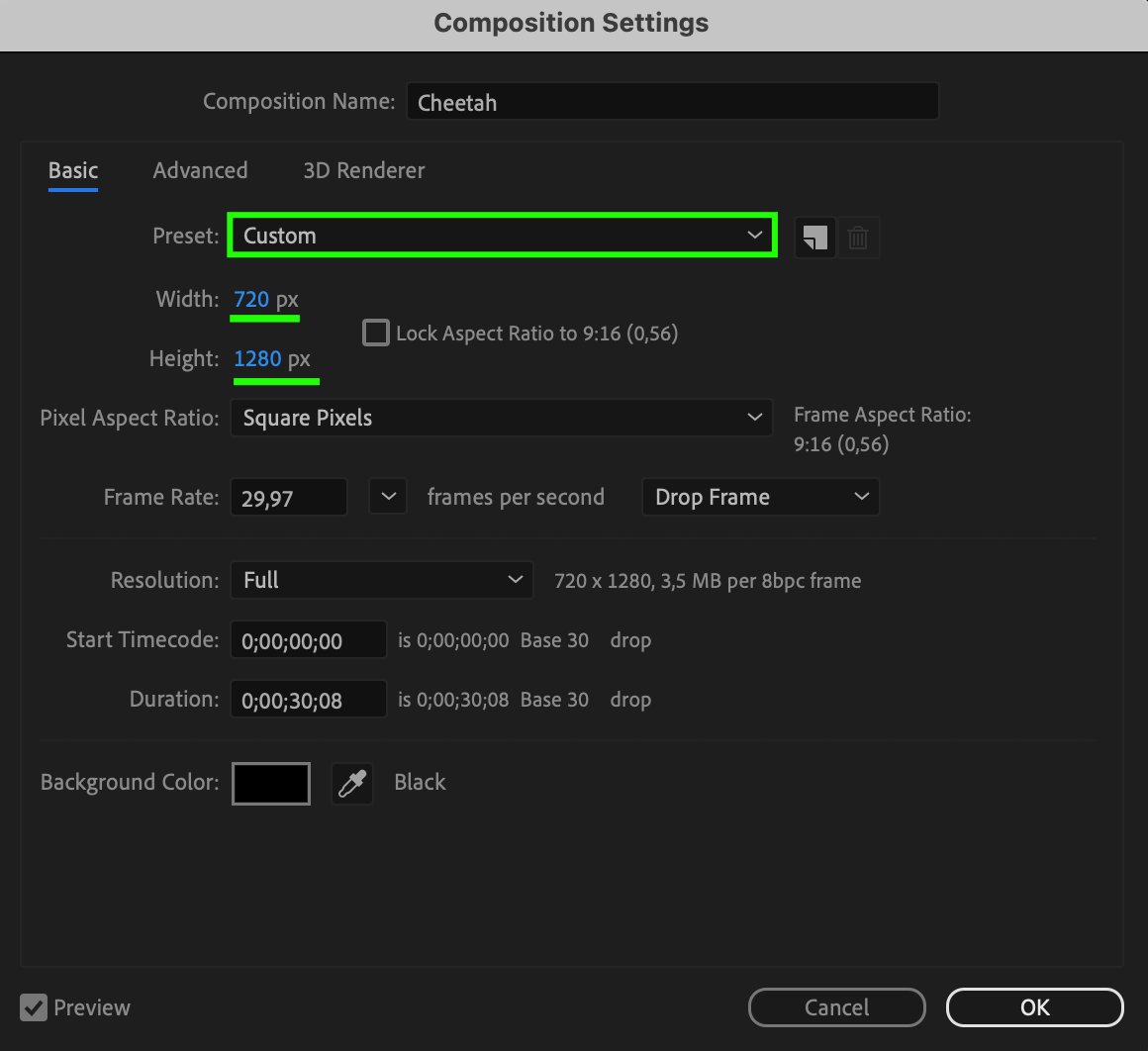 ステップ6:Transformプロパティを編集する
サイズを変更したコンポジション内で動画を正確に配置するには、Transformプロパティを使用します。PositionやScaleなどのパラメーターを調整し、クロップ範囲内で動画の位置とサイズを整えます。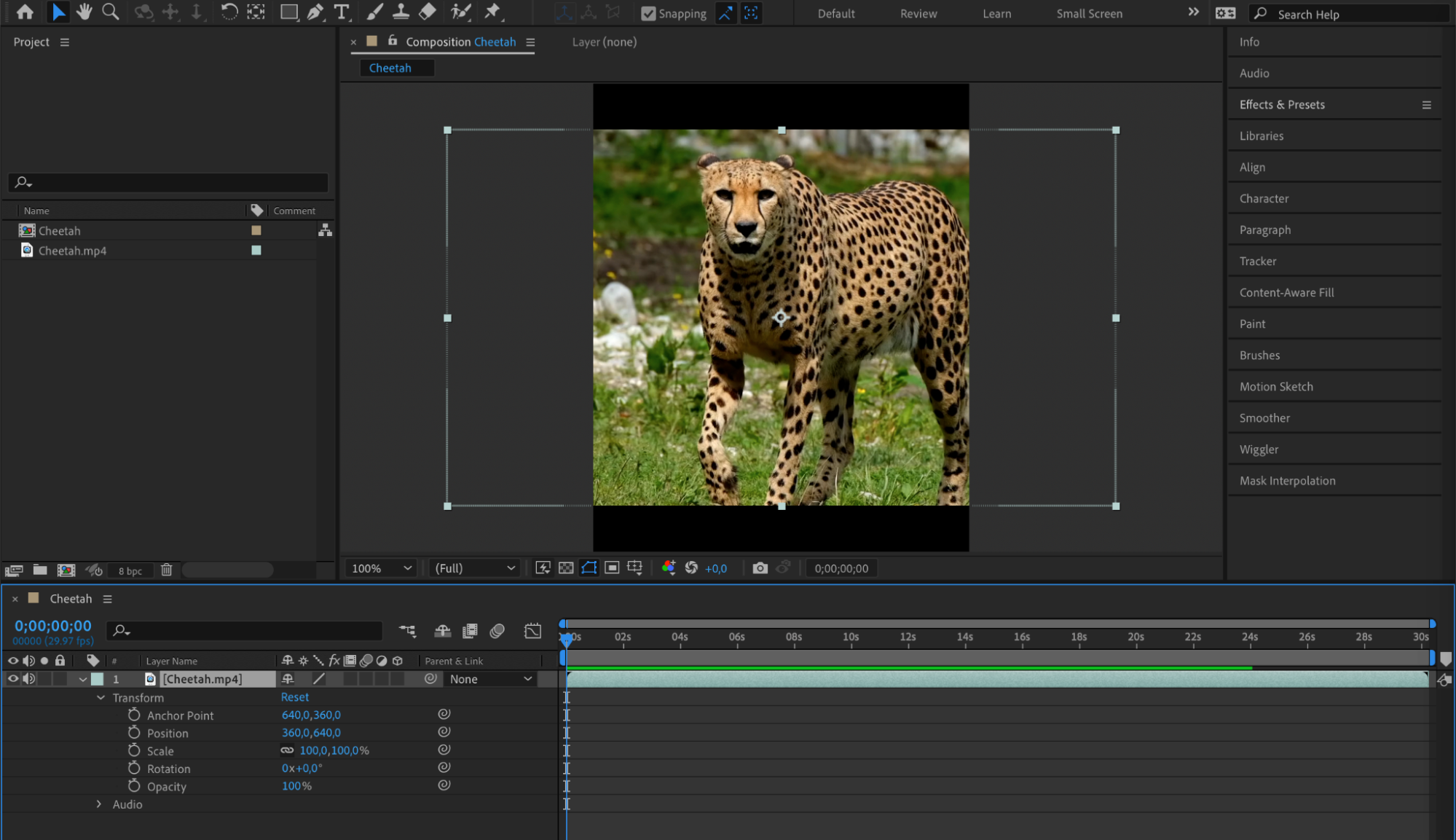
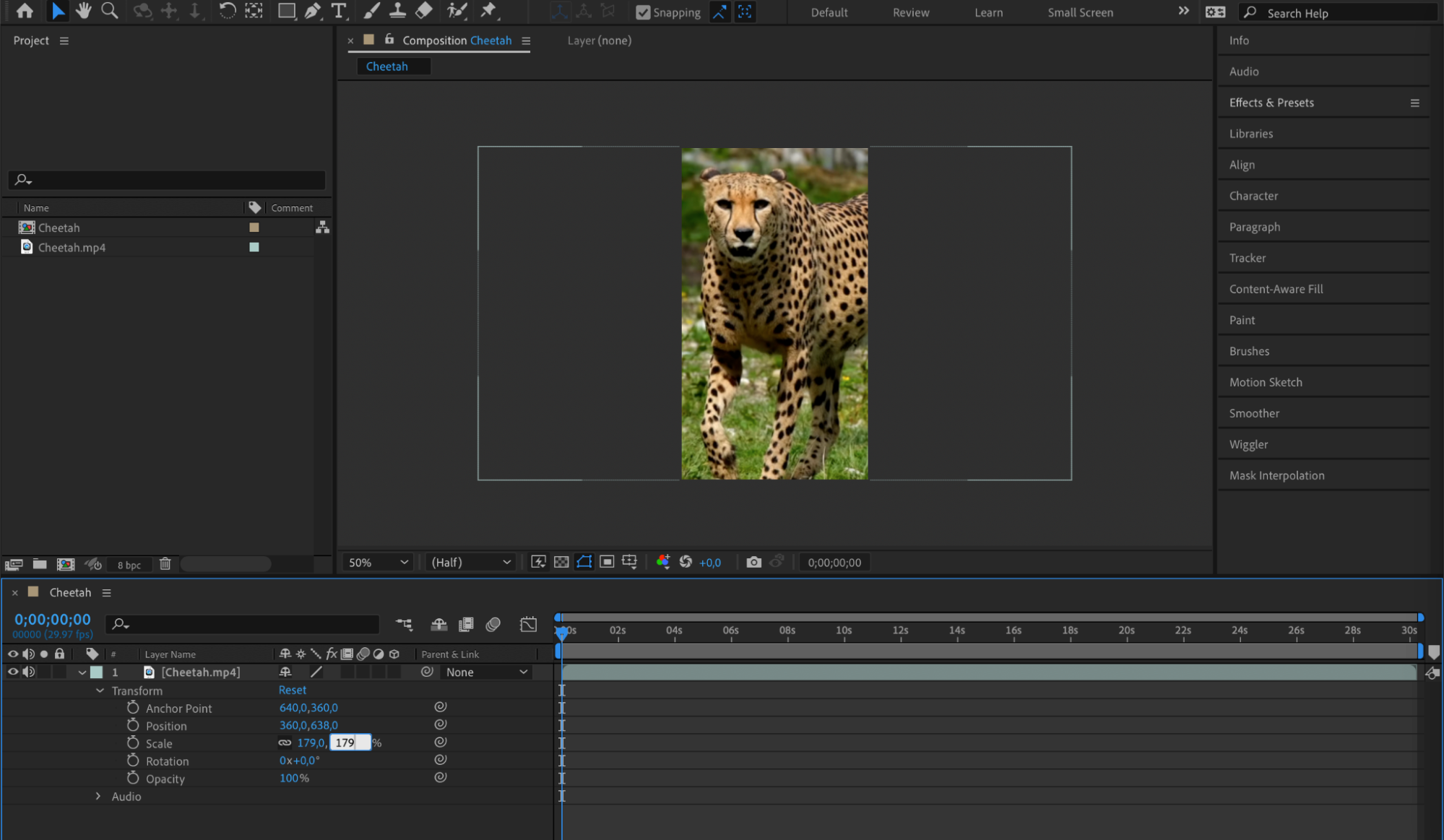 ステップ7:Positionにキーフレームを作成する(必要な場合)
クロップ範囲内で動画の内容が移動する場合は、Positionパラメーターにキーフレームを作成します。これにより、コンポジション全体を通して動画を適切な位置に保てます。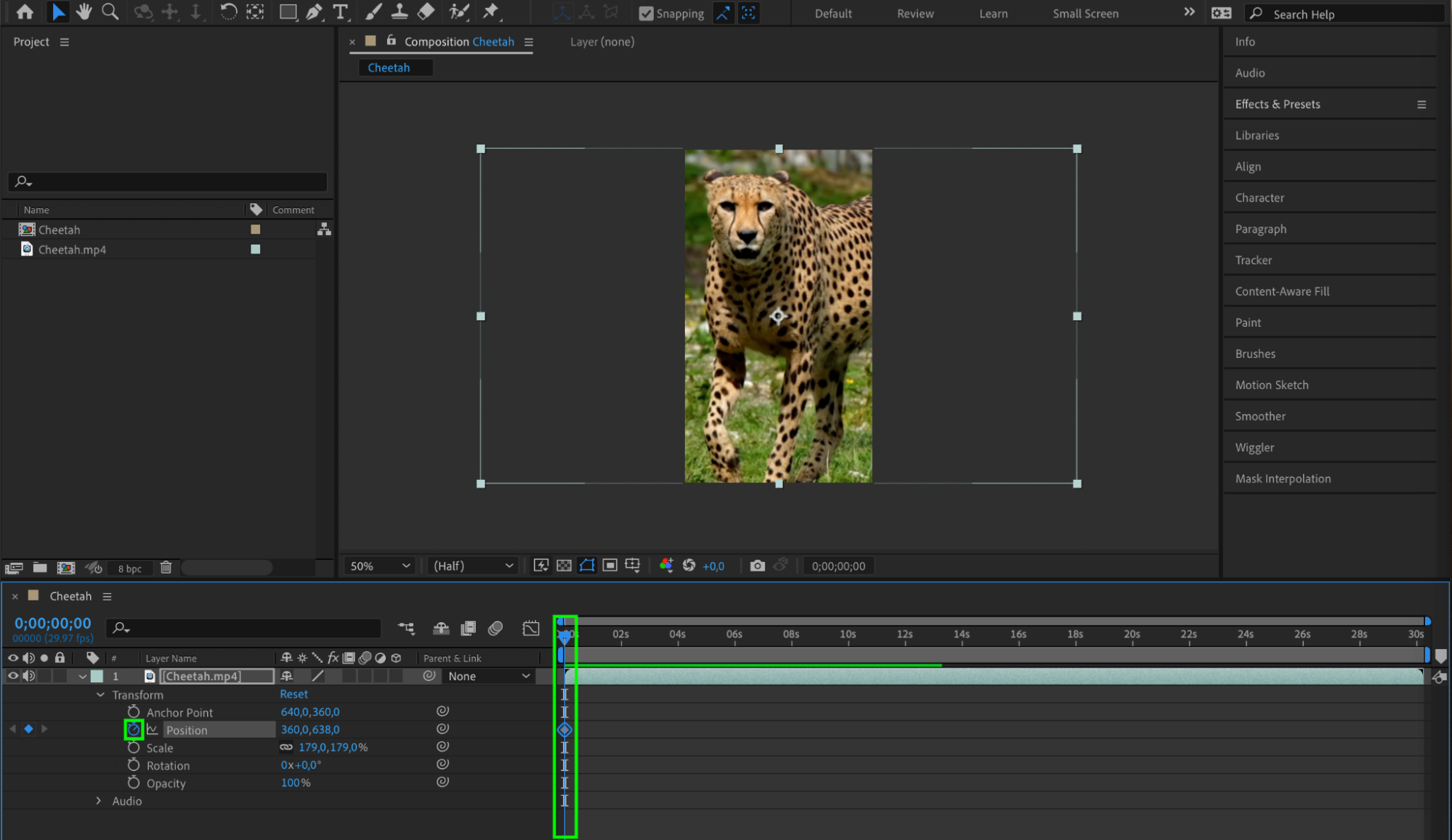
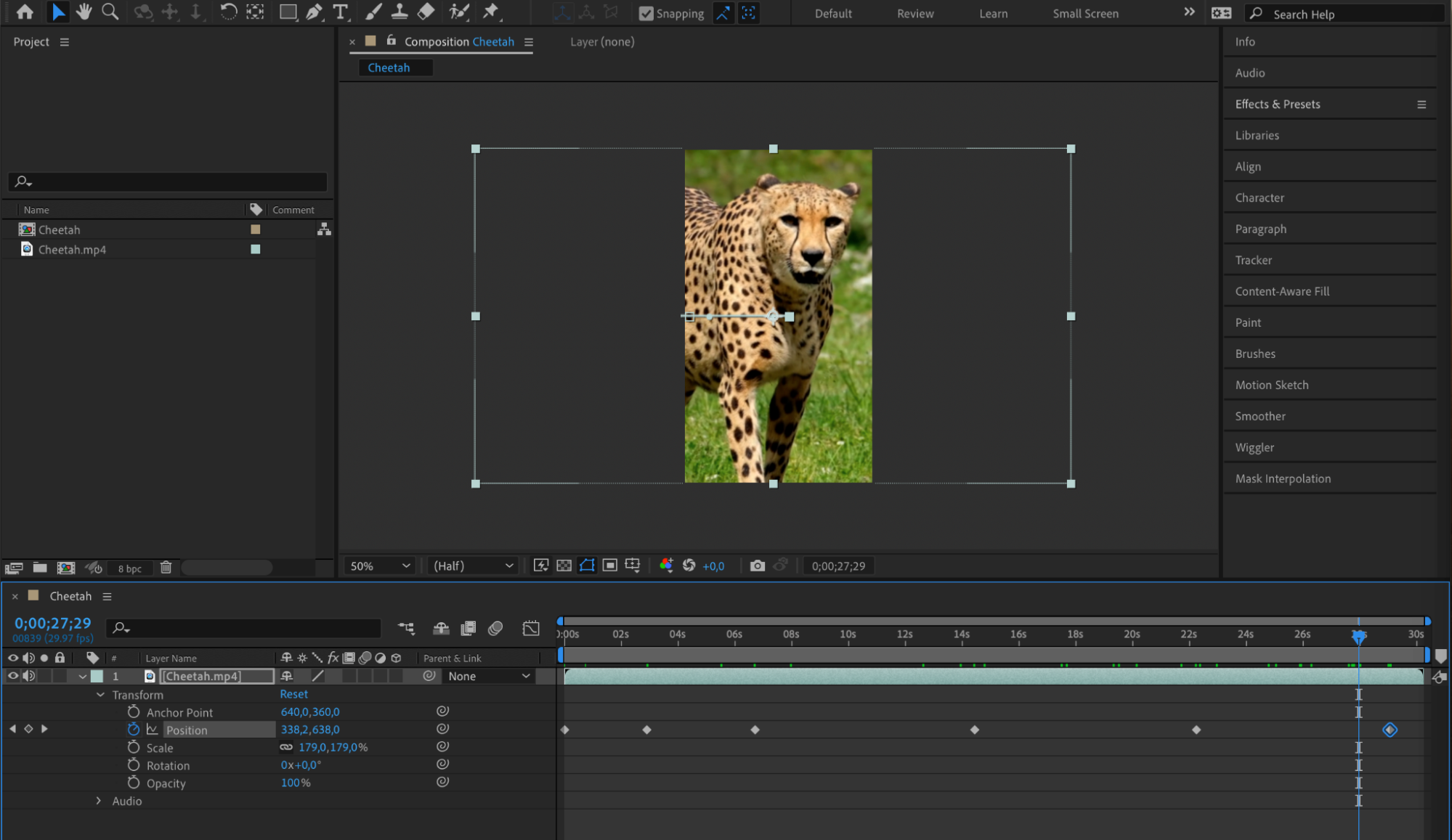 ステップ8:プレビューして調整する
コンポジションを再生し、クロップ後の動画をプレビューします。希望どおりの仕上がりになるまで、クロップのコントロール、コンポジション設定、Transformプロパティなどを調整します。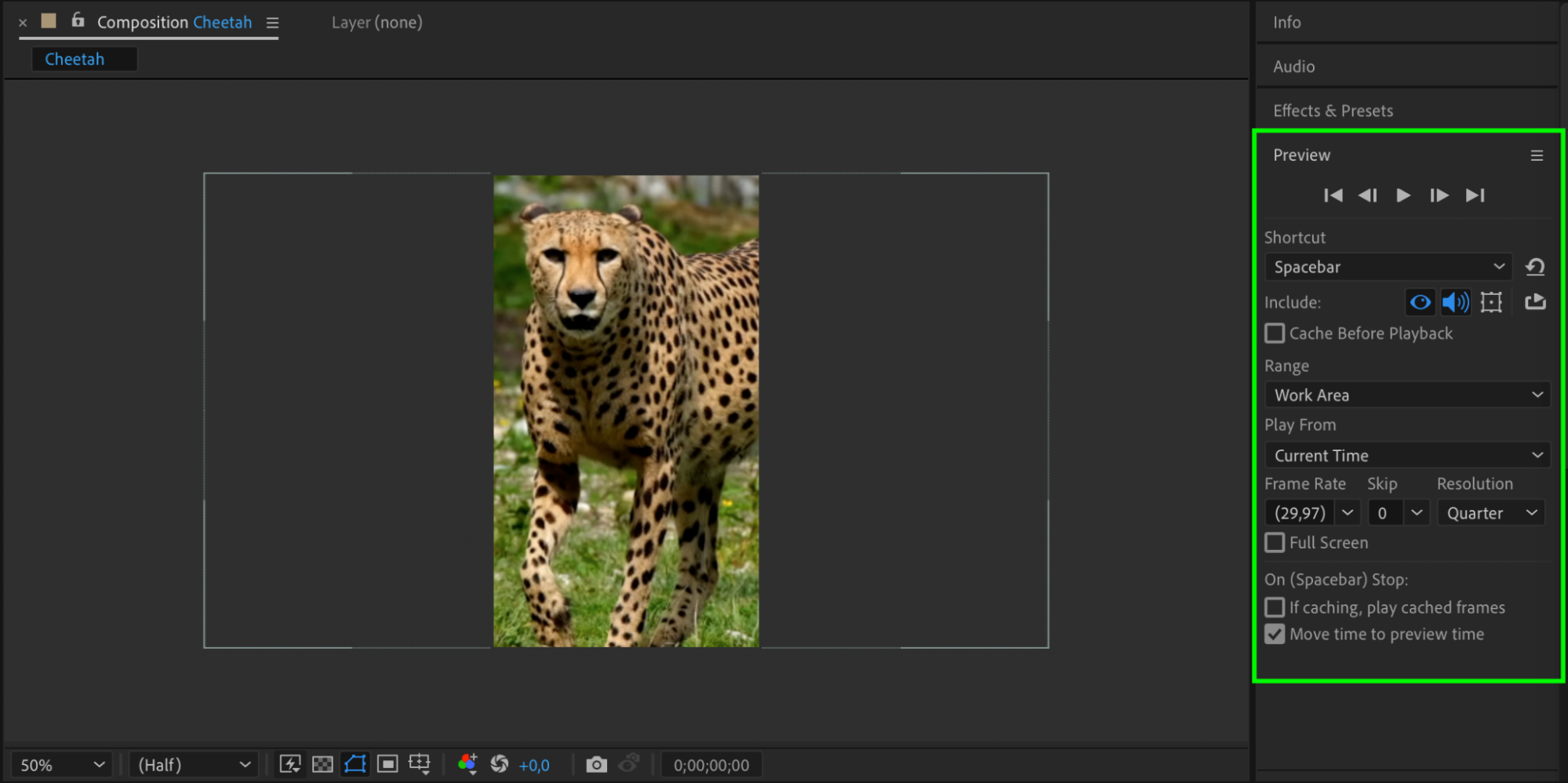 ステップ9:クロップした動画を書き出す
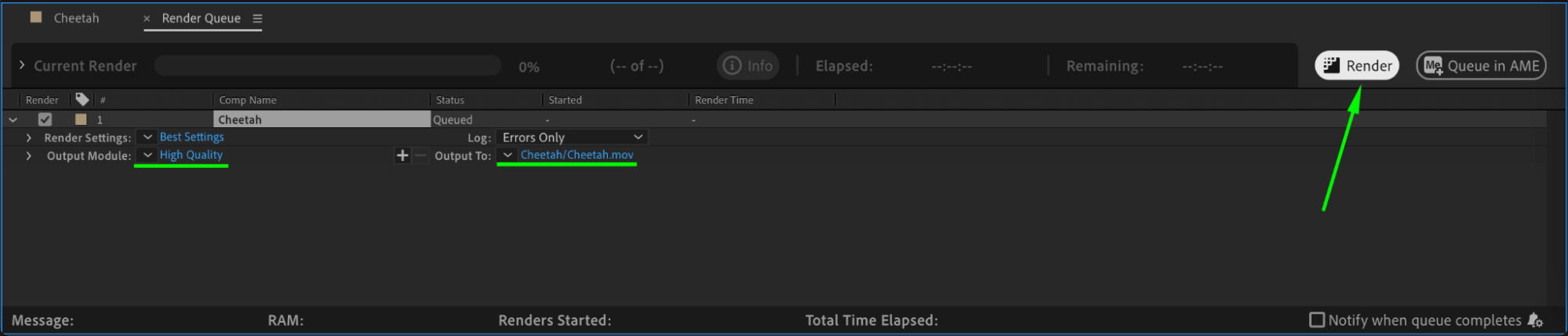
クロップの仕上がりに問題がなければ、動画を書き出します。“Composition”メニューから“Add to Render Queue”を選択し、出力設定を行ってから“Render”をクリックすると、クロップ済みの動画を書き出せます。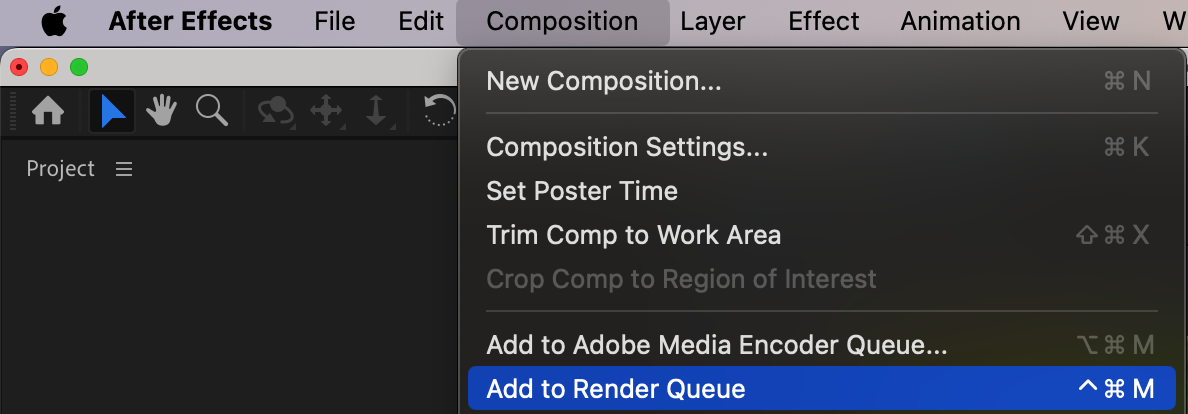
 まとめ
まとめ
この手順に沿って作業すれば、Adobe After Effectsで動画を効率よくクロップし、編集の幅を広げながらプロらしい仕上がりを実現できます。練習と試行錯誤を重ねてクロップを使いこなし、動画編集スキルをさらに高めていきましょう。
Our Bestsellers
Our Bestsellers


