
After Effectsで動画をクロップする方法
動画内の不要な要素を取り除きたい、または特定の範囲だけを見せたいと思ったことはありませんか?この記事では、マスクやコンポジションの作成など、さまざまな方法を使ってAfter Effectsで動画をクロップする手順をご紹介します。
さっそく始めましょう!
方法1:マスクを使用する
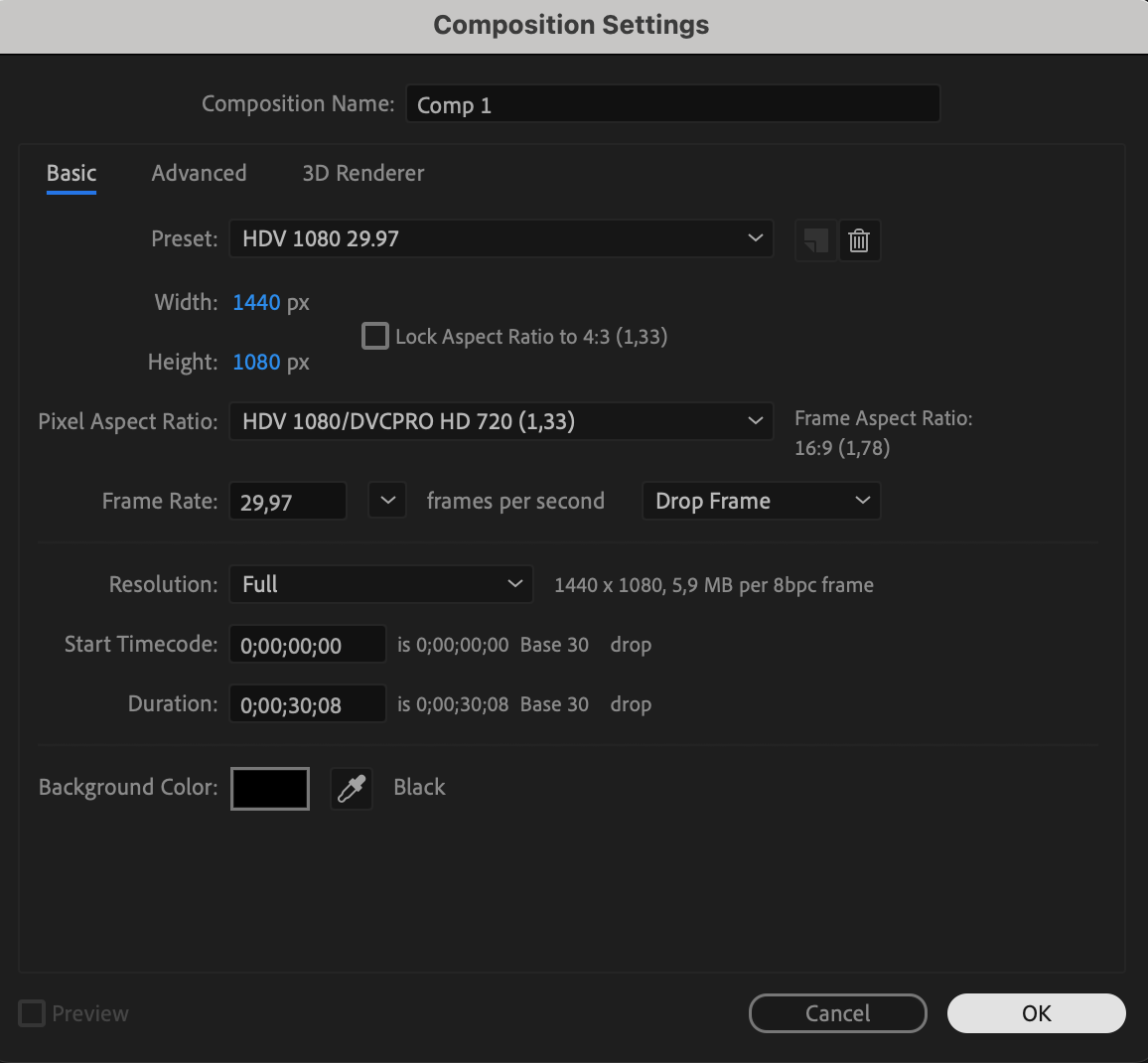
1. まず、映像素材をAfter Effectsに読み込みます。“File”を開いて“Import”を選択し、動画ファイルを指定します。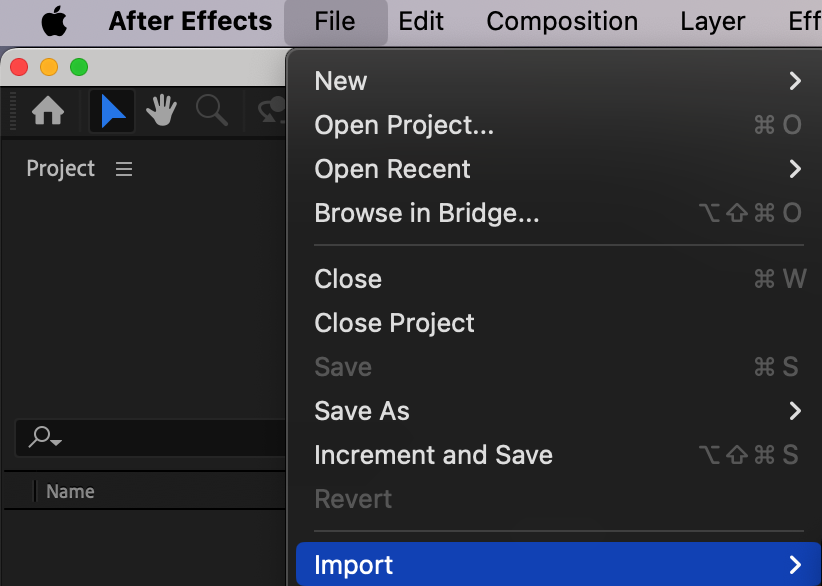 2. 次に、“Composition”から“New Composition”を選択し、新しいコンポジションを作成します。フレームレートや解像度などを設定し、“OK”をクリックします。
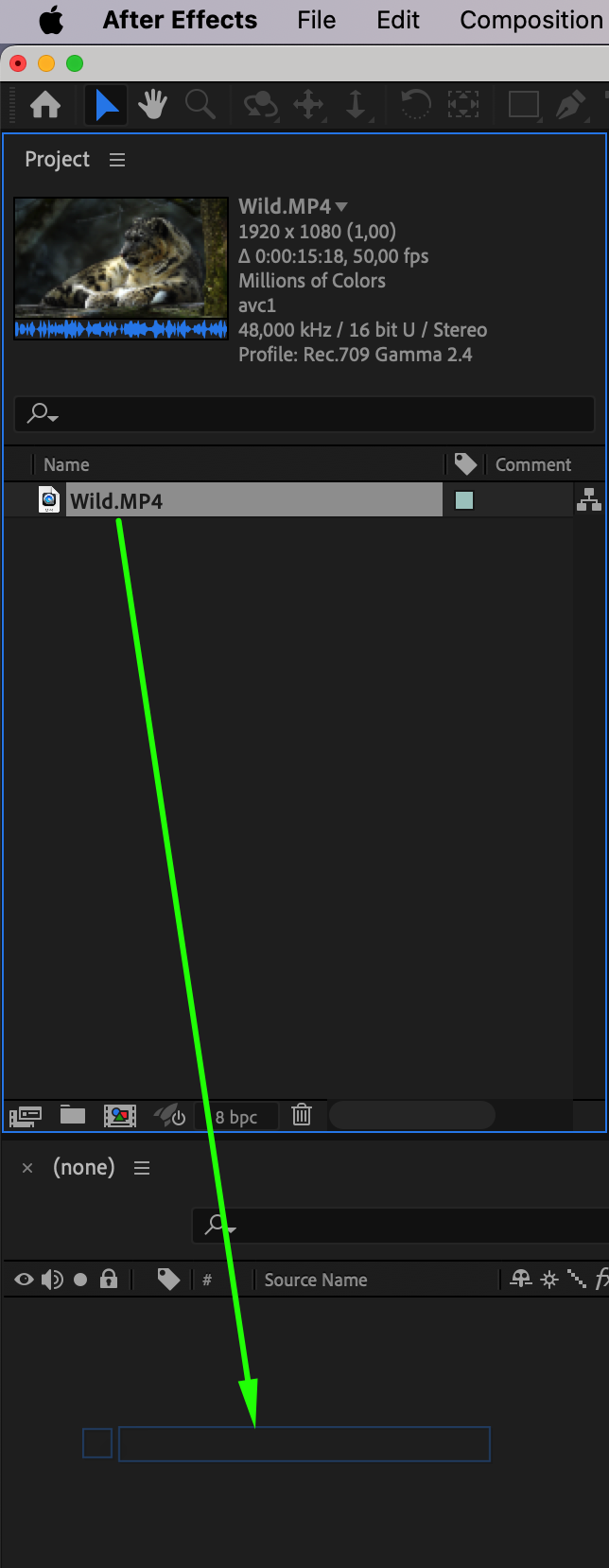
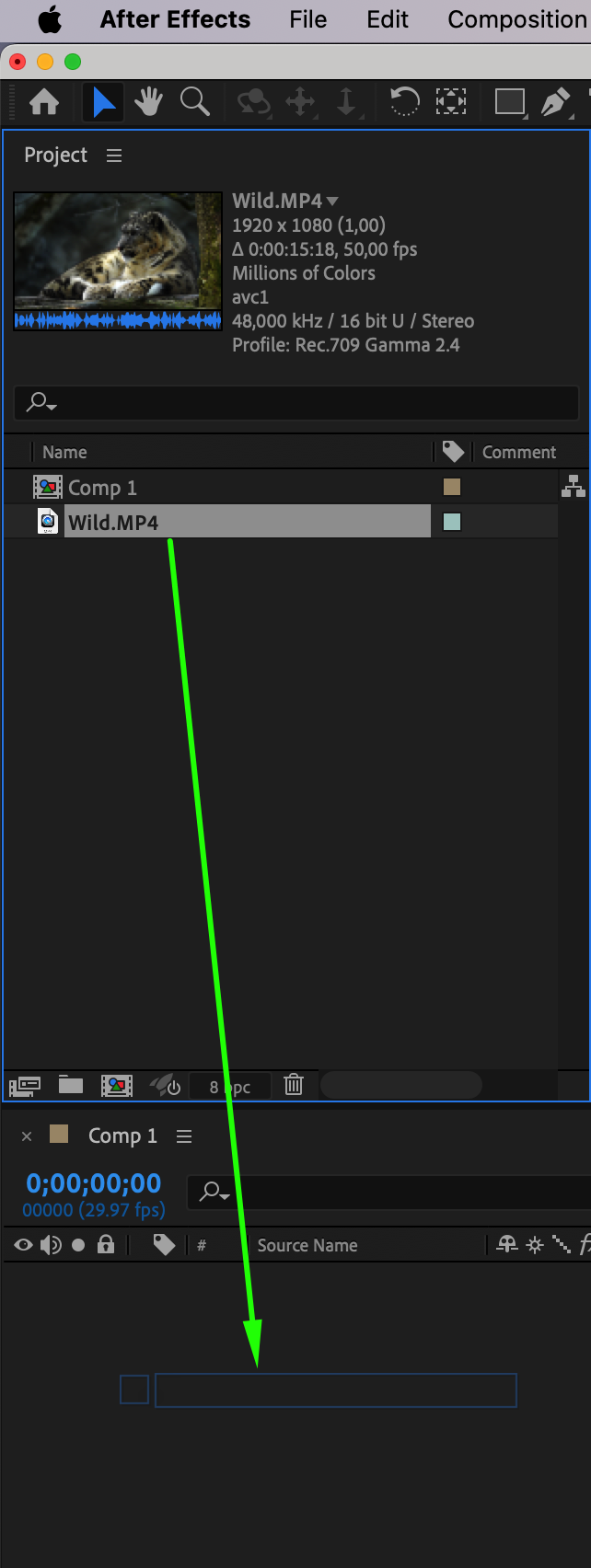
 3. Projectパネルから動画ファイルをタイムラインへドラッグします。
 4. タイムラインで動画レイヤーを選択します。続いて、ツールバーからRectangle Tool(Q)を選び、コンポジションパネル上で残したい範囲にマスクを作成します。
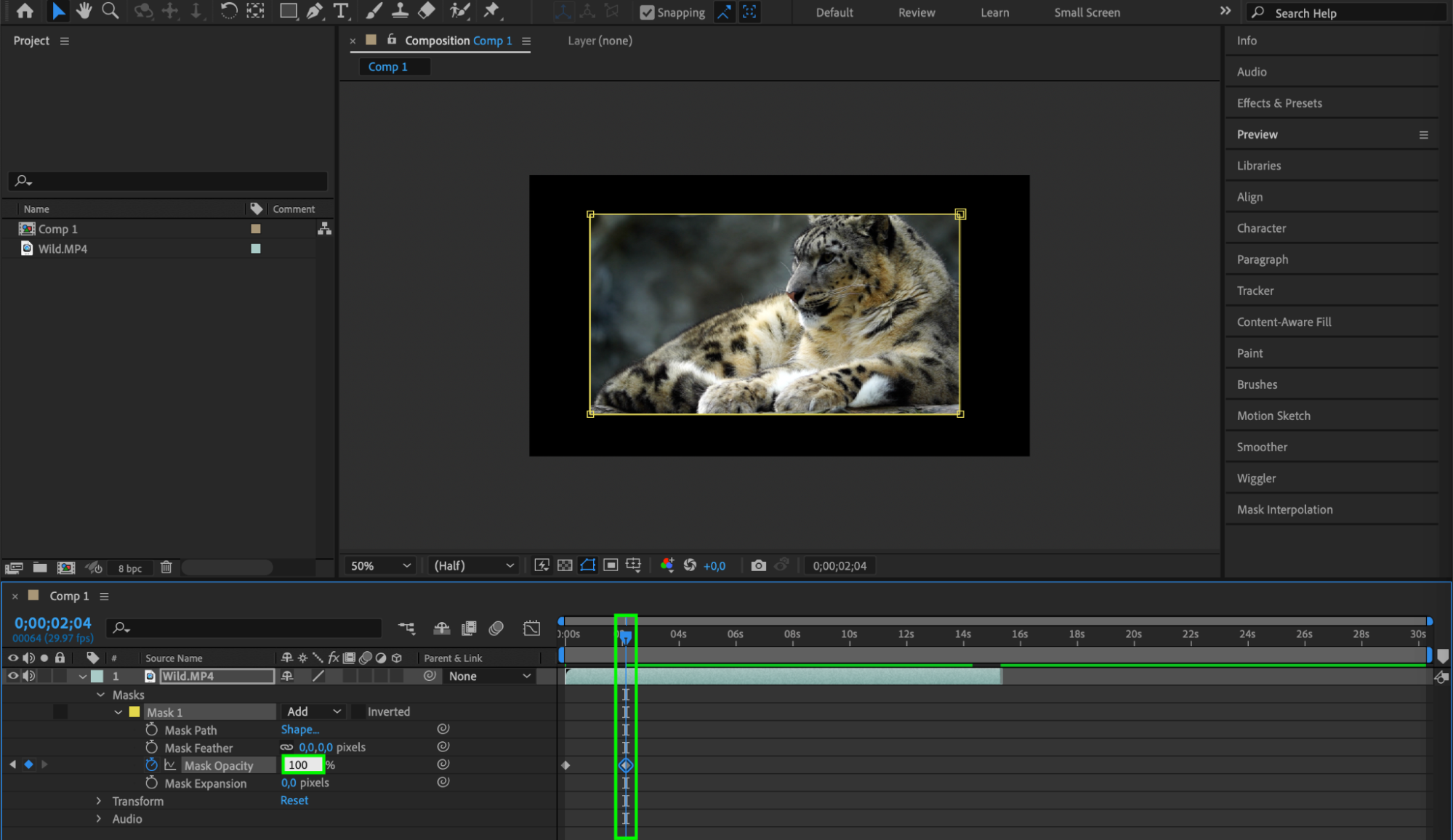
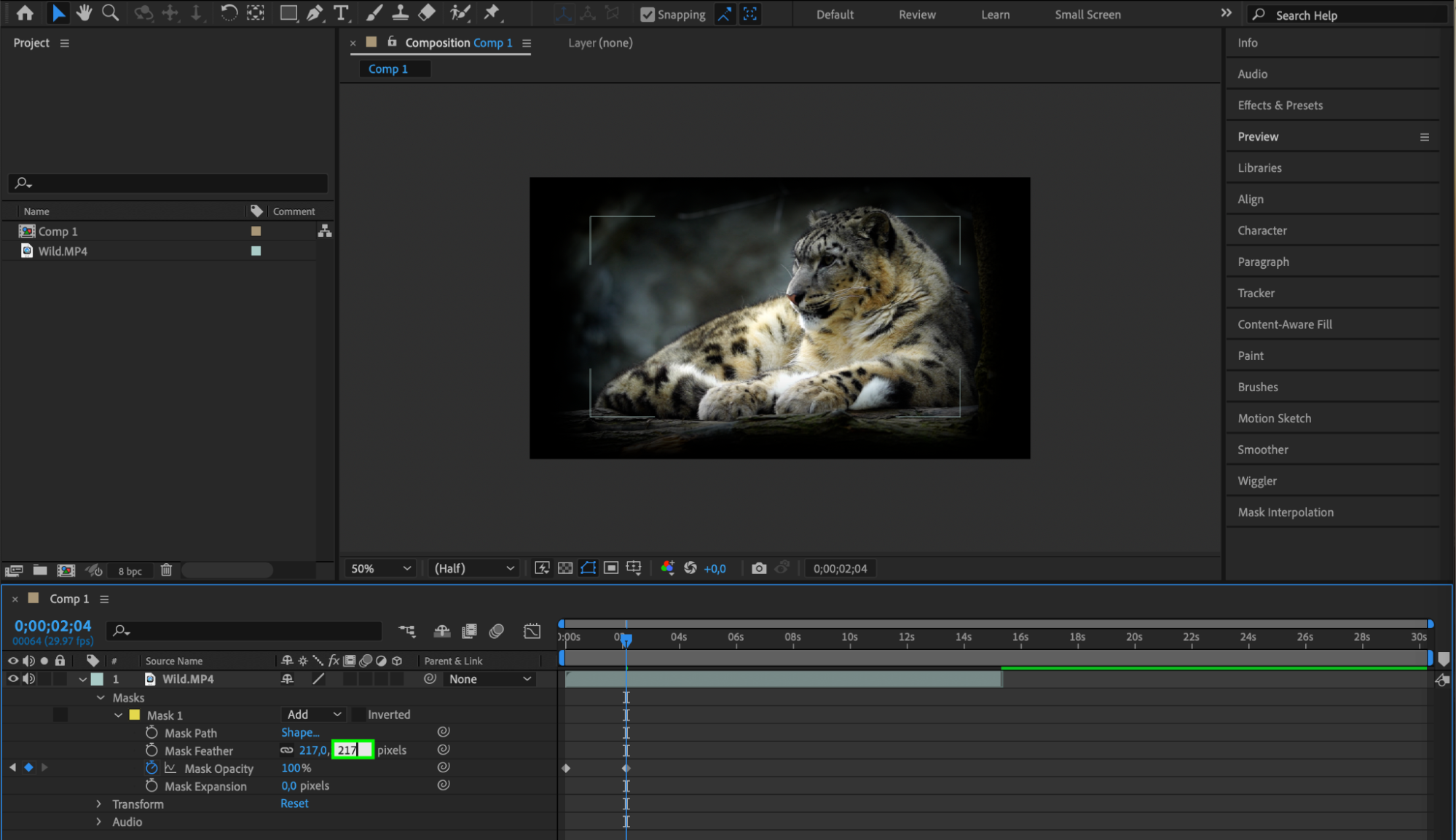
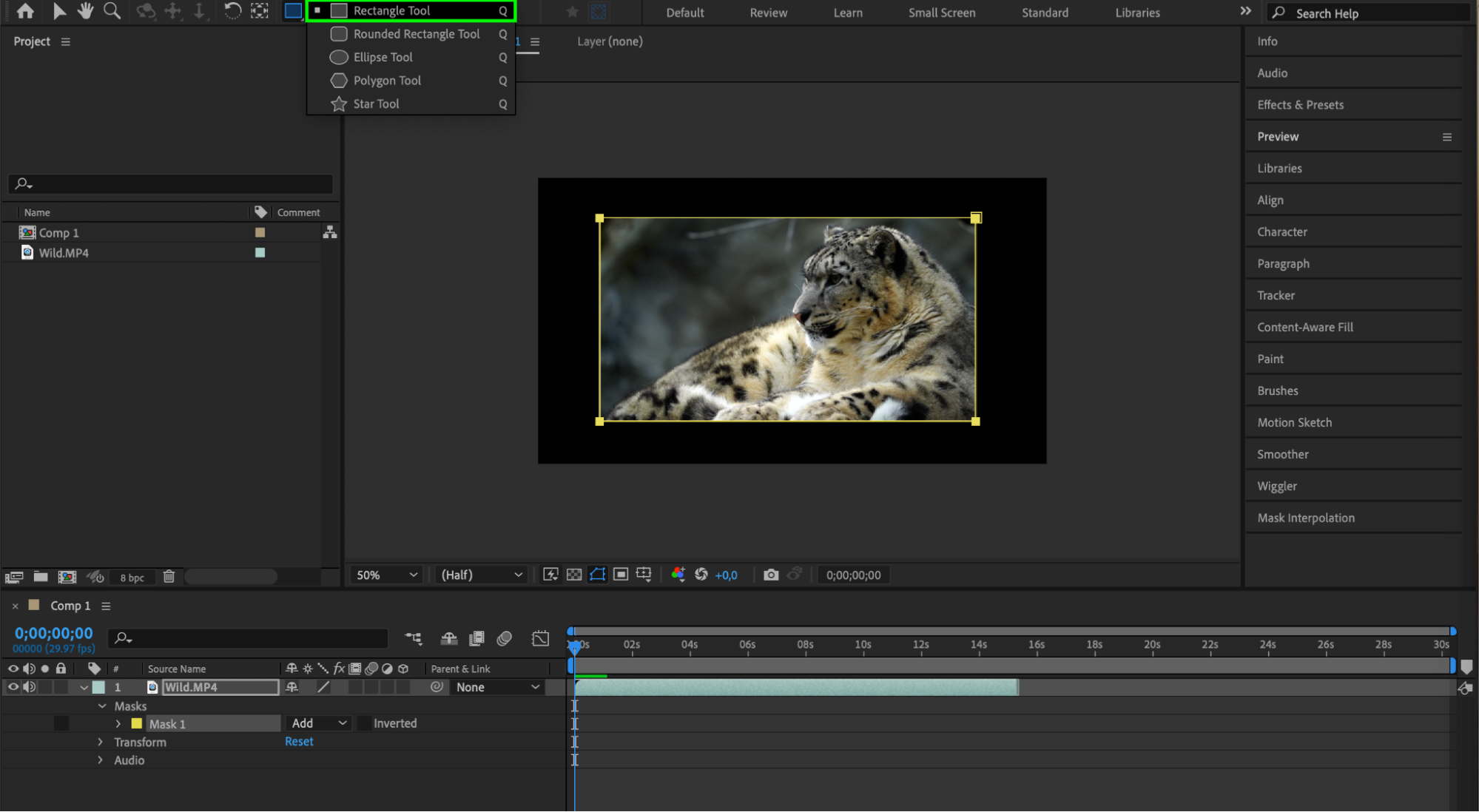 5. マスクのプロパティを展開し、フェザーやOpacityなどのパラメーターを調整します。動画内の対象が移動する場合は、キーフレームを使ってマスクパスをアニメーションさせます。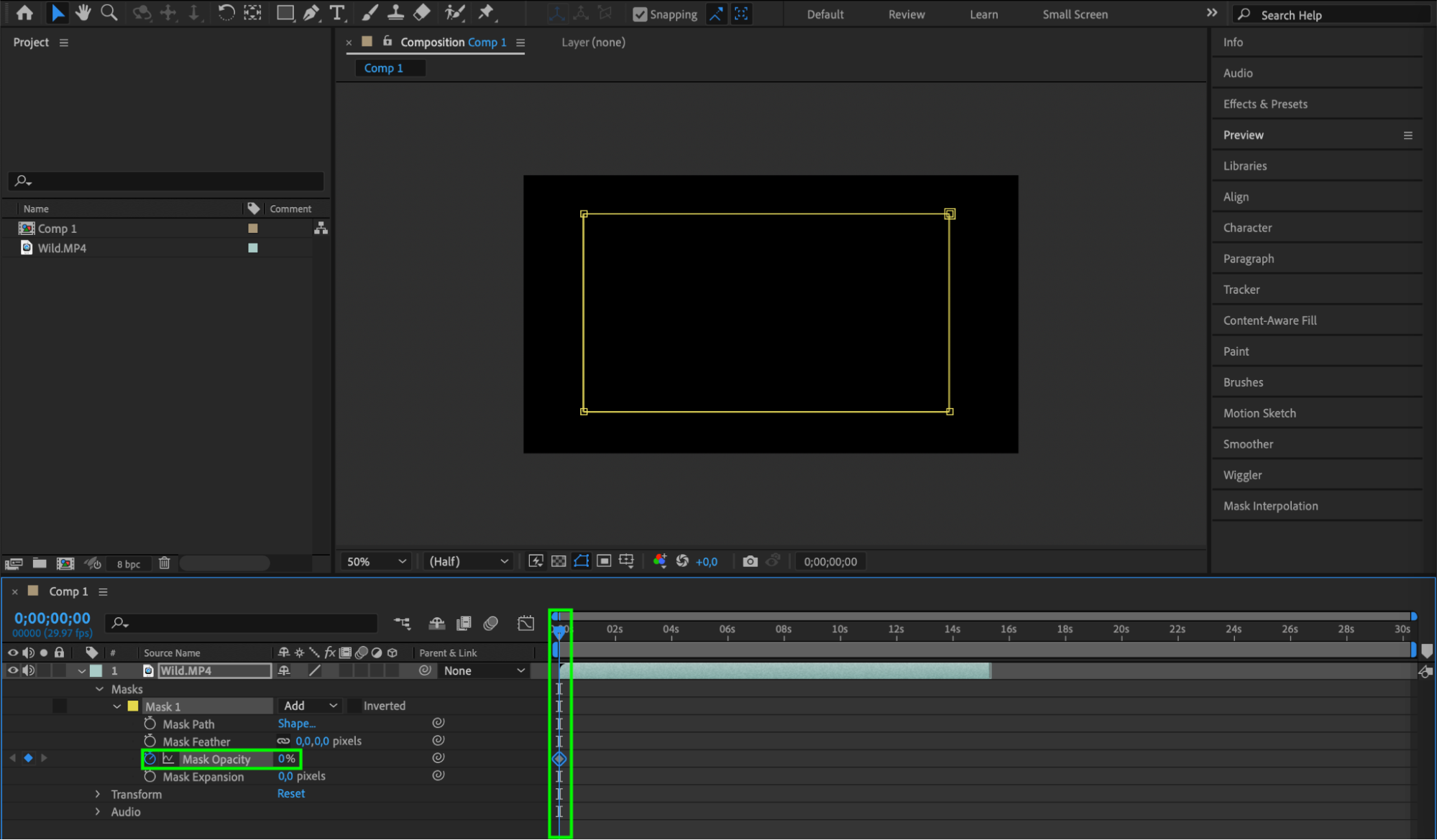
 方法2:コンポジションを作成する
1. 前の方法と同じように、まず映像素材を読み込みます。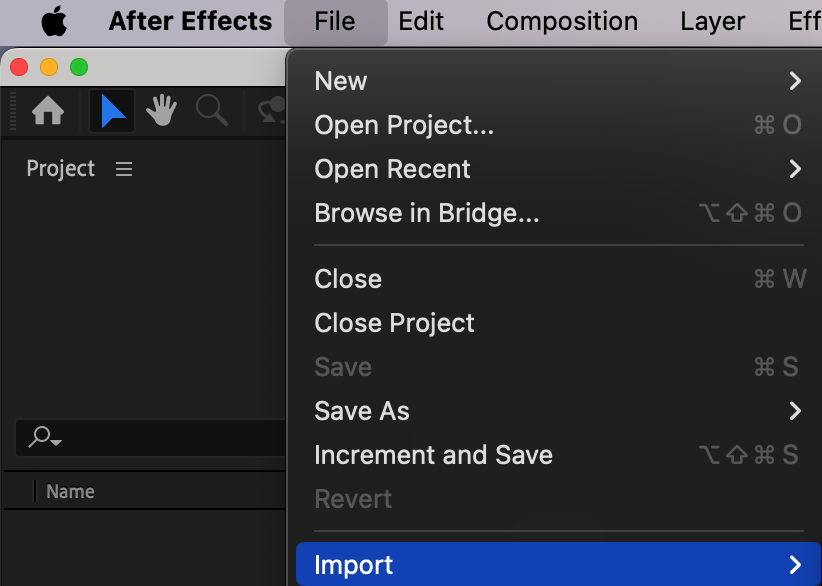 2. Projectパネルから動画ファイルをタイムラインへドラッグします。
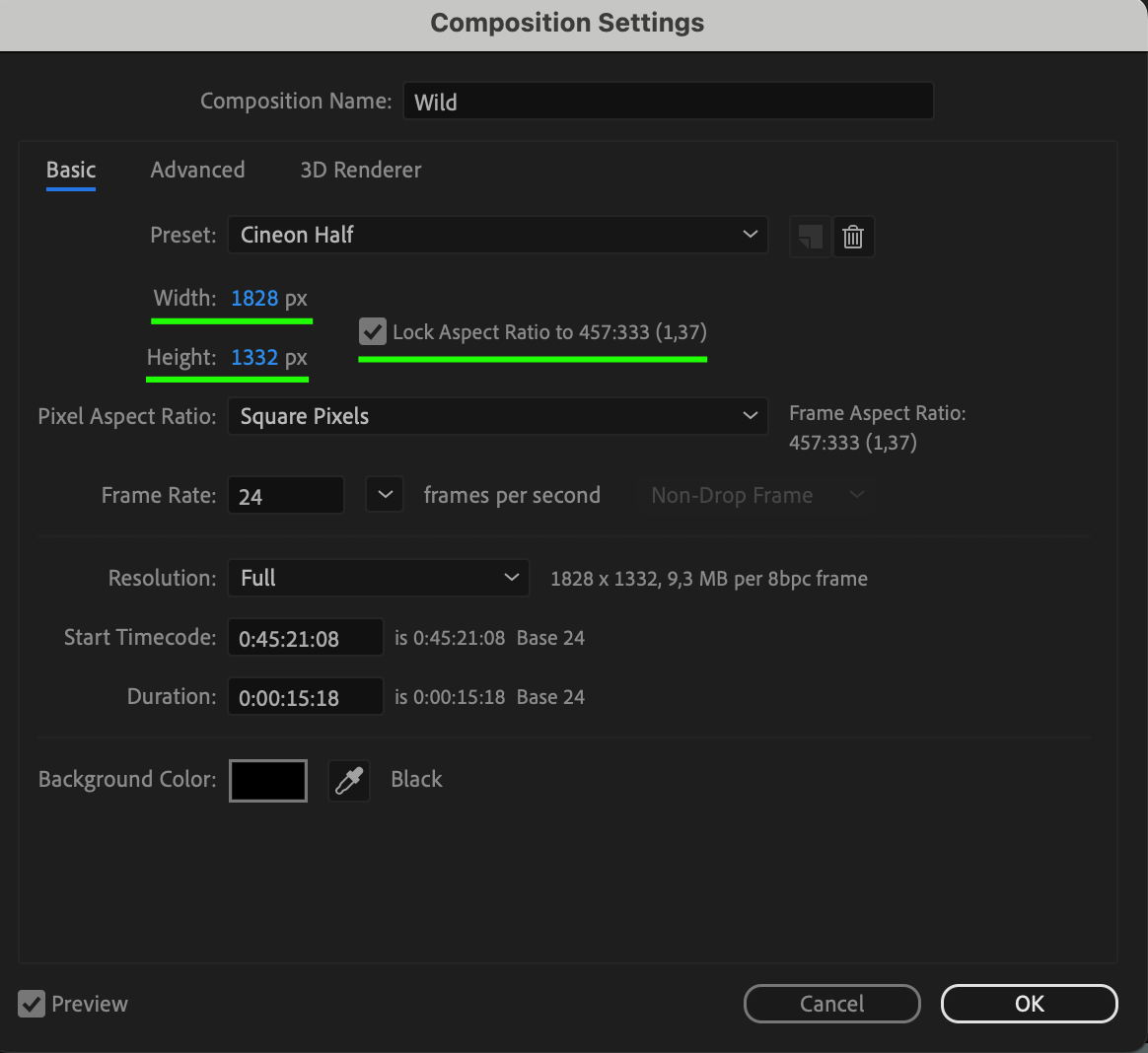
 3. “Composition”を開き、“Composition Settings”を選択します。Composition SettingsダイアログボックスでWidthとHeightを変更し、希望のサイズに動画をクロップします。縦横比を維持するため、“Lock Aspect Ratio”にチェックが入っていることを確認してください。
 4. コンポジション内で動画レイヤーの位置を調整し、表示する部分を指定します。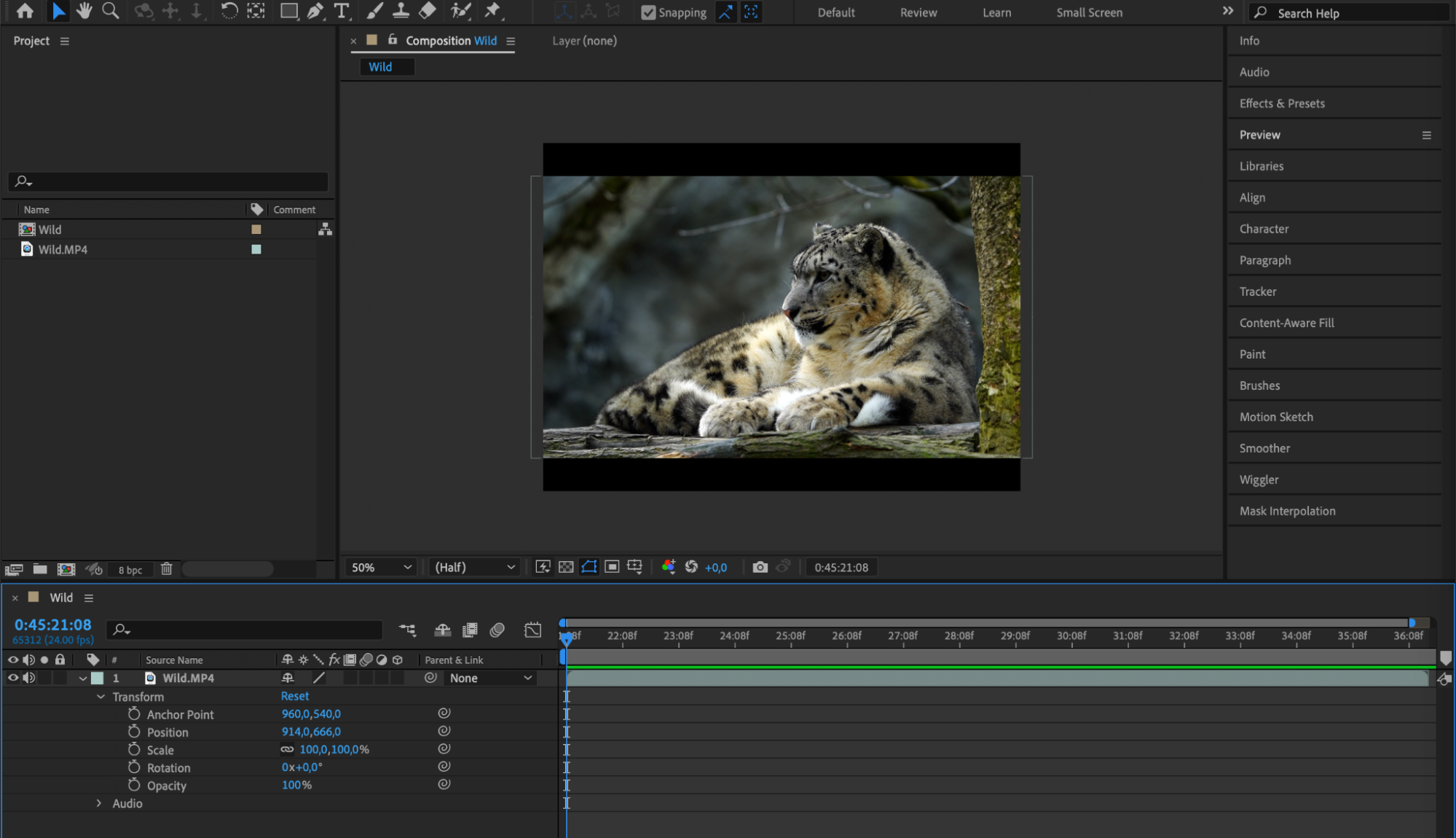
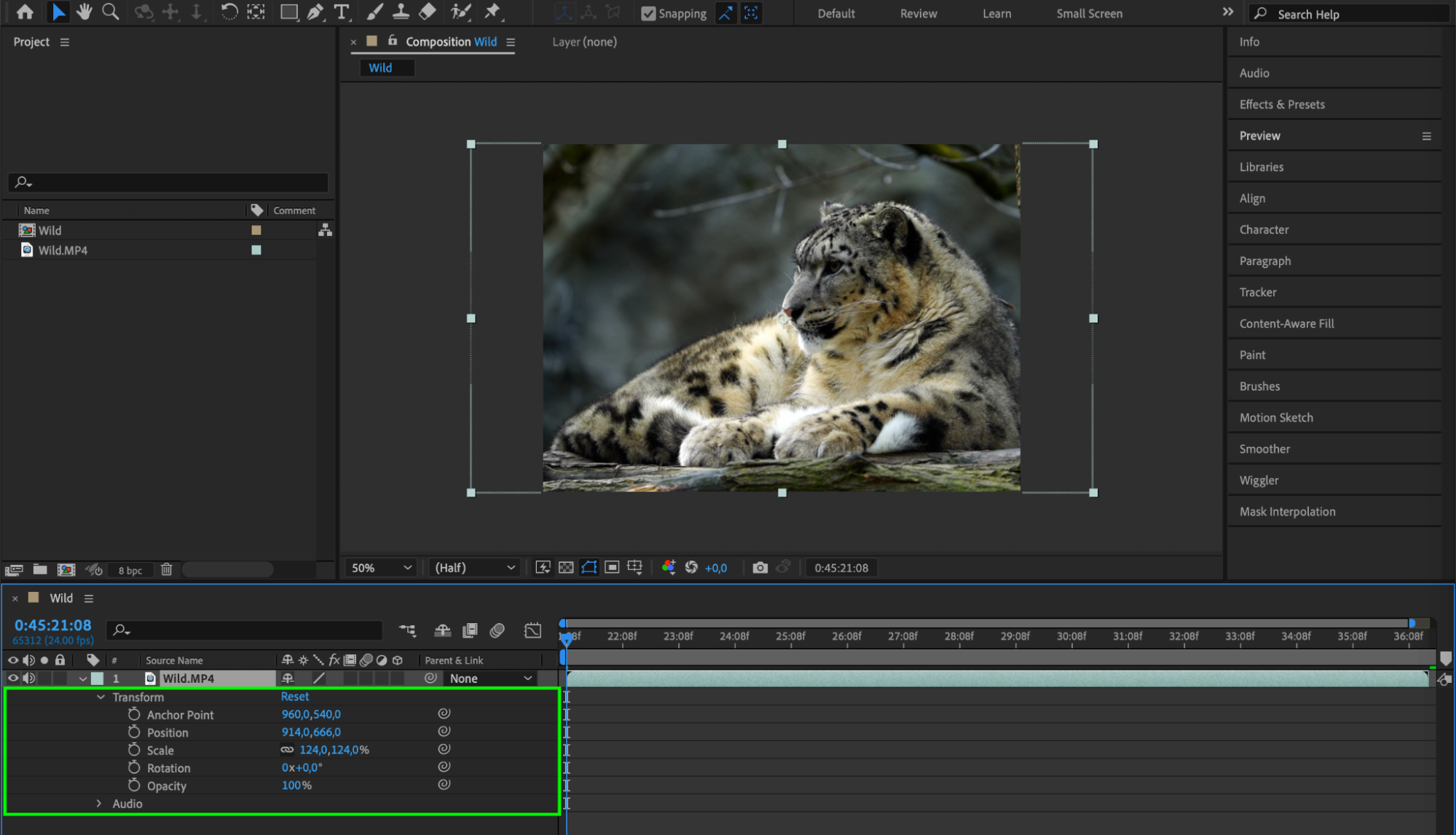 5. 仕上がりを確認するには、After Effects画面下部のプレビューコントロールを使ってコンポジションを再生します。
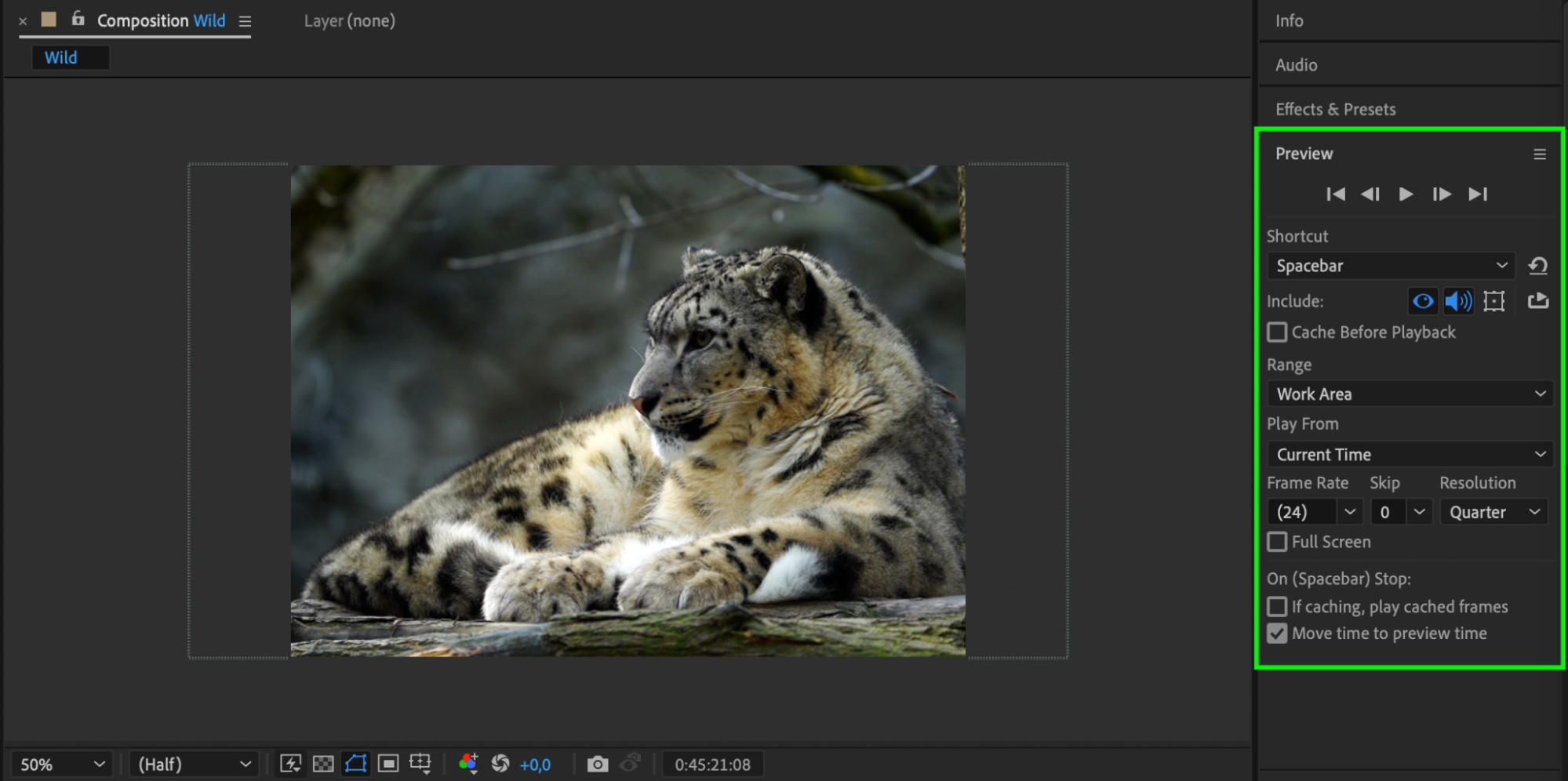 6. クロップの仕上がりに問題がなければ、“Composition”から“Add to Render Queue”を選択してコンポジションを書き出します。出力設定を調整し、“Render”をクリックしてクロップ済みの動画ファイルを作成します。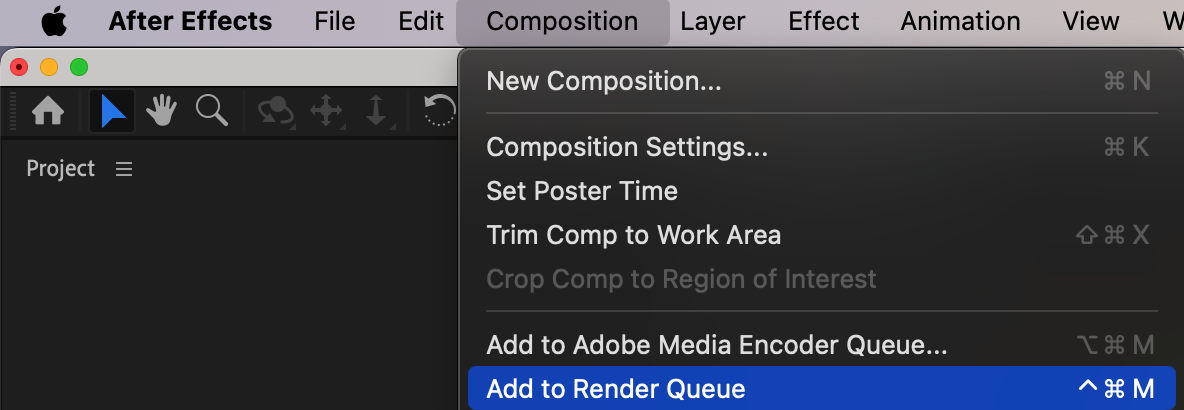
 まとめ
まとめ
これで完成です!ここで紹介した方法を使えば、After Effectsで動画を簡単にクロップし、プロらしい仕上がりにできます。複数のマスクを重ねたり、複雑なコンポジションを作成したりと、さまざまなテクニックを試して、作品に奥行きとクリエイティビティを加えてみましょう。作業内容はこまめに保存しながら、After Effectsならではの無限の可能性を楽しんでください。
さっそく試してみましょう!クロップを楽しんでください!
Our Bestsellers
Our Bestsellers


