Adobe After Effectsで画像をトリミングするには、画像の端からピクセルを削除できるCrop Effectを使えます画像

Adobe After Effectsで画像をトリミングする必要がある理由はいくつかあります:

  • 画像の端から不要な部分を削除するため:たとえば、被写体の周りに余白が多い画像がある場合、Cropエフェクトを使ってその余白を削除し、被写体に焦点を合わせることができます。
  • 画像のアスペクト比を変更するため:画像のアスペクト比を変更する必要がある場合(例:16:9から4:3へ)、Cropエフェクトを使って画像の端からピクセルを削除し、アスペクト比を調整できます。
  • 画像から気を散らす要素を削除するため:画像の中に削除したい気を散らす要素がある場合、Cropエフェクトを使ってフレームからそれらを削除できます。
  • 特定の構図を作るため:画像に特定の構図(例:クローズアップショット)を作りたい場合、Cropエフェクトを使って余分なピクセルを削除し、望む構図を作ることができます。
  • 特定のプロジェクトで使用するために画像を準備するため:特定の寸法やアスペクト比の要件があるプロジェクトに取り組んでいる場合、それらの要件に合わせて画像をトリミングする必要があるかもしれません。
  • 別の画像の構図に合わせるため:複数の画像を扱っていて、ある画像の構図を別の画像に合わせたい場合、Cropエフェクトを使って一方の画像から余分なピクセルを削除し、もう一方の画像の構図に合わせることができます。
  • 画像の特定の部分に焦点を合わせるため:画像の特定の部分に注目を集めたい場合、Cropエフェクトを使って余分なピクセルを削除し、クローズアップショットやタイトにトリミングされた構図を作ることができます。
  • -50%
    -50%
    00時間 : 00 : 00
    Happy Holidaysサイト全体セール
    今すぐ購入
  • 画像から特定のオブジェクトを削除するため:画像の中に削除したいオブジェクトがある場合、Cropエフェクトを使ってフレームからそれを削除できます。
  • 画像から欠点を取り除くため:画像の端に汚れやその他の欠点がある場合、Cropエフェクトを使ってそれらを削除できます。
  • パノラマショットを作るため:つなぎ合わせてパノラマショットを作りたい一連の画像がある場合、Cropエフェクトを使って各画像から余分なピクセルを削除し、シームレスなパノラマを作ることができます。
  • Crop Effectの使い方に関する詳しいチュートリアルは次のとおりです:

    1. After Effectsで画像を開きます。
  • トリミングしたい画像のレイヤーを選択します。
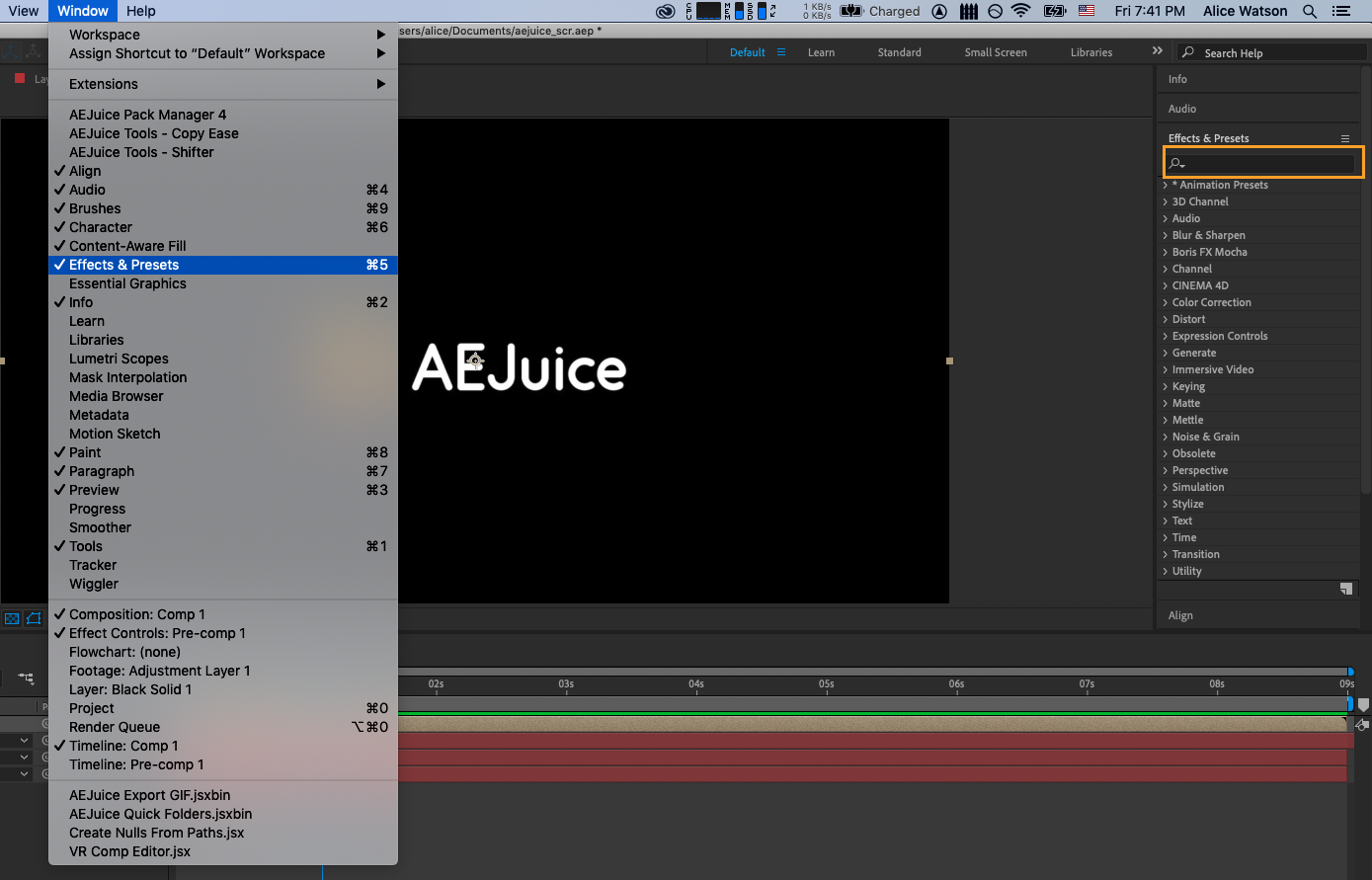
  • Effects & Presetsパネルに移動し、Cropエフェクトを検索します。
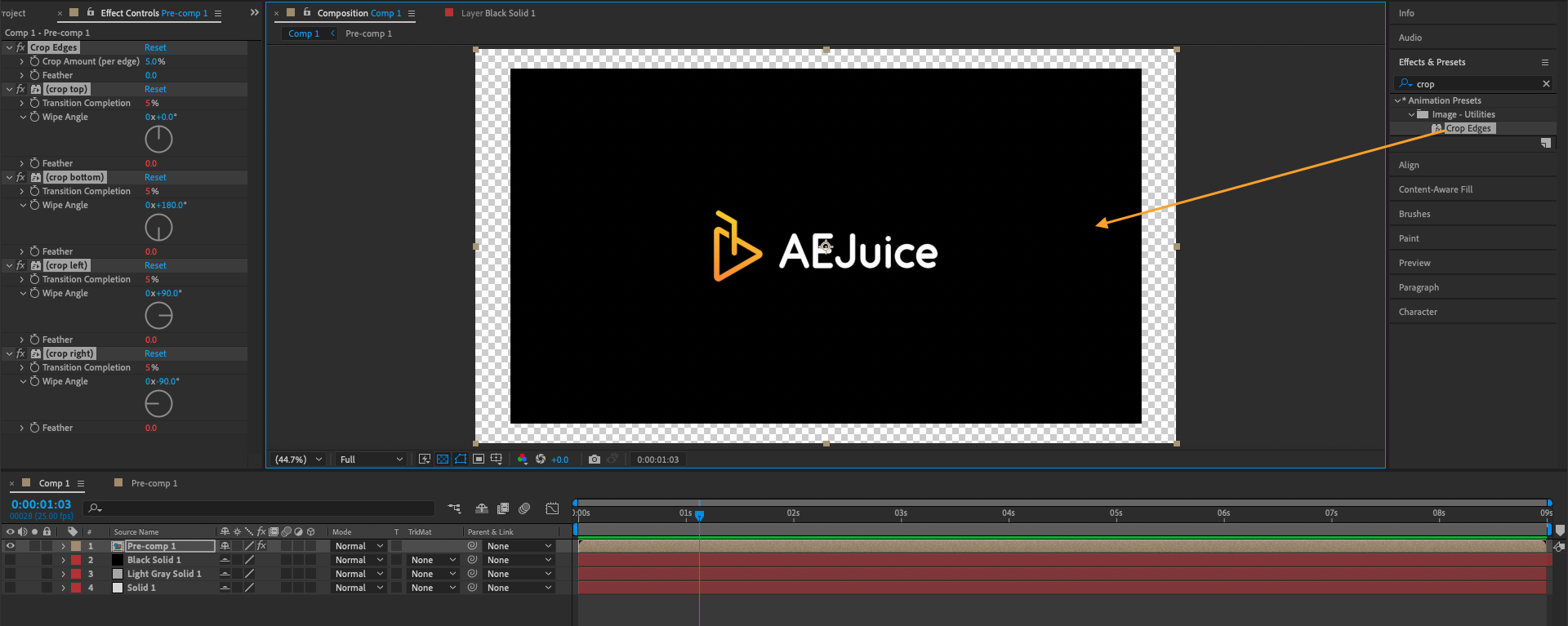
  • Cropエフェクトを画像レイヤーにドラッグします。
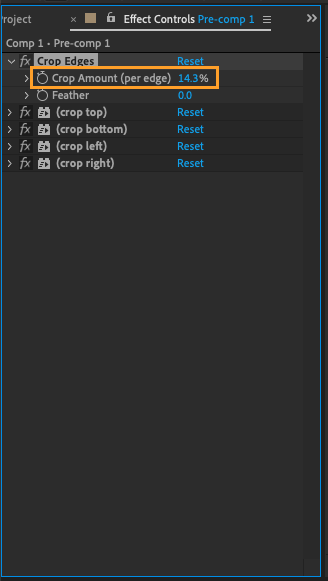
  • Effect Controlsパネルに、画像に適用されたCropエフェクトが表示されます。
  • 画像をトリミングするには、Effect Controlsパネルの値を調整して、トリミングの正確な寸法を指定します。
  • トリミングに満足したら、Effect Controlsパネルを閉じることができ、画像がトリミングされます。
  • Cropエフェクトでは画像の端からしかピクセルを削除できないという点に注意することが重要です。 画像の中央からピクセルを削除したい場合は、Clone StampツールやHealing Brushツールなど、別の手法を使う必要があります。これらのツールを使えば、画像の中央からピクセルを削除し、周囲のピクセルを馴染ませてシームレスな結果を作ることができます。

    Our Bestsellers

    Our Bestsellers