
After Effectsでオーディオを正確にトリミングする方法
After Effectsでのオーディオトリミング入門
After Effectsでオーディオをカット、トリミングするスキルは、動画制作者にとって非常に役立ちます。サウンドトラックの一部を削除したい場合、背景ノイズをカットしたい場合、オーディオクリップの音量を調整したい場合など、After Effectsには目的の仕上がりを実現するための強力なツールが用意されています。このチュートリアルでは、After Effectsでオーディオをカット、トリミングするさまざまな方法をご紹介します。
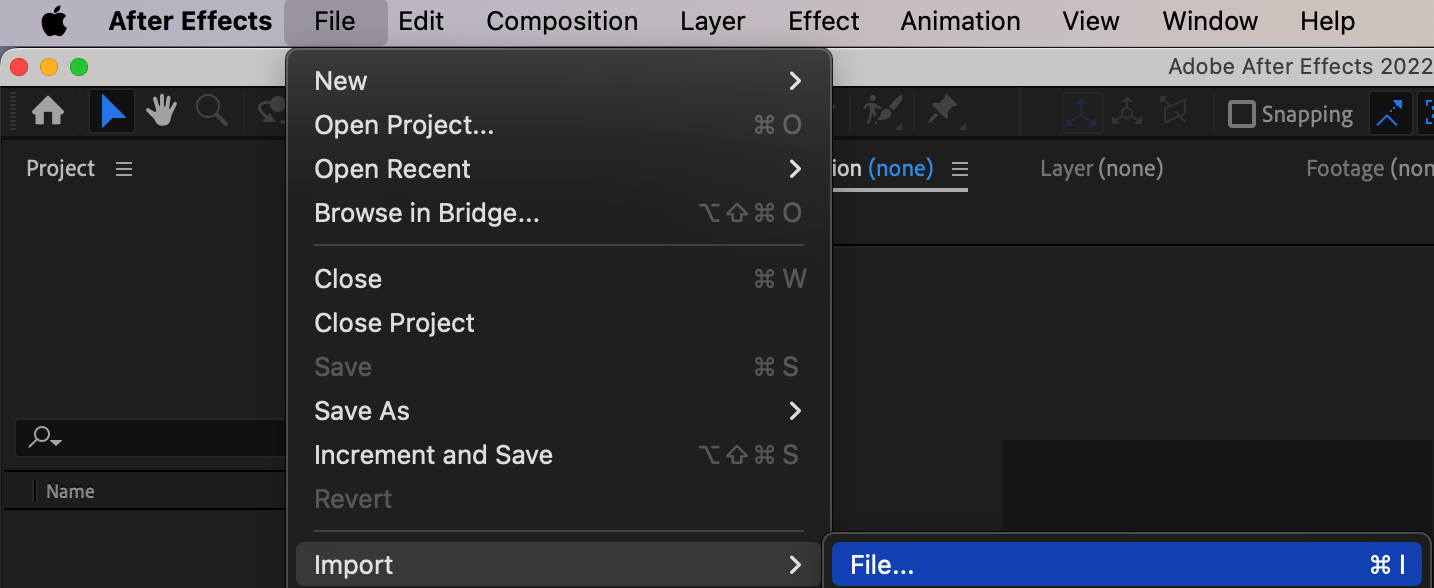
1. After Effectsでオーディオをトリミングする最も簡単な方法のひとつは、“File”メニューを使う方法です。オーディオファイルをproject panelに読み込み、timelineへドラッグ&ドロップします。レイヤープロパティを展開するか、“L”キーを押してAudio Levelsパラメーターを表示します。ストップウォッチアイコンを使ってこのパラメーターにキーフレームを作成し、音をフェードアウトさせたい位置のキーフレームには-70、オーディオトラックの再生を開始または継続したい位置には0から12の値を設定します。
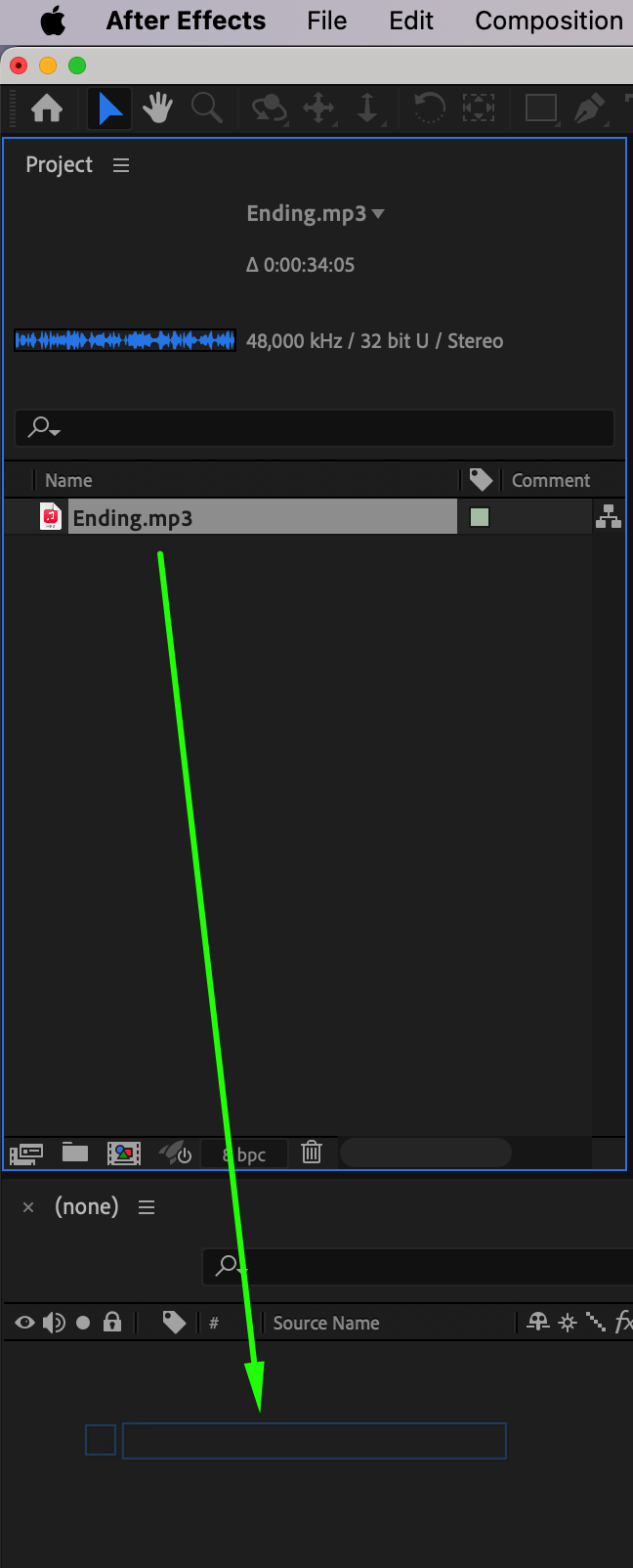





2. ショートカットを使ってオーディオをトリミングする方法もあります。Current Time Indicatorを希望する位置に合わせ、“Alt/Option + [”と“Alt/Option + ]”のショートカットを使うと、オーディオトラックの長さを簡単に調整できます。




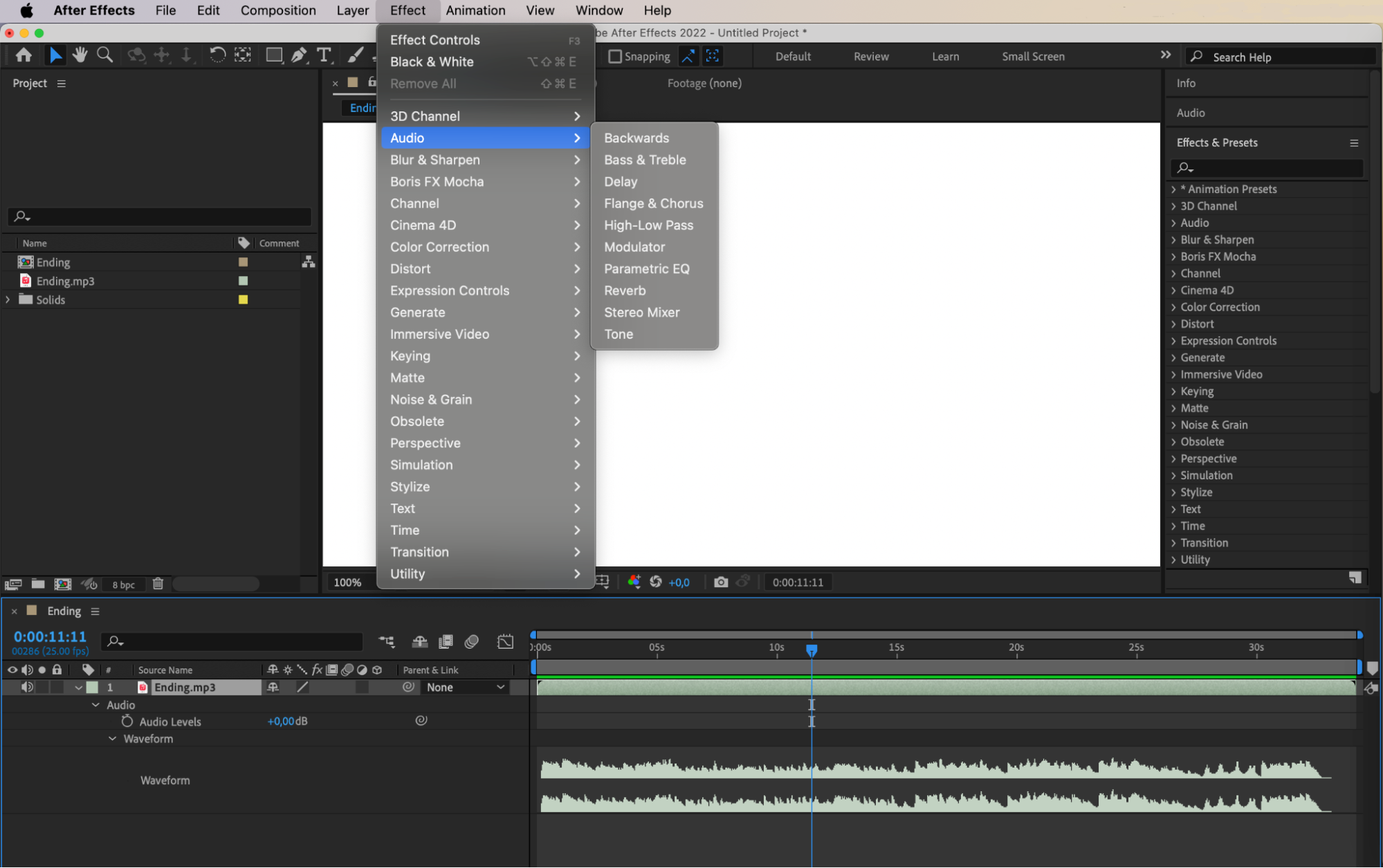
3. このほかにも、After Effectsでは“Effect”メニューの“Audio Effects”カテゴリーに、さまざまなエフェクトやプラグインが用意されています。音量の調整やイコライゼーションの適用などが可能で、オーディオのカットやトリミングをさらに細かく仕上げられます。
まとめ
After Effectsでオーディオをカット、トリミングすれば、動画プロジェクトを洗練させ、映像に音声をぴったり合わせることができます。今回ご紹介したテクニックを使えば、目的に合わせてオーディオを簡単に調整できます。さまざまな方法やエフェクトを試して表現の可能性を広げ、動画編集スキルをさらに高めましょう。
Our Bestsellers
Our Bestsellers


