
After Effectsでタイムラインをトリミングする方法
タイムラインのトリミング入門
After Effectsでタイムラインをトリミングするには、いくつかの簡単な手順を行います。この方法を使えば、動画プロジェクトの不要な部分を効率よくカットし、きれいに整えられます。それでは、手順を詳しく見ていきましょう。
ステップ1:After Effectsを開く
After Effectsがコンピューターにインストールされていることを確認し、ソフトウェアを起動します。After Effectsをお持ちでない場合は、AdobeのWebサイトから無料体験版をダウンロードできます。プロ品質の動画やアニメーションを制作するうえで欠かせない強力なツールです。
ステップ2:映像素材を読み込む
上部メニューの“File”をクリックし、“Import”を選択して動画素材をAfter Effectsに読み込みます。ファイルをProject Panelへ直接ドラッグ&ドロップすることもできます。これで、After Effects内で映像素材を編集・加工する準備が整います。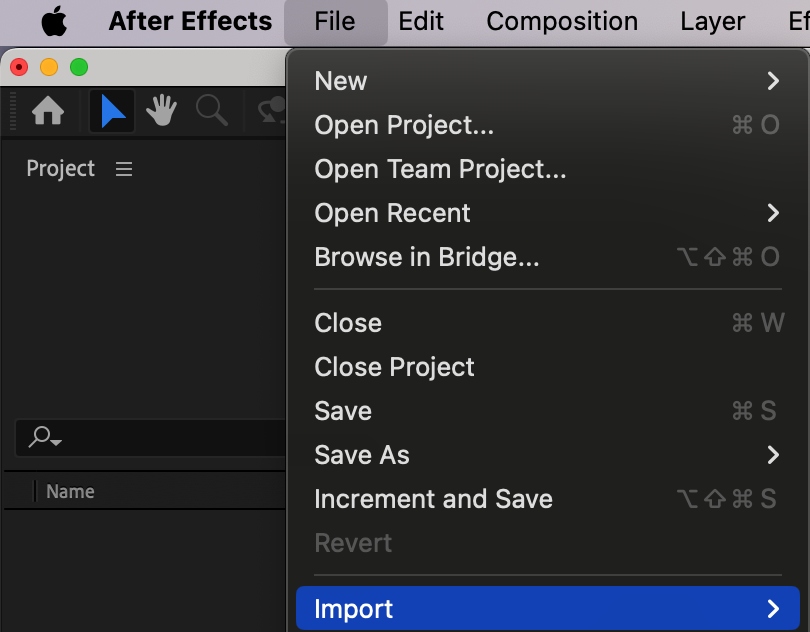 ステップ3:新しいコンポジションを作成する
次に、上部メニューの“Composition”をクリックし、“New Composition.”を選択します。キーボードショートカットCtrl/Cmd + Nを使うこともできます。Composition Settingsダイアログボックスが開き、新しいプロジェクトを設定できます。 ステップ4:コンポジション設定を調整する
Composition Settingsダイアログボックスでは、コンポジションのサイズ、フレームレート、デュレーションをカスタマイズできます。動画素材に合った設定を選び、“OK.”をクリックします。これらを正しく設定することで、プロジェクトの要件にぴったり合ったコンポジションを作成できます。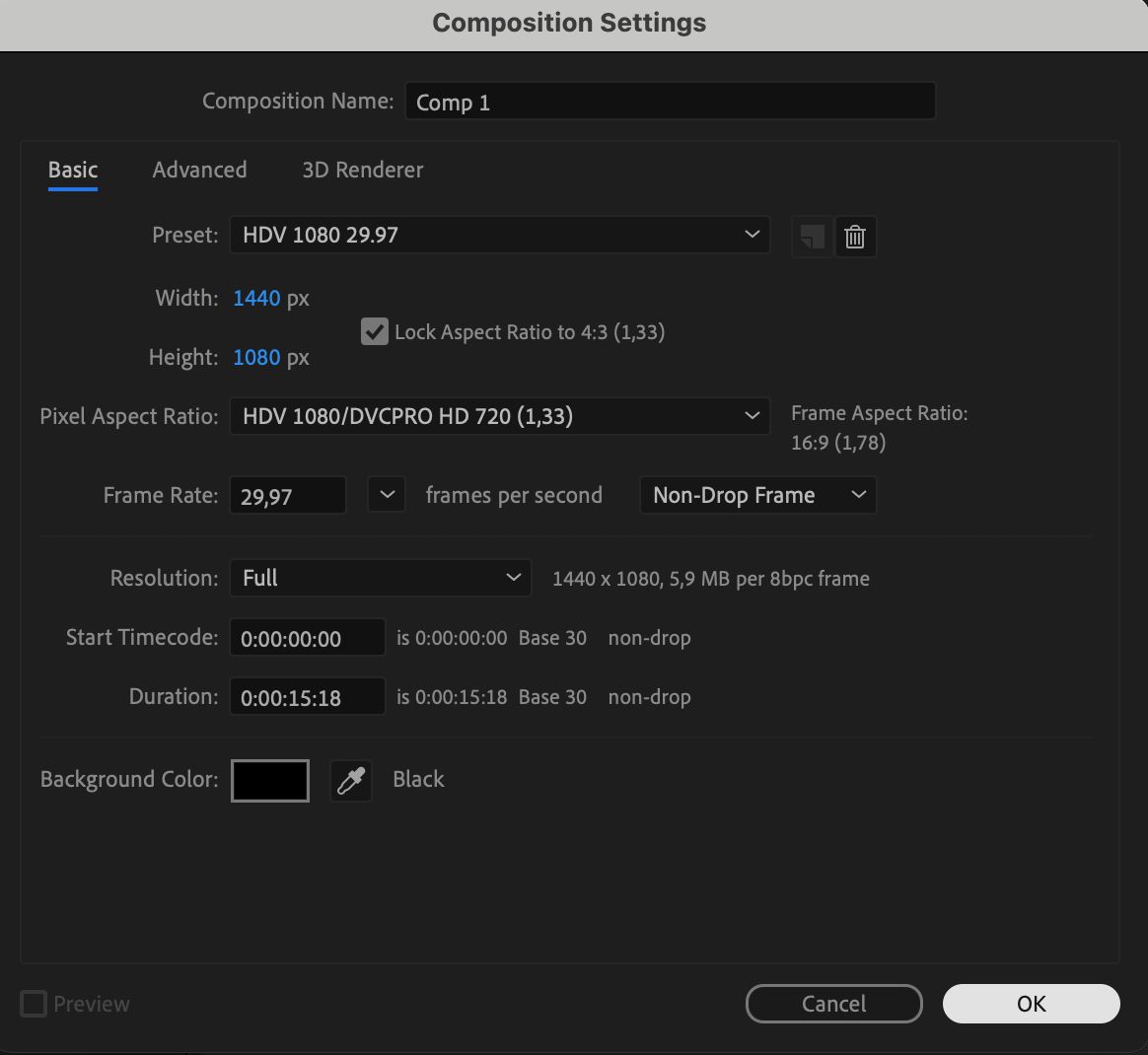 ステップ5:映像素材をコンポジションへドラッグする
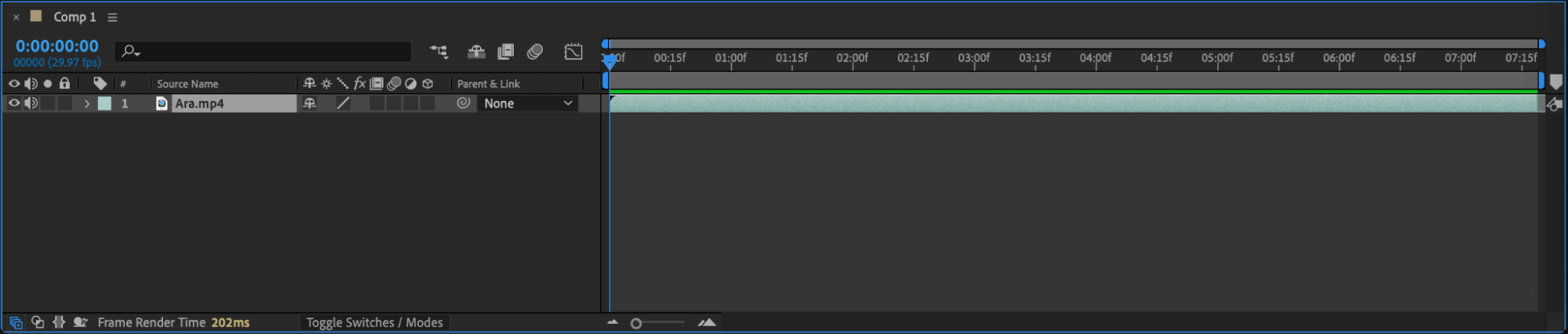
Project Panelで映像素材を見つけ、タイムラインパネルへドラッグします。動画素材がコンポジションのタイムラインに配置され、トリミングやそのほかの編集を行えるようになります。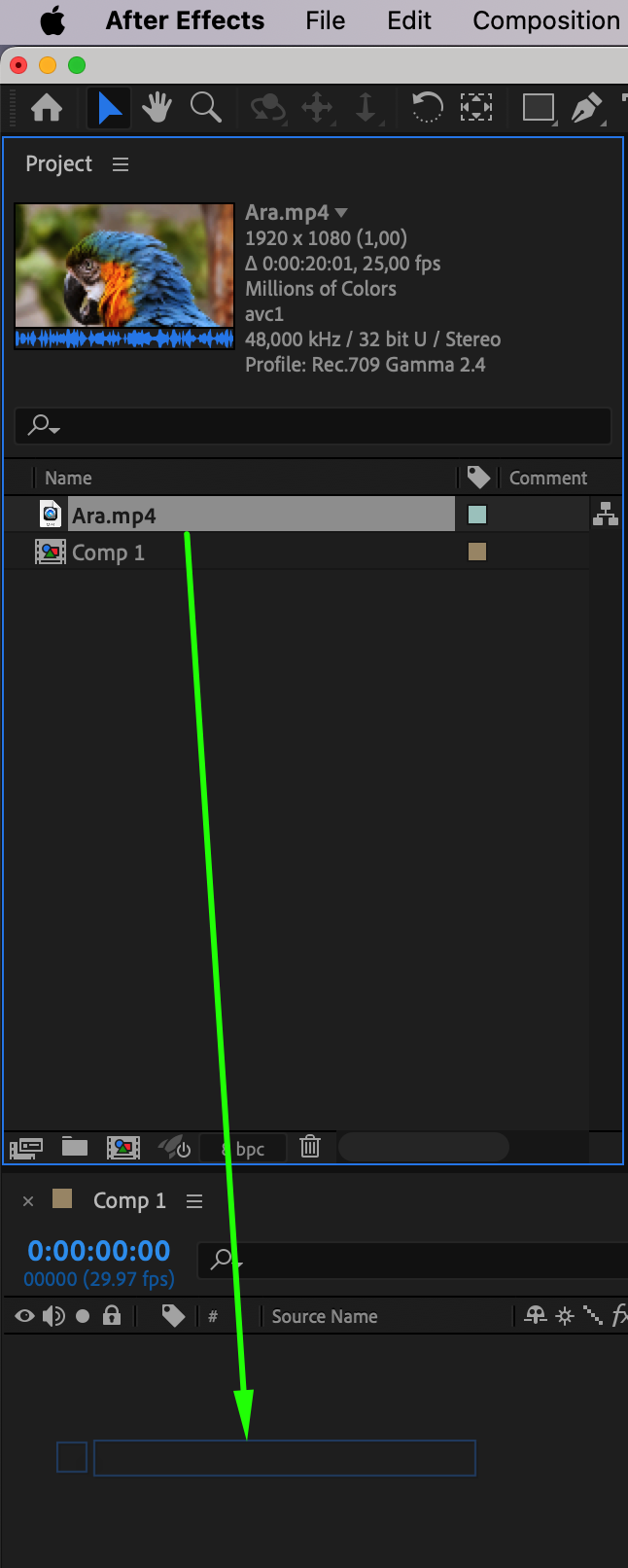 ステップ6:トリミングするレイヤーを選択する
タイムラインパネルで、トリミングするレイヤーをクリックして選択します。キーボードショートカットCtrl/Cmd + Clickを使えば、複数のレイヤーを選択することもできます。 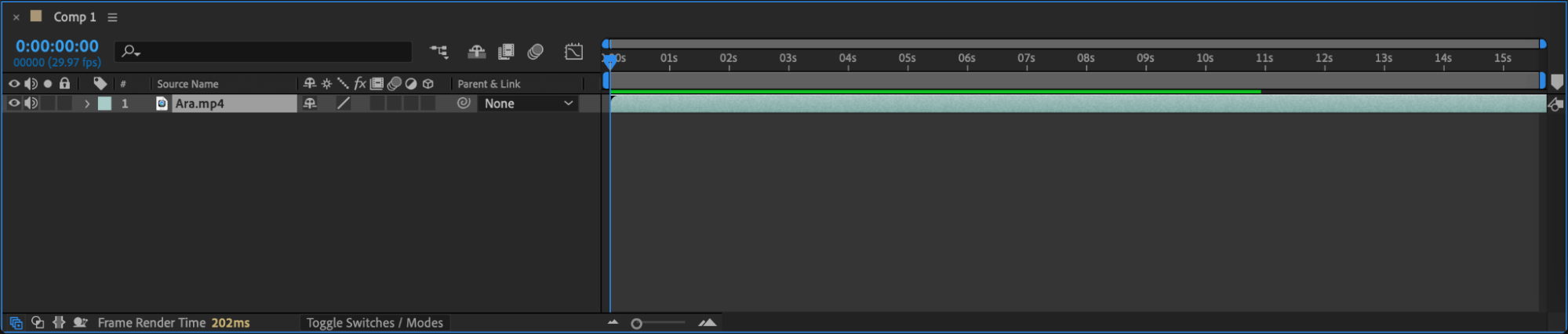 ステップ7:レイヤーをトリミングする
Current Time Indicatorを、レイヤーを終了させたいタイムライン上の位置へ移動します。ショートカット“Alt/Option + ]”を使って、レイヤーの末尾をトリミングします。必要な要素を削除せずに正確にトリミングできるため、タイムラインをすっきりと整理できます。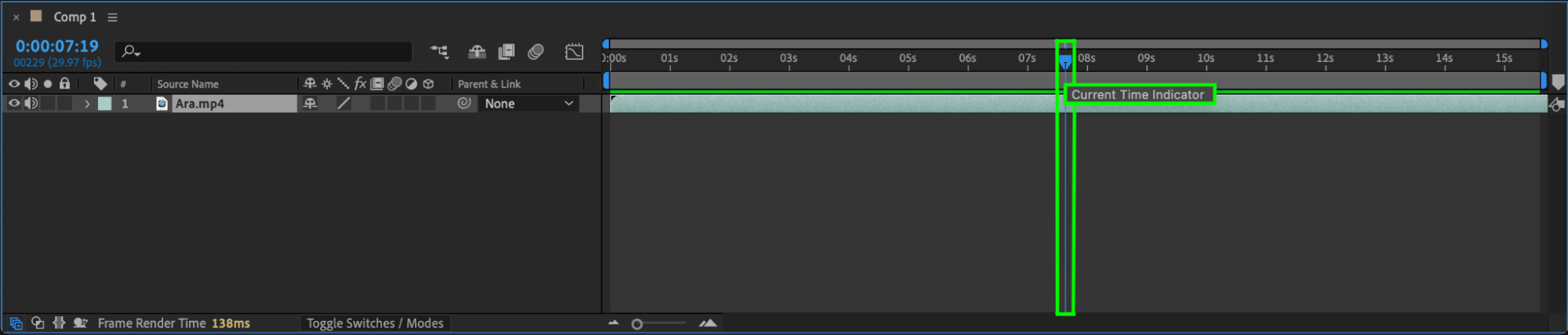 ステップ8:Work Areaを調整する
Work Areaの終了スライダーを、トリミングしたレイヤーの末尾と同じ位置へ移動します。これにより、タイムライン上で有効かつ表示しておきたい範囲を指定できます。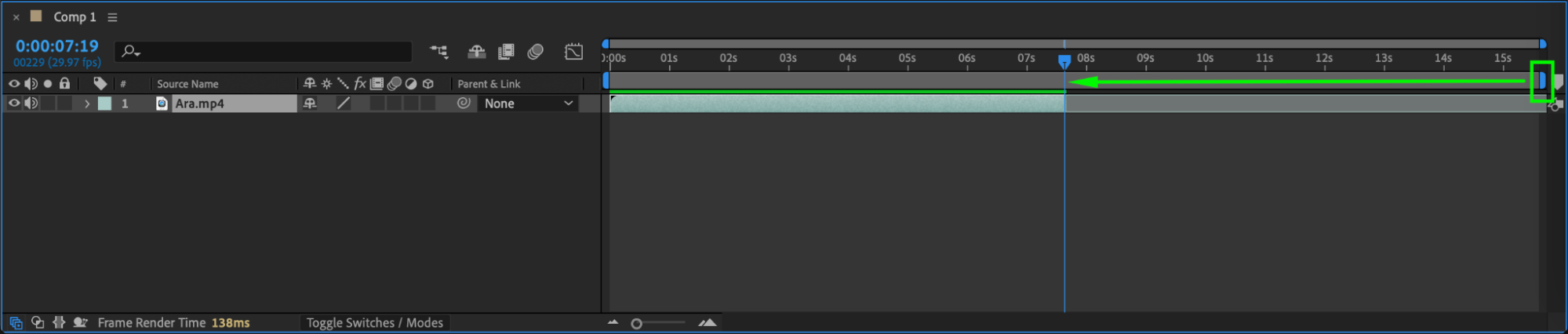
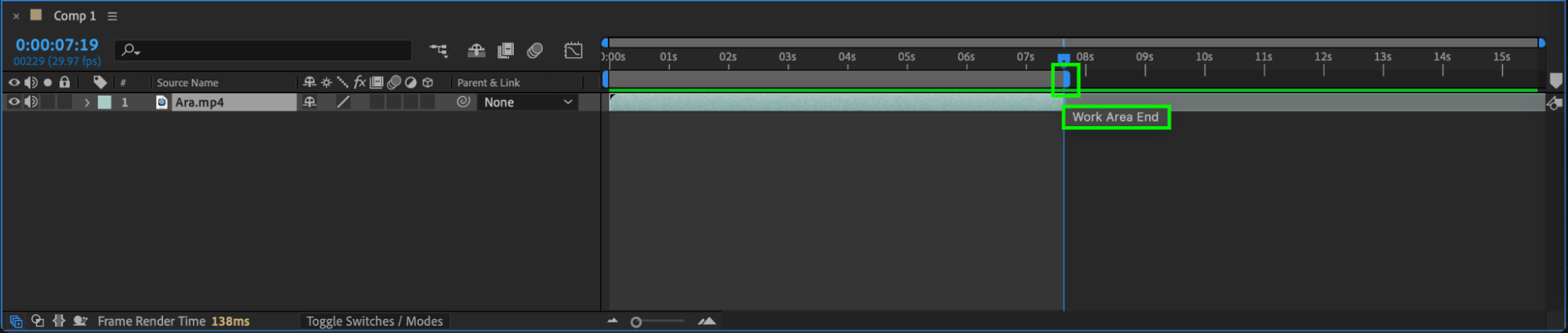 ステップ9:コンポジションをWork Areaに合わせてトリミングする
“Composition” > “Trim Comp to Work Area”を選択するか、ホットキーCtrl/Cmd + Shift + Xを使用します。コンポジション全体が指定したWork Areaに合わせてトリミングされ、タイムラインを効率よく整理できます。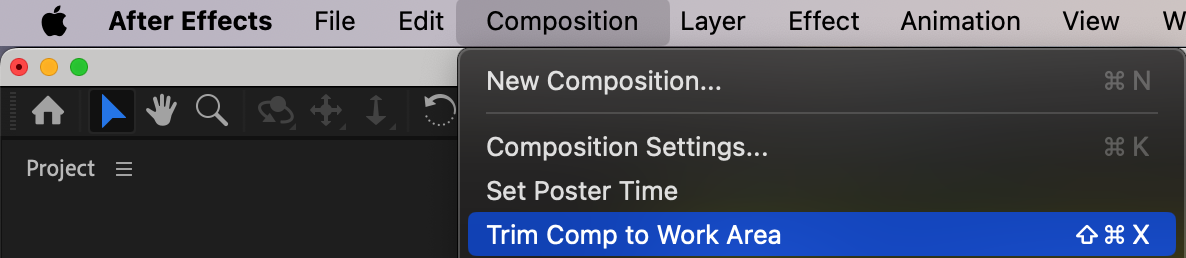
 まとめ
まとめ
After Effectsでタイムラインをトリミングする方法は、動画編集者なら身につけておきたい重要なスキルです。この手順を使えば、動画プロジェクトを効率よくトリミングして整え、すっきりと見やすいコンポジションに仕上げられます。After Effectsを開き、トリミングが生み出すさまざまな可能性を試しながら、動画のクオリティをさらに高めてみましょう。今後のチュートリアルでは、After Effectsの具体的なトリミングテクニックをさらに詳しくご紹介します。
Our Bestsellers
Our Bestsellers


