
After Effectsのキーボードショートカットをカスタマイズする方法
After Effectsでキーボードショートカットを変更する方法
Adobe After Effectsでは、キーボードショートカットを活用することで作業を効率化し、生産性を高められます。ショートカットをカスタマイズすれば、自分の編集スタイルに合った操作環境を作り、よく使う作業をすばやく実行できます。このガイドでは、After Effectsでキーボードショートカットを変更する手順を解説します。
ステップ1:Keyboard Shortcuts設定を開く
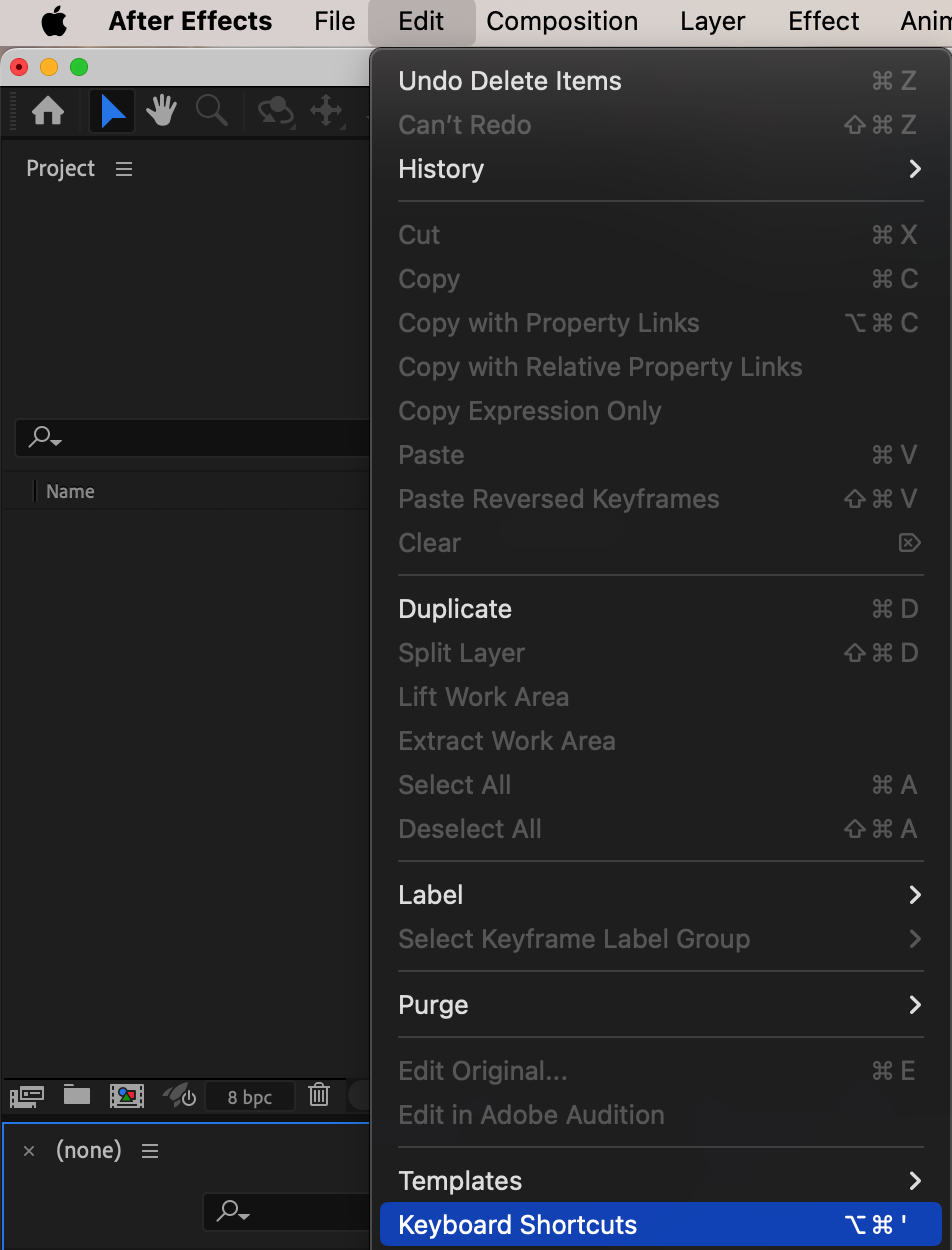
まずAfter Effectsを起動し、Editメニューを開きます。ドロップダウンからKeyboard Shortcutsを選択してください。Keyboard Shortcuts panelが開き、既存のショートカットを確認、編集できます。この画面では初期設定のショートカットを一覧で確認できるため、カスタマイズしたい項目を決める際にも便利です。
ステップ2:変更するコマンドを探す
Keyboard Shortcuts panel上部の検索バーを使い、目的のコマンドや機能を検索します。パネル左側のカテゴリー別リストから探すこともできます。ツール、機能、エフェクトが整理されているため、目的の項目へすばやくアクセスし、ショートカットを簡単に確認、変更できます。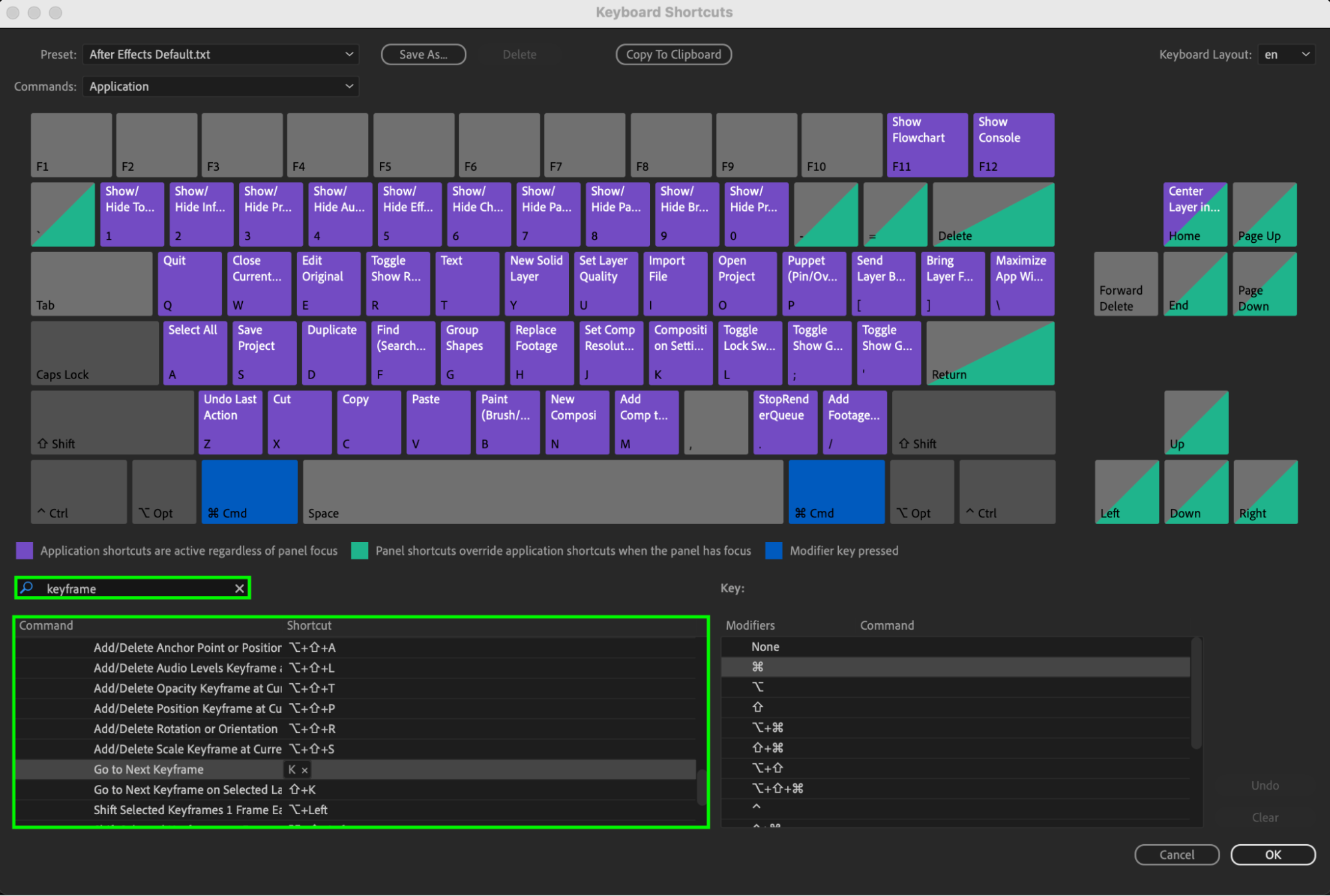
ステップ3:ショートカットを変更または追加する
コマンドが見つかったら、現在のショートカットをクリックします。ショートカットが設定されていない場合は、空欄のボックスをクリックしてください。続いて、新しいショートカットとして割り当てたいキーを押します。既存のコマンドと重複しないキーの組み合わせを選びましょう。競合がある場合はAfter Effectsに警告が表示されるため、必要に応じて別のキーの組み合わせを指定できます。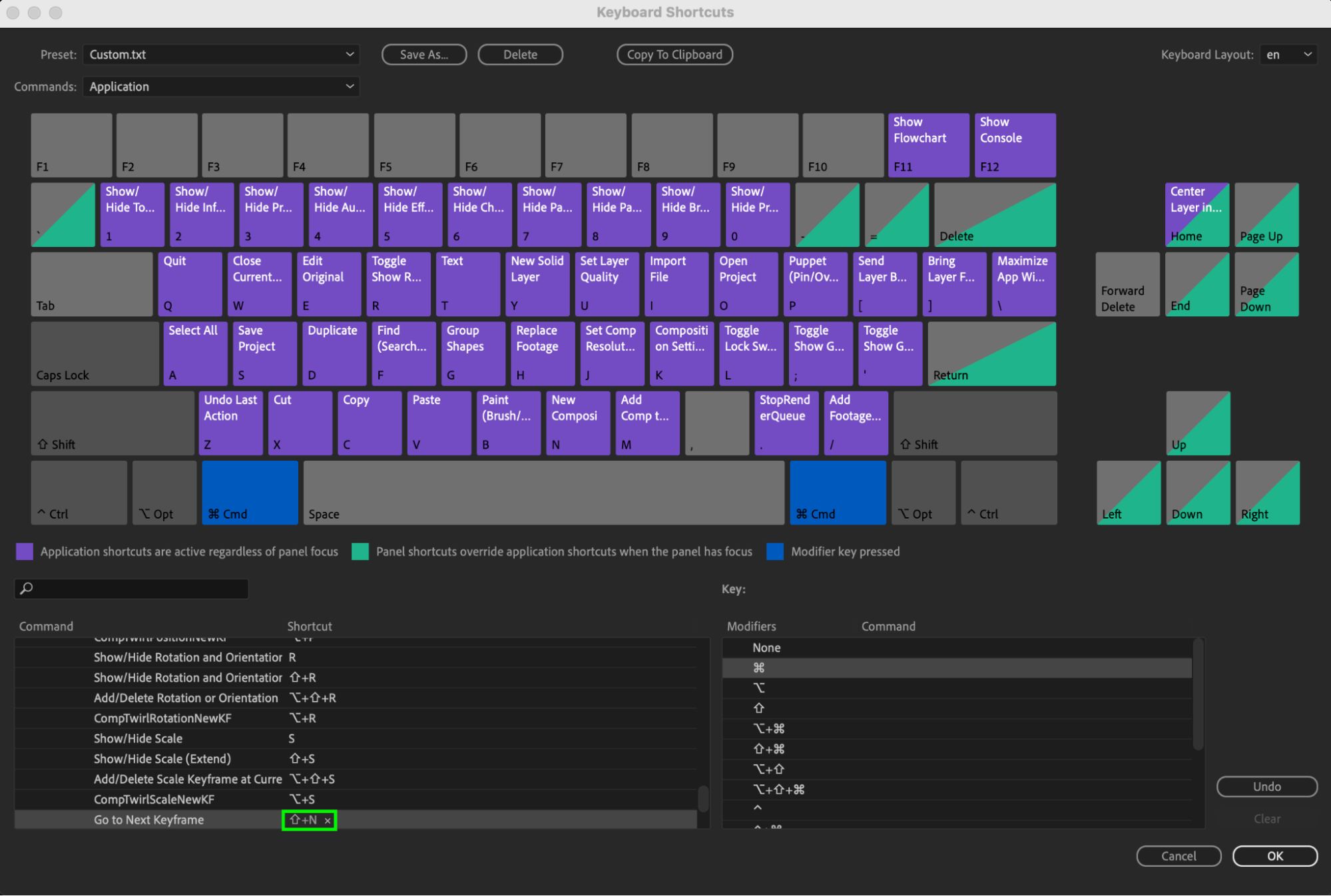
ステップ4:変更内容を保存して適用する
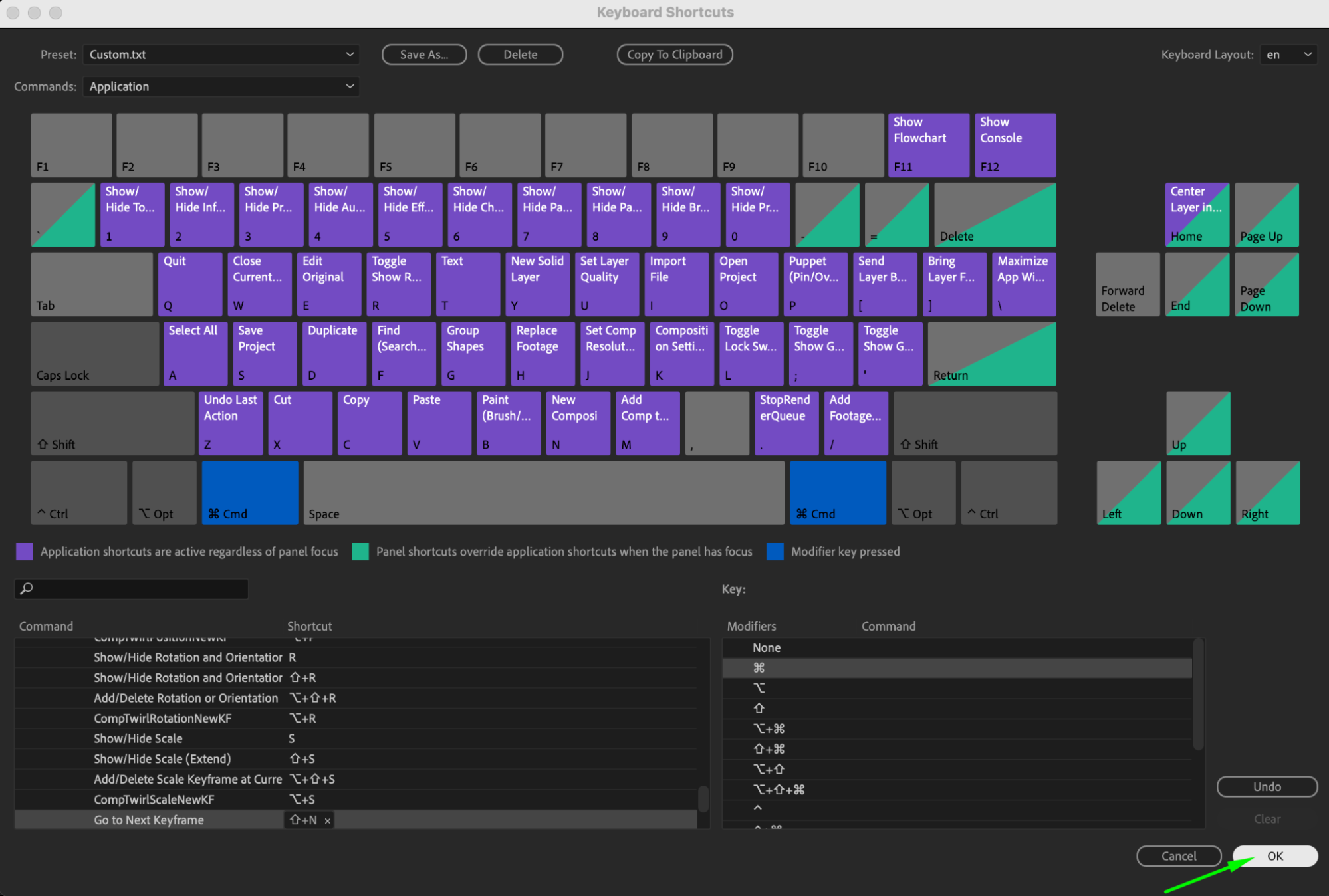
調整が完了したら、OKをクリックしてカスタマイズしたショートカットを保存します。変更はすぐに反映されるため、現在のプロジェクトで新しいショートカットを使い始めることができます。初期設定に戻したい場合は、Keyboard Shortcuts panelでClearをクリックしてください。
ステップ5:新しいショートカットをテストする
新しいショートカットが正しく動作するか、Timeline panelやComposition panelで実際に試してみましょう。変更後のキー配置に慣れることで、カスタマイズの効果を最大限に活かせます。テストを行えば、作業効率が向上しているか、ほかのコマンドの操作を妨げていないかも確認できます。
まとめ
After Effectsのキーボードショートカットをカスタマイズすると、自分に合ったワークフローを作り、作業効率を高めることができます。使いやすいショートカットを割り当てることで、編集作業がスムーズになり、クリエイティブな作業により集中できます。自分に最適な設定が見つかるまで、さまざまな組み合わせを試してみましょう。
Our Bestsellers
Our Bestsellers


