
はじめに – シームレスな映像トランジションのために、After Effectsでのクリップカットの技術をマスターしよう
After Effectsでプロ品質のクリップを作り、映像編集スキルを進化させる準備はできていますか?もしそうなら、あなたは正しい場所にたどり着きました。クリップのカットは映像編集プロセスにおける基本的なステップであり、プロジェクトの仕上がりに大きく影響します。初心者でも経験豊富なエディターでも、After Effectsでのクリップカットの技術をマスターすることは、シームレスなトランジションと魅力的なビジュアルを作り出すために欠かせません。
この記事では、After Effectsで効果的にクリップをカットする方法を、ステップバイステップのガイドでご紹介します。タイムラインナビゲーションの基本から、シームレスなトランジションを実現する高度なテクニックまで、視覚的に印象的な映像を作るために知っておくべきすべてを解説します。
ただ、After Effectsでのクリップカットの細部に踏み込む前に、まずこのスキルの重要性と、それがあなたの映像編集のレベルをどう引き上げてくれるのかを少し理解しておきましょう。
クリップのカットとは、映像の不要な部分を取り除き、異なるセグメントを並べ替えて、まとまりのある魅力的なストーリーを作り上げる作業です。これは不要な映像素材を削除するだけでなく、異なるショットを組み合わせたり、ビジュアルエフェクトを加えたり、オーディオ要素を同期させたりして、あなたらしい個性を加えることも可能にします。
After Effectsでのクリップカットに習熟すると、創造的な可能性が大きく広がります。さまざまな編集スタイルを試したり、ダイナミックなトランジションを作ったり、映像を完璧に磨き上げたりできるようになります。短編映画でも、プロモーション映像でも、YouTubeのvlogでも、After Effectsでのクリップカットの方法を知っていれば、あなたの編集スキルは間違いなく新たな高みへと引き上げられるでしょう。
それでは、しっかり準備を整えて、After Effectsでのクリップカットの技術をマスターする旅に出かけましょう。このガイドを読み終えるころには、生の映像素材をシームレスなトランジションを備えた視覚的に印象的な映像へと変えるために必要な知識とスキルが身についているはずです。さっそく始めましょう!
After Effectsでのクリップカットに欠かせないヒント
After Effectsでクリップをカットする際には、ワークフローを大幅に効率化し、編集の品質を高めてくれる、いくつかの欠かせないヒントとテクニックがあります。初心者でも上級者でも、これらのヒントはシームレスで洗練された映像トランジションを実現する手助けになります。それでは見ていきましょう。
1. タイムラインに慣れる:タイムラインは編集の中心です。タイムラインの扱いに慣れると、ソフトウェアをより効率的に操作する自信が生まれます。クリップをカットするには、「I」(選択したレイヤーの最も早いインポイントへ移動)や「O」(選択したレイヤーの最も遅いアウトポイントへ移動)などのホットキーを使ってインポイントとアウトポイントを設定したり、「[」(現在の時間でレイヤーのインポイントを設定)や「]」(現在の時間でレイヤーのアウトポイントを設定)キーを使ってクリップの端をすばやくトリミングしたりする方法を覚えましょう。これをマスターすれば、多くの時間を節約でき、編集プロセスがより効率的になります。


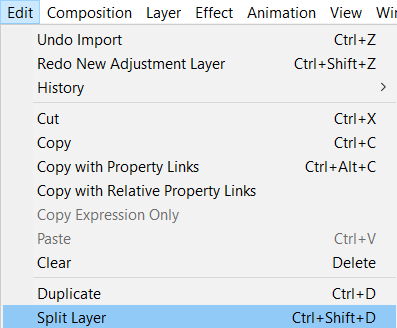
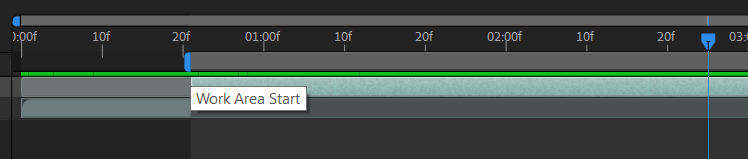
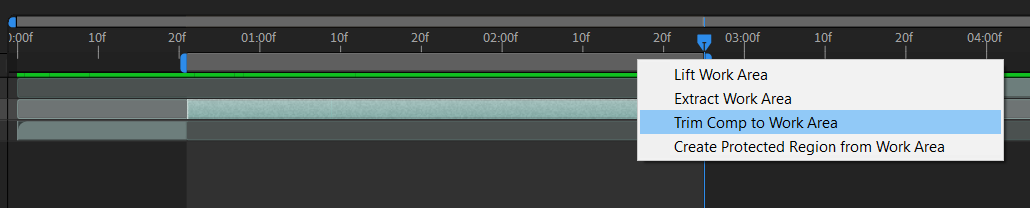
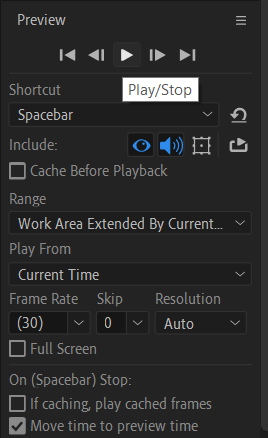
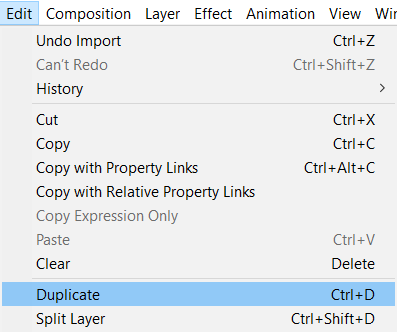
2. 「Split Layer」オプションを使って映像をカットする:「Edit」メニューを開いて「Split Layer」を選ぶか、キーボードショートカット「Ctrl/Cmd + Shift + D」を使ってカットする範囲を分割します。次に、タイムライン上のスライダーで作業領域の範囲を設定します。設定できたら、再び「Edit」メニューを開いて「Split Layer」を選びます。マウスポインターを作業領域の範囲内に移動し、その中で右クリックして「Trim Comp to Work Area」を選びます。次のステップでは、時間インジケーターをコンポジションの先頭に設定するか、キーボードの「Home」キーを使います。結果を確認したい場合は、「Preview」ウィンドウで「RAM Preview」をクリックします。
3. 精度を高めるために「Snapping」を有効にする:スナップを有効にすると、クリップを正確にカットするうえで大きな違いが生まれます。スナップ(「レイヤーの特徴どうしをスナップさせます。Ctrl/Cmdを押している間は動作が一時的に反転します」)は、クリップをタイムライン上の特定のポイントに整列・スナップさせるのに役立ち、編集をシームレスにします。カットを正確にし、隙間や重なりが生じるのを防いで、より洗練された最終成果につながります。

4. ZoomツールとHandツールを活用する:タイムラインを拡大・縮小したり、左右にパンしたりすることは、精密な編集に欠かせません。Zoomツール(ホットキー「Z」)で特定のセクションを拡大し、Handツール(ホットキー「H」)でタイムラインを左右にドラッグします。これらのツールを使えば、映像素材の中を楽に移動でき、正確なカットや調整がしやすくなります。

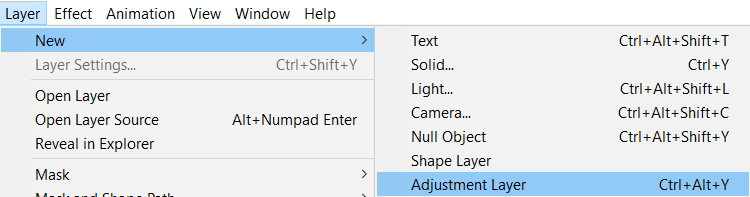
 5. 調整レイヤー(Adjustment Layer)で非破壊的に作業する:柔軟性を保ち、変更を簡単に行えるようにするには、調整レイヤーの使用を検討しましょう。調整レイヤー(「Ctrl/Cmd + Alt/Option + Y」を使用)を使うと、複数のクリップに同時にエフェクト、カラーコレクション、トランジションを適用できます。クリップに直接ではなく調整レイヤーに調整を適用することで、元の映像素材を変えることなく編集でき、編集をより細かくコントロールできます。
6.キーボードショートカットを活用する:After Effectsには、編集プロセスを大幅にスピードアップできる数多くのキーボードショートカットが用意されています。よく使うものに慣れておきましょう。たとえば「Ctrl/Cmd + D」でクリップを複製、「Ctrl/Cmd + Shift + D」でレイヤーを分割、「Ctrl/Cmd + Alt/Option + 矢印キー」(コンポジション、レイヤー、または映像素材の先頭へ移動/コンポジション、レイヤー、または映像素材の末尾へ移動)でクリップをフレーム単位で微調整できます。これらのショートカットは時間を節約し、ワークフローを効率化してくれます。


これらの欠かせないヒントを手にすれば、After Effectsでプロのようにクリップをカットする準備は万全です。忘れないでください、上達には練習あるのみです。さまざまなテクニックを試し、トランジションで遊び、思い切って創造の限界に挑戦してみましょう。楽しく編集を!
まとめ:After Effectsでのクリップカットの技術をマスターしよう
おめでとうございます!これであなたはAfter Effectsでのクリップカットのすべてを学び、編集の達人になる道を着実に歩んでいます。このガイドで紹介したヒントやテクニックを実践すれば、シームレスなトランジションを実現し、魅力的なビジュアルを作り出し、映像編集スキルをまったく新しいレベルへと引き上げることができます。
忘れないでください、クリップのカットは不要な映像素材を取り除くだけの作業ではありません。それは映像を形づくり、魅力的なストーリーへと練り上げていく創造的なプロセスです。さまざまな編集スタイルを試し、新しいエフェクトやトランジションを探求し、想像力を自由に羽ばたかせましょう。
After Effectsとの旅を続けながら、探求と学びを止めないでください。このソフトウェアには、試行と成長のための数え切れない可能性があります。最新の機能、プラグイン、チュートリアルを常にチェックして、スキルの幅を広げ続けましょう。
最後に、練習の力を忘れないでください。編集は時間と経験とともに磨かれていく技術です。編集を重ねるほど、タイミング、ペース配分、ストーリーテリングの機微を理解できるようになります。だからこそ、スキルを磨き続け、新しいプロジェクトに挑戦し、あなたの創造性の限界に挑み続けましょう。
このガイドで得た知識があれば、あなたはもうAfter Effectsでシームレスなトランジションを備えた視覚的に印象的な映像を作るために必要なツールを手にしています。さあ、あなたの創造性を解き放ち、編集スキルで人々を魅了しましょう!
編集の旅に幸運を、そして楽しいカット作業を!
Our Bestsellers
Our Bestsellers


