
After Effectsでクリップをカットする方法はいくつかあります。
After Effectsは、Premiere Proにあるような従来の「カット」ツールを備えていない映像編集ソフトです。ここでは、使える3つの方法を紹介します:
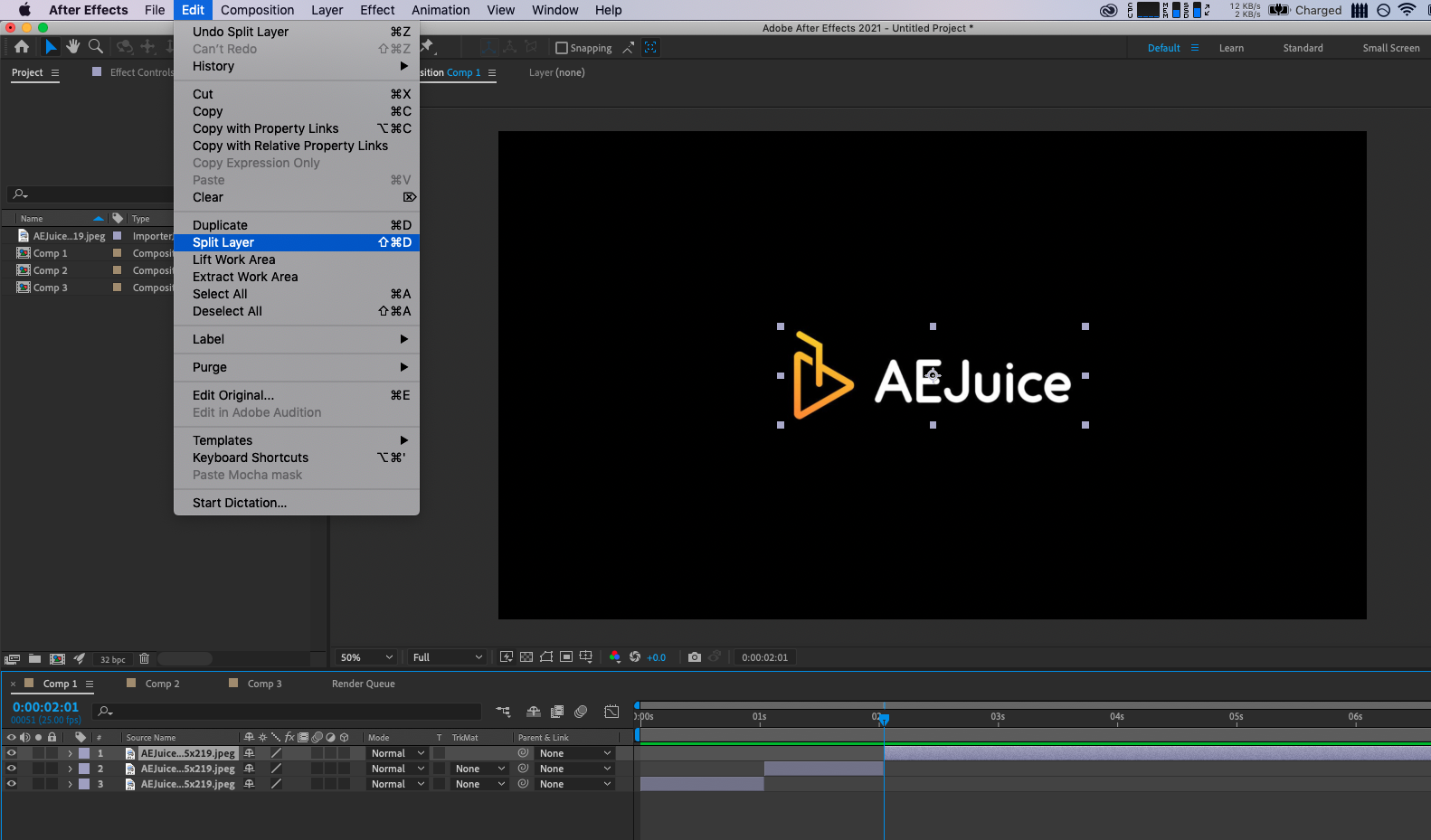
- Split Layer:この方法でクリップをカットするには、まずレイヤーを選択し、タイムラインインジケーターを希望のカットポイントに合わせます。次に、Edit > Split Layer(PCではCtrl + Shift + D、MacではCMD + Shift + D)を選択します。これによりレイヤーが複製され、2つの別々のレイヤーに分割されます。クリップは途切れることなく再生されますが、独立したレイヤーになります。これはAfter Effectsでクリップをカットする最も分かりやすい方法ですが、同じレイヤーの途中でクリップをカットできないため、追加のステップが必要です。
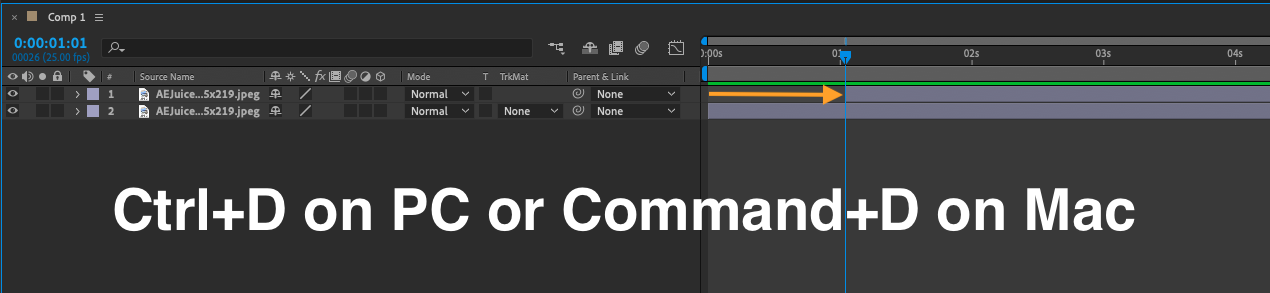
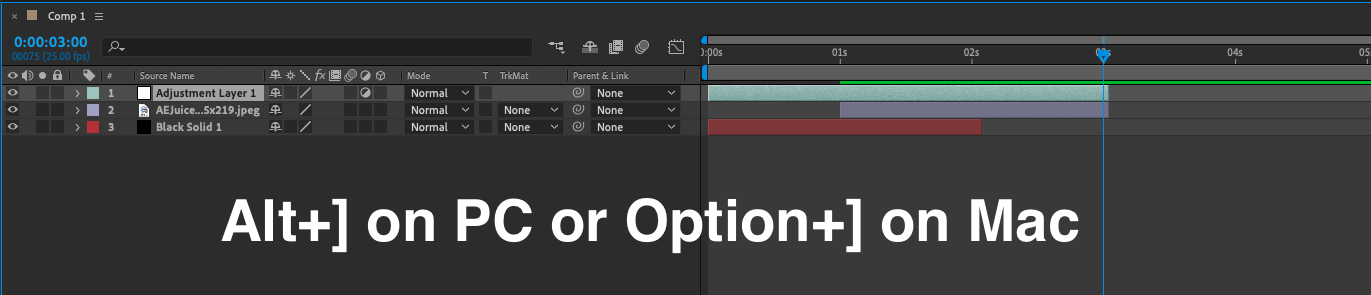
これらのテクニックを学んで習得すれば、ワークフローを効率化し、After Effectsで効率よくクリップをカットできるようになり、動画を簡単かつ正確に編集できます。初心者でも経験豊富な映像編集者でも、After Effectsでのカットの仕方を知っていれば、すばやく効果的にクリップをカットでき、時間を節約しながら動画全体のクオリティを高めることができます。ですから、動画編集のスキルと能力を向上させるためにも、After Effectsでクリップをカットする方法を知っておくことは常に役立ちます。
Our Bestsellers
Our Bestsellers
Similar Articles


