
After Effectsで映像素材をトリミング・編集する方法
After Effectsでの映像素材カットの基本
After Effectsで映像素材をカット・編集する方法がわからず困ったことはありませんか?それなら安心してください!このステップバイステップガイドでは、After Effectsで映像素材をカットする手順を詳しく解説します。これでスムーズなトランジションを作成でき、動画プロジェクトを思いどおりにコントロールできるようになります。
ステップ1:映像素材をインポートする
まずは、File > Import > Fileを使って、Projectパネルに映像素材をインポートしましょう。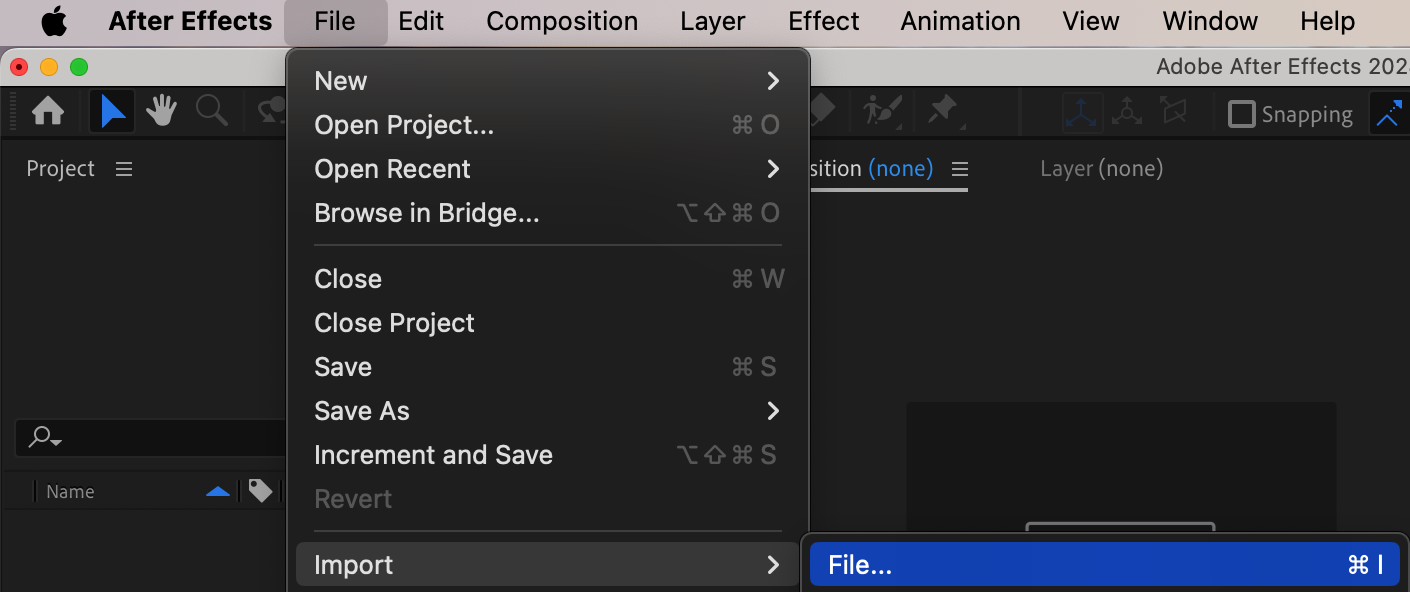 ステップ2:コンポジションを作成する
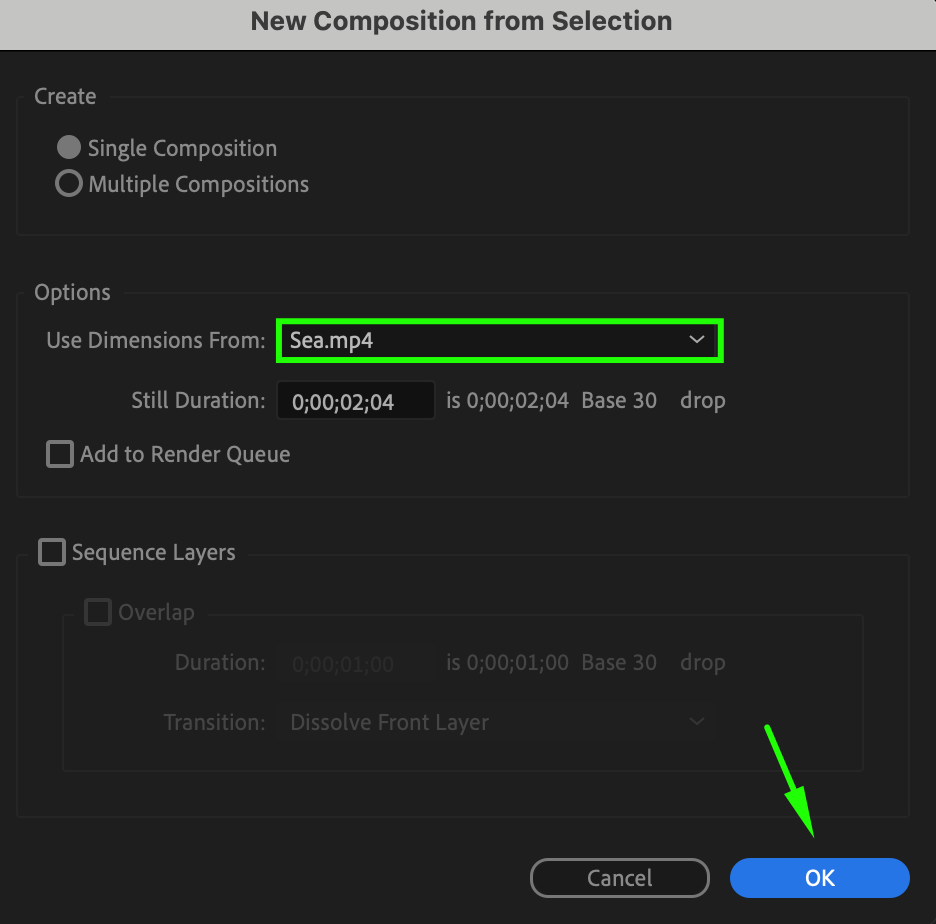
映像素材をTimelineパネルにドラッグすると、その素材に合わせたパラメータのコンポジションが自動的に作成されます。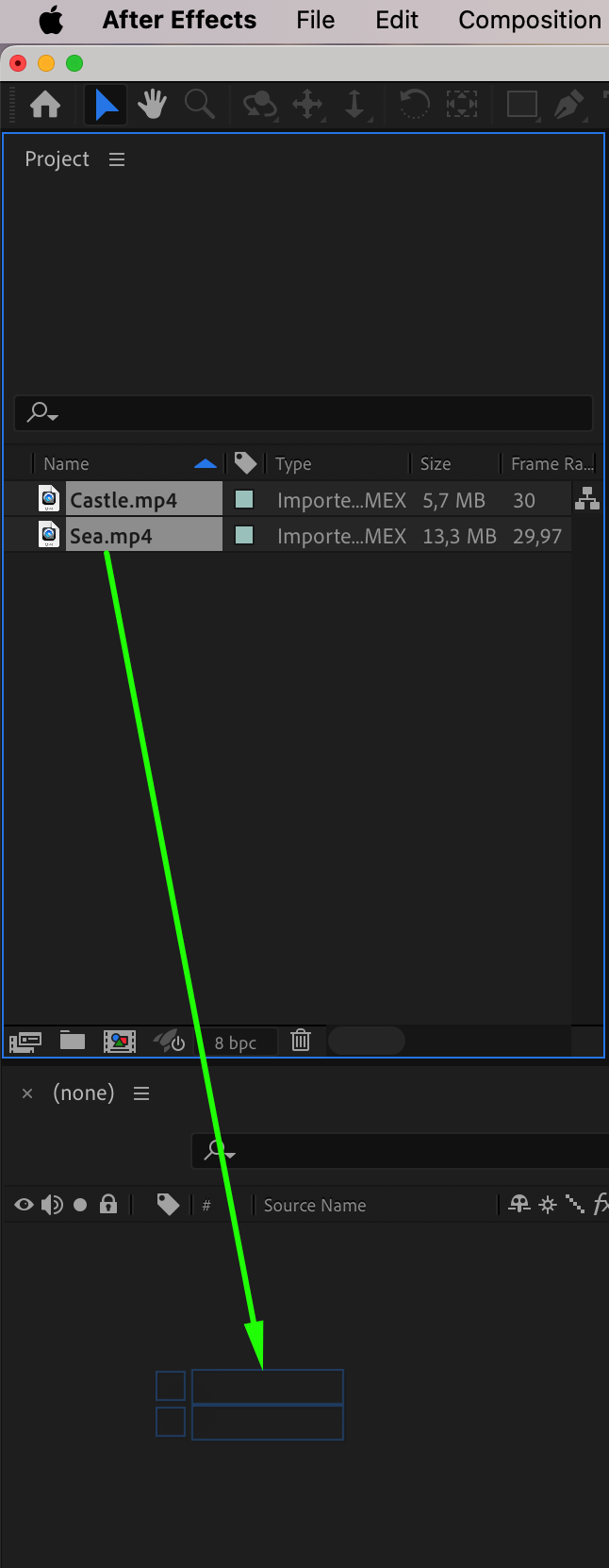
 ステップ3:映像素材を分割する
動画をカットしたい位置に、現在時間インジケーターを移動させます。次にEditメニューから“Split Layer”を選択するか、ショートカット「Ctrl/Cmd + Shift + D」を使いましょう。これで、指定した位置で映像素材が2つのレイヤーに分割されます。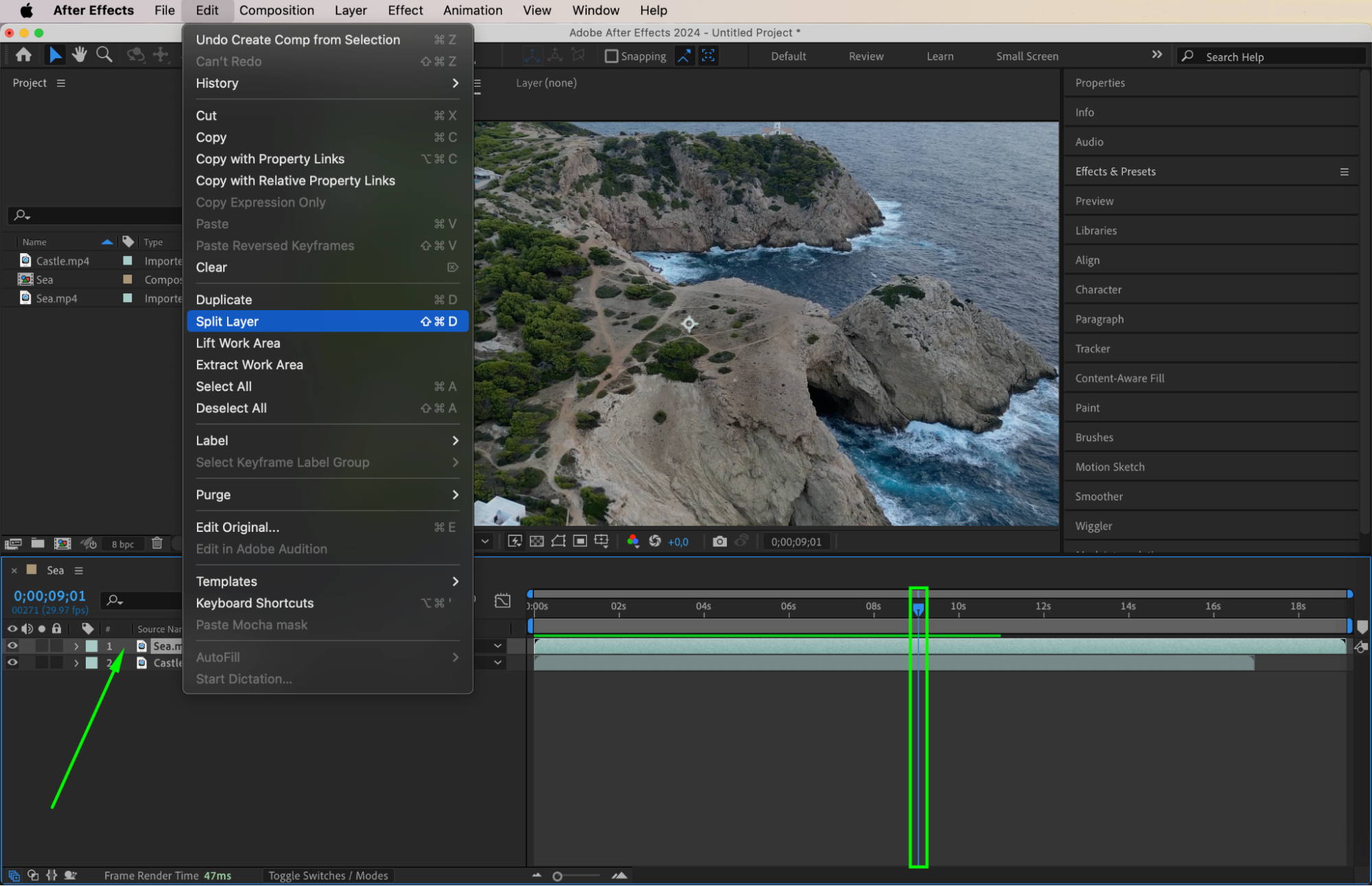 ステップ4:不要な部分を削除する
レイヤーの不要な部分を選択し、Deleteキーを押して削除します。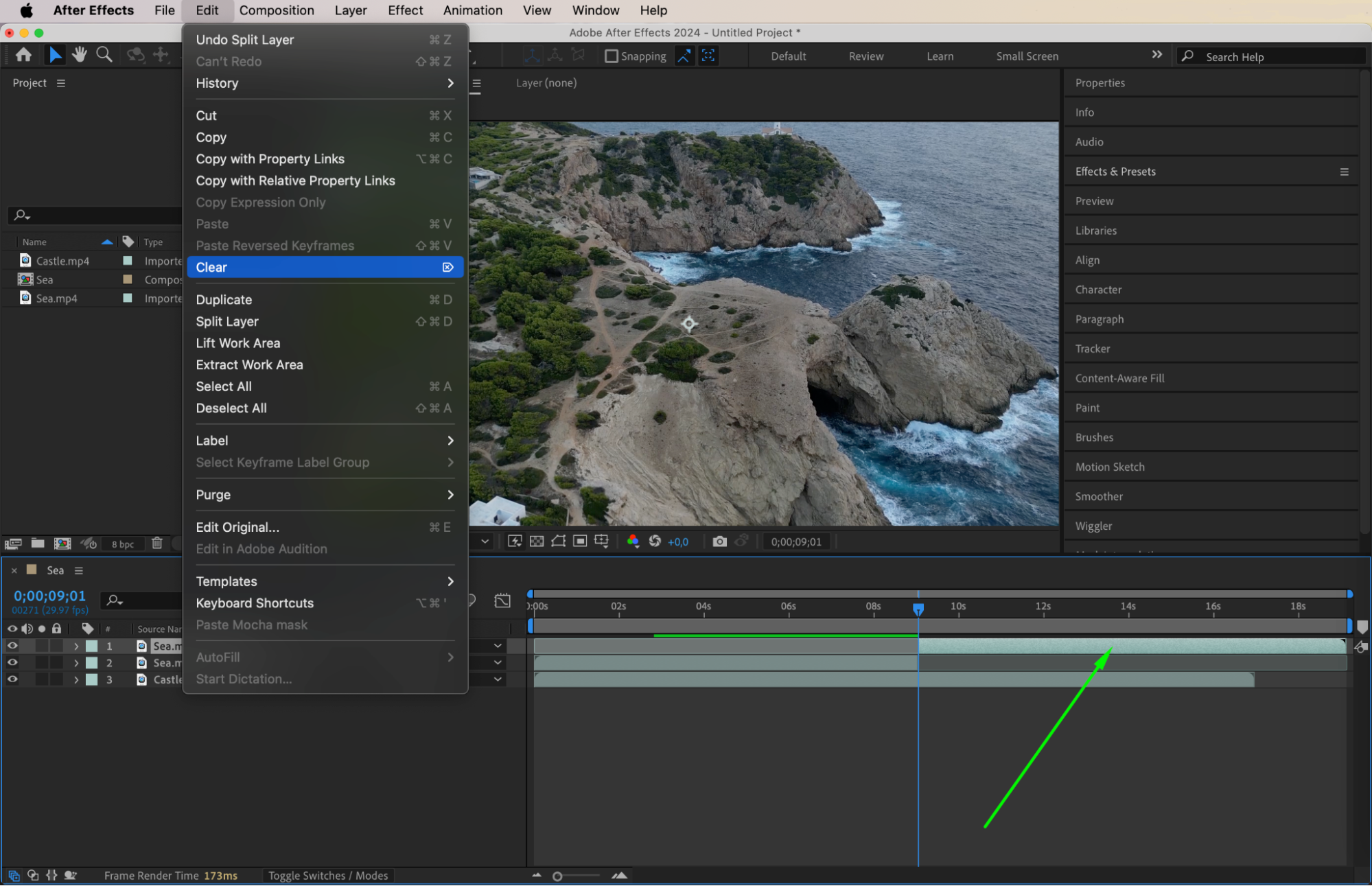 ステップ5:トランジションを追加する
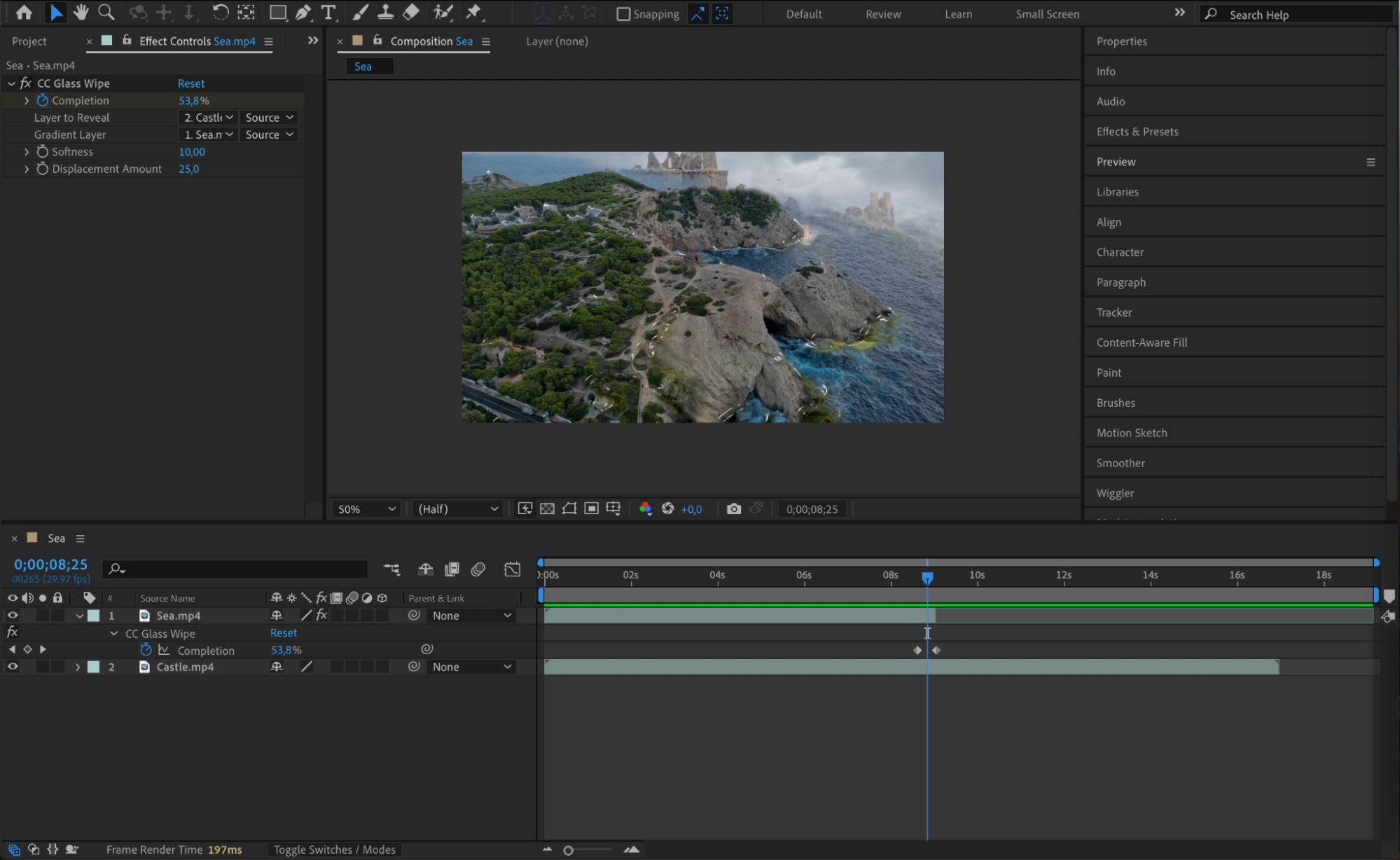
トランジションを追加するには、Effects & Presetsパネルの“Transition”フォルダを探します。使いたいトランジションを最初のクリップにドラッグ&ドロップしましょう。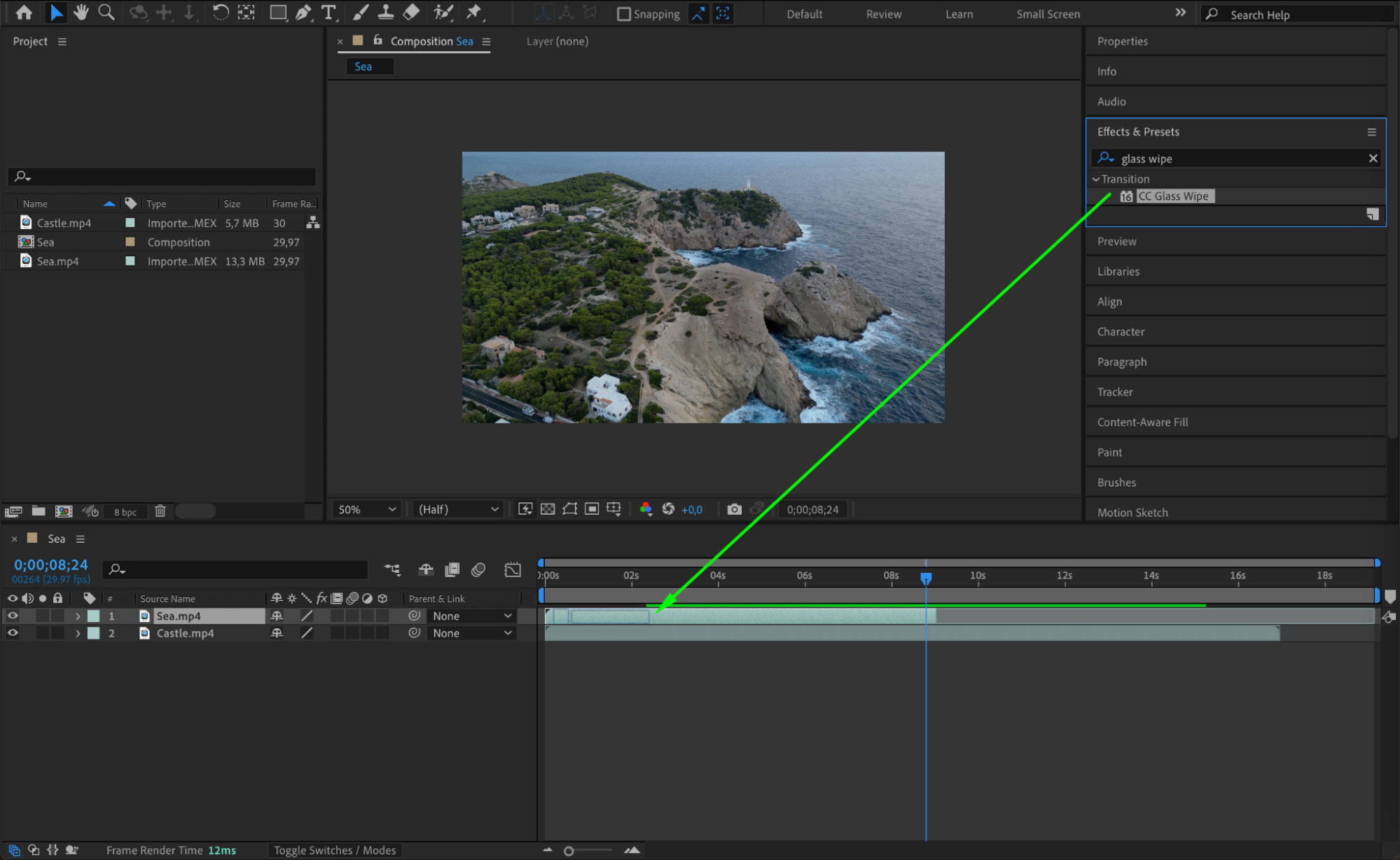 ステップ6:トランジションのパラメータをカスタマイズする
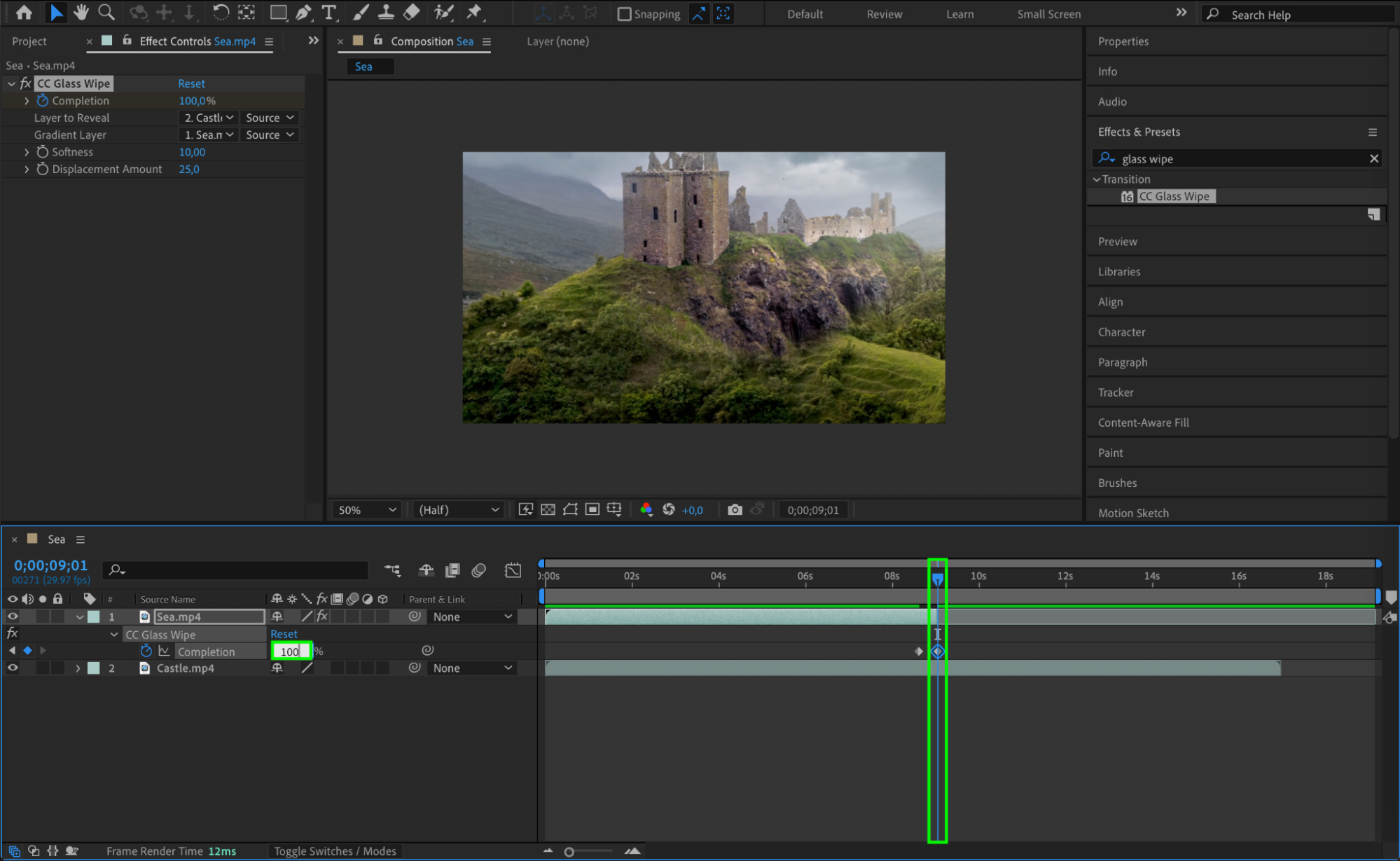
Effect Controlsパネルで、Completionパラメータの横にあるストップウォッチアイコンを使ってトランジションのパラメータを調整します。キーフレームを設定して、トランジションのタイミングをコントロールしましょう。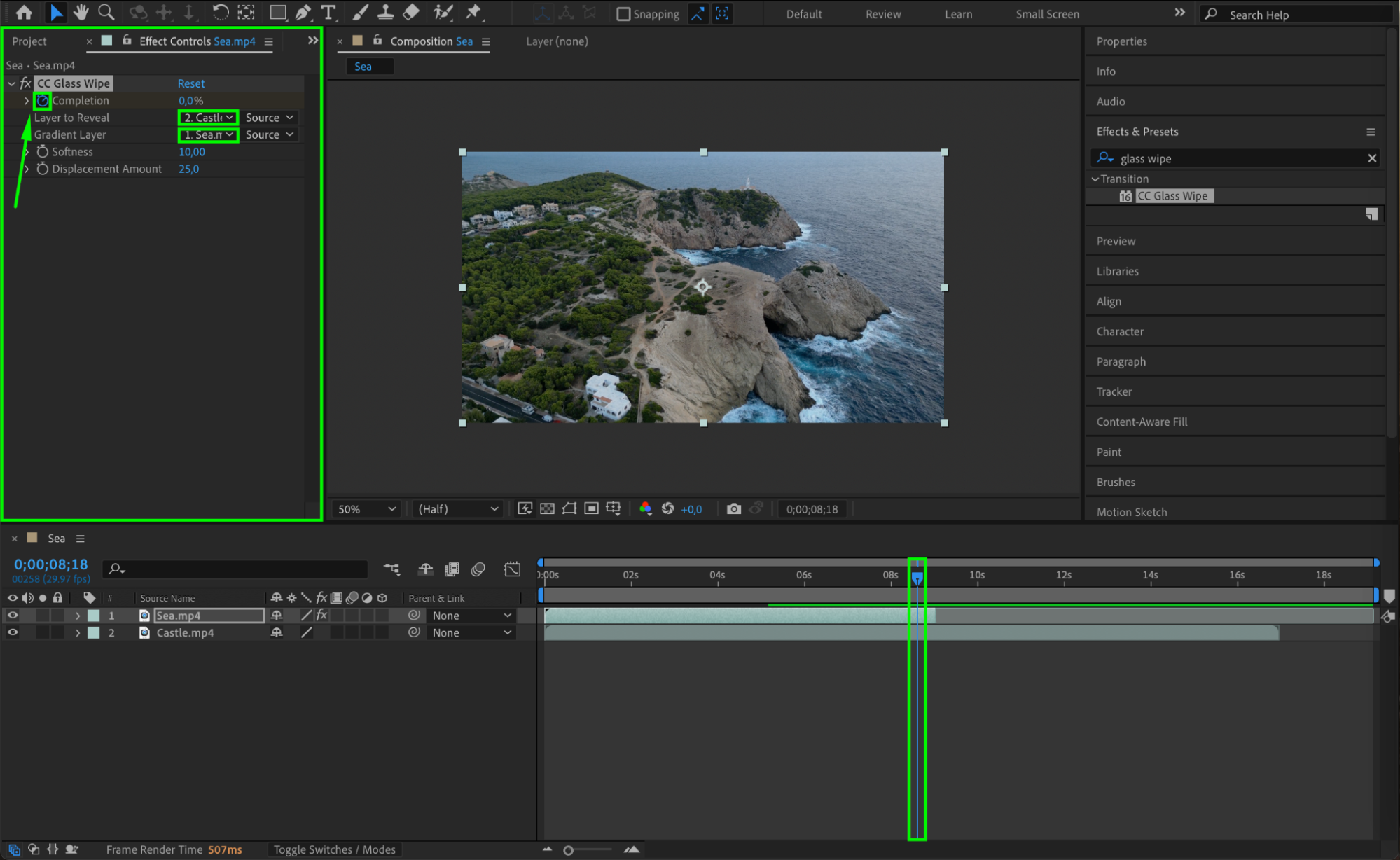
 ステップ7:映像素材をアニメーションさせる
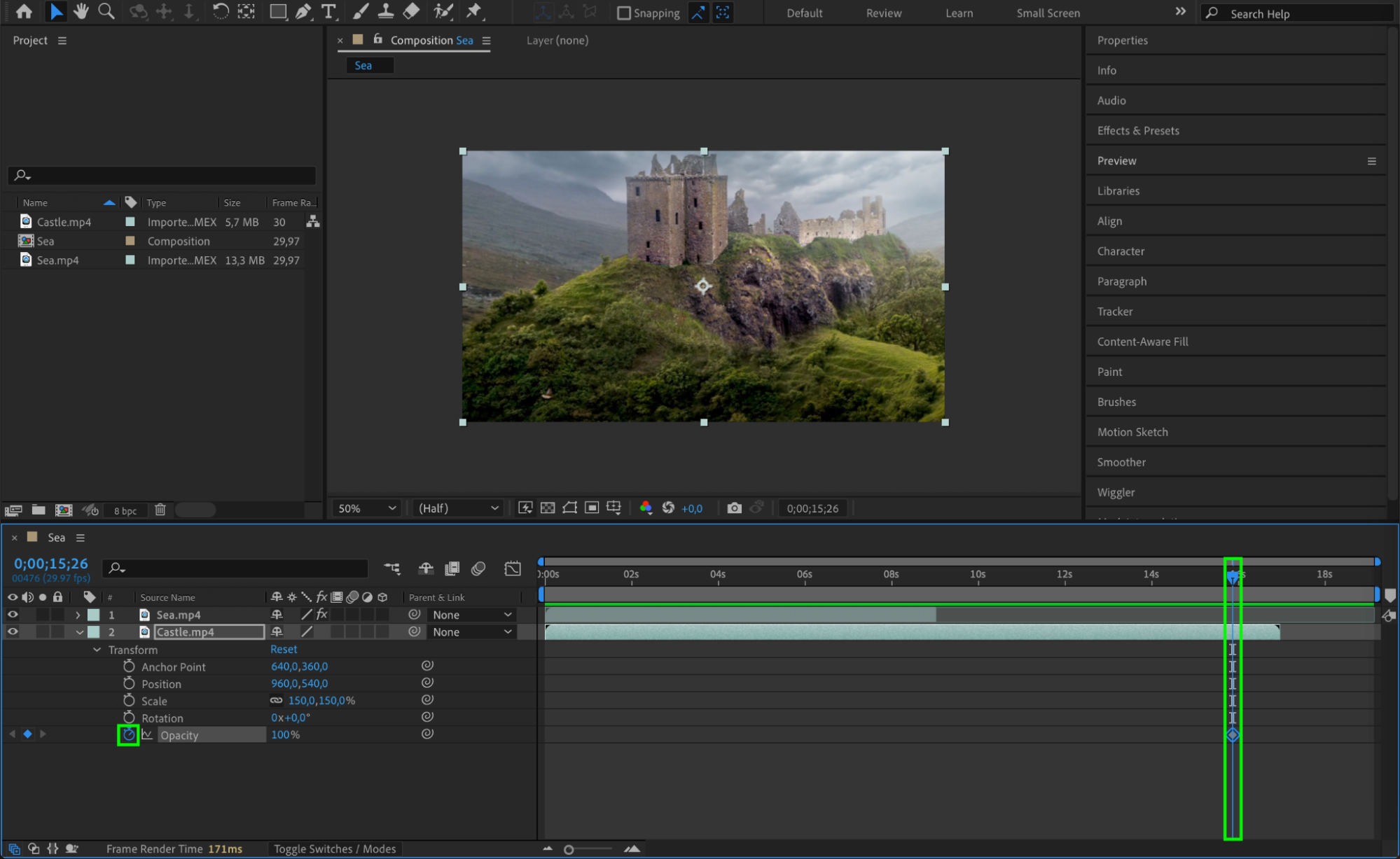
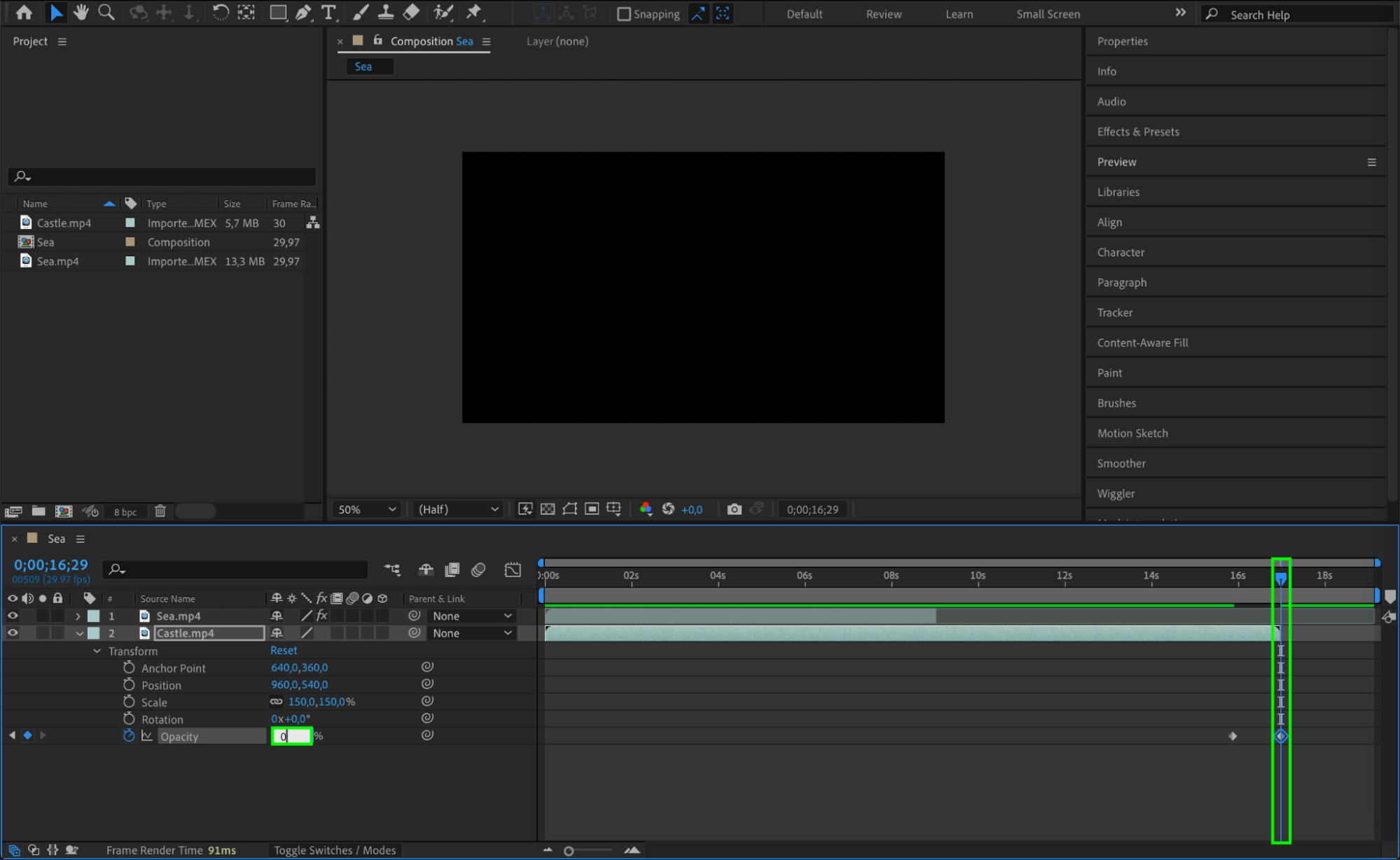
不透明度などのプロパティを調整して、映像素材にアニメーションを付けます。キーフレームを作成し、時間経過による変化をコントロールしましょう。
 ステップ8:編集内容をプレビューする
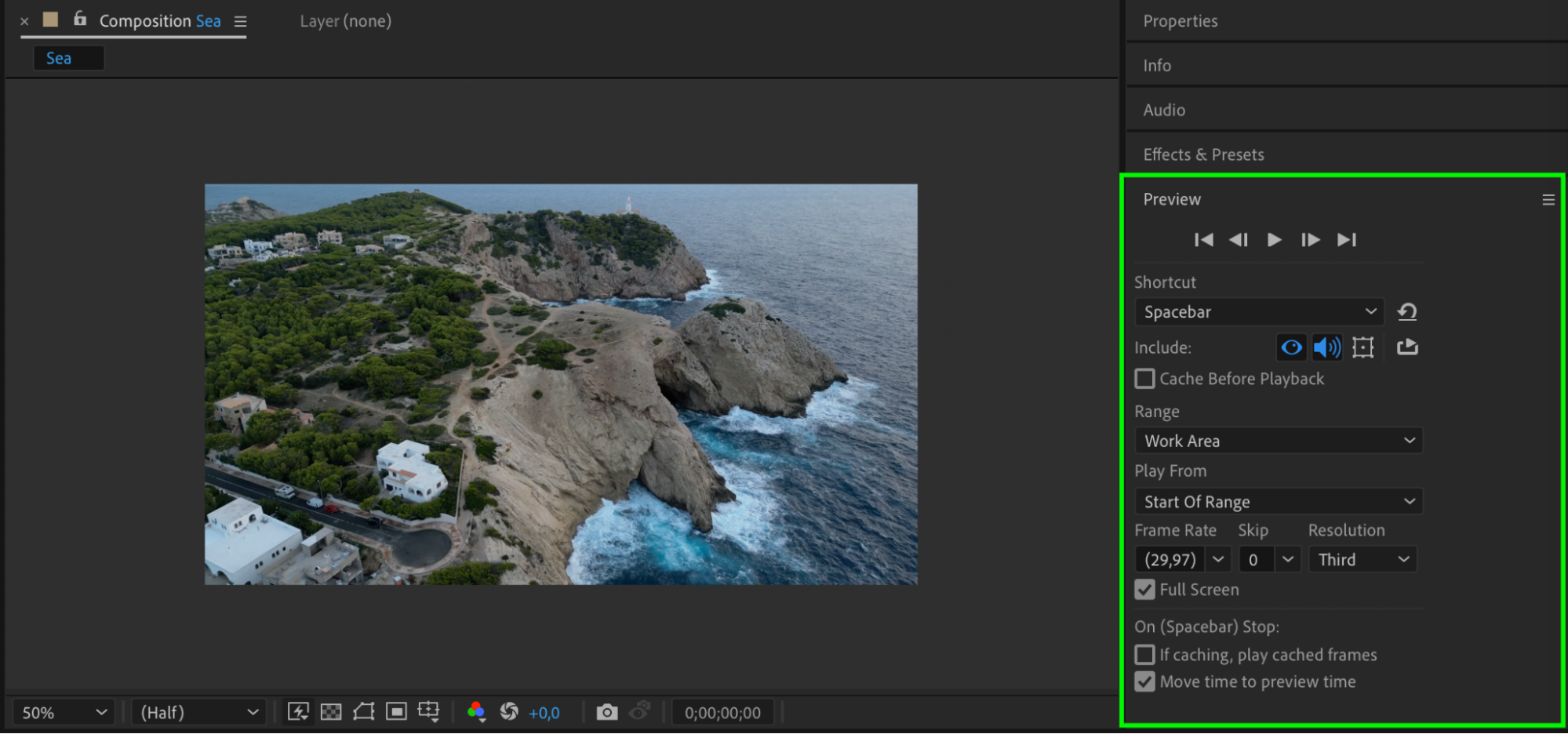
スペースバーを押して、コンポジションをプレビューしましょう。プロジェクトを完成させる前に、これを使って編集内容を細かく調整してください。
 まとめ
まとめ
これらのシンプルな手順に沿えば、After Effectsでプロのように映像素材をカット・編集できるようになります。さっそくAfter Effectsでの映像カットに挑戦して、動画編集スキルをもう一段階レベルアップさせましょう!
Our Bestsellers
Our Bestsellers


