
Adobe After Effectsで動画をカットするステップバイステップガイド
はじめに: Adobe After Effectsでの動画カット術をマスターする
Adobe After Effectsは、印象的なビジュアルを無限に生み出せる強力な動画編集ツールです。初心者の方でもベテラン編集者の方でも、動画をカットする方法を知っておくことは欠かせません。このガイドでは、映像のインポートから最終的な書き出しまで、動画のカットと編集のプロセスを順を追って解説します。
ステップ1: 映像素材をインポートして整理する
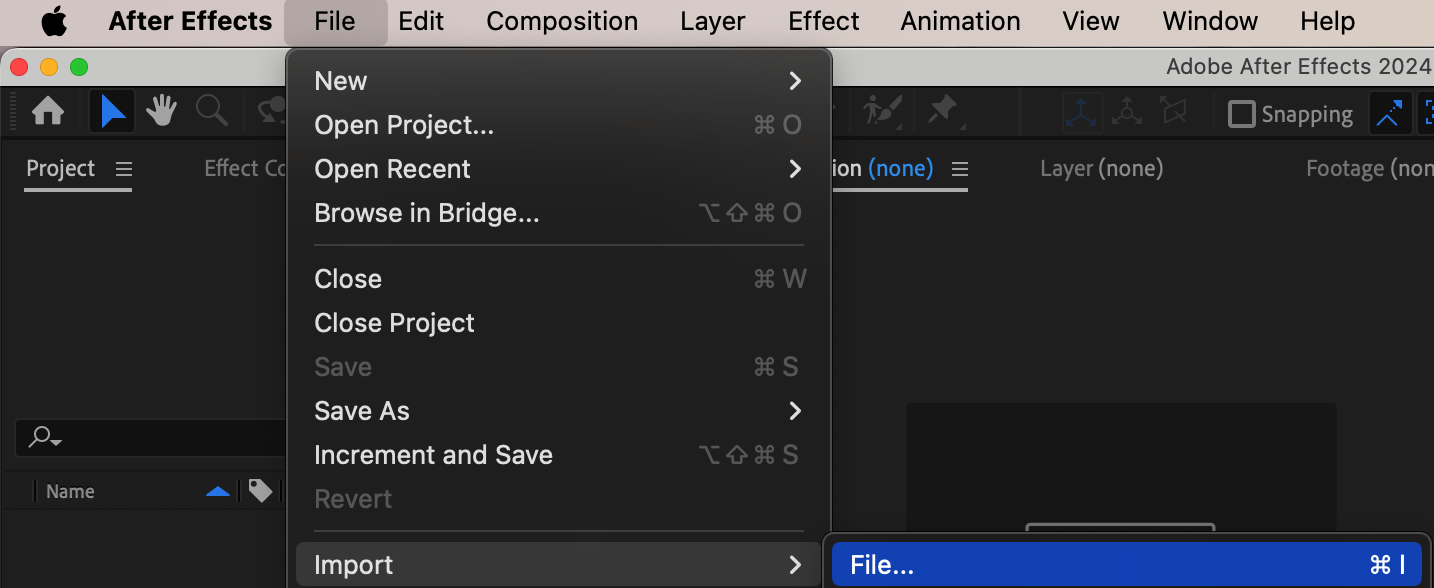
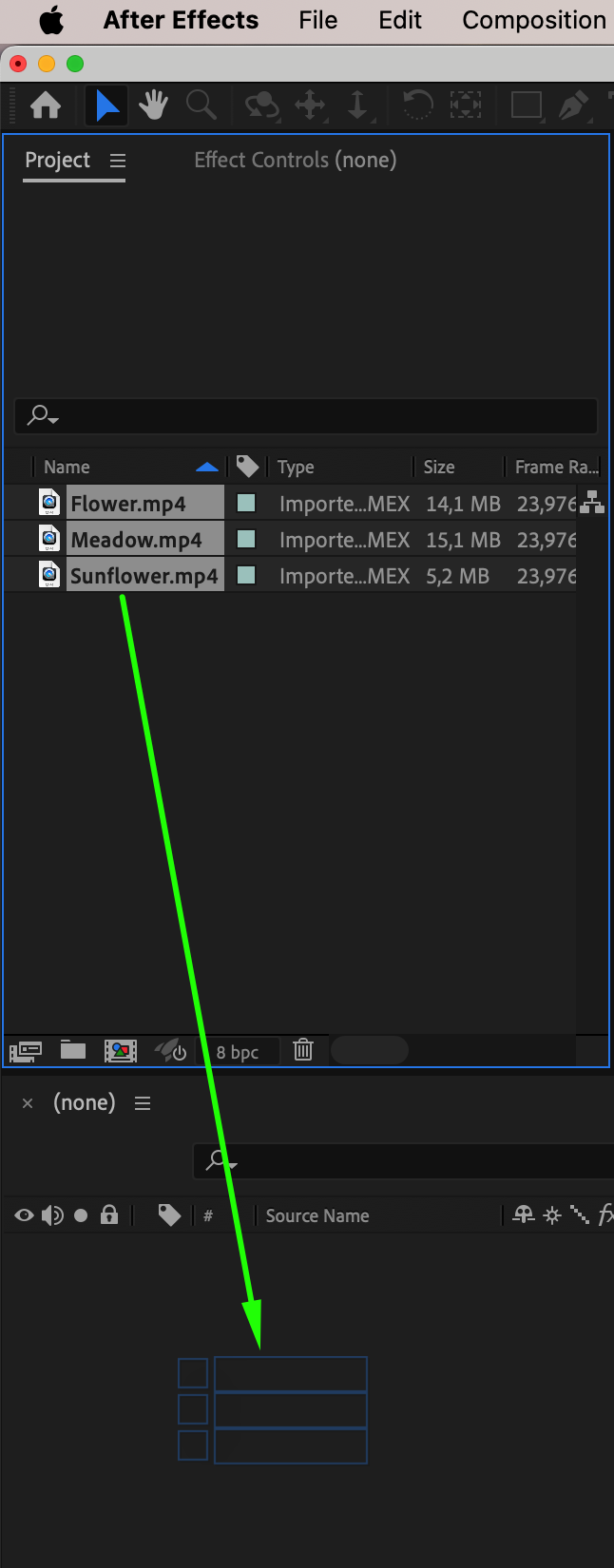
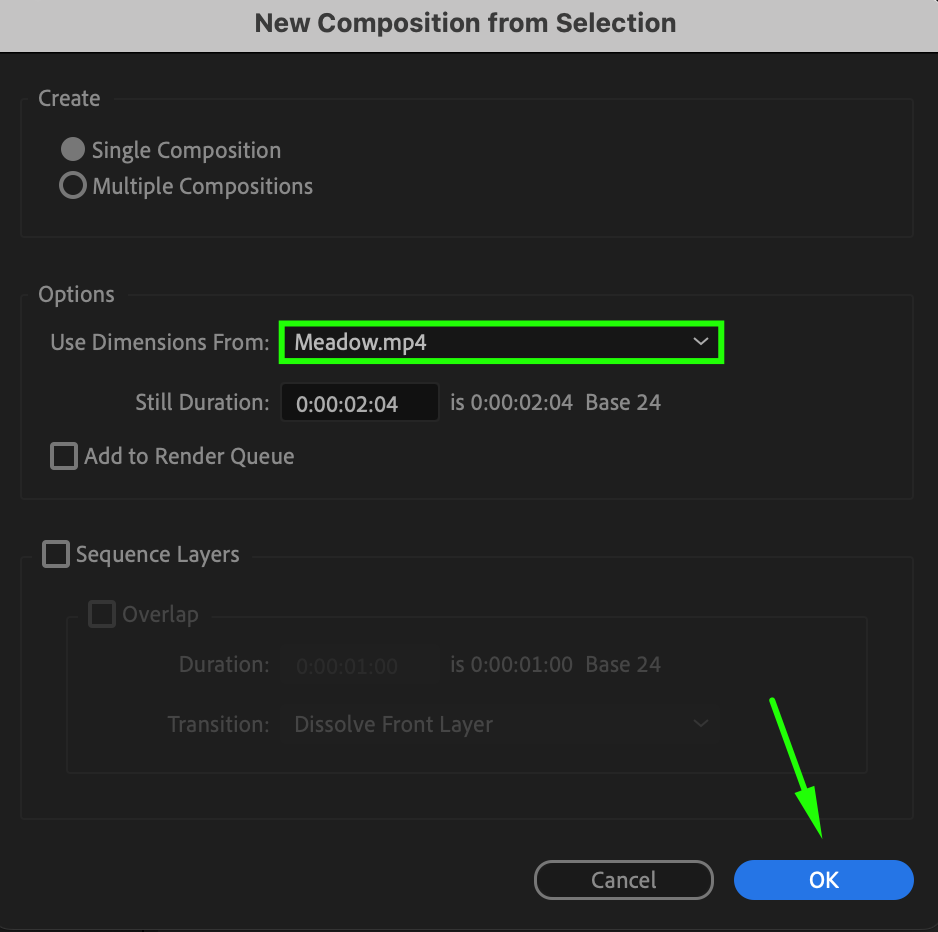
まずは動画ファイルをAdobe After Effectsにインポートするところから始めましょう。プログラムを開き、File > Import > Fileをクリックして動画ファイルを読み込みます。ファイルがインポートされたら、それらをタイムラインにドラッグして新しいコンポジションを作成します。ここから動画編集の作業がスタートします。
ステップ2: 映像をカットする
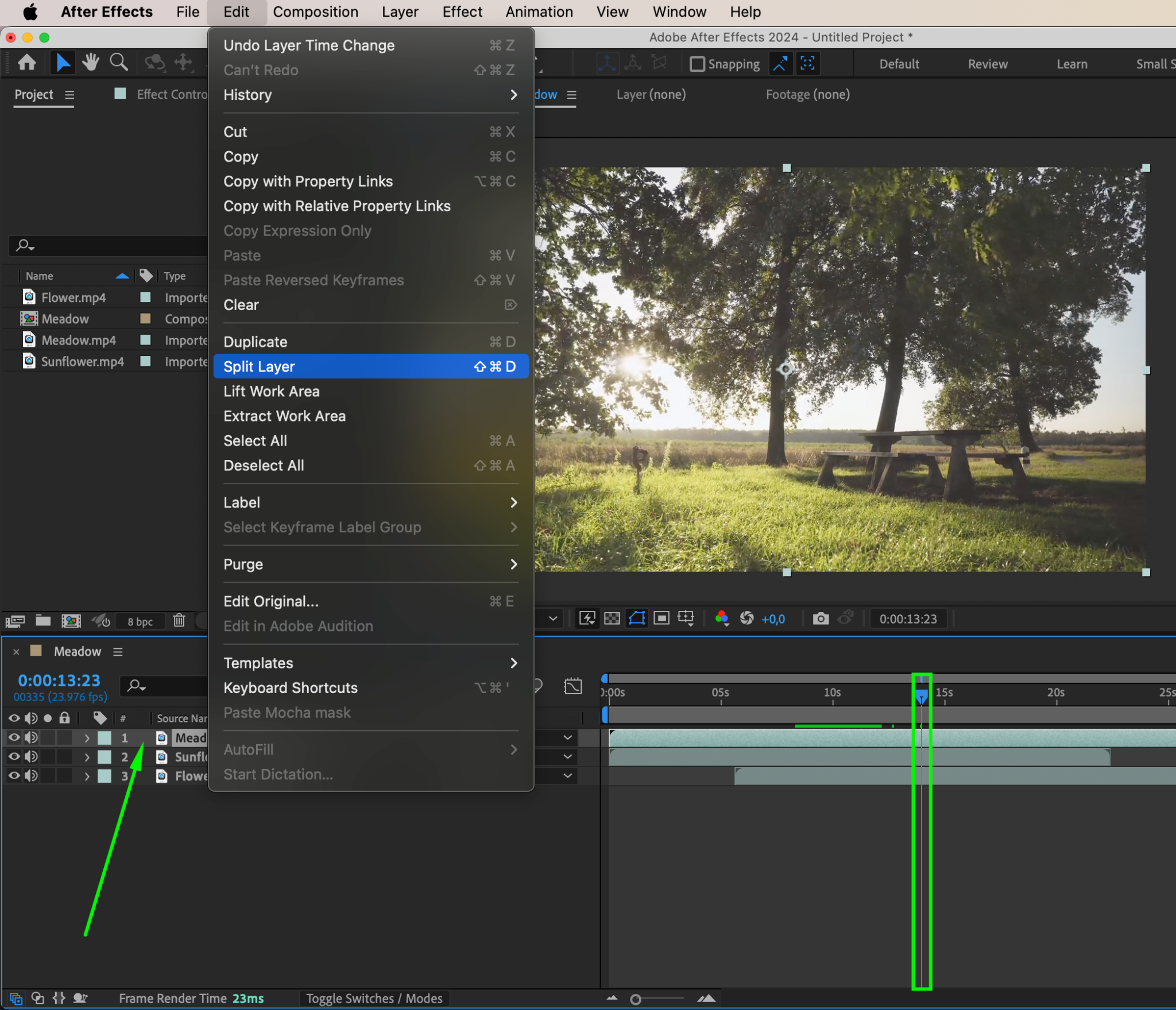
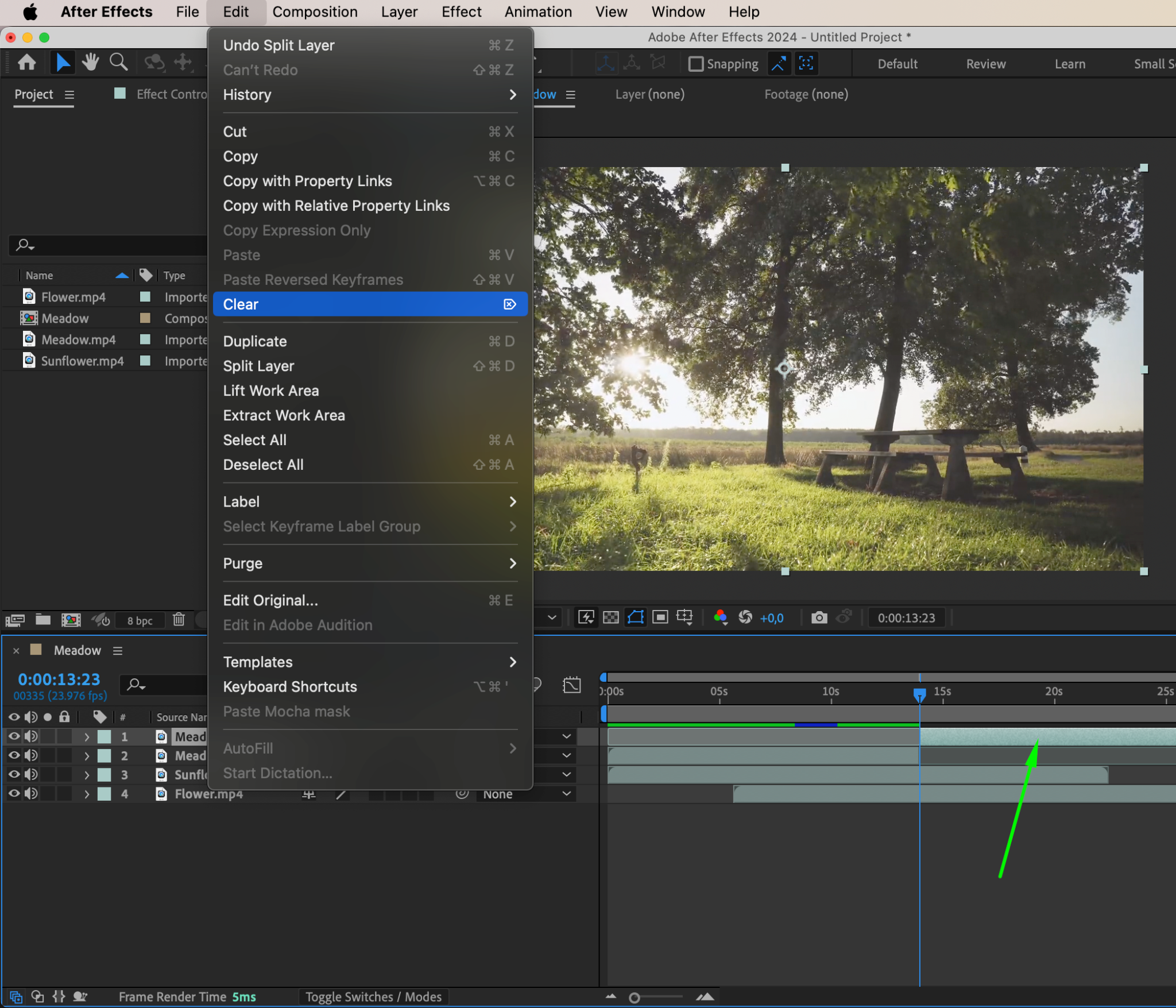
映像をカットするには、まずカットを開始したい位置にCurrent Time Indicatorを合わせます。ショートカット「Ctrl/Cmd + Shift + D」を使うと、選択した位置でレイヤーを分割できます。レイヤーを分割したら、不要な部分を選択してDeleteキーを押すことで削除できます。こうして余分な映像を取り除き、必要な部分だけを残すことができます。
ステップ3: ショートカットでレイヤーをトリミングする
より精密なトリミングを行いたい場合は、「Alt/Option + [」と「Alt/Option + ]」のショートカットを使いましょう。これらのショートカットを使うと、Current Time Indicatorの位置を基準にレイヤーのイン点・アウト点をトリミングできます。レイヤーを完全に分割することなく、素早く微調整したいときに便利な方法です。
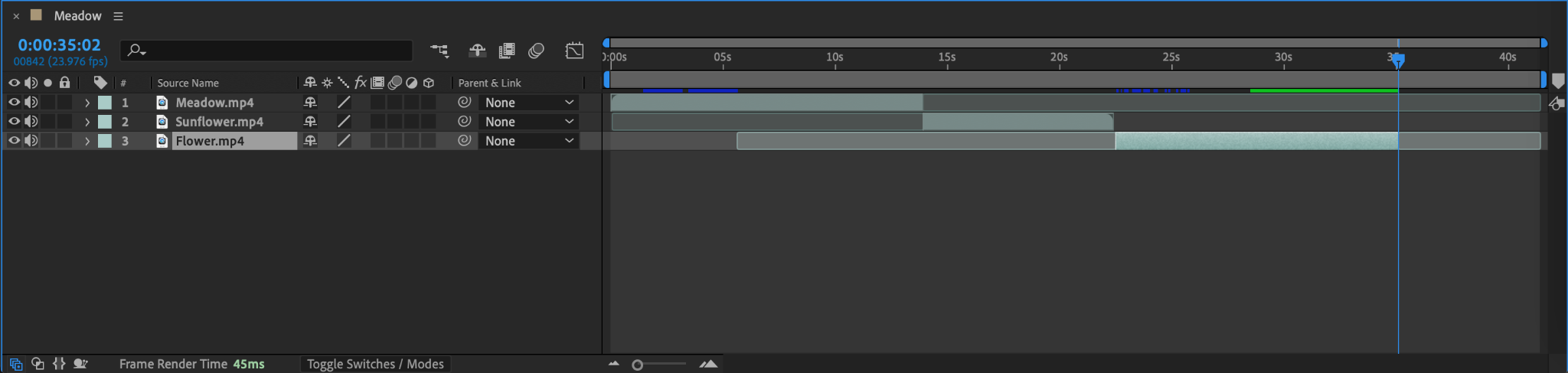
ステップ4: セグメントを配置・編集する
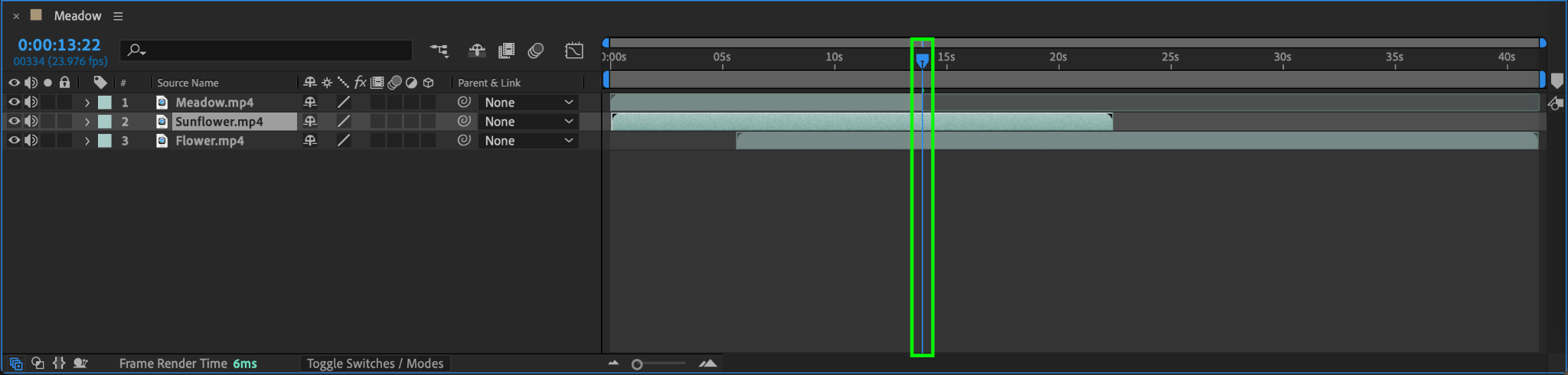
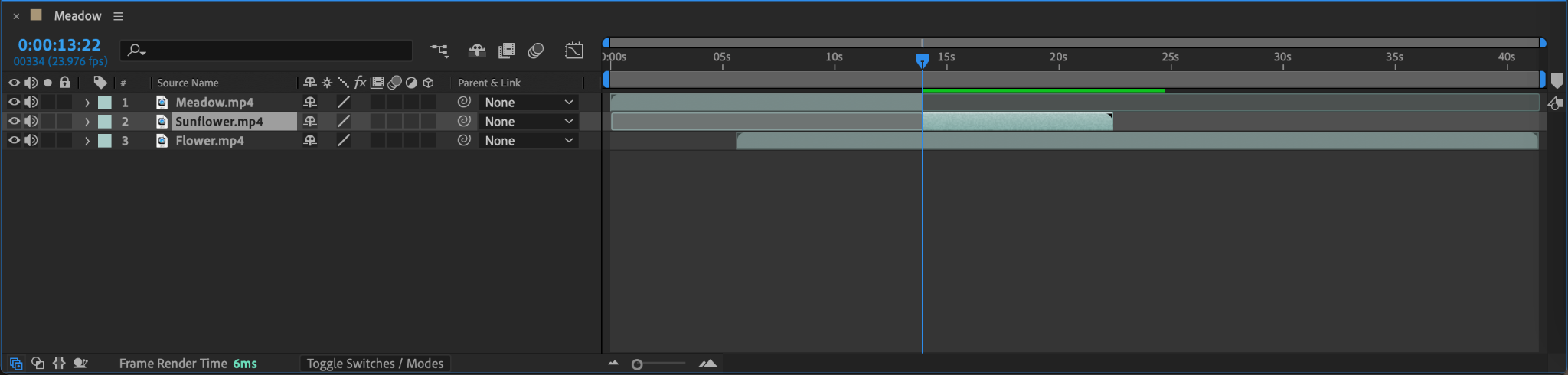
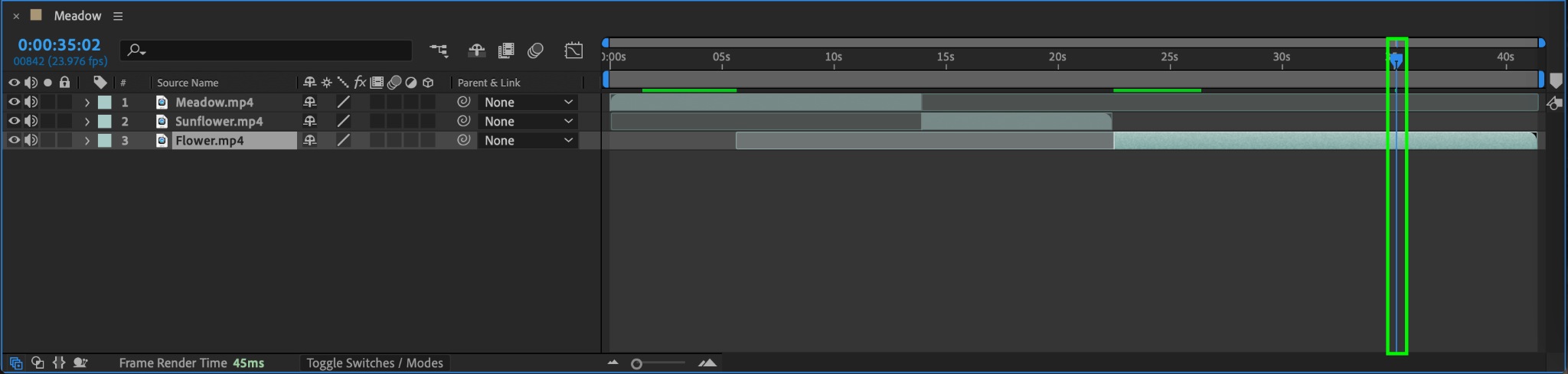
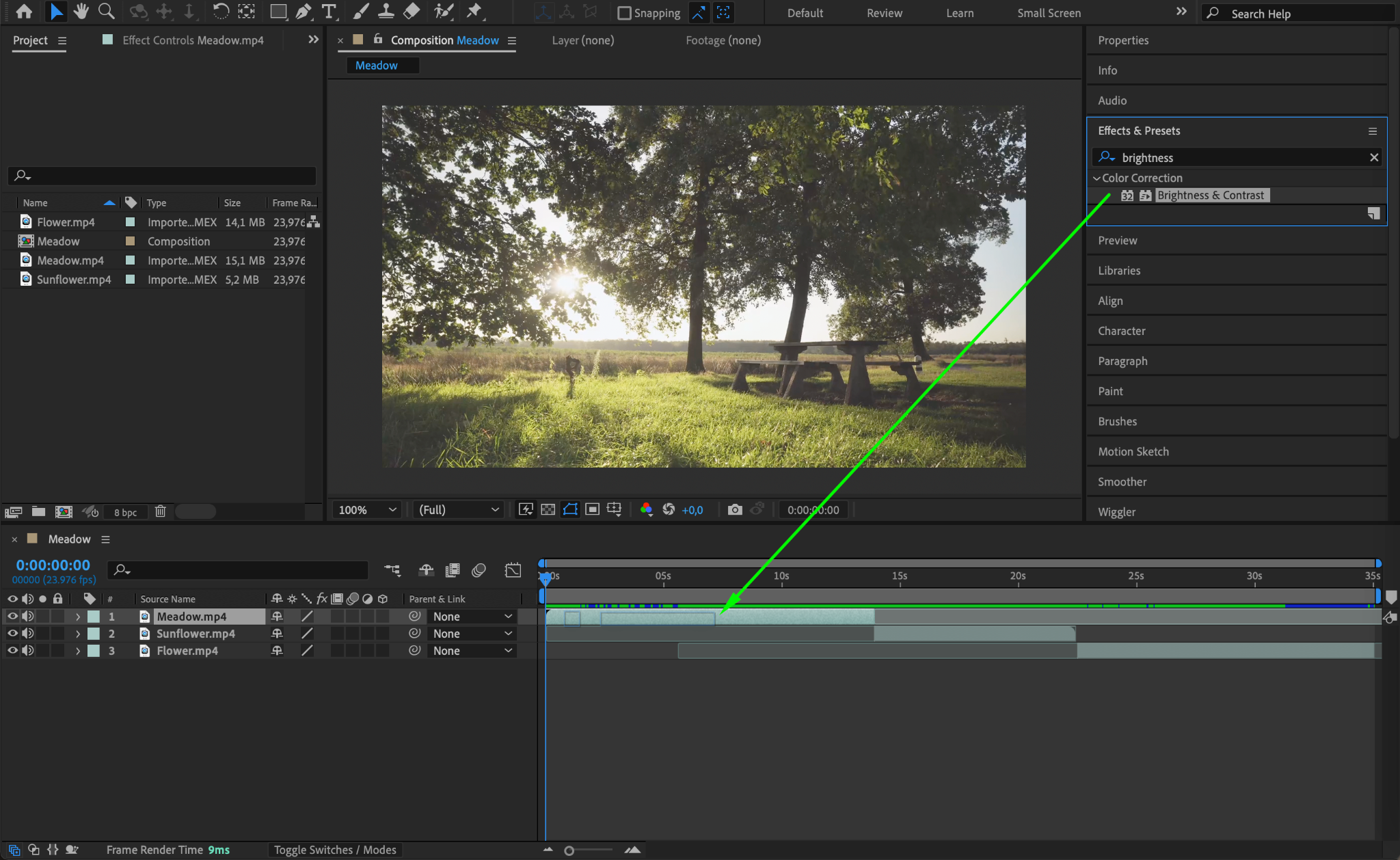
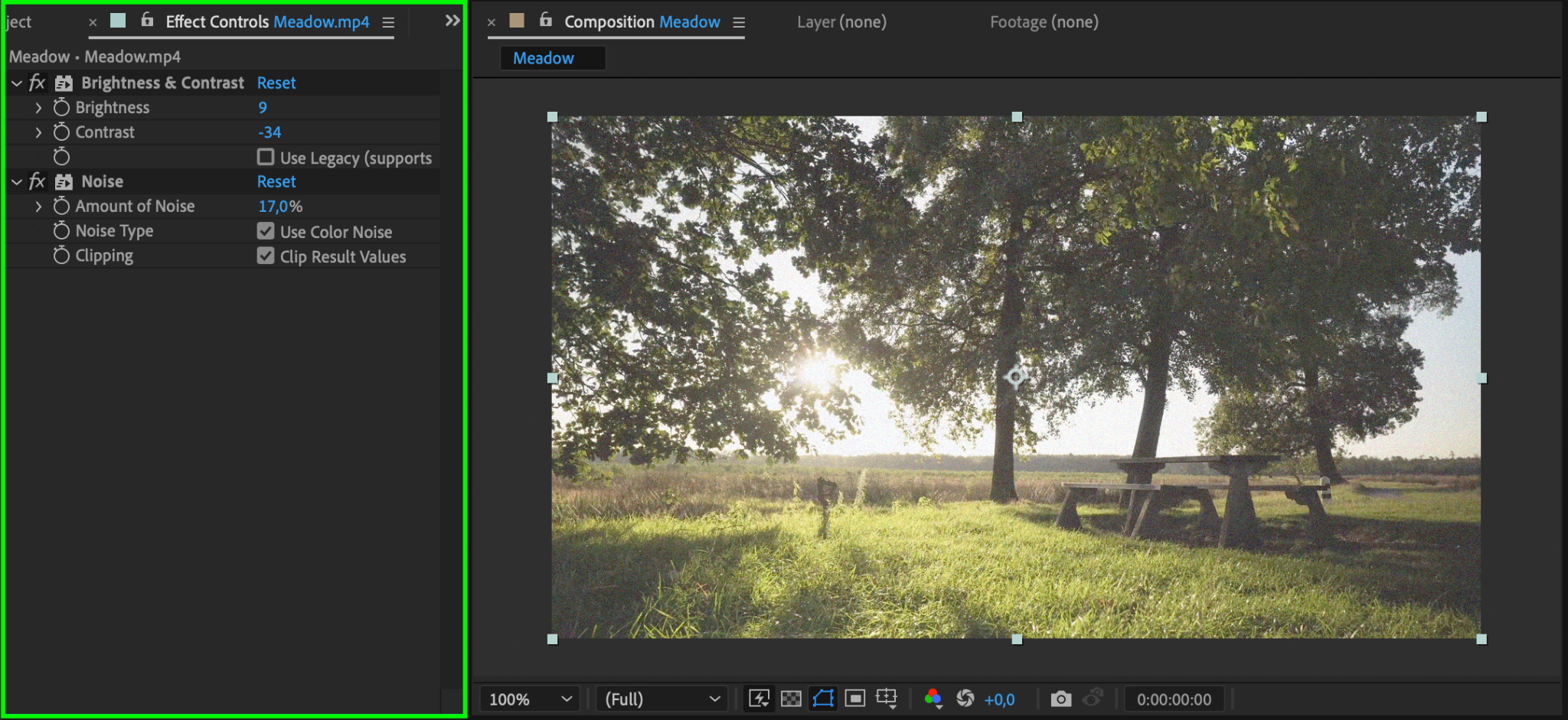
映像をセグメントに分割し終えたら、それらをタイムライン上で並べ替えたり編集したりできます。Selection Toolを使って分割したクリップを好きな位置にドラッグしましょう。ここから、ストーリーやビジュアルの流れを組み立てていく段階に入ります。トランジションやエフェクト、調整を加えて、プロジェクト全体の見た目をさらに高めることもできます。
ステップ5: キーフレームでアニメーションを作成する
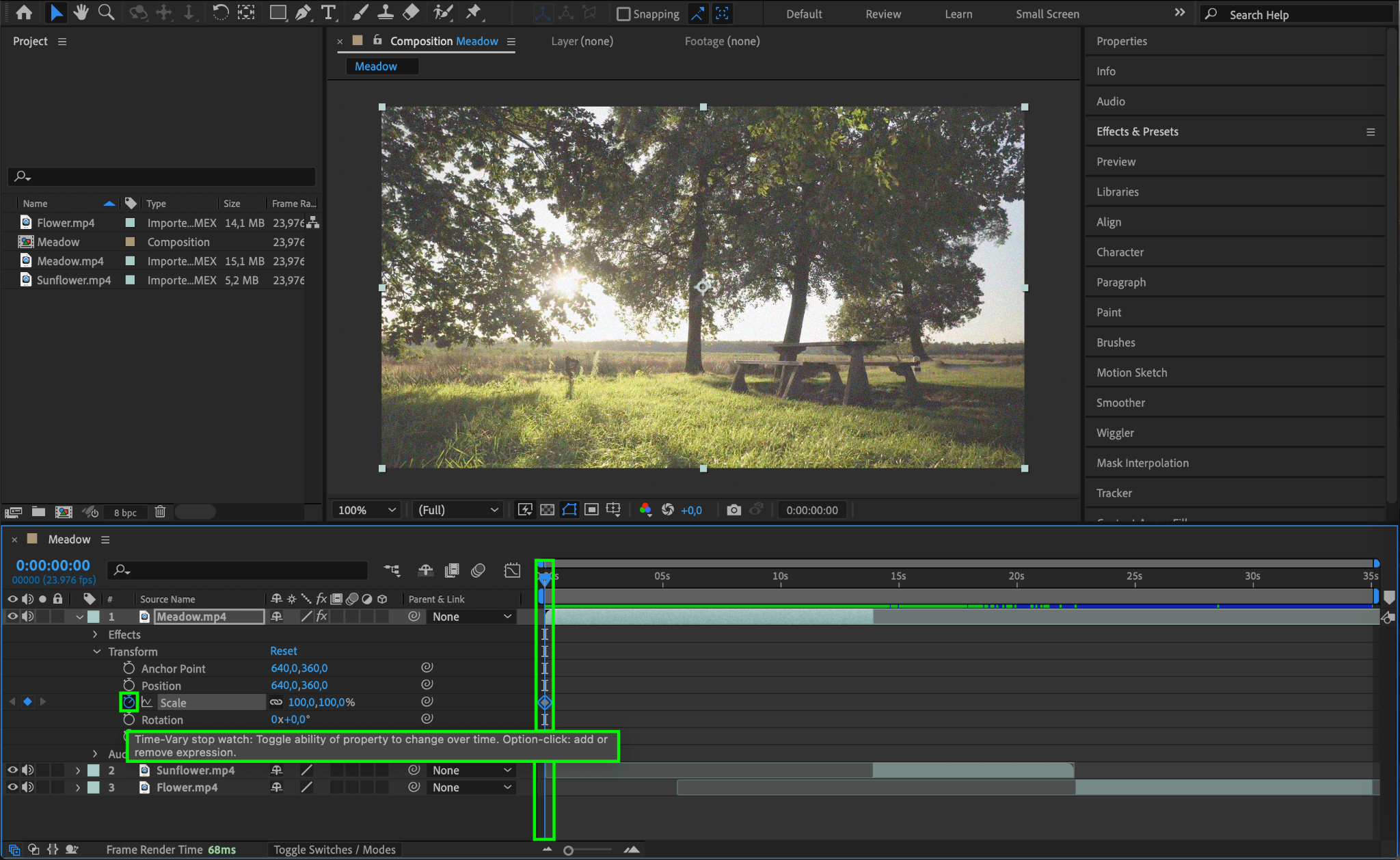
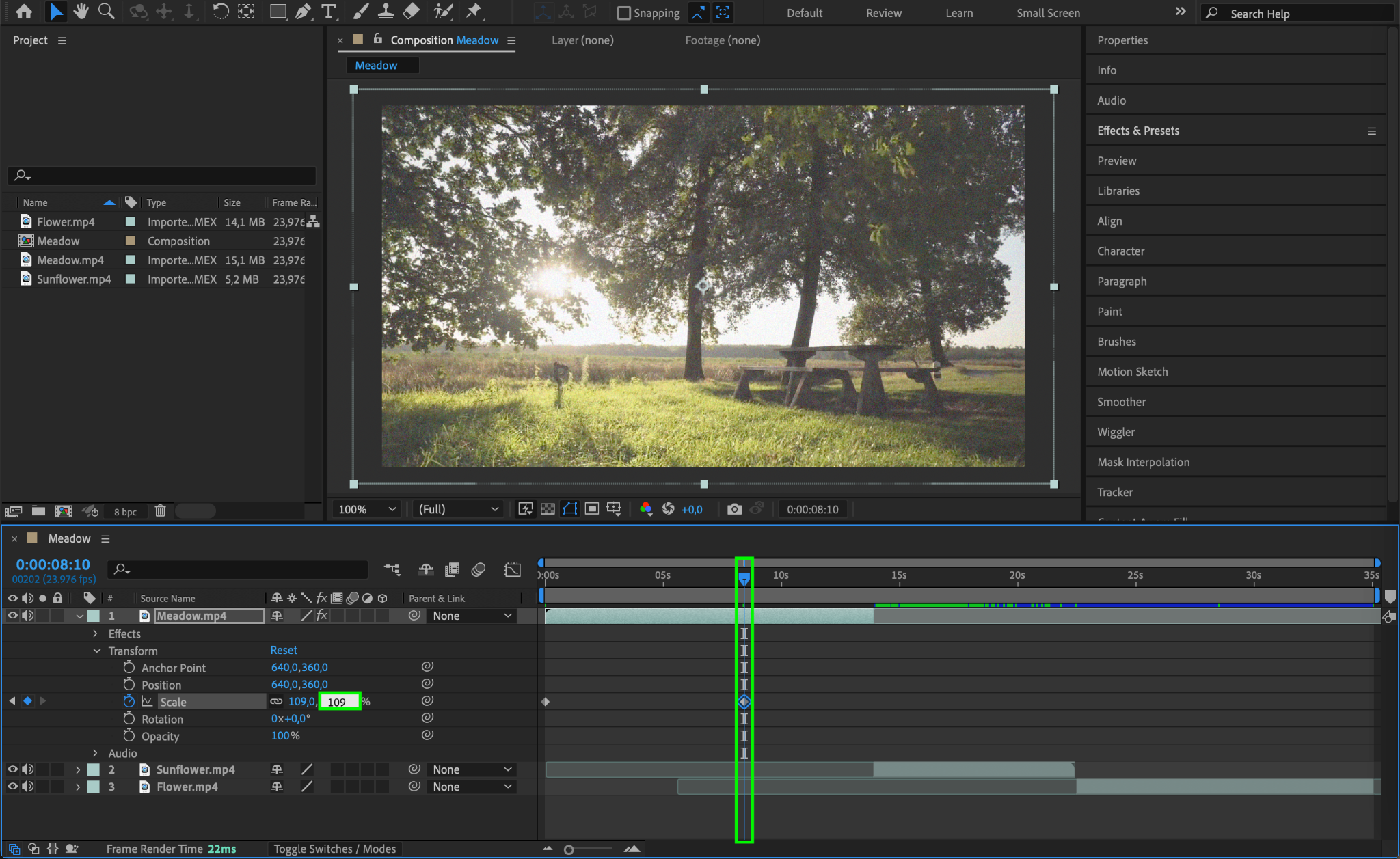
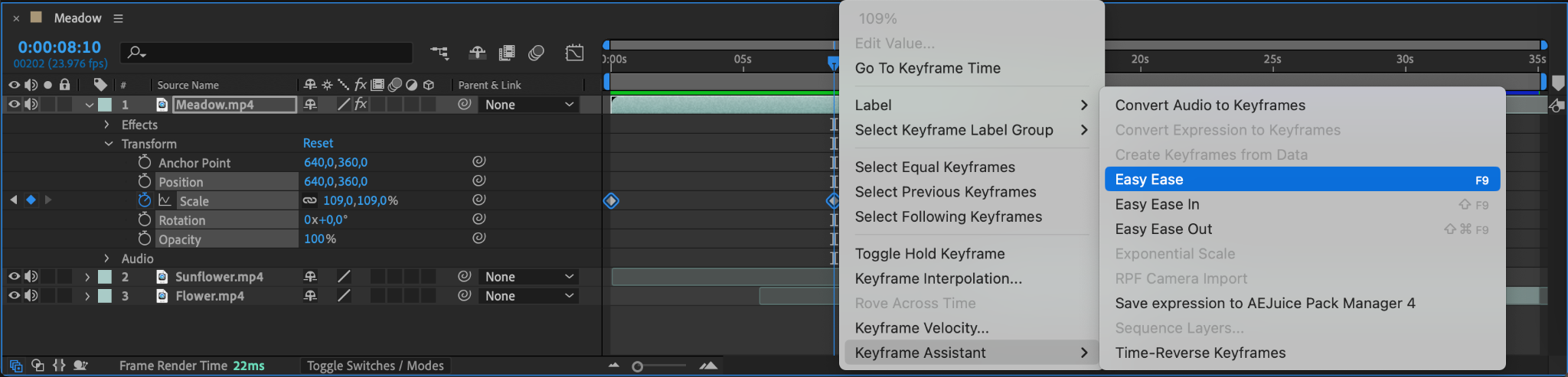
プロジェクトにさらにダイナミックな要素を加えたいときは、キーフレームを使ってアニメーションを作成しましょう。レイヤープロパティを展開し、Scale、Rotation、Opacity、Position、Anchor Pointなどのパラメータの横にあるストップウォッチアイコンをクリックして、最初のキーフレームを設定します。Current Time Indicatorを先に進めてパラメータの値を調整すると、アニメーションが作成されます。さらにEasy Easeエフェクトを使えば、キーフレーム間の動きを滑らかにし、より自然なトランジションに仕上げられます。
ステップ6: 編集内容をプレビューする
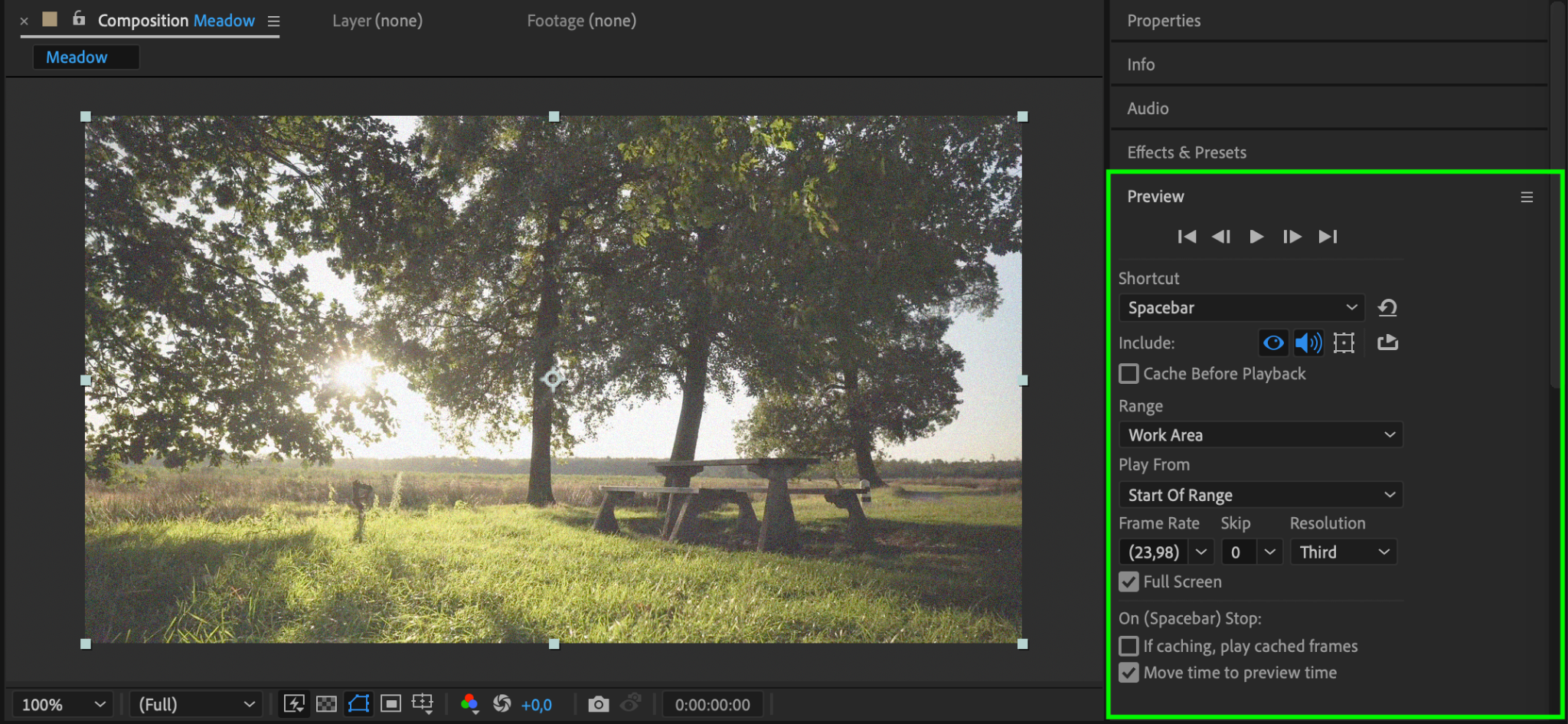
プロジェクトを仕上げる前に、編集内容をプレビューしておくことが大切です。Preview Panelを使ってコンポジションを再生し、エラーや調整が必要な箇所がないかを確認しましょう。このステップを踏むことで、書き出しに進む前に映像を意図した通りの仕上がりにできます。
ステップ7: プロジェクトを書き出す
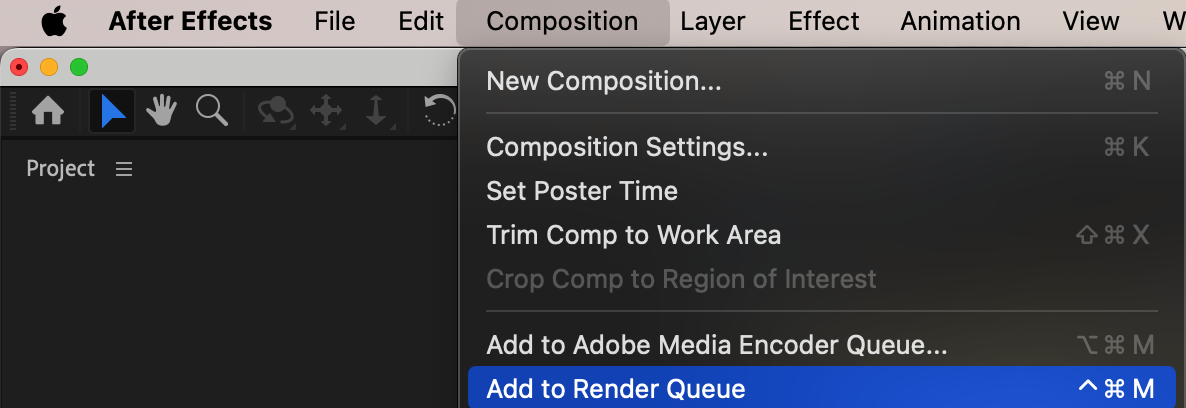
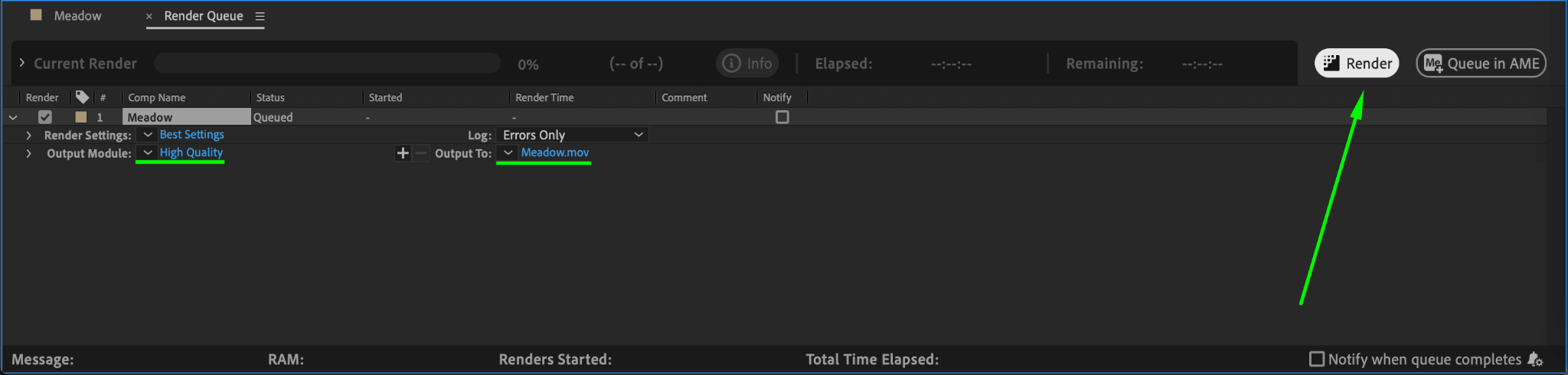
編集内容に満足したら、いよいよ動画を書き出しましょう。Composition > Add to Render Queueをクリックします。Render Queueで、希望の動画形式、解像度、その他の設定を選択します。最後にRenderをクリックしてプロジェクトを書き出しましょう。このステップで、編集したコンポジションが共有やさらなる活用に使える最終的な動画ファイルに変換されます。
まとめ
これらのステップに沿って進めれば、Adobe After Effectsで効率よく動画をカット・編集できます。動画編集の上達に欠かせないのは、練習と試行錯誤です。Adobe After Effectsには豊富なツールとオプションが揃っているので、ぜひ積極的に探求し、創造力の限界に挑んでみてください。経験を積むにつれて、自分だけの編集スタイルが見えてきて、プロレベルの映像を無理なく制作できるようになるはずです。素敵な編集ライフを!
Our Bestsellers
Our Bestsellers


