
After Effectsで映像素材をカットするスキルは、すべての動画デザイナーが身につけておくべき基本的なテクニックです。短編映画、ミュージックビデオ、プロモーション動画のいずれに取り組んでいる場合でも、映像素材を正確にカットする方法を知っていれば、プロジェクト全体のクオリティとストーリーテリングを大きく向上させることができます。このステップバイステップガイドでは、ソフトウェア内で利用できるさまざまなテクニックやツールを使って、After Effectsで映像素材をカットするプロセスを解説していきます。
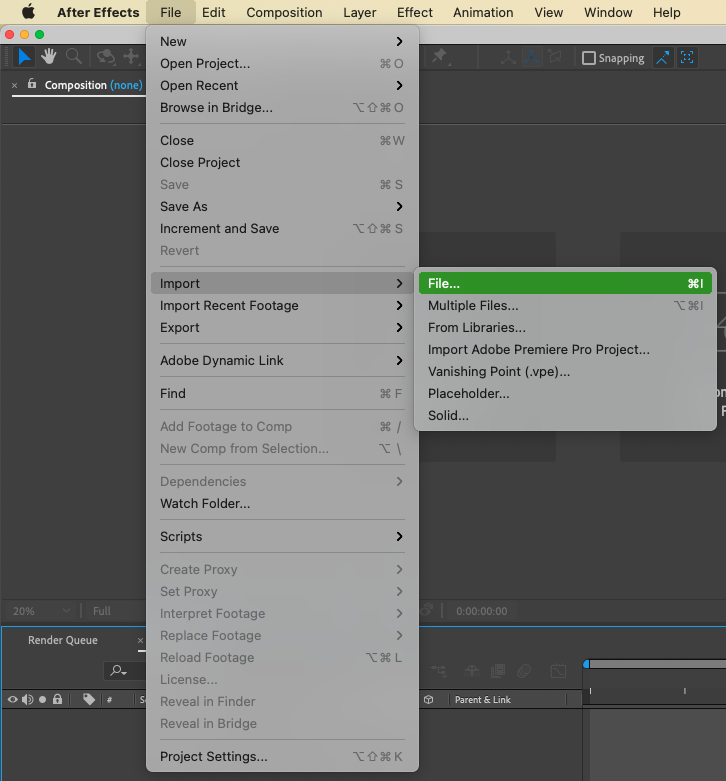
1.「File」メニューから映像素材をAfter Effectsに読み込みます。映像素材ファイルのある場所を開き、読み込むファイルを選択します。
または、映像素材を直接プロジェクトパネルにドラッグ&ドロップすることもできます。
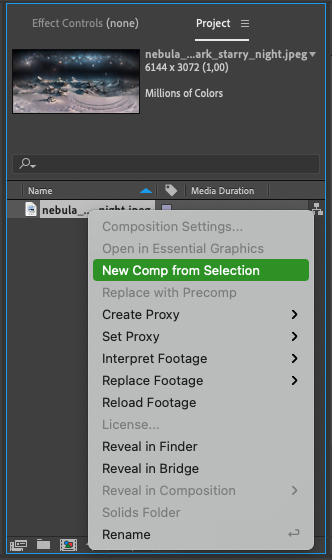
2. 映像素材を読み込んだら、プロジェクトパネルでそれを右クリックし、「New Comp from Selection」を選択します。
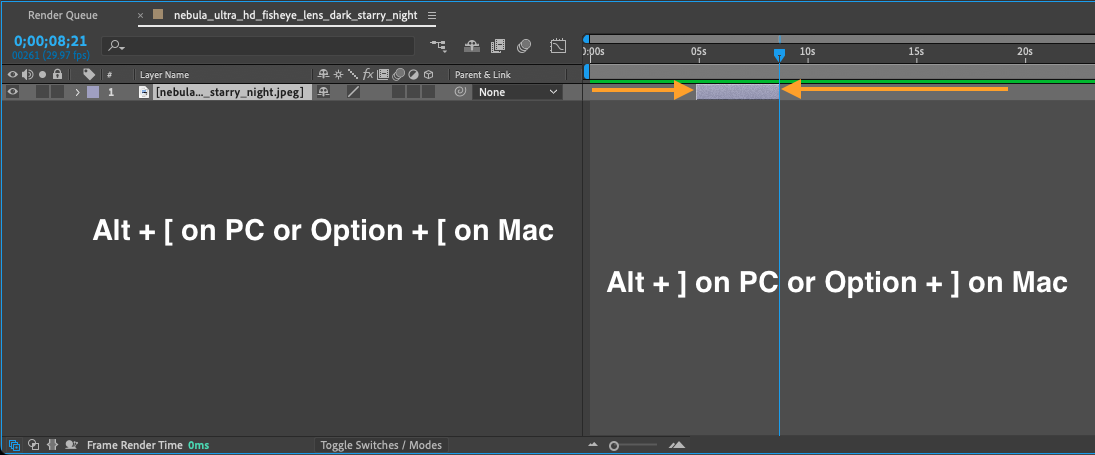
 3. Timelineパネルに、読み込んだ映像素材が表示されます。クリップをトリミングするには、クリップの開始点と終了点をクリックして、目的の位置までドラッグします。
ホットキーを使うこともできます。映像素材を開始したいフレームに現在時間インジケーター(CTI)を配置し、PCではAlt + [、MacではOption + [ を押します。次に目的の終了フレームに移動し、PCではAlt + ]、MacではOption + ] を使います。これでクリップがそれに応じてトリミングされます。
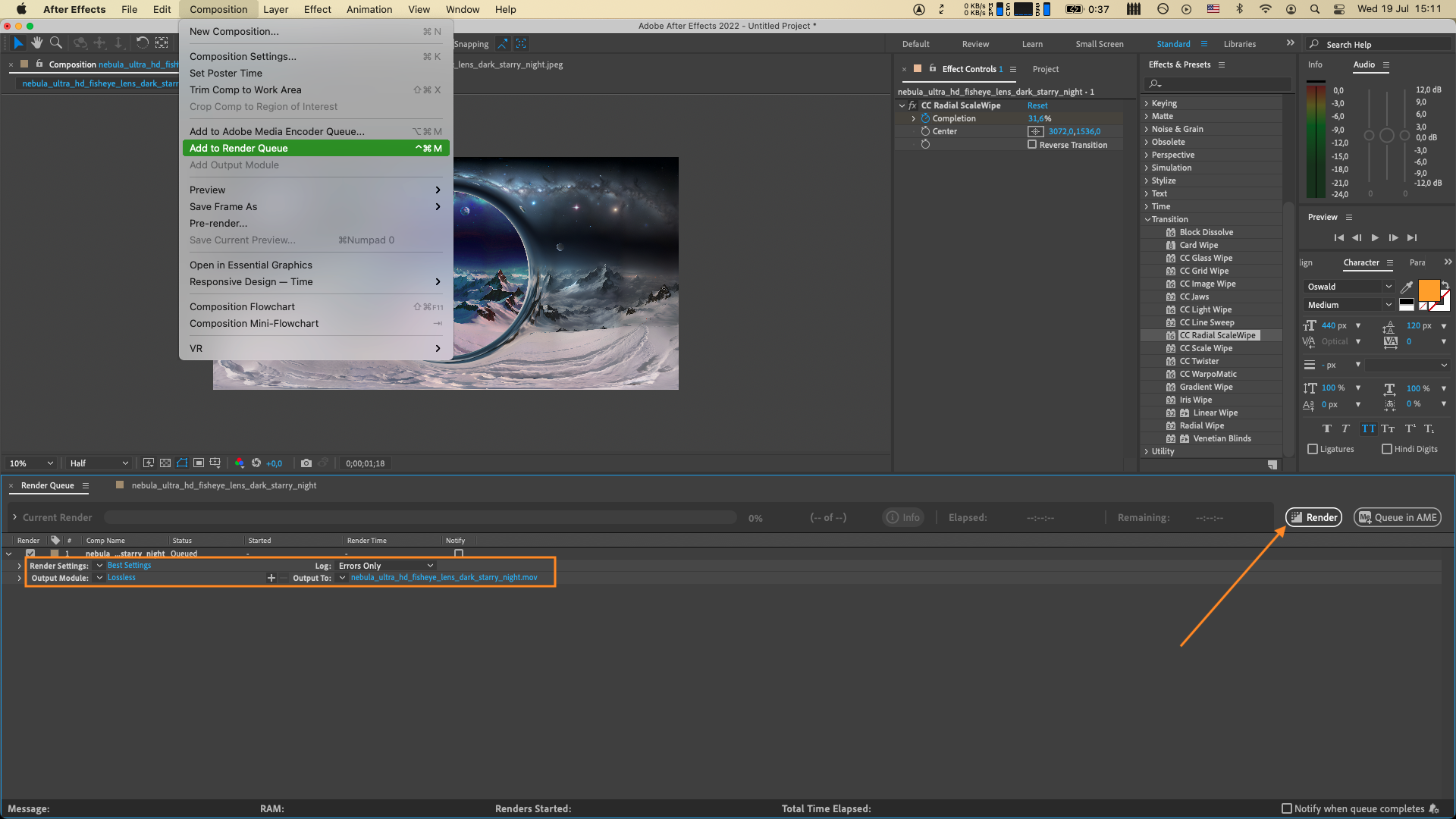
4. 結果に満足したら、「Composition」メニューに移動して「Add to Render Queue」を選択します。レンダリング設定を構成し、目的の出力形式を選択して「Render」をクリックすると、編集した映像素材を書き出せます。
プロのヒント:
1. マーカーを使う。After Effectsには、注目すべき特定のポイントやカットが必要な箇所を示すためにマーカーを使う機能があります。マーカーを追加するには、CTIを目的の時間に移動し、Winではテンキーの Alt + * を押すか、MacではOption + *(テンキー)/ Control + Option + 8(メインキーボード)を押します。
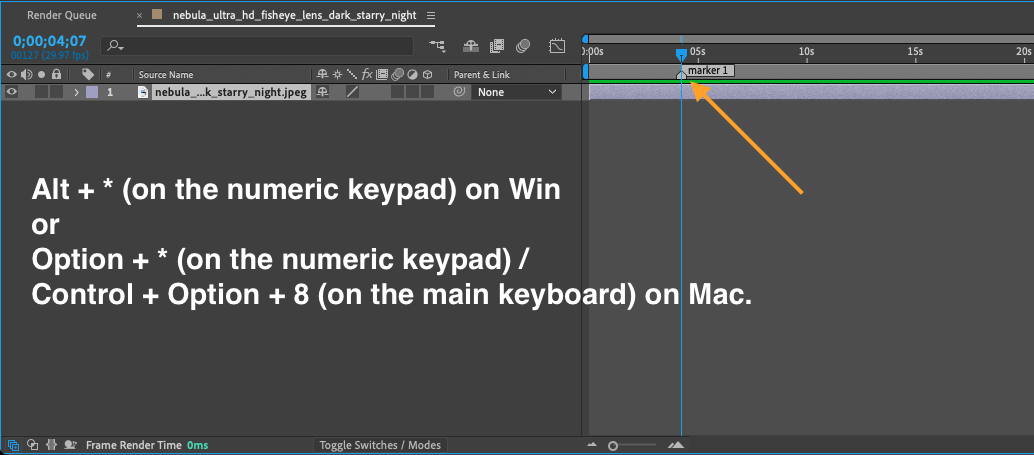
または、Winではテンキーの *、Macでは *(テンキー)/ Control + 8(メインキーボード)を使ってレイヤーマーカーを追加できます
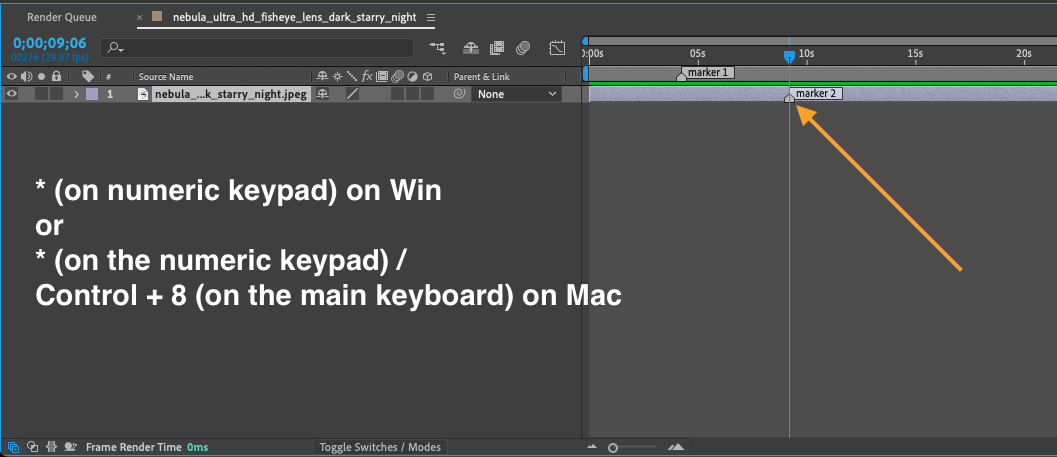
マーカーを右クリックして「Settings」を選択すると、マーカーにコメントを追加することもできます。これはカット作業中に各マーカーの目的を思い出すのに役立ちます。
2. Split Layerを使う。これはクリップを複数のレイヤーにカットできる機能です。使用するには、カットしたいレイヤーを選択し、CTIを目的の位置に設定して、「Edit」>「Split Layer」を選択するか、WinではCtrl + Shift + D、MacではCommand + Shift + D を押します。
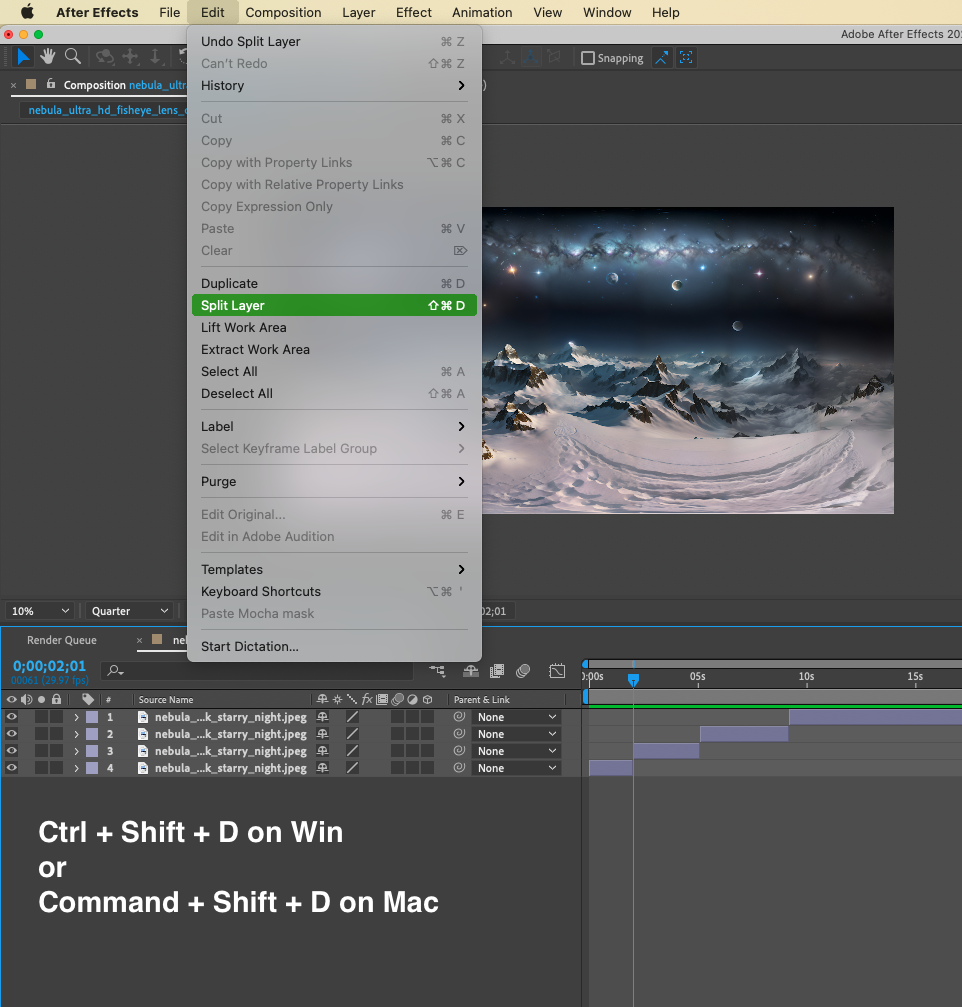
必要な数のカットを作成するために、このプロセスを繰り返します。
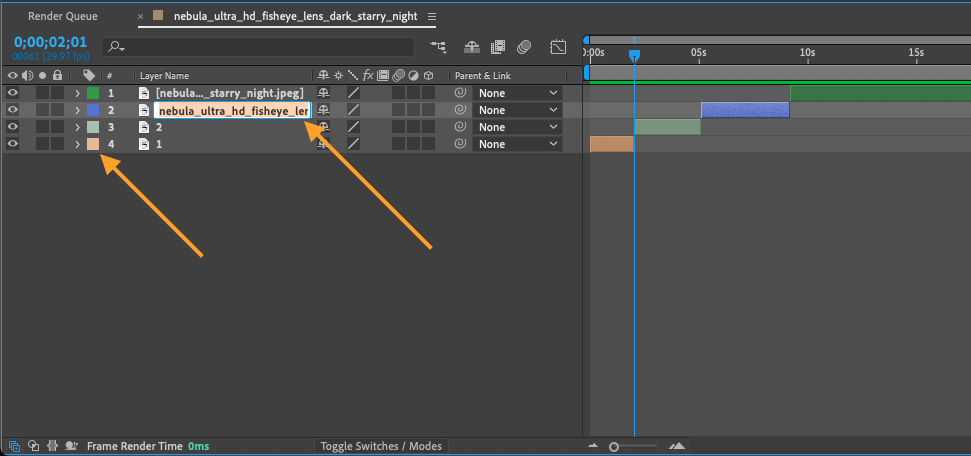
3. レイヤーを整理する。映像素材を複数のセグメントにカットしていくと、管理しやすいようにレイヤーを整理しておくことが重要になります。「Composition」パネルを使ってレイヤーに色を割り当て、それに応じて名前を変更しましょう。これにより、編集作業中に映像素材を素早く
識別してナビゲートできるようになります。
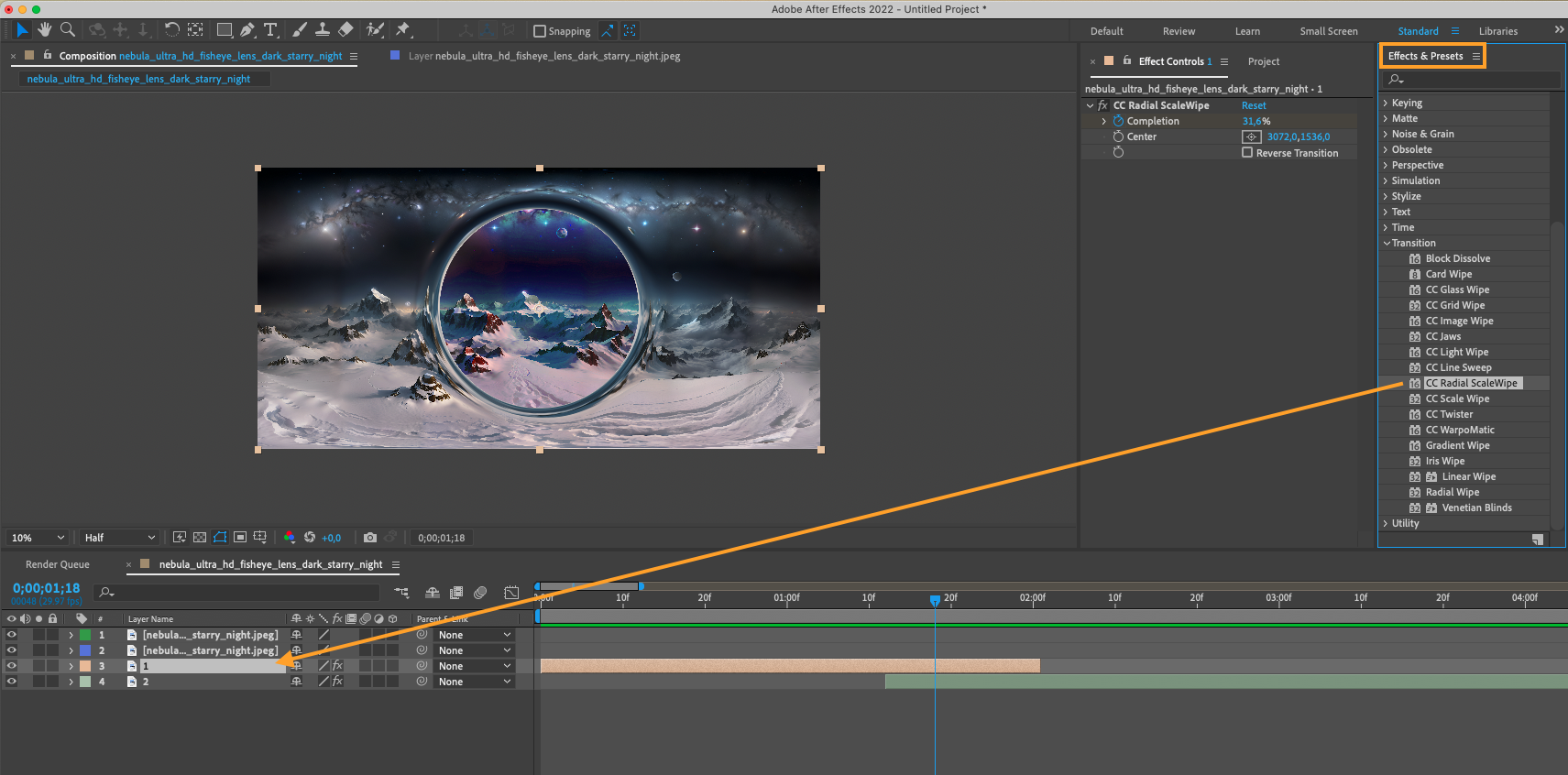
4. トランジションとエフェクトを適用する。映像素材を適切にカットしたら、クリップ間にトランジションやエフェクトを適用して、動画をさらに引き立てることができます。After Effectsには、映像素材に簡単に適用できる幅広い組み込みトランジションやエフェクトが用意されています。トランジションやエフェクトをタイムライン上の目的のレイヤーにドラッグ&ドロップし、必要に応じて設定をカスタマイズするだけです。
これらのステップバイステップの手順に従えば、After Effectsで映像素材を効果的にカットし、プロ品質の動画編集を作成できるようになります。さまざまなテクニックやツールを試して、After Effectsが提供する映像素材のカットや編集の無限の可能性を探ってみてください。
まとめ:
After Effectsでの映像素材のカットは、視覚的に魅力的でインパクトのある動画を作成するうえで欠かせないステップです。このガイドで解説したテクニックやツールを習得すれば、正確なカットやクリップのトリミング、映像素材でのシームレスなトランジションの作成を行う準備が整います。練習を重ねることで、編集スキルに自信がつき、動画プロジェクトを通じて説得力のあるストーリーを伝えられるようになるでしょう。それでは、After Effectsでカットを始めて、あなたの創造力を存分に発揮してください!
Our Bestsellers
Our Bestsellers


