Adobe After Effectsは、さまざまなツールやテクニックを使って動画クリップの編集やカットができる強力な動画編集ソフトウェアです。After Effectsでのカット方法を知りたい場合、最初はPremiere Proのような他の動画編集ソフトにある従来の“カット”ツールが存在しないことを不思議に感じるかもしれません。

しかし、実際にはAfter Effectsでクリップをカットするために使えるいくつかの方法があります。
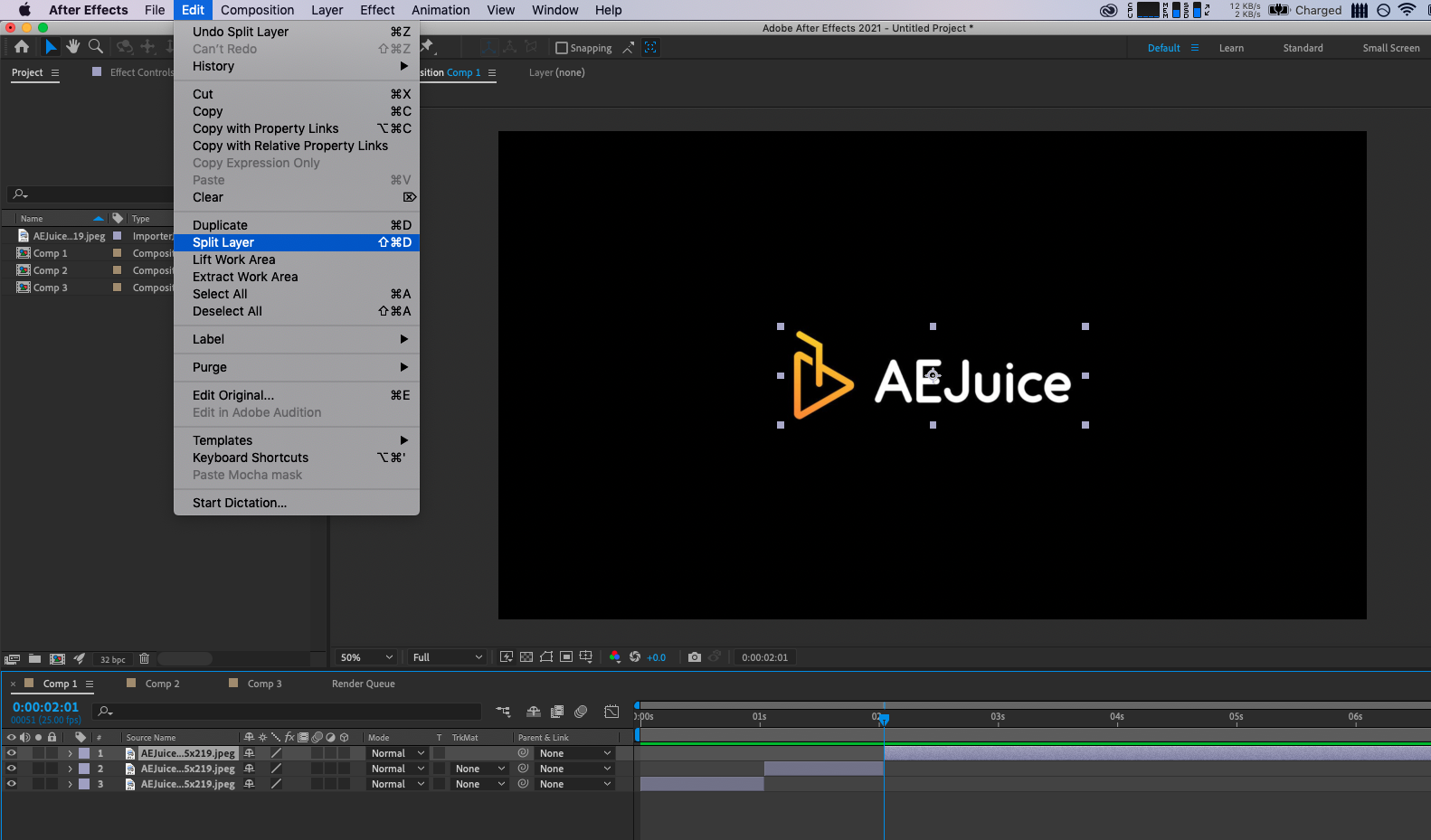
  • After Effectsでクリップをカットする方法の一つは、Editタブにあるレイヤーの分割機能を使うことです。この方法を使うには、まずレイヤーを選択し、タイムラインインジケーターをカットしたい位置に合わせます。次にEdit > Split Layer(PCではCtrl + Shift + D、MacではCMD + Shift + D)を選びます。これによりレイヤーが複製され、2つの独立したレイヤーに分割されるため、クリップは途切れることなく再生されますが、それぞれ独立したレイヤーになります。これはAfter Effectsでクリップをカットする最も簡単な方法ですが、同じレイヤーの途中でクリップをカットすることはできないため、余分な手順が必要になります。
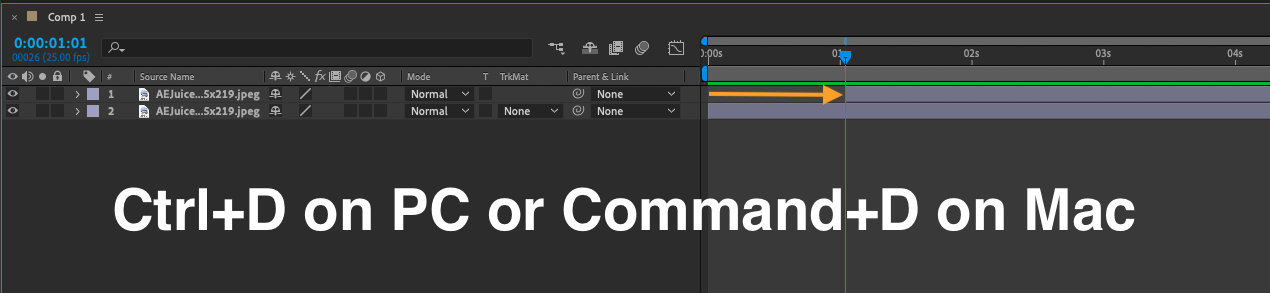
  • After Effectsでクリップをカットするもう一つの方法は、レイヤーを複製し(PCではCtrl + D、MacではCMD + D)、レイヤーの端をドラッグして目的の長さにクリップをトリミングすることです。この方法は、クリップの特定のフレームを正確にカットしたい場合に特に便利です。

  • -50%
    -50%
    00時間 : 00 : 00
    Happy Holidaysサイト全体セール
    今すぐ購入
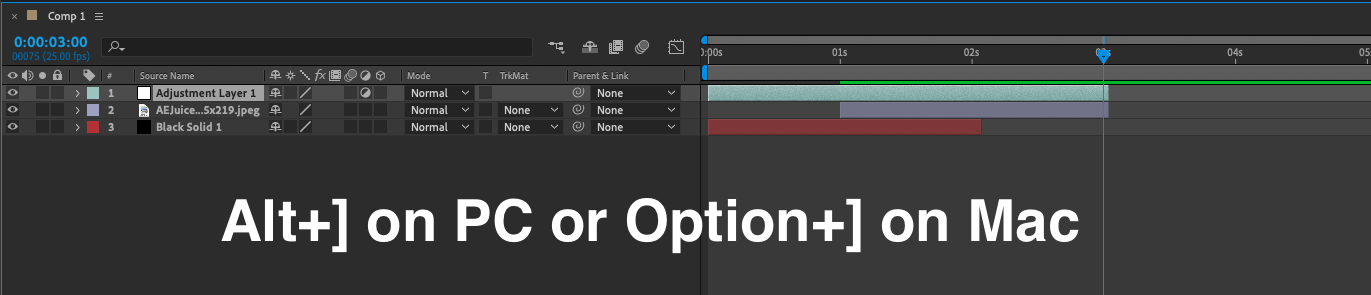
  • 最後に、再生ヘッドとさまざまなショートカットを使って、クリップの先頭や末尾をすばやくトリミングすることもできます。たとえば、PCではAlt + [、MacではOption + [ を使ってクリップの先頭をトリミングしたり、PCではAlt + ]、MacではOption + ] を使ってクリップの末尾をトリミングしたりできます。これらのショートカットは、ビデオレイヤー、シェイプレイヤー、平面、調整レイヤーなど、あらゆる種類のレイヤーに適用できます。
  • まとめ

    これらのテクニックを学んで習得することで、ワークフローを効率化し、After Effectsで効率よくクリップをカットできるようになり、動画を簡単かつ正確に編集できるようになります。初心者でも経験豊富な動画編集者でも、After Effectsでのカット方法を知っておくことで、すばやく効果的にクリップをカットでき、時間を節約しながら動画全体の品質を向上させることができます。したがって、動画編集のスキルと能力を高めるために、After Effectsでクリップをカットする方法を知っておくことは常に役立ちます。

    Our Bestsellers

    Our Bestsellers