
After Effectsで背景削除をマスターする方法
はじめに
動画や画像から背景を削除するスキルは、映像デザイナーや編集者にとって欠かせません。After Effectsには、不要な要素の除去、グリーンスクリーンエフェクトの作成、背景全体の差し替えなどに使える強力なツールが用意されています。この記事では、After Effectsで背景を切り抜く手順を、プロのヒントやテクニックとあわせて詳しく解説します。
ステップ1:プロジェクトを準備する
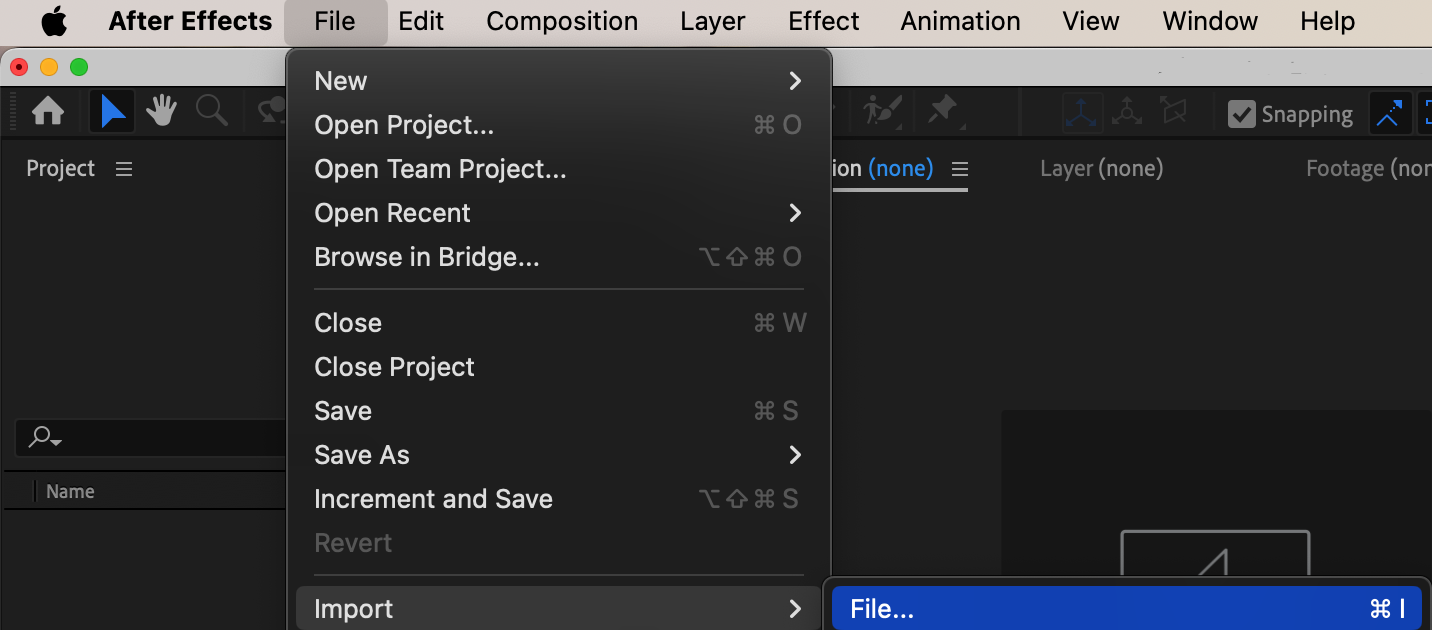
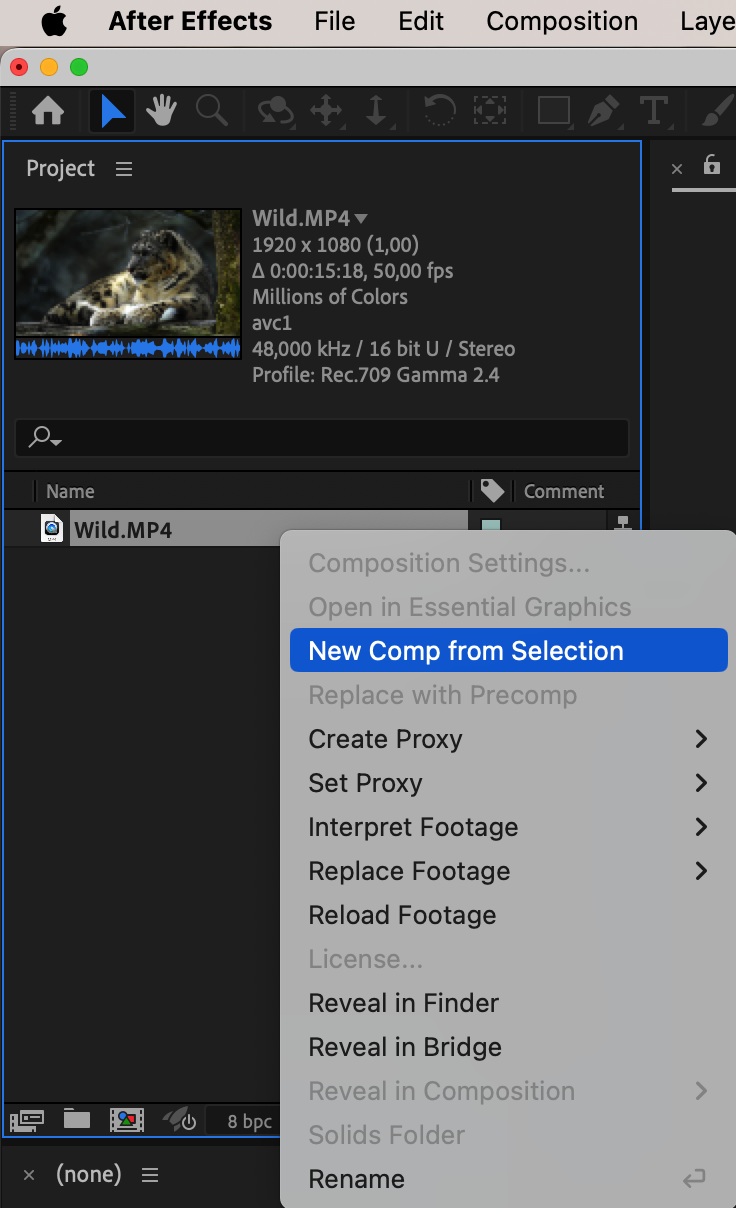
まず動画または画像ファイルをAfter Effectsに読み込み、目的の出力設定に合った新しいコンポジションを作成します。ファイルを右クリックし、“New Comp from Selection”を選択して始めましょう。
 ステップ2:Roto Brush Toolを使用する
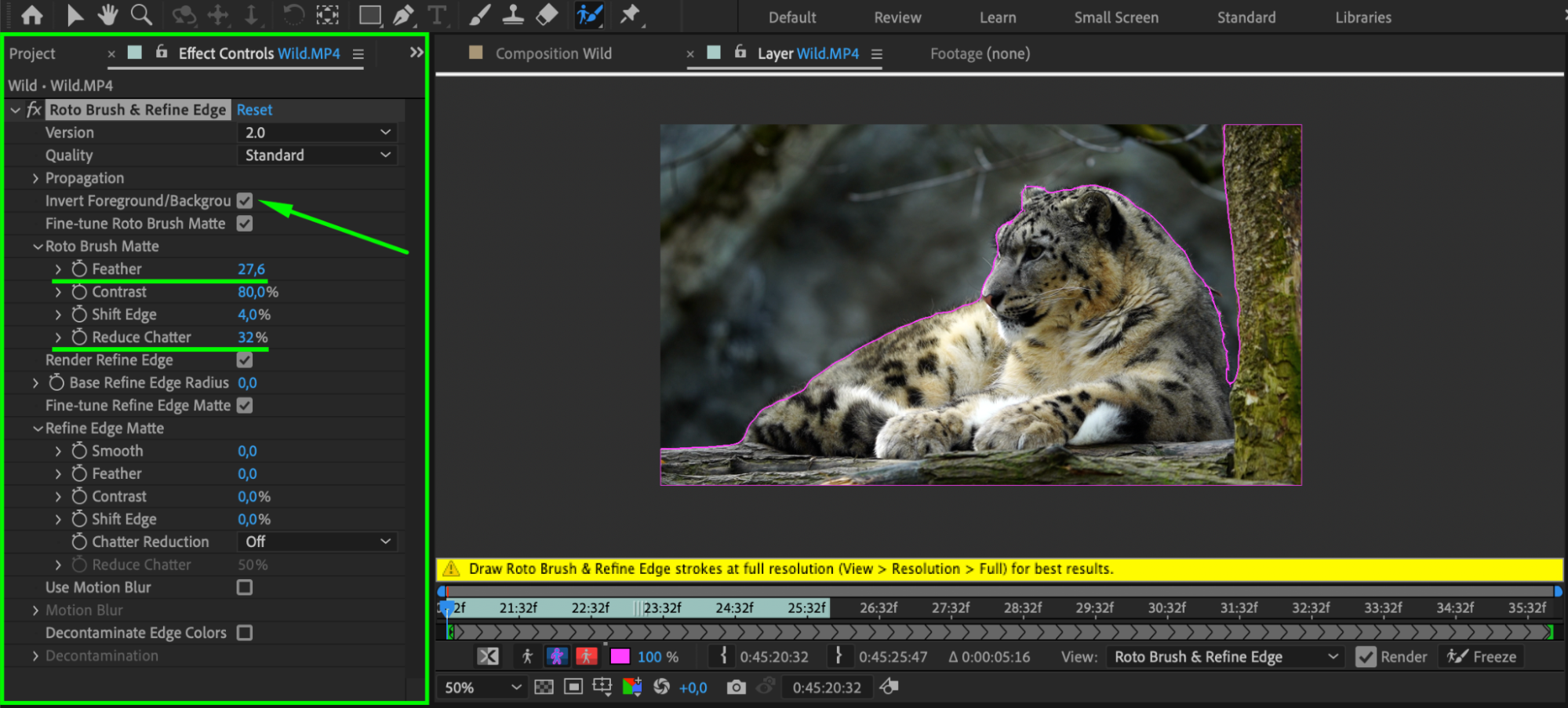
輪郭を取りやすい方に応じて、Roto Brush tool(Alt/Option + W)で背景または被写体を選択します。“Invert Foreground/Background”ボタンを使用し、動画内で残したい部分が選択されていることを確認してください。Effect Controlsパネルの各種パラメーターを調整して、選択範囲を整えます。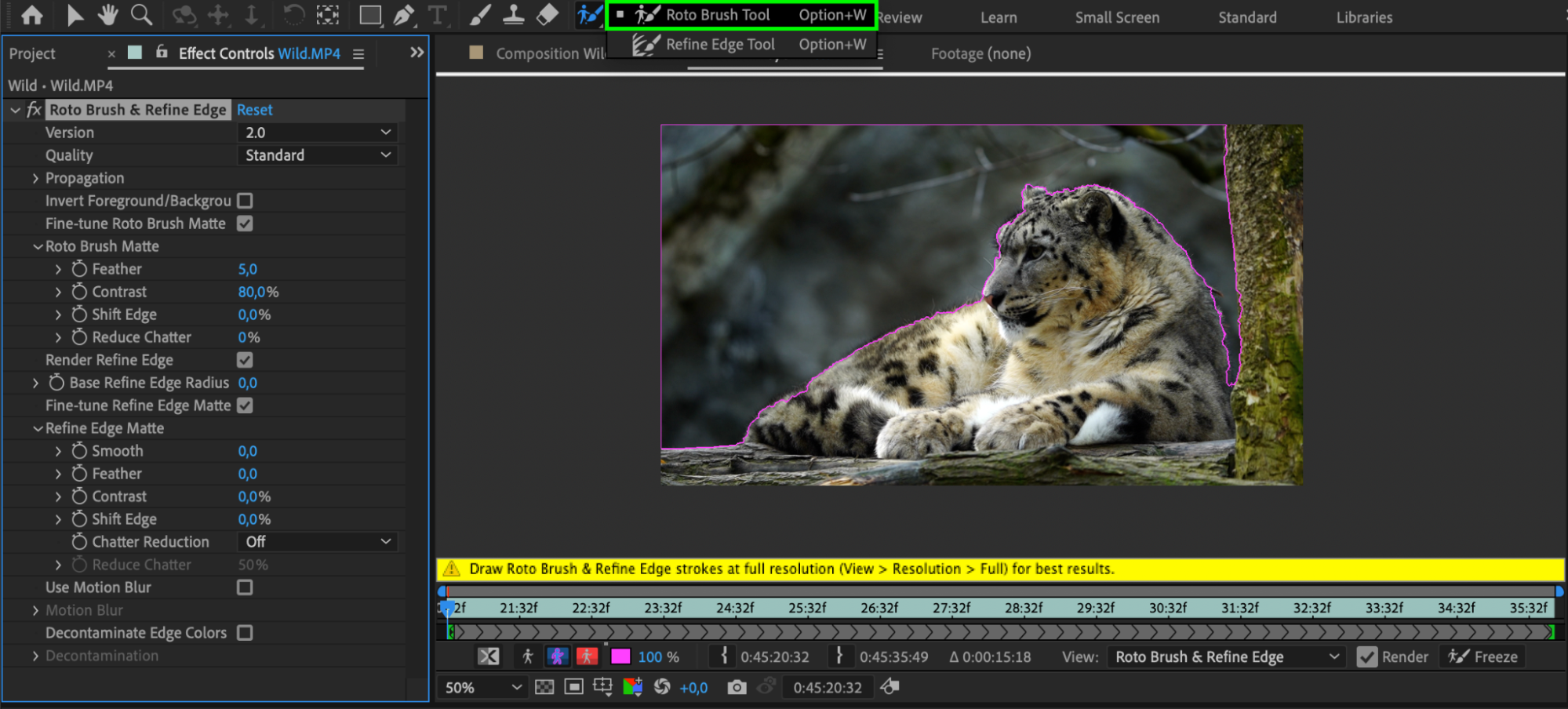
 ステップ3:選択範囲を調整する
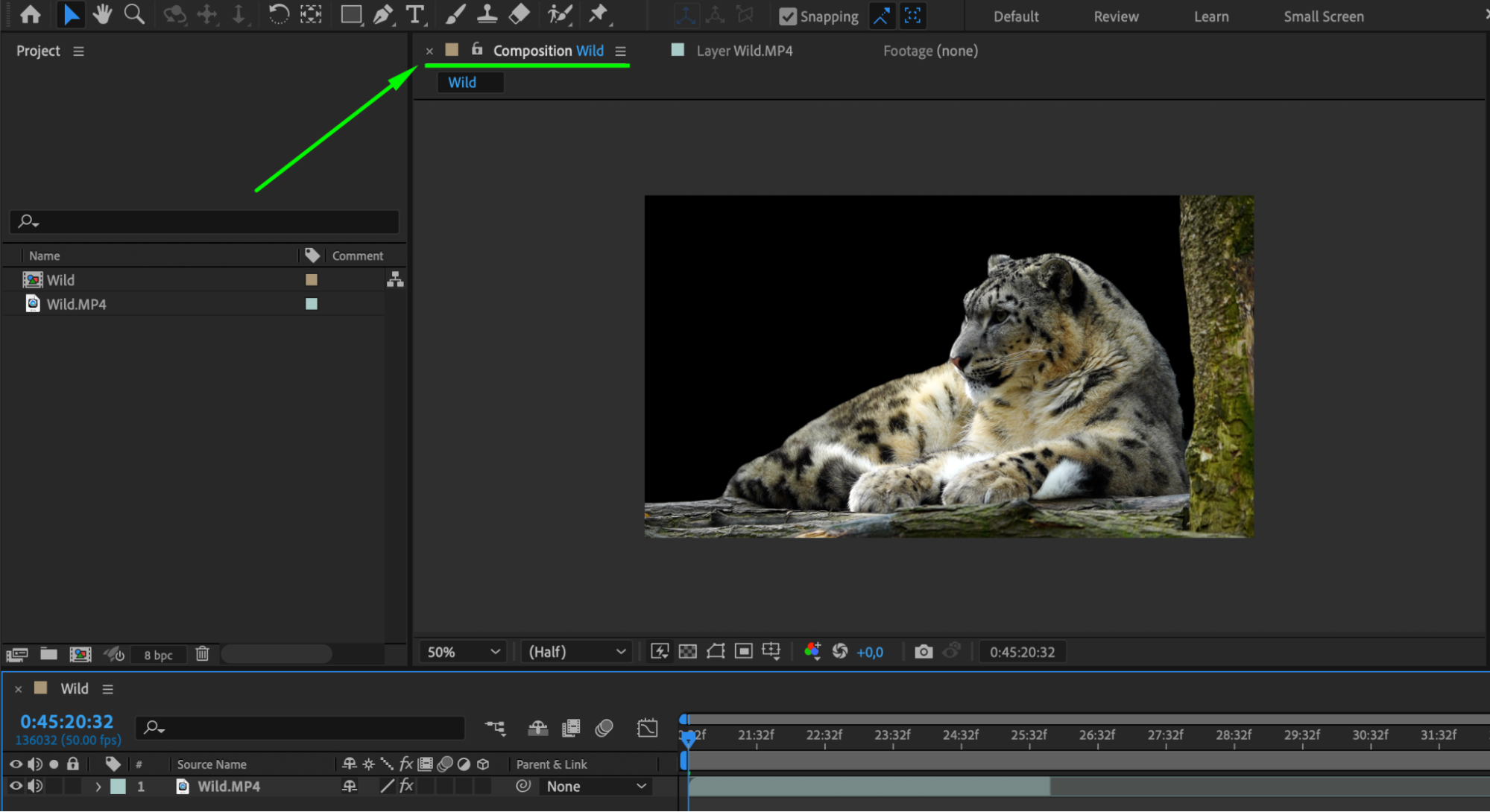
動画を1フレームずつ確認し、選択範囲が正確かチェックします。問題がなければ、コンポジションパネル下部の“Freeze”ボタンをクリックして選択範囲を固定します。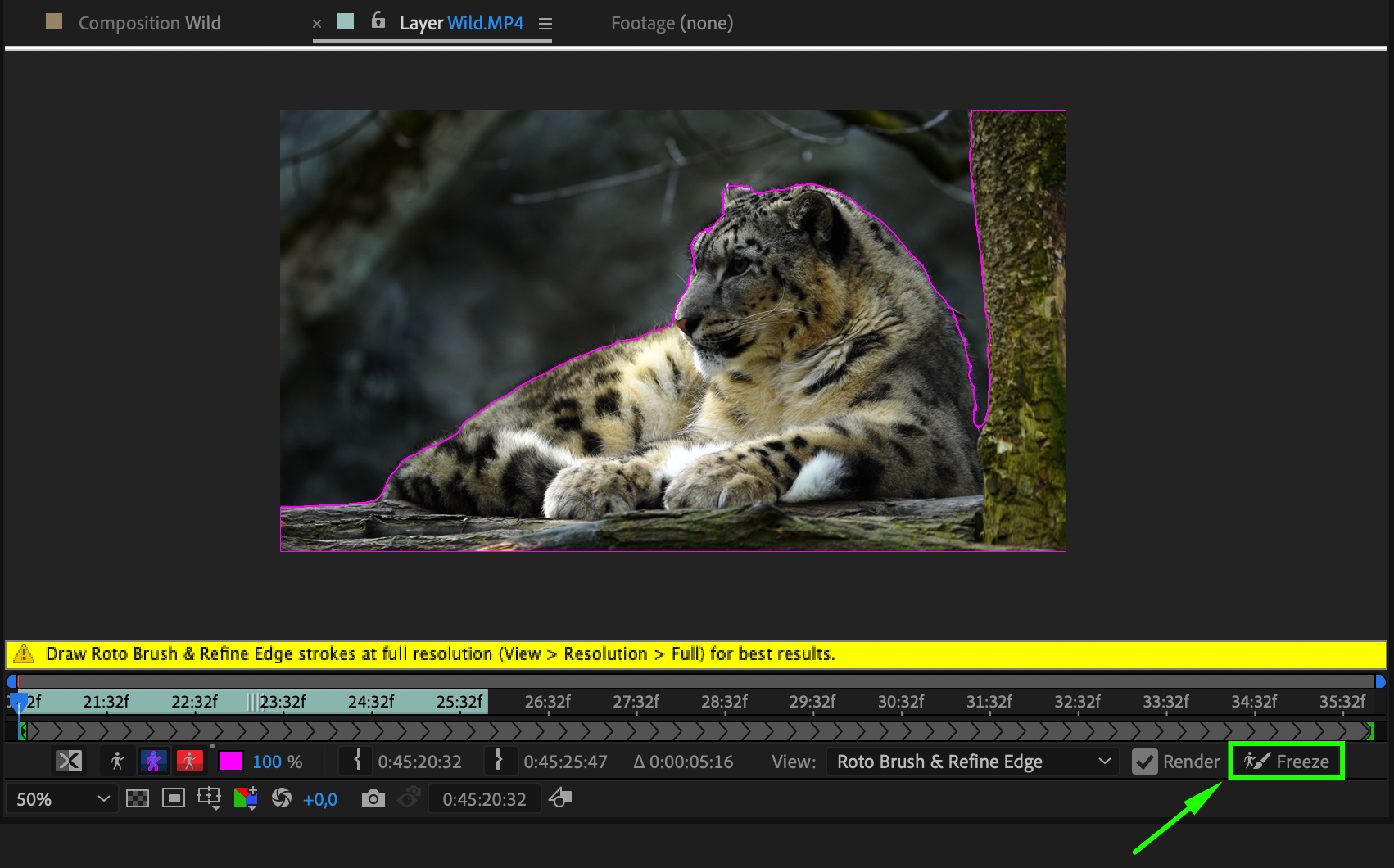
 ステップ4:新しい背景を追加する
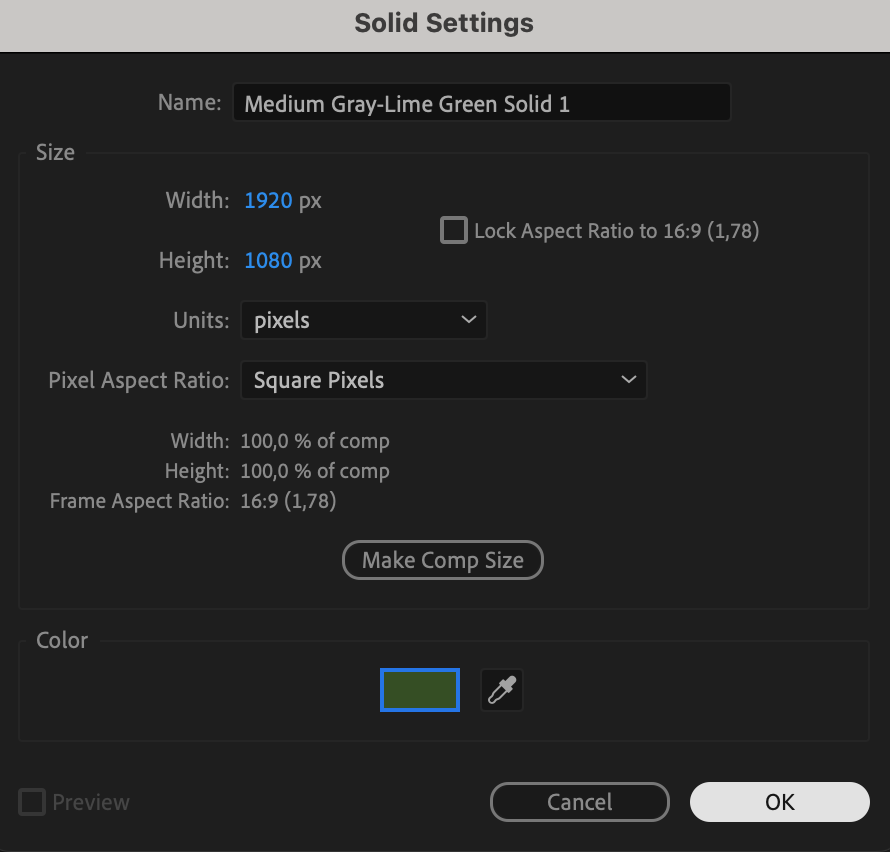
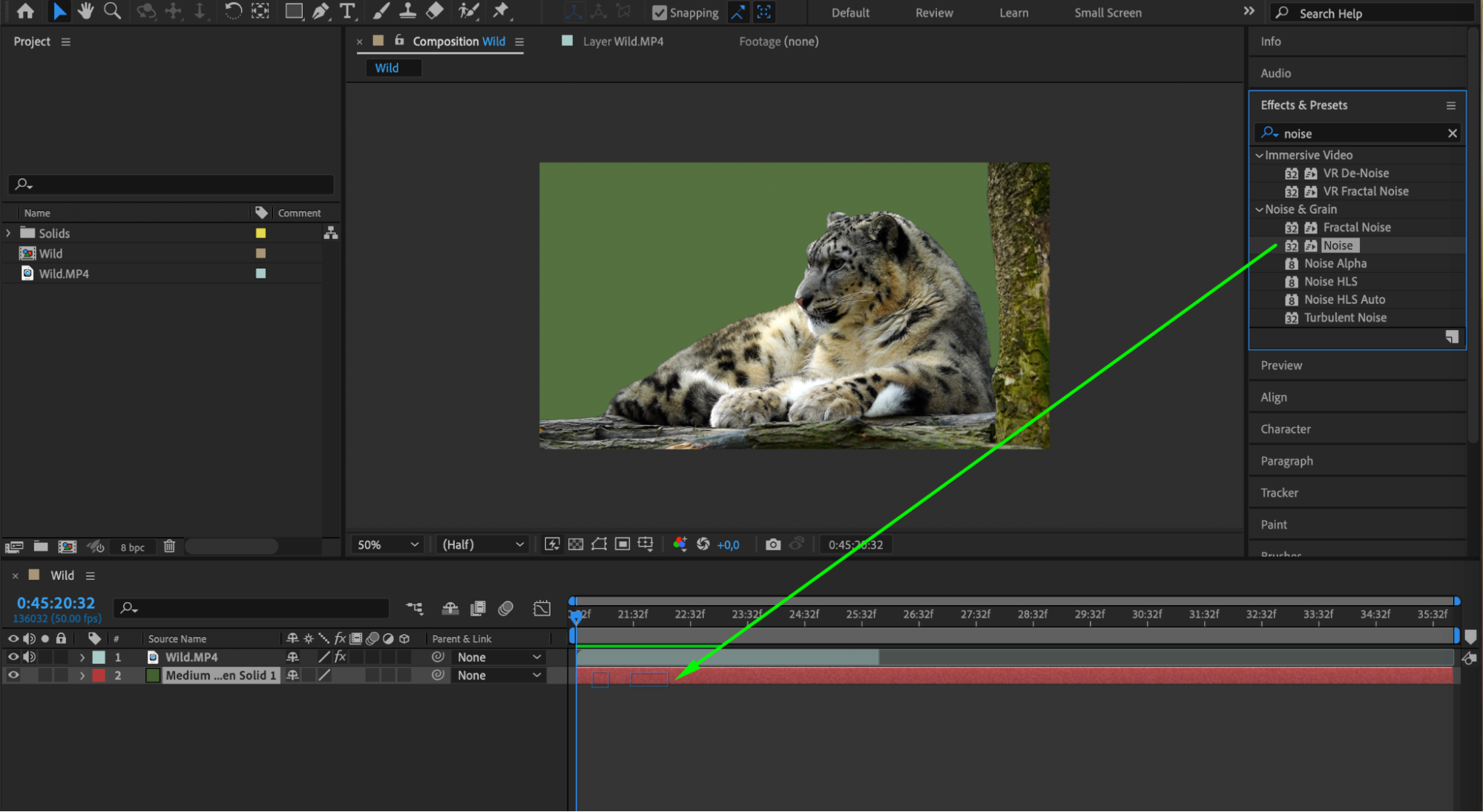
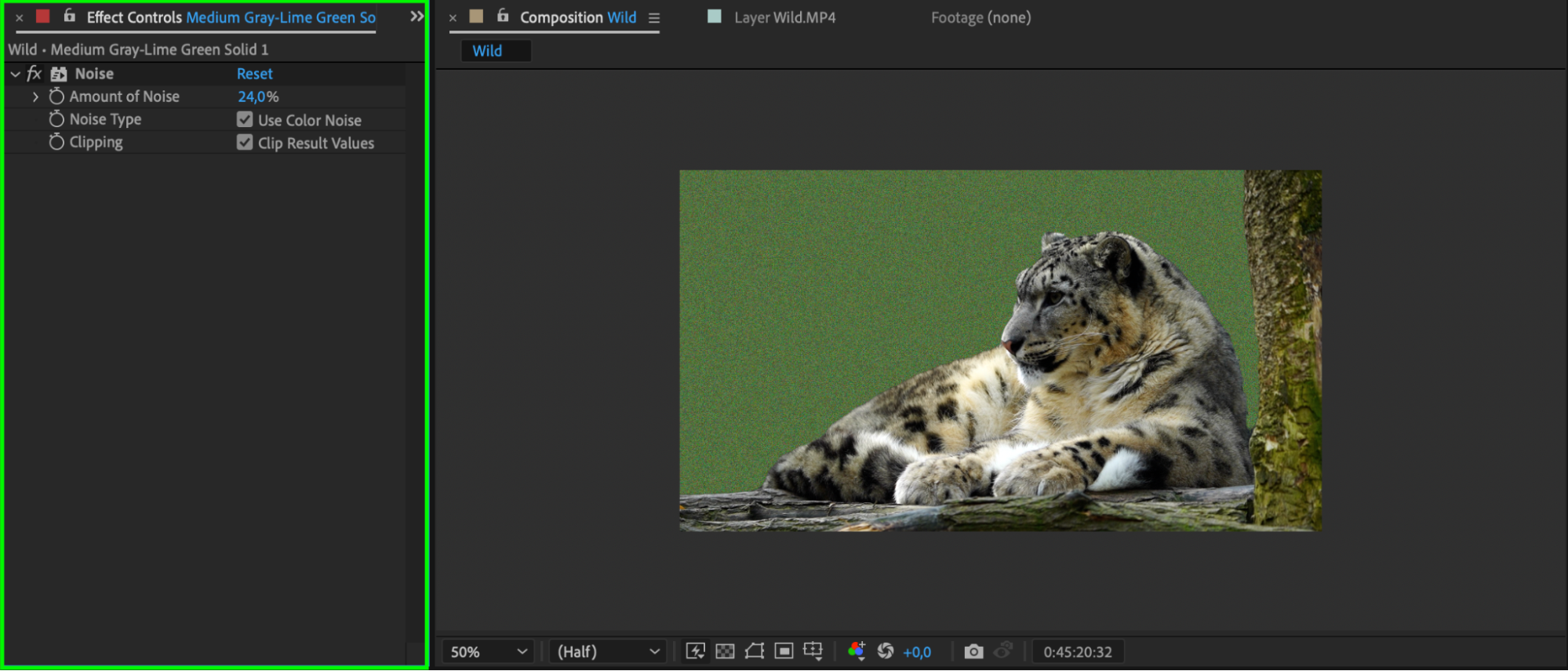
背景を切り抜いたら、新しい背景に差し替えます。単色、画像、別の動画クリップなどを使用できます。背景レイヤーを被写体レイヤーの下に配置し、必要に応じて調整してください。影や反射などのエフェクトを加えると、合成をよりリアルに見せられます。反対に、背景と被写体のコントラストを大きくして、印象的な演出にすることもできます。
 ステップ5:プレビューと最終調整
プレビュー機能を使い、仕上がりがイメージどおりか確認します。目的の効果が得られるよう、コンポジションを最終調整してください。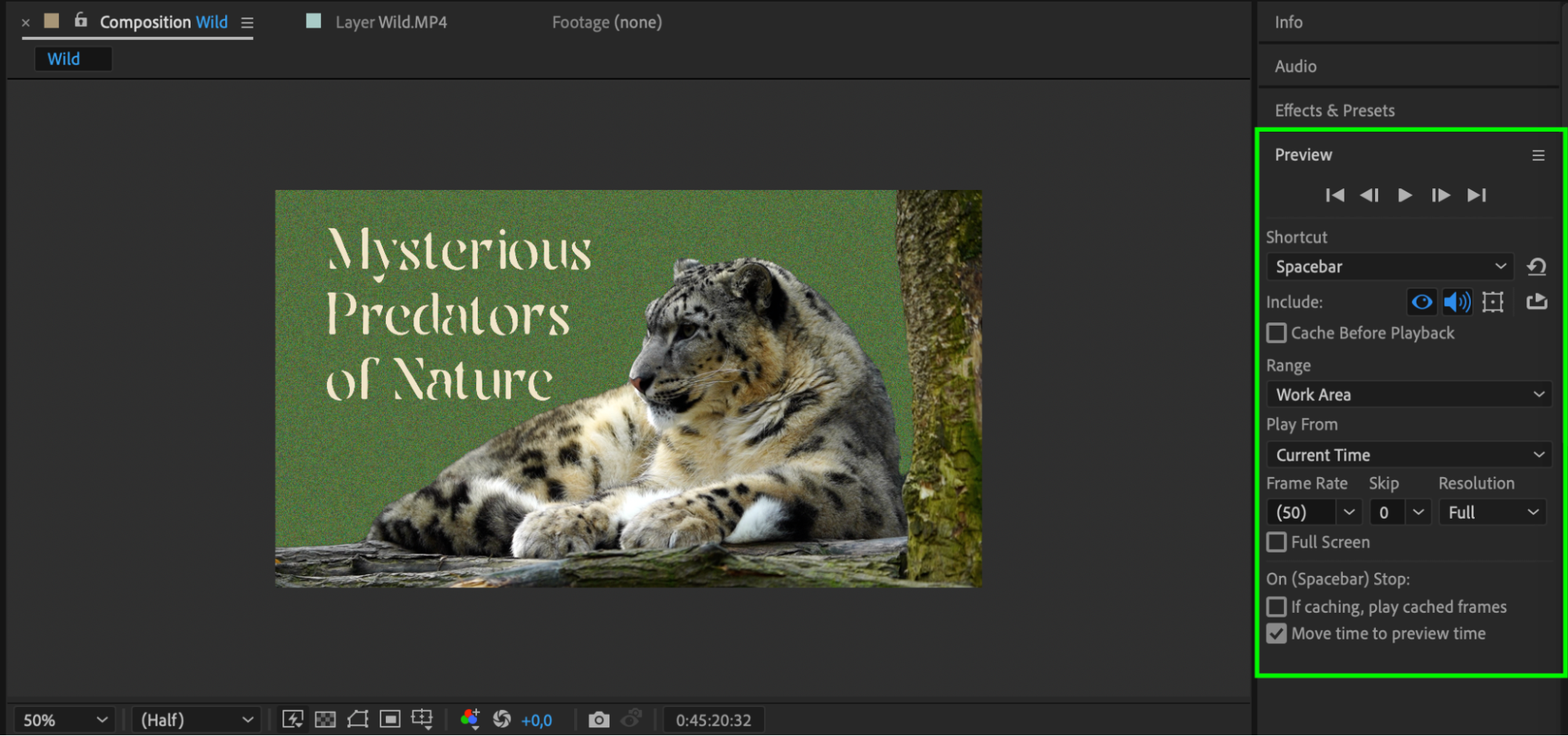 まとめ
まとめ
After Effectsで背景を切り抜けるようになると、動画表現の可能性が大きく広がります。不要な要素を取り除く場合でも、目を引くビジュアルエフェクトを作る場合でも、このスキルを身につければ映像編集をさらにレベルアップできます。この記事で紹介した手順とAEJuice.comのリソースを活用すれば、プロ品質の背景削除に必要なツールはすべてそろいます。自由な発想で、さっそく切り抜きを始めましょう!
Our Bestsellers
Our Bestsellers


