

はじめに
動画プロジェクトにプロフェッショナルさと創造性を加えたいとお考えですか。Adobe After Effectsは、あなたのビジュアルアイデアを形にできる強力なツールです。After Effectsで習得すべき重要なスキルのひとつがシーンカットです。ショートフィルムの編集、プロモーション動画の制作、SNS向けコンテンツの制作など、どんな場面でも、効果的にシーンをカットする方法を知っていれば、動画のインパクトを大きく高めることができます。
この記事では、Adobe After Effectsでシーンをカットする手順を、ステップごとの説明と役立つコツとともにご案内します。シーン間をシームレスに切り替え、連続性を保ち、動画全体のビジュアルの流れを高めるためのさまざまなテクニックや機能を解説します。スキルレベルを問わず、この記事はAfter Effectsでの編集力を高めるための有益なリソースとなるでしょう。
それでは、動画編集のスキルを次のレベルへ引き上げ、プロフェッショナルな仕上がりの動画を作る準備ができたなら、Adobe After Effectsのシーンカットの世界へ飛び込んでみましょう。
Adobe After Effectsでシーンをカットするためのコツ
Adobe After Effectsでのシーンカットは大変な作業に思えるかもしれませんが、適切なテクニックと少しの練習があれば、シーン間をシームレスに切り替え、プロフェッショナルな仕上がりの動画を作ることができます。After Effectsでのシーンカットに取り組む際に覚えておきたい、役立つコツをいくつかご紹介します。
1. カットを計画する:
After Effectsに取りかかる前に、カットを計画することが重要です。シーンをどのようにつなげたいかをイメージし、ストーリーボードや動画の大まかな構成を作りましょう。これにより、カットのタイミングと配置を決めやすくなり、あるシーンから次のシーンへのスムーズな切り替えを実現できます。
2. ショートカットキーをマスターする:
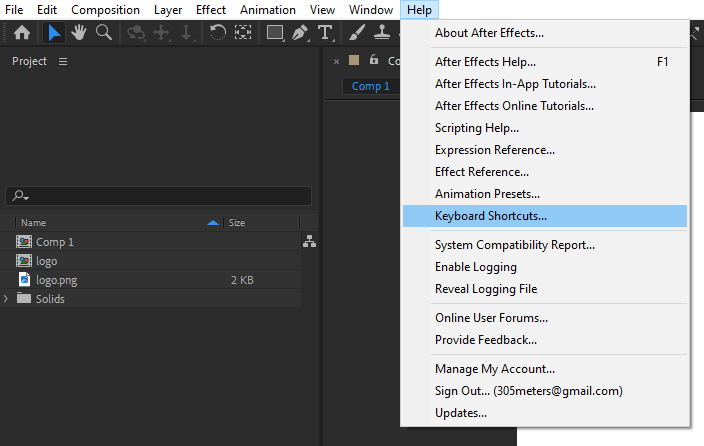
After Effectsには、ワークフローを効率化する多数のホットキーが用意されています。クリップの開始点と終了点をトリミングする“Alt + [,”や“Alt + ]”、レイヤーを分割する“Ctrl + Shift + D”など、重要なホットキーに慣れておきましょう。
 3. マーカーで精度を高める:
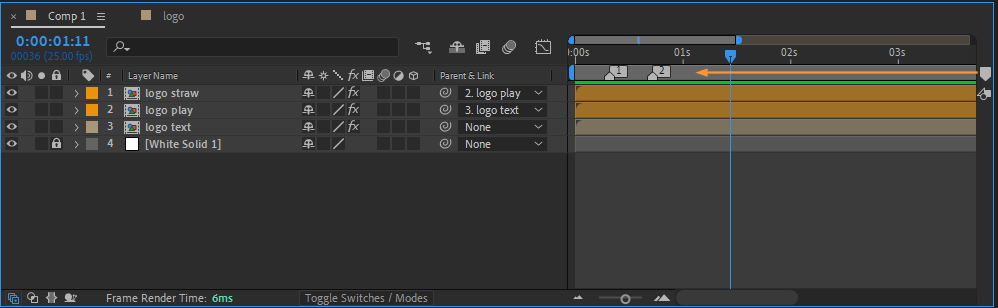
マーカーはシーンカットにおいて強力なツールです。タイムラインの特定のポイントにマーカーを配置して、重要なシーンをマークしたり、カットの目印にしたりできます。” * (テンキーの乗算キー)”(WinとMacの両方のユーザー向け)または「メインキーボードのControl + 8」(Mac向け)のホットキーを使えば、素早くマーカーを追加でき、編集作業中の正確なカットが可能になります。
 4. トランジションを活用する:
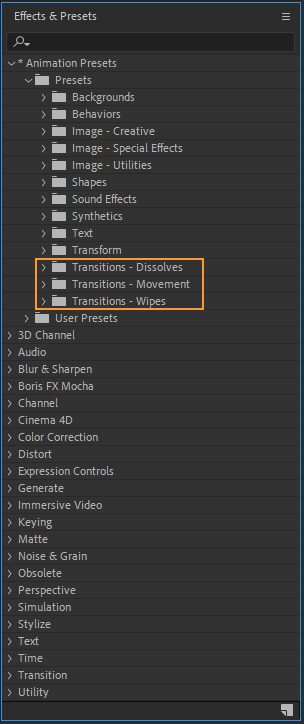
シーン間のスムーズなトランジションは、全体の視聴体験を大きく向上させます。After Effectsには、フェード、ワイプ、スライドなど、幅広いトランジションエフェクトが用意されています。さまざまなトランジションプリセットを試したり、独自のエフェクトを作成したりして、シーン間に視覚的な面白さとまとまりを加えましょう。
 5. タイミングに注意する:
カットのタイミングは、動画の一貫した流れを保つ上で重要な役割を果たします。どこでカットするかを決める際には、映像素材のペース、リズム、雰囲気を考慮しましょう。“J”キーと“K”キーを使えばタイムラインを素早く移動でき、シーンの切り替えを正確なタイミングで行えます。
 6. 精密に編集する:
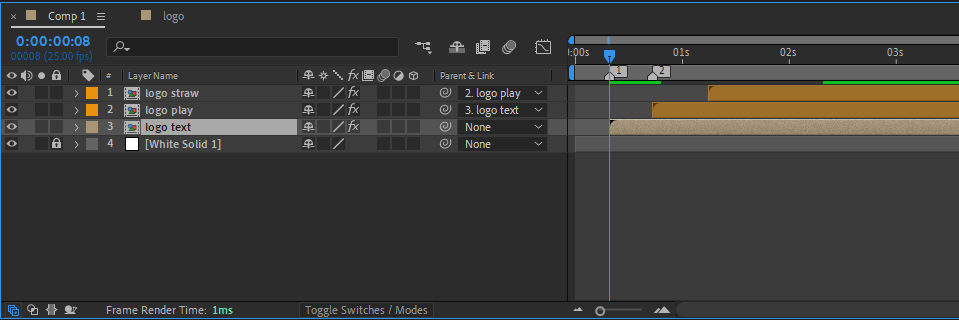
After Effectsは精密な編集機能を備えており、フレーム単位でカットを細かく調整できます。Compositionパネルを活用して、シーンカットの配置とタイミングを丁寧に調整しましょう。
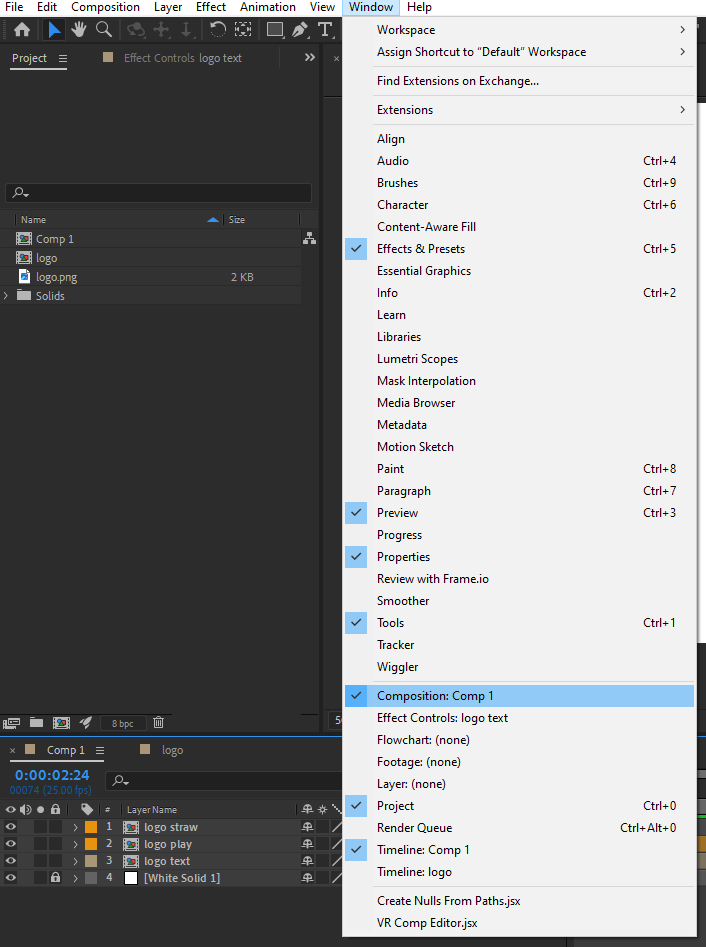
これらのコツに従い、Adobe After Effectsでのシーンカットのプロセスに取り入れることで、動画プロジェクトの品質を高め、視聴者を引きつける魅力的なコンテンツを作れるようになります。
次に、After Effectsでシーンをカットする手順を詳しく解説し、従うべき明確な枠組みをご紹介します。
1. After Effectsでクリップをカットする方法のひとつは、EditタブにあるSplit Layer機能を使うことです。
1. この方法を使うには、まずレイヤーを選択し、カットしたい位置にタイムラインインジケーターを合わせます。
2. 次に、Edit > Split Layer(PCではCtrl + Shift + D、MacではCMD + Shift + D)を選びます。
これによりレイヤーが複製され、2つの独立したレイヤーに分割されます。クリップは途切れることなく再生されますが、それぞれ独立したレイヤーとして扱えます。
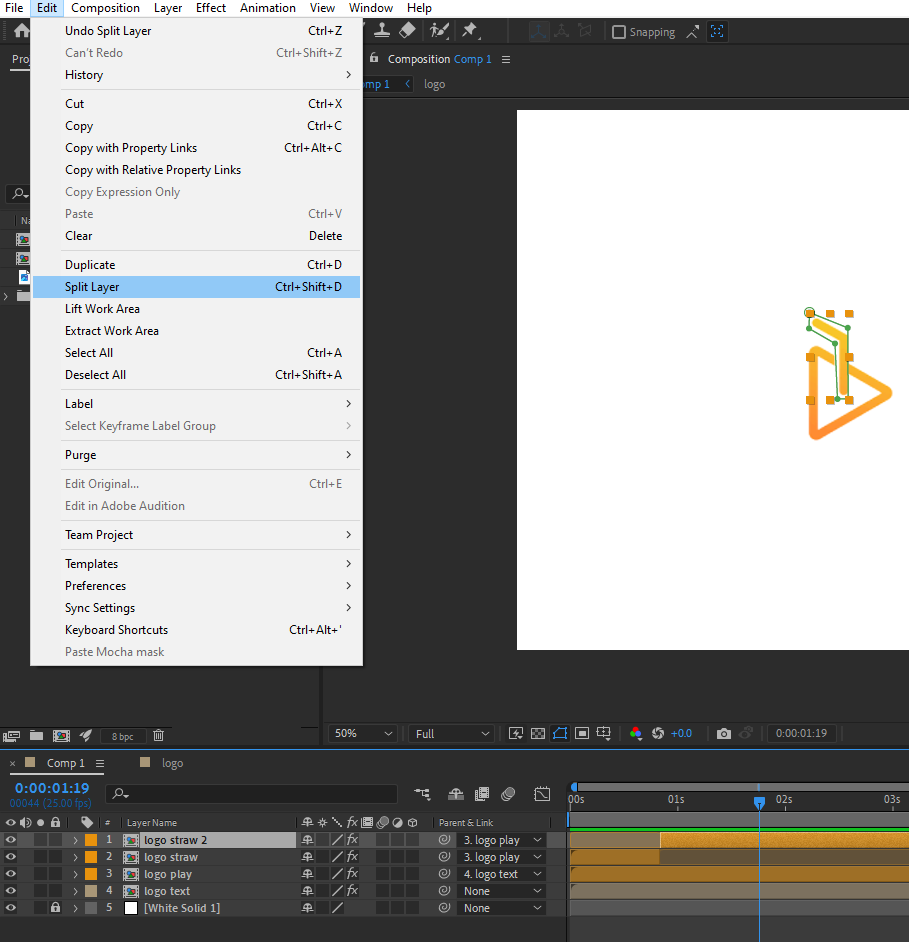
これはAfter Effectsでクリップをカットする最も分かりやすい方法ですが、同じレイヤーの途中でクリップをカットすることはできないため、余分な手順が必要になります。
2. After Effectsでクリップをカットするもうひとつの方法は、手動で行うことです。
レイヤーを複製し(PCではCtrl + D、MacではCMD + D)、レイヤーの端をドラッグして目的の長さにクリップをトリミングします。
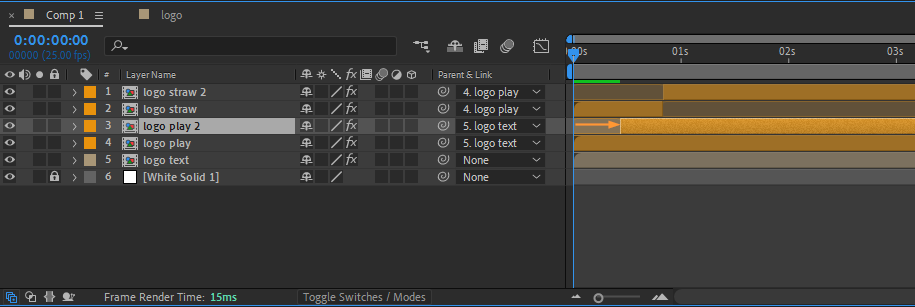
この方法は、クリップの特定のフレームを正確にカットしたい場合に特に便利です。
3. 最後に、プレイヘッドとさまざまなショートカットを使って、クリップの先頭や末尾を素早くトリミングできます。
たとえば、PCではAlt + [、MacではOption + [でクリップの先頭をトリミングでき、PCではAlt + ]、MacではOption + ]でクリップの末尾をトリミングできます。
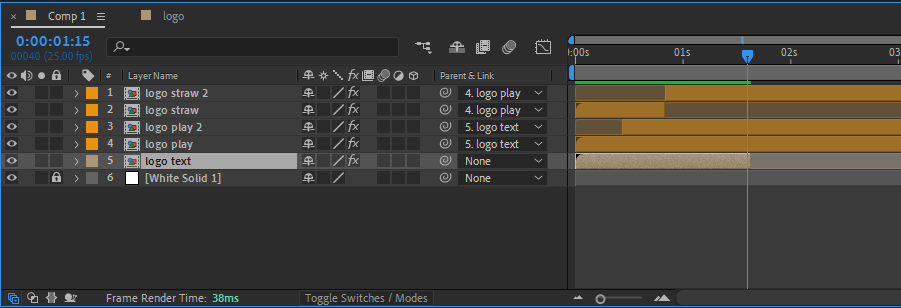 これらのショートカットは、ビデオレイヤー、シェイプレイヤー、平面、調整レイヤーなど、あらゆる種類のレイヤーに適用できます。
まとめ
おめでとうございます。これでAdobe After Effectsでシーンをカットするための重要なテクニックとコツを学びました。これらの手法を実践することで、動画編集のスキルを新たな高みへと引き上げ、視聴者を引きつける魅力的なビジュアルを作れるようになります。
After Effectsでのシーンカットを習得するには、練習が鍵となります。試行錯誤を重ねてスキルを磨くほど、自信がつき、上達していきます。新しいテクニックに挑戦し、さまざまなエフェクトを試し、自分だけの編集スタイルを見つけることを恐れないでください。
シーンカットの技術を磨き続けるうちに、Adobe After Effectsにはシームレスなシーンの切り替えでプロフェッショナルな仕上がりの動画を作れる、豊富なツールと機能が備わっていることに気づくでしょう。ひたむきさ、忍耐、そして創造的な発想があれば、あなたのビジュアルアイデアを形にし、卓越した編集技術で視聴者を驚かせることができます。
このガイドで学んだことを実践に移し、Adobe After Effectsでプロのようにシーンをカットし始めましょう。可能性は無限大です。取り組む動画プロジェクトごとにスキルが向上し、創造性が広がり、強く印象に残る動画を届けられるようになります。楽しい編集を!
Our Bestsellers
Our Bestsellers


