

はじめに:After Effectsで正確なオブジェクト切り抜きの力を解き放つ
After Effectsの真の力を引き出すには、オブジェクトをシームレスに切り抜く技術を習得する必要があります。ビジュアルエフェクトの傑作に取り組む場合でも、単にモーショングラフィックスを向上させたい場合でも、要素をきれいに切り抜くことで作品を新たな高みへと導けます。この総合ガイドでは、After Effectsで正確かつプロフェッショナルな切り抜きを実現するのに役立つ、基本テクニック、便利なコツ、そして専門的な知見を掘り下げていきます。
After Effectsの初心者でも、ある程度の中級経験をお持ちの方でも、この記事はあらゆる切り抜きの課題を克服するためのノウハウとスキルをサポートします。高度なマスキングテクニックを習得したうえで、各ステップをガイドし、あらゆるレベルの方にとって理解しやすく達成可能なプロセスにしていきます。
それでは、After Effectsでクリーンかつシームレスなオブジェクト切り抜きを実現する秘訣を紐解いていきましょう。
After Effectsでオブジェクトを切り抜くための必須アドバイス
After Effectsでオブジェクトを切り抜く際は、いくつかの必須アドバイスに従うことでワークフローが向上し、正確な結果が得られます。ここでは覚えておきたい専門家のヒントをいくつかご紹介します。
1. 事前に計画する:
切り抜き作業に取りかかる前に、少し時間をかけて映像素材を分析し、アプローチを計画しましょう。分離すべき重要な要素を特定し、目的の結果を得るための最適なテクニックを検討します。
2. 適切なツールを選ぶ:
After Effectsには、Pen Tool、Roto Brush、Maskingなど、切り抜きを行うためのさまざまなツールがあります。各ツールの強みと制約を理解することで、プロジェクトに最適なツールを選べるようになります。
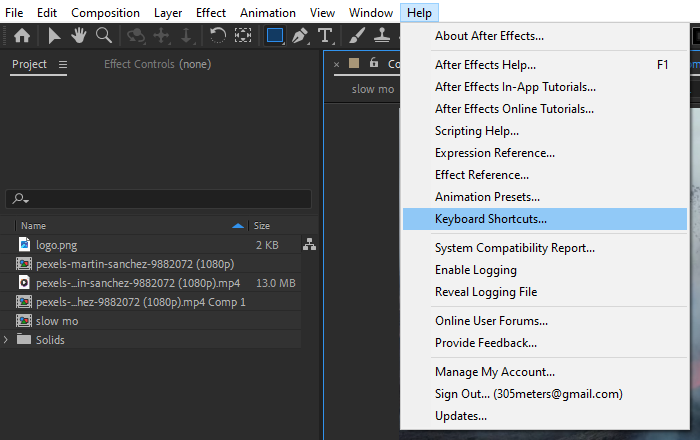
 3. キーボードショートカットを活用する:
After Effectsには、時間を節約し効率を高める強力なキーボードショートカットが満載です。Pen Toolの「G」、Shape Toolの「Q」、レイヤーを複製する「Cmd + D」といった必須ショートカットを覚えましょう。これらのショートカットに慣れることで、ワークフローを効率化できます。
 4. 正確なマスキング:
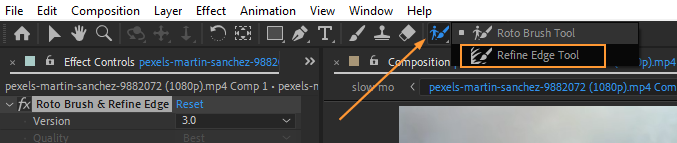
複雑なオブジェクトを扱う際は、Refine Edge機能を使ってマスクのエッジを微調整しましょう。エッジ検出となめらかなフェザリングが向上し、より自然でシームレスな合成が実現します。
 5. ロトスコープのテクニックを使う:
ロトスコープの技術を習得すると、複雑なオブジェクトの切り抜きにおいて大きな武器になります。オブジェクトをフレームごとに丹念にトレースすることで、ピクセル単位で正確な結果が得られます。「Ctrl + Shift + D」などのホットキーを活用して、再生ヘッドの位置で選択レイヤーを分割すると、効率的にロトスコープ作業ができます。
 6. レイヤーの整理:
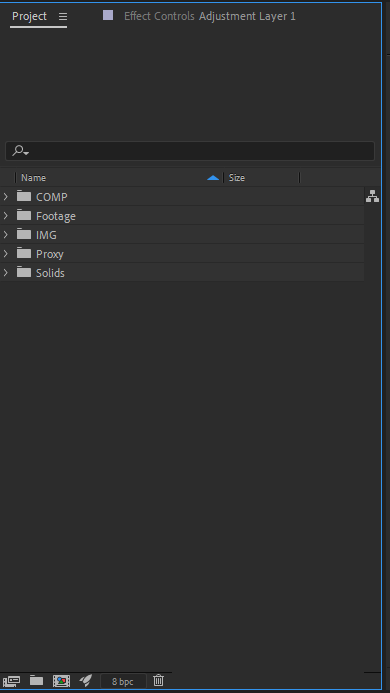
プロジェクトが大きくなるにつれて、整理されたコンポジションを維持することが重要になります。レイヤーに適切な名前を付け、関連する要素をグループ化し、ヌルオブジェクトを活用してコントロールと整理をしやすくしましょう。
 7. エッジを整える:
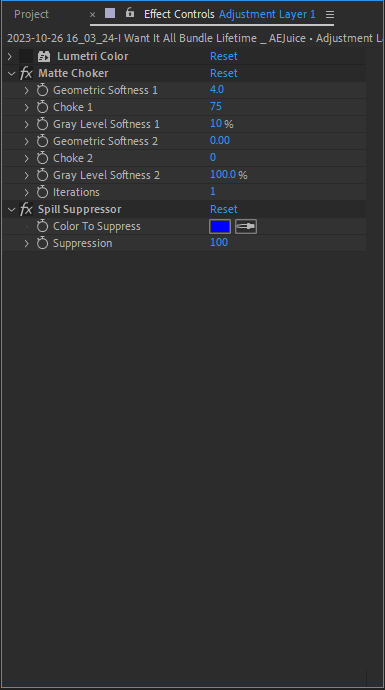
切り抜いたオブジェクトを新しい背景の上に配置したら、「Matte Choker」エフェクトや「Spill Suppressor」などのツールを使ってエッジを整え、より自然に合成しましょう。調整を試しながら、目的のシームレスな仕上がりを目指します。
 8. エフェクトを試す:
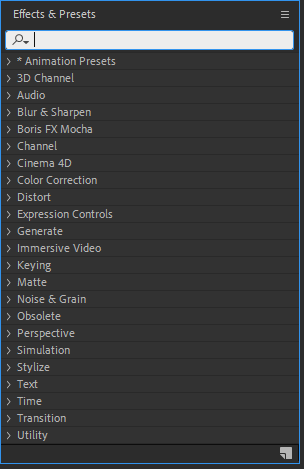
切り抜きをさらに引き立てるために、After Effectsの豊富なエフェクトライブラリを探ってみましょう。シャドウやライトのエフェクト、カラーコレクション、さらにはスタイライズ系のエフェクトが、コンポジションに奥行きとリアルさを加えてくれます。
練習を重ねることで上達することを忘れないでください。経験を積むほどにスピードと精度が向上し、より難易度の高い切り抜きプロジェクトにも挑戦できるようになります。このプロセスをスキルを磨き、創造性を発揮する機会として受け入れましょう。
次のセクションでは、さまざまなテクニックとツールを使ってAfter Effectsでオブジェクトを切り抜く手順を段階的に掘り下げていきますので、お楽しみに。
After Effectsで何かを切り抜く方法:ステップバイステップガイド
After Effectsで何かを切り抜くには、動画や画像の特定の部分を分離するためのマスクを作成します。これを実現するための手順をステップごとにご紹介します。
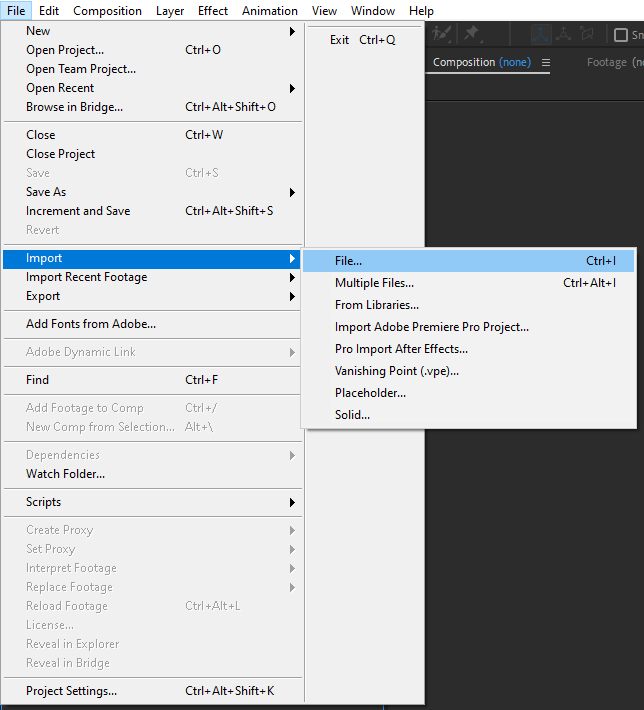
ステップ1:映像素材を読み込む
- After Effectsを開き、新しいコンポジションを作成します。
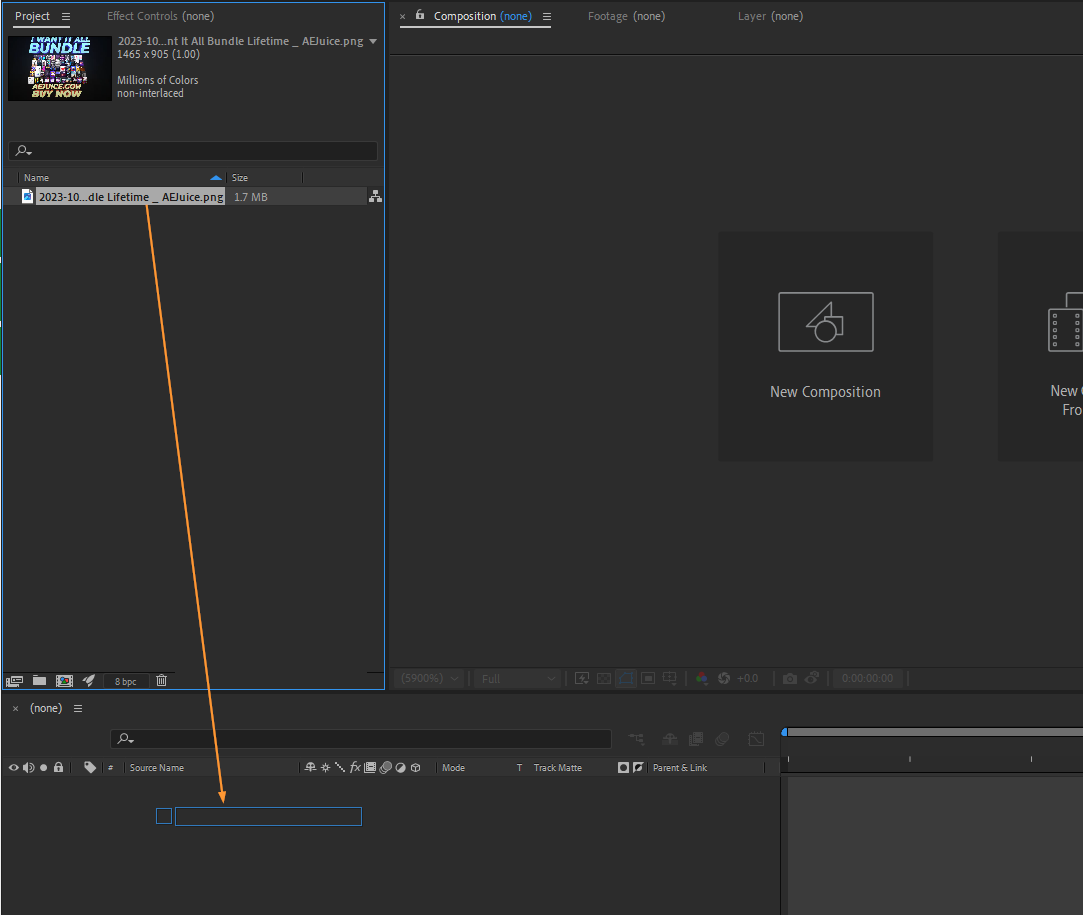
 ステップ2:新しいコンポジションを作成する
- 映像素材をタイムラインにドラッグして、新しいコンポジションを作成します。
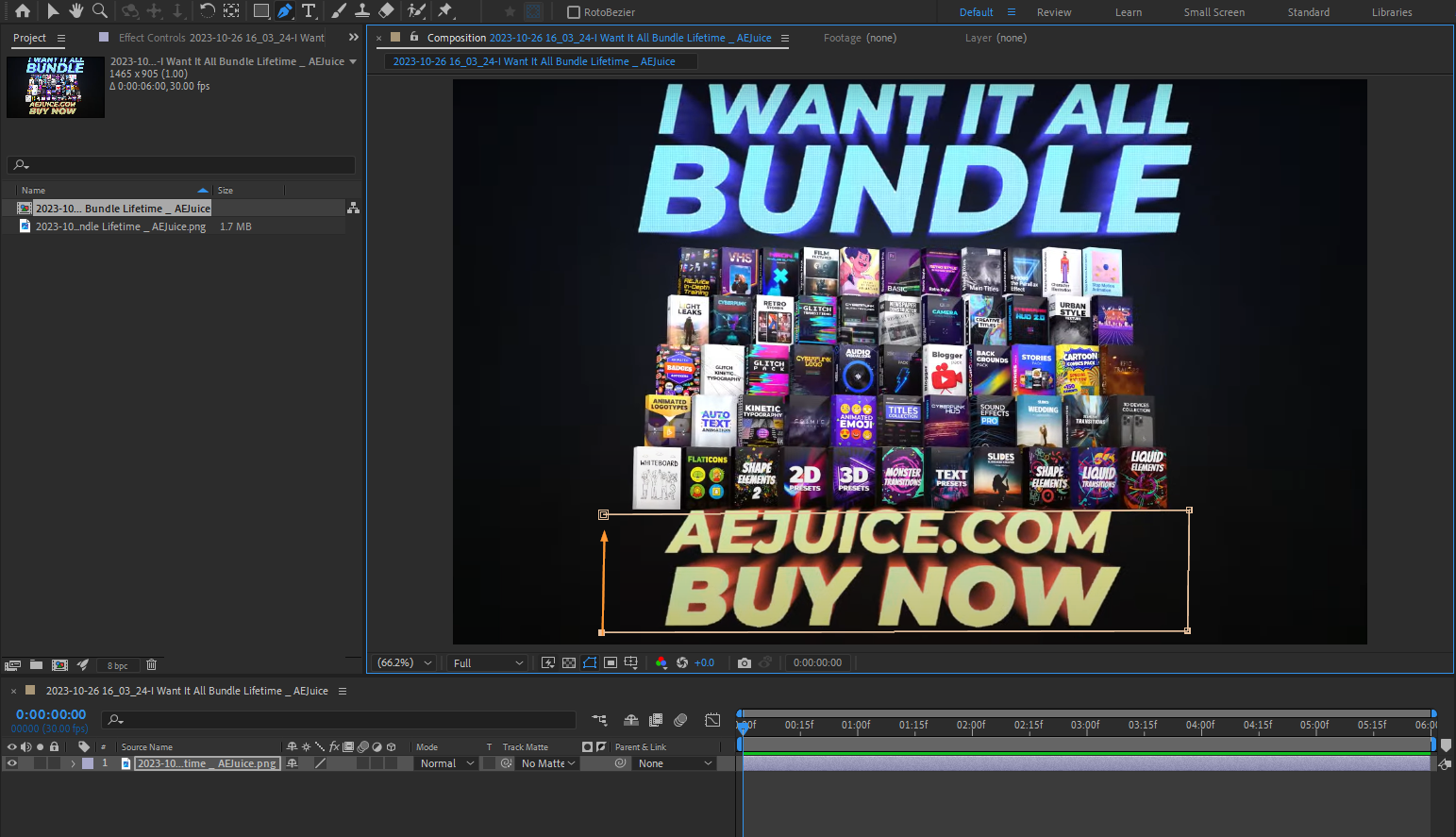
 ステップ3:Pen Toolを選択する
- ツールバーでPen Tool(G)を選択するか、レイヤーを選択した状態でキーボードのGを押します。
 ステップ4:マスクを作成する
- 切り抜きたい領域の開始点をクリックします。
- 分離したいオブジェクトや領域の周囲にポイントを作成するために、クリックを続けます。
- 最初に作成したポイントをクリックして、マスクを閉じます。
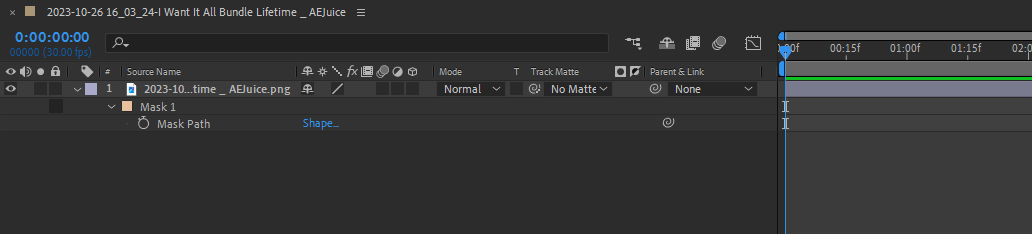
 ステップ5:マスクパスを調整する
- タイムラインでレイヤーを選択します。
- Mを押して、Mask Path プロパティを表示します。
- マスクの形状を整えるために、必要に応じてマスクポイントの位置を調整します。
 ステップ6:マスクを微調整する
- Selection Tool(V)を使ってマスクポイントをクリックし、その位置を調整します。
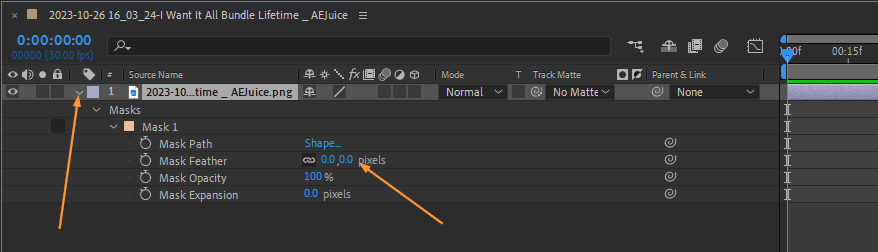
 ステップ7:マスクをフェザーする(オプション)
- マスクのエッジを柔らかくするには、Maskのプロパティに移動してFeatherの値を上げます。
 ステップ8:マスクをトラックする(必要な場合)
- オブジェクトが動いている場合は、マスクをトラックする必要があるかもしれません。レイヤーを右クリックし、Track and Stabilize > Track Mask を選択します。
- トラッキングの過程で、必要に応じてマスクを調整します。
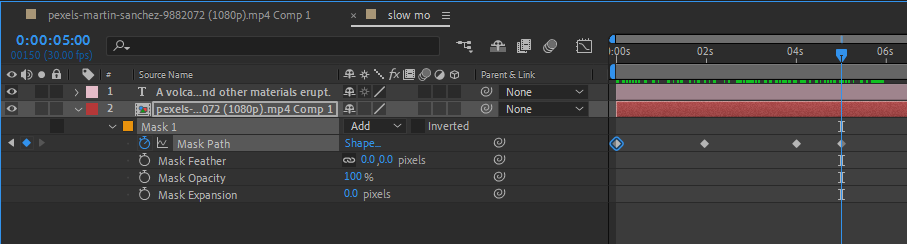
 ステップ9:キーフレームを追加する(必要な場合)
- 切り抜くオブジェクトが時間とともに動いたり形が変わったりする場合は、Mask Path プロパティにキーフレームを追加する必要があるかもしれません。
 ステップ10:作業をプレビューする
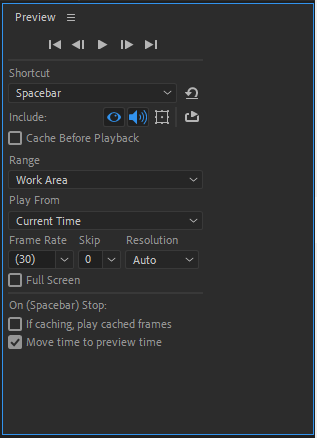
- スペースバーを押してコンポジションをプレビューし、マスクが目的の領域を効果的に分離できているか確認します。
 ステップ11:コンポジションを書き出す
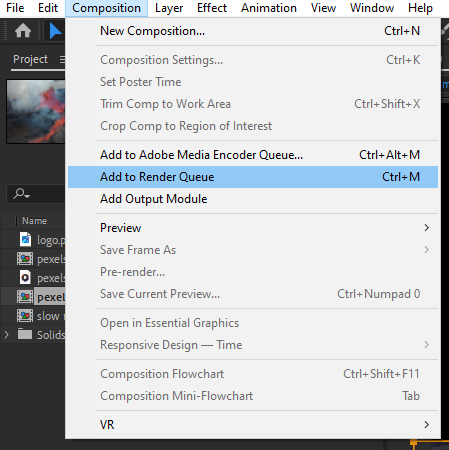
- 満足のいく仕上がりになったら、Composition > Add to Render Queue を選択して出力を設定し、コンポジションを書き出します。
After Effectsにはマスキング用のさまざまなツールが用意されており、マスクモード、不透明度の調整、エフェクトといった追加機能を探ることで作品をさらに向上させられることを覚えておきましょう。これらのツールを試すことで、最終的な仕上がりをより細かくコントロールできるようになります。
まとめ:After Effectsでオブジェクトを切り抜く技術を習得する
おめでとうございます!After Effectsでオブジェクトを切り抜くガイドの最後まで到達しました。ここで取り上げたテクニック、ヒント、コツを実践することで、シームレスなオブジェクト切り抜きのプロになる道を着実に歩んでいます。
まず、計画を立てることと、作業に適したツールを選ぶことの重要性を強調しました。Pen Tool、Roto Brush、Maskingといった各ツールの強みと制約を理解することで、特定のプロジェクトに最も効果的な手法を選べるようになります。
数多くのキーボードショートカットを活用してワークフローを効率化し、時間を節約することを忘れないでください。練習を重ねれば、これらのショートカットは自然に身につき、より速く効率的に作業できるようになります。
クリーンな切り抜きを実現するには、正確なマスキングが欠かせません。Refine Edge機能を活用してマスクのエッジを整え、コンポジションにプロフェッショナルで洗練された仕上がりを与えましょう。
複雑なオブジェクトにはロトスコープの力を活用し、フレームごとのトレースやホットキーの活用といったテクニックで作業を効率化しましょう。
レイヤーに適切な名前を付け、要素をグループ化し、ヌルオブジェクトを活用して整理されたコンポジションを維持することは、より効率的なワークフローとプロジェクトの管理のしやすさにつながります。
切り抜きを新しい背景にシームレスに合成するには、最後の仕上げが重要です。エフェクトを試し、エッジを整え、目的の結果を得るために必要な調整を行いましょう。
After Effectsでオブジェクトを切り抜くことは、練習と試行錯誤を要する一つのアートです。学びのプロセスを受け入れましょう。それがスキルを継続的に向上させ、創造の可能性を広げてくれます。
このガイドで共有した知識とテクニックを手に入れた今、あなたは自分のビジョンを形にし、欠点のないオブジェクト切り抜きで見事なコンポジションを作り出す力を持っています。
さあ、進み、作り、After Effectsの世界で想像力を存分に発揮してください。可能性は無限であり、新たに身につけたスキルがあれば、どんな切り抜きの課題にも立ち向かう準備が整っています。
Our Bestsellers
Our Bestsellers


