
After Effectsでサウンドをカットするための完全ガイド
After Effectsでのサウンドカット入門
After Effectsでサウンドをカットするスキルを磨きたいですか?それなら、この記事がぴったりです!この完全ガイドでは、After Effectsでサウンドをカットする方法を、基本から高度なテクニックまで詳しく解説します。初心者の方にも経験豊富なユーザーにも、映像作品のクオリティとインパクトを高めるために役立つ内容です。
After Effectsでのサウンドカットでは、オーディオクリップの特定部分を選択し、映像のタイミングやテーマに合わせて削除または並べ替えます。After Effectsの強力なツールや機能を活用すれば、映像とぴったり同期した印象的なオーディオ編集を簡単に作成できます。
ステップ1:オーディオクリップをトリミングする
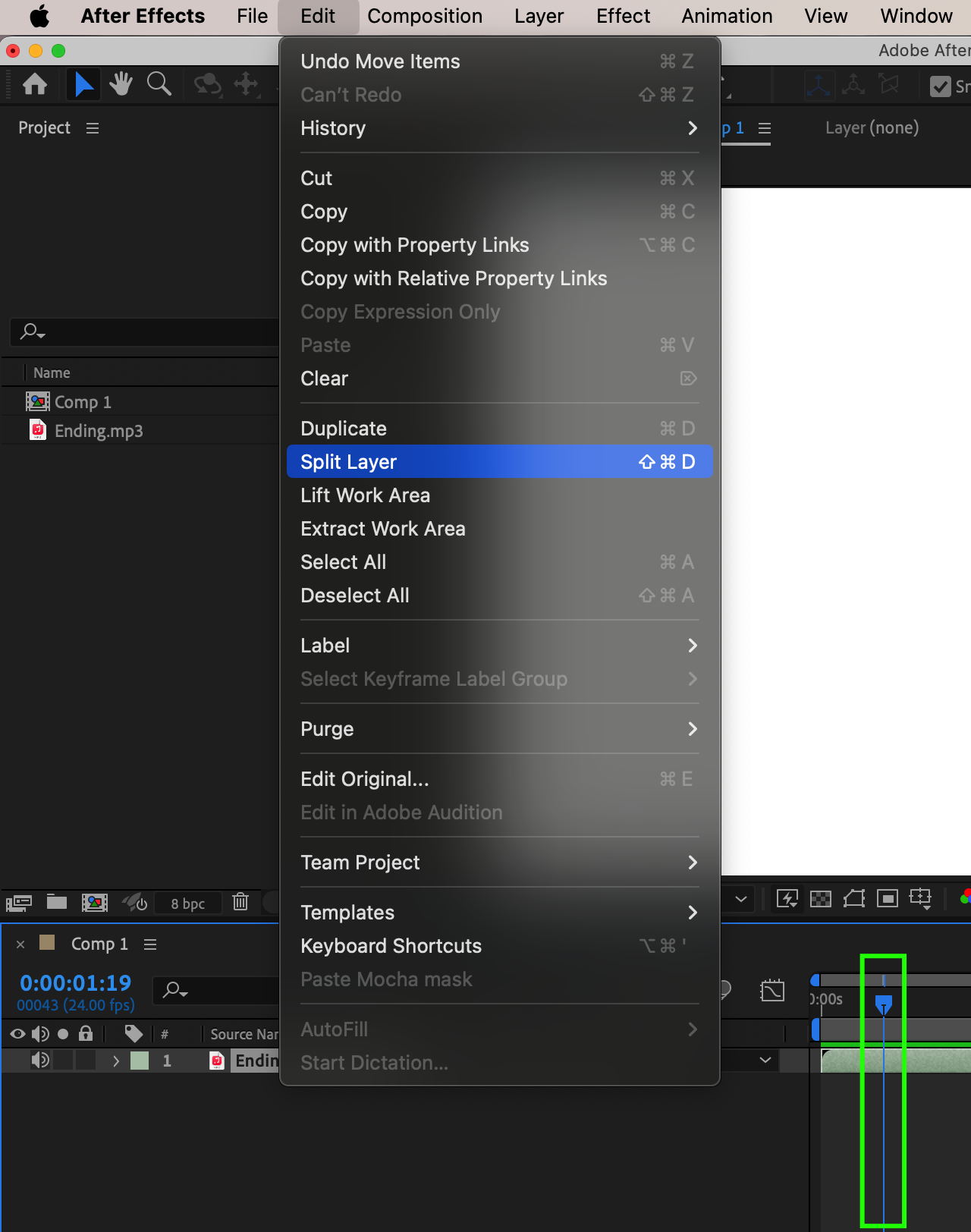
まずは、After Effectsでサウンドをカットするための基本テクニックを紹介します。オーディオクリップをトリミングすると、クリップを含むレイヤーを選択し、ショートカットキーの“Alt/Option + [”と“Alt/Option + ]”、および現在の時間インジケーターを使ってオーディオレイヤーの長さを調整し、不要な部分を簡単に削除できます。Edit > Split Layerメニューを使用することもできます。



 ステップ2:キーフレームを編集する
次に、Audio Levelsプロパティへキーフレームを追加すると、サウンドを正確にカットしたり、フェードインやフェードアウトを作成したりできます。このテクニックは、映像の各セクションを滑らかにつなぐのに最適です。オーディオレイヤーのプロパティを展開し、ストップウォッチアイコンをクリックしてAudio Levelsパラメーターにキーフレームを作成します。音楽を止めたい位置では値を-70に、開始または再開したい位置では0から12に設定します。
 ステップ3:オーディオエフェクトを適用する
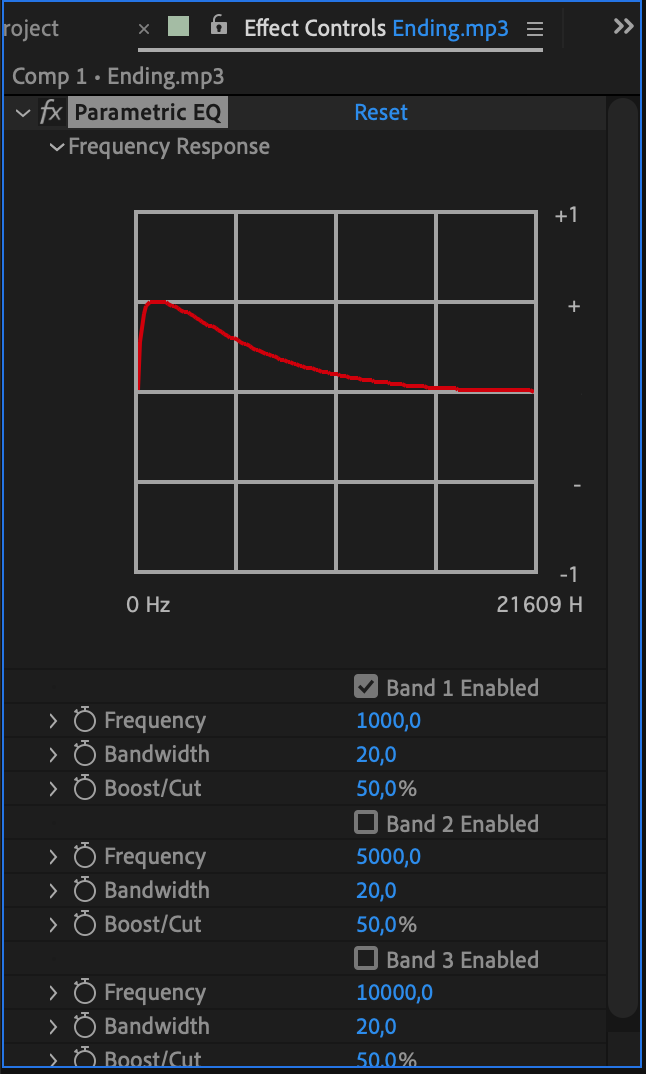
オーディオエフェクトの適用も、After Effectsでサウンドを編集する方法のひとつです。Parametric EQなどのエフェクトを使えば、周波数帯域の調整、不要なノイズの除去、特定の音域の強調など、オーディオクリップを細かく調整できます。エフェクトを適用するには、Effects & Presetsパネルを開いて目的のエフェクトを検索し、オーディオレイヤーへドラッグします。さまざまな設定を試し、プロジェクトに最適な仕上がりを見つけましょう。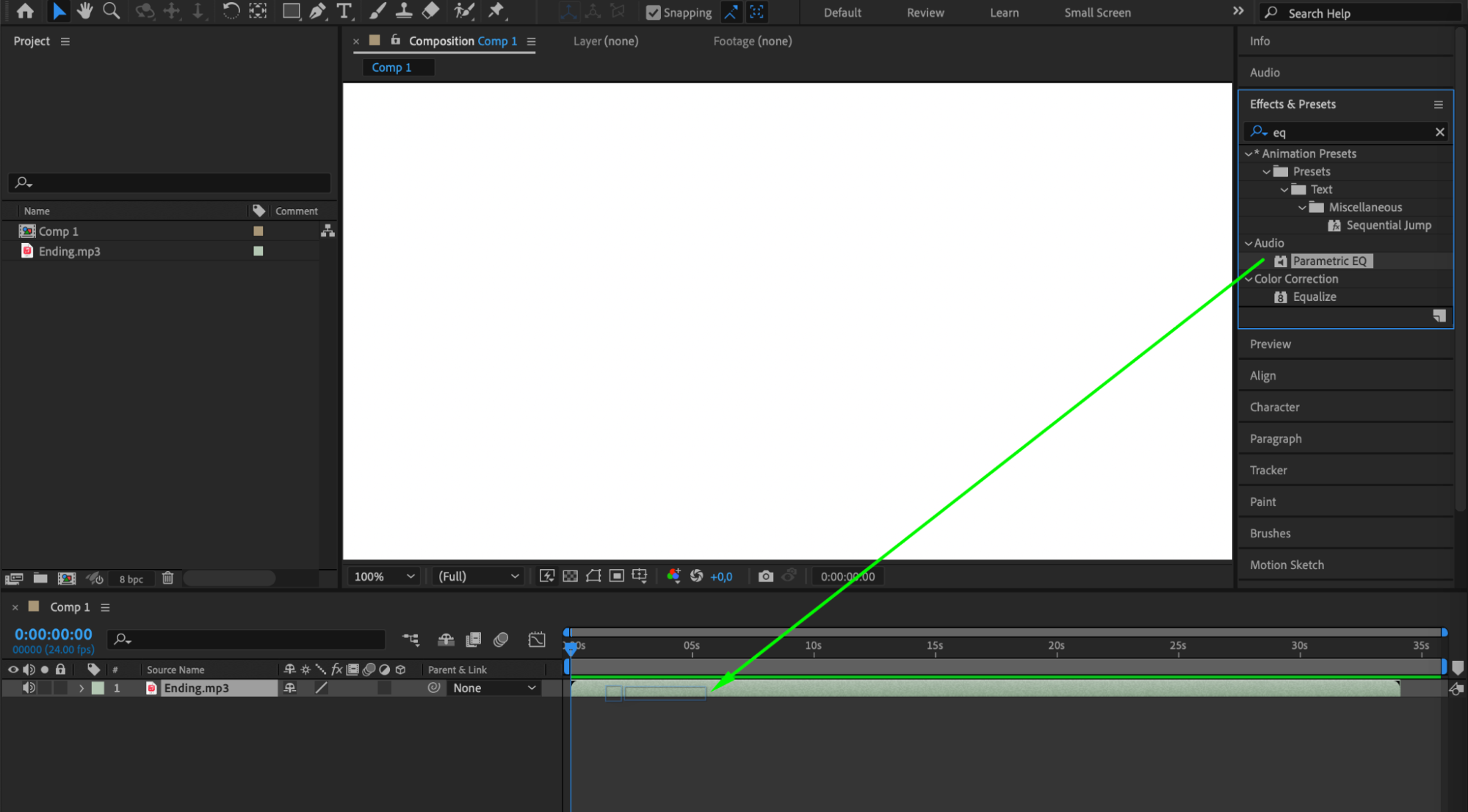
 ステップ4:Time Remappingを使う
Time Remappingは、After Effectsで映像やオーディオクリップのタイミングを操作できる強力な機能です。オーディオレイヤーにTime Remappingを使用すると、再生速度を調整したり、クリップ内の時間をずらしたりしてサウンドを編集できます。効果音やセリフを特定の映像要素に同期させたい場合に、特に便利なテクニックです。Time Remappingを有効にするには、オーディオレイヤーを右クリックしてTime > Enable Time Remappingを選択し、必要に応じてキーフレームを調整します。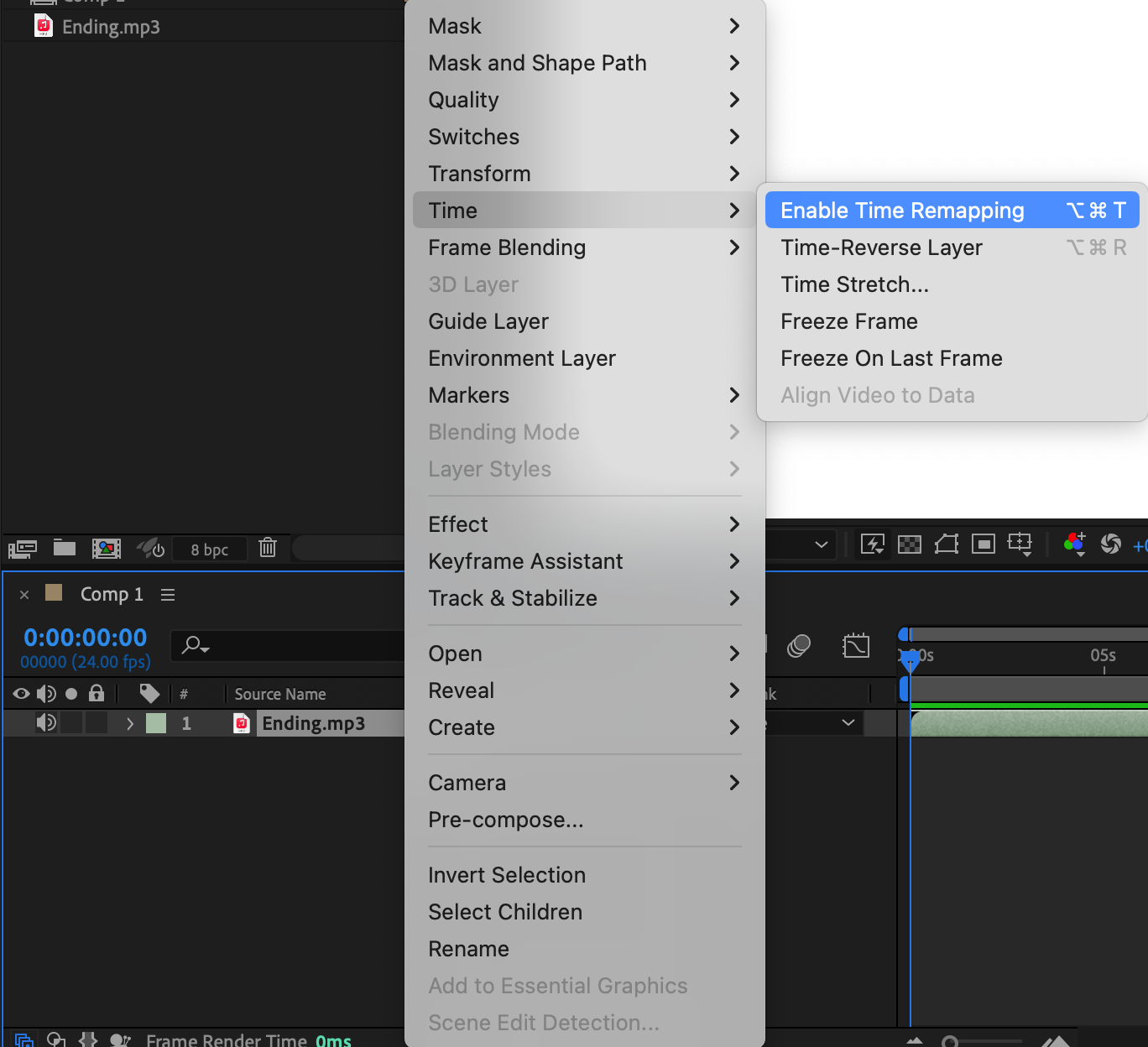
 ステップ5:マーカーを使う
最後に、マーカーを使うと、After Effectsでサウンドを整理しながら効率よくカットできます。オーディオクリップの特定位置にマーカーを追加すれば、各セクション間を簡単に移動し、正確にカットできます。複数のカットや編集が必要な長いオーディオトラックを扱う際に、特に便利です。マーカーを追加するには、タイムライン上の目的の位置でテンキーの“*”キーを押すだけです。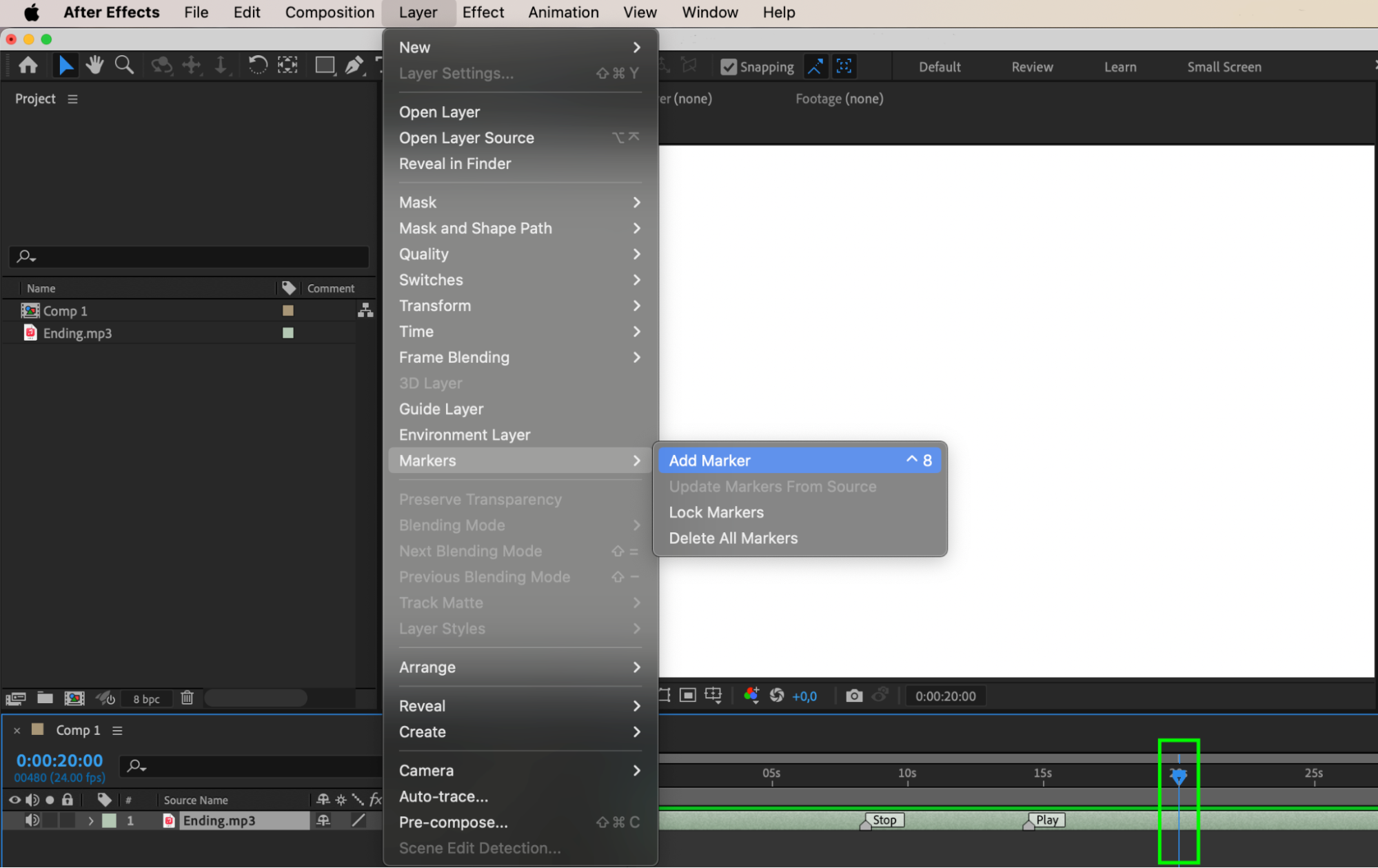
まとめ
これらのテクニックをワークフローに取り入れることで、After Effectsでサウンドを効率よくカット・編集し、自然なオーディオタイミングを作りながら、映像作品全体のクオリティを高められます。テクニックを身につけるには、練習と試行錯誤が欠かせません。理想の仕上がりを目指して、さまざまな方法を気軽に試してみましょう。
必要な知識とスキルを身につけたら、After Effectsのサウンドデザインが持つ可能性を最大限に引き出す番です。練習を重ねながら新しい表現を探り、サウンドと完璧に同期した魅力的な映像作品を作りましょう。あなたのデザインを、さらに上のレベルへ引き上げてください!
Our Bestsellers
Our Bestsellers


