
After Effectsのカットの力を引き出す:シームレスな映像編集のための欠かせないテクニックとショートカット
はじめに – After Effectsで物をカットする技術をマスターする:包括的ガイド
映像編集スキルを新たな高みへと引き上げる準備はできていますか?After Effectsを使っているなら、物をカットする技術をマスターすることは、シームレスでダイナミックなビジュアルを作り出すための欠かせないスキルになります。初心者でも経験豊富なモーションデザイナーでも、After Effectsでのカットのテクニックとショートカットを理解すれば、編集能力を大きく高めることができます。
この包括的なガイドでは、After Effectsでのカットの世界に踏み込み、プロ品質の仕上がりを実現するためのステップバイステップの手順、ヒント、コツをご紹介します。クリップのトリミングから精密なスライス、効果的なレイヤー管理まで、映像プロジェクトを形にするために必要な知識と自信を身につけていただきます。
それでは、After Effectsの潜在能力を存分に引き出し、視覚的に印象的な映像を作る準備ができたら、この強力なソフトウェアで物をカットするさまざまなテクニックと戦略に踏み込んでいきましょう。
After Effectsでのカットに欠かせないテクニックとヒント
After Effectsで効果的に物をカットし、滑らかなトランジションと精密な編集を実現するには、次のテクニックとヒントを参考にしてください。
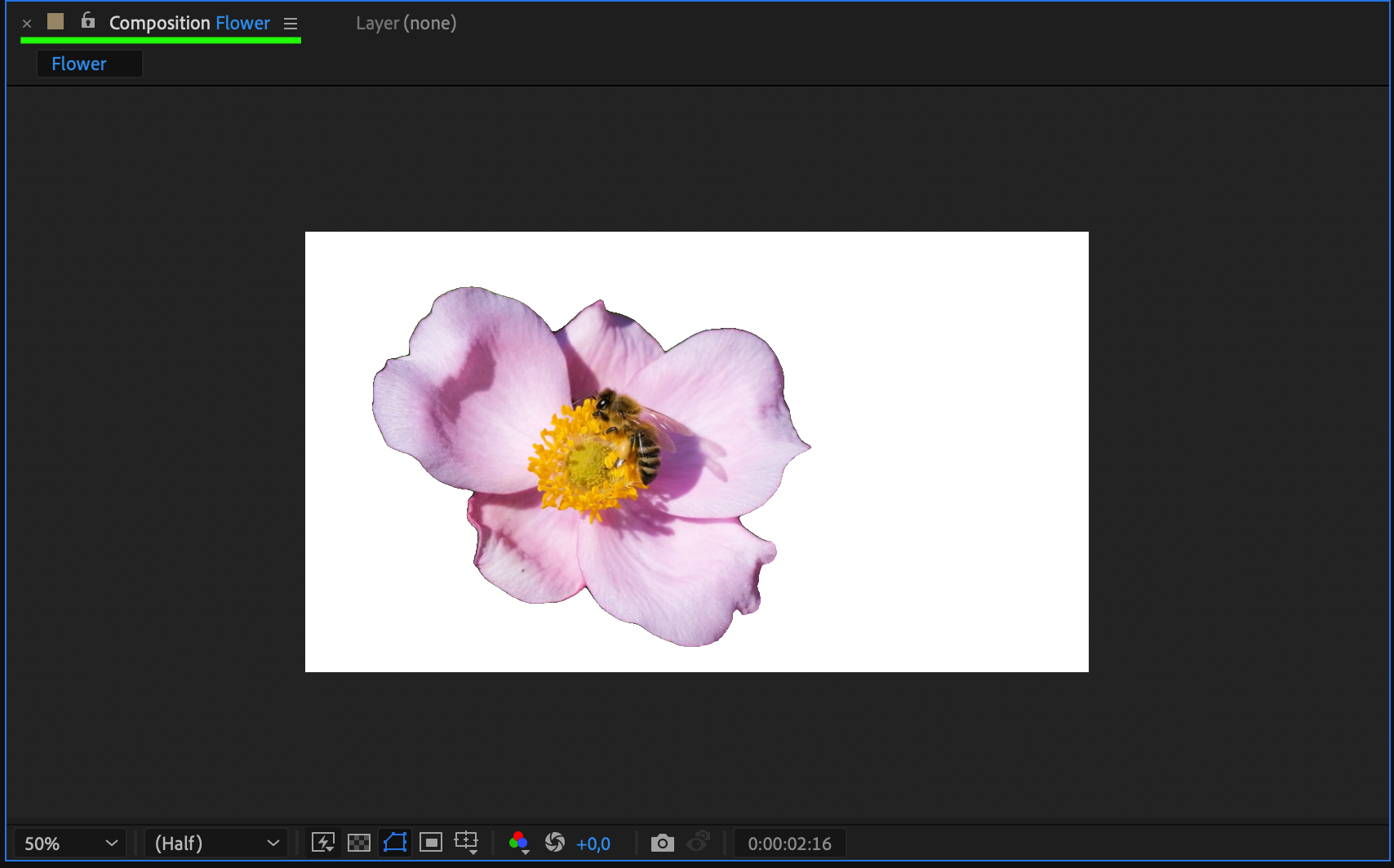
1. Roto Brushツールを活用する(Alt/Option + W):After EffectsのRoto Brushツールは、映像内のオブジェクトを取り除くために設計されています。Alt/Option + Wを押すと、このツールが有効になります。ブラシでオブジェクトを選択し、フレームごとに進めていくと、プログラムがオブジェクトを自動的に検出・追跡し、カットのプロセスを高速かつ効率的にしてくれます

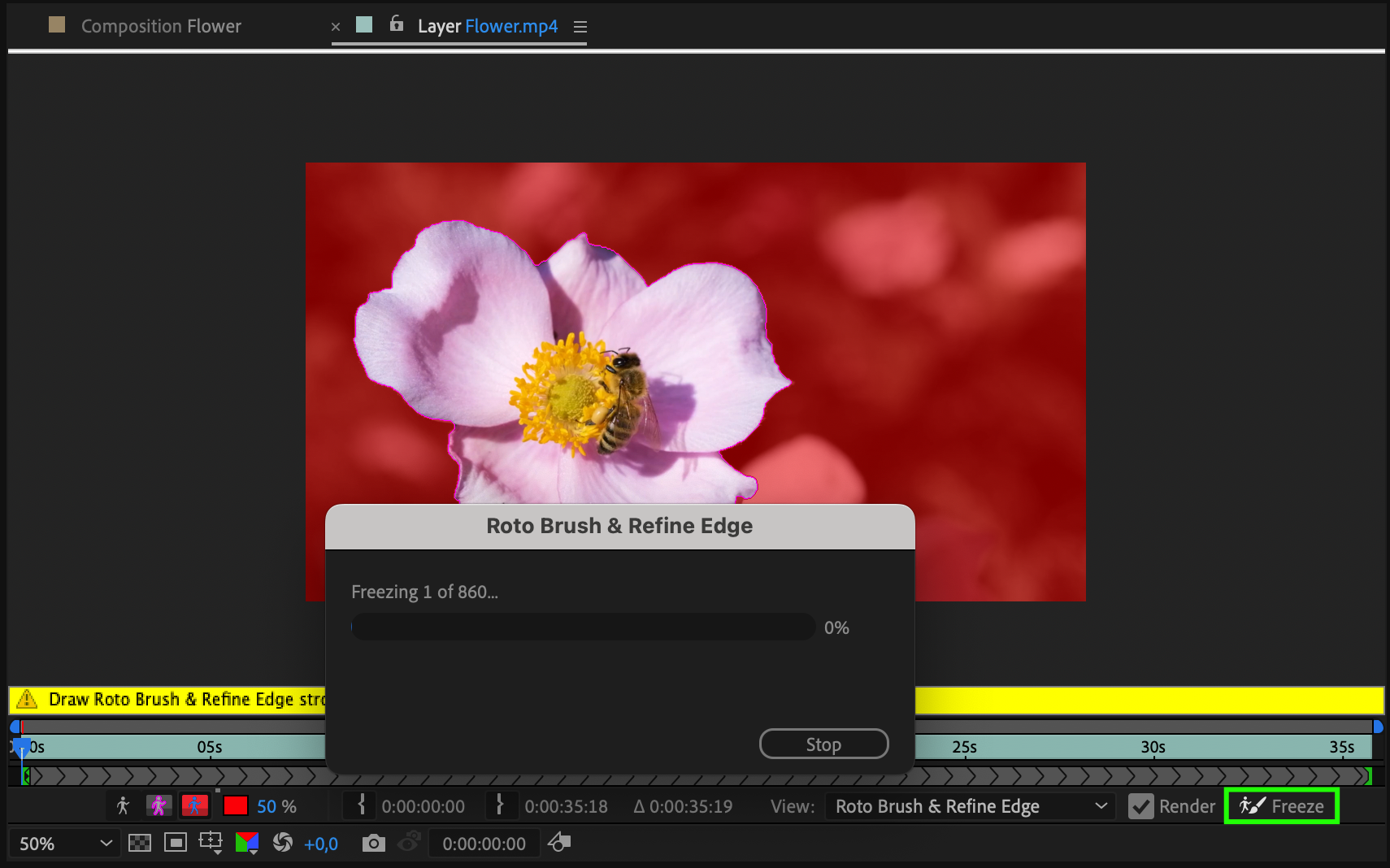
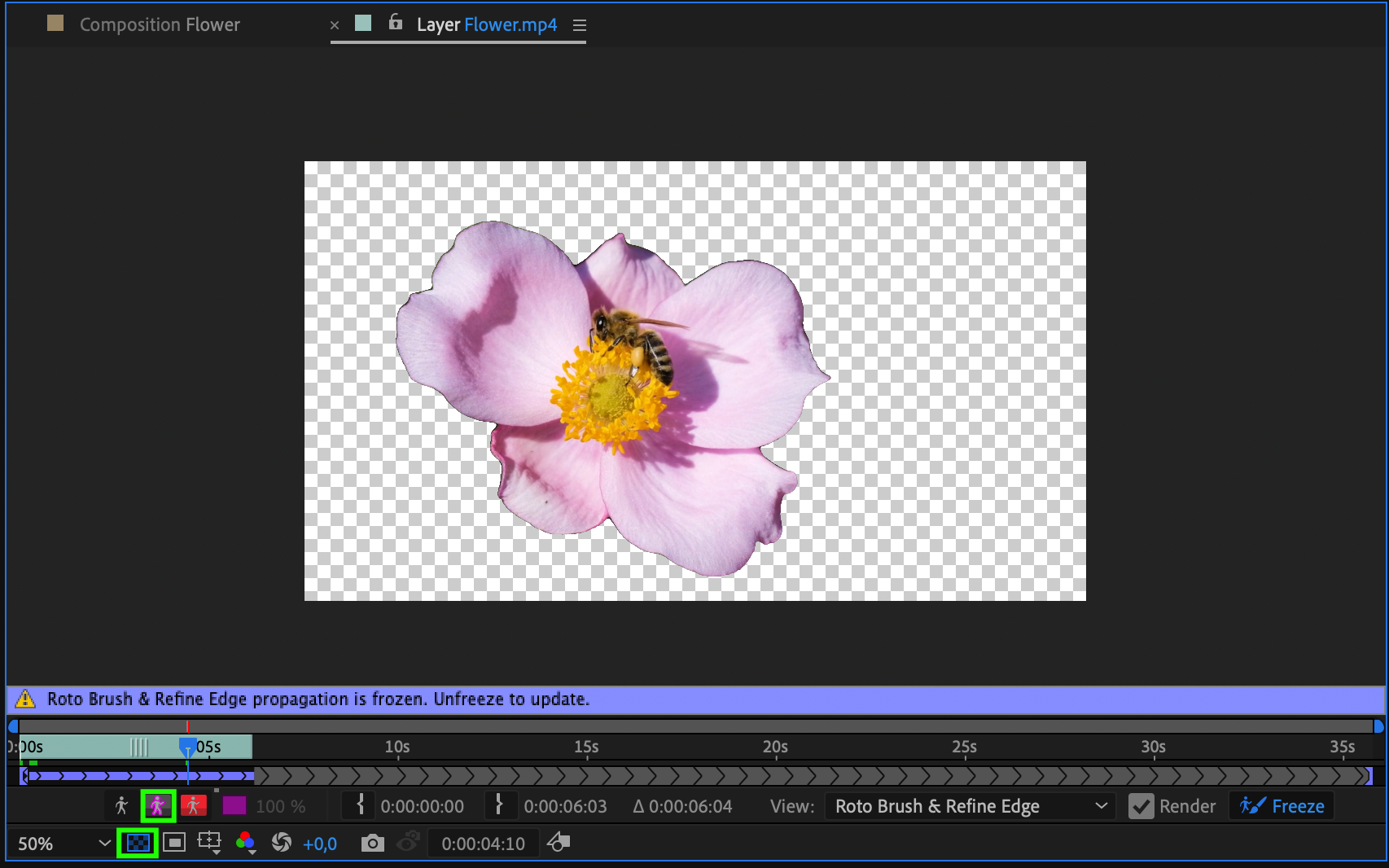
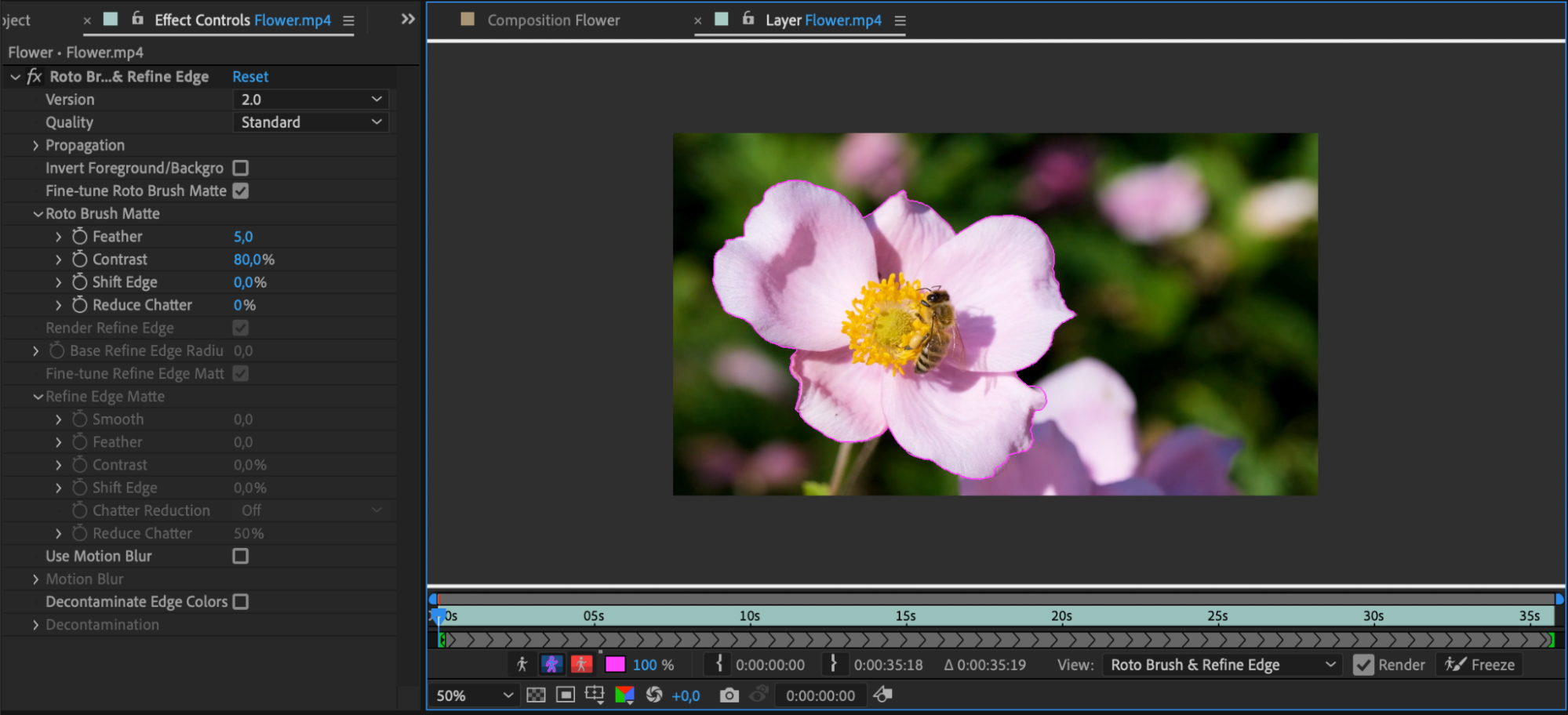 2. Roto Brush Freeze:After EffectsのRoto Brushツールにある「Freeze」ボタンは、特定のフレームでのオブジェクト選択の結果をロックするために使います。映像からオブジェクトを切り出す際、選んだフレームで正確なマスクを保持でき、追加の修正が不要になります。この機能は、オブジェクトが映像のさまざまな部分を移動する場合に特に役立ち、重要な瞬間でのマスクの安定性を確保します。
 3. Layer Barとキーボードショートカットを活用する:After Effectsでカットする際には、レイヤーを効率的に管理することが鍵になります。Layer Barを使ってレイヤーを効果的に整理し、コンポジション内をすばやく移動しましょう。さらに、「U」でキーフレームの表示・非表示を切り替える、「Shift + Ctrl/Cmd + D」で再生ヘッドの位置で選択したレイヤーを分割する、といったキーボードショートカットも活用しましょう。
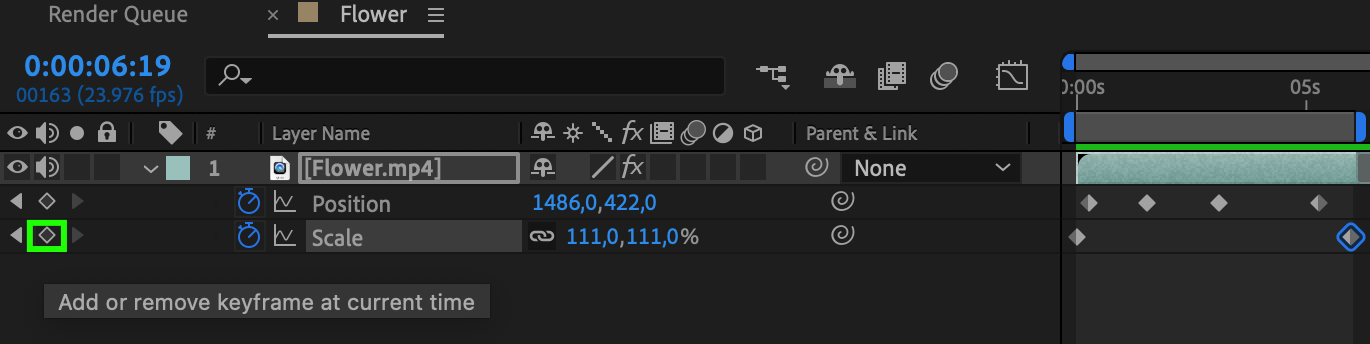
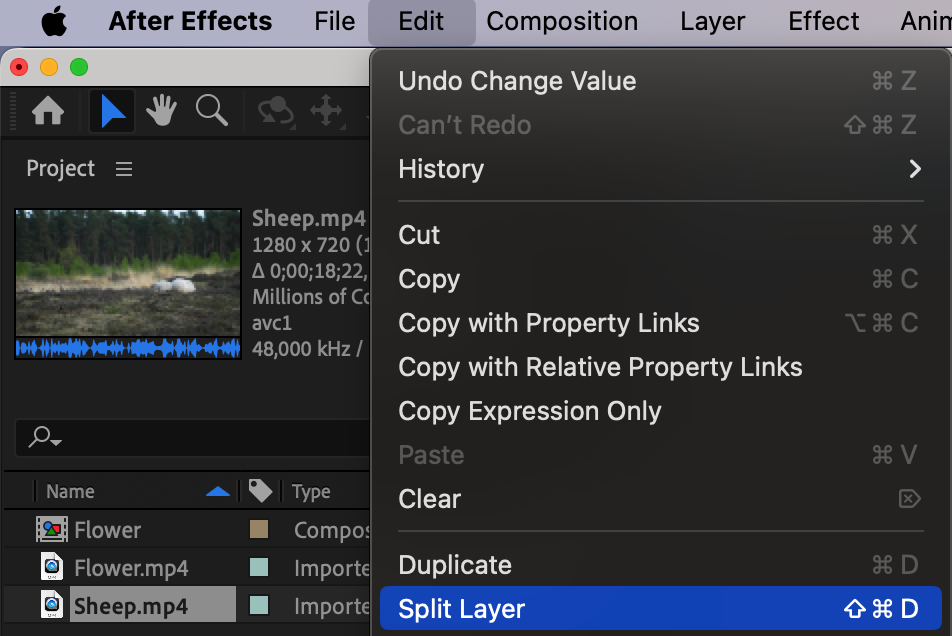
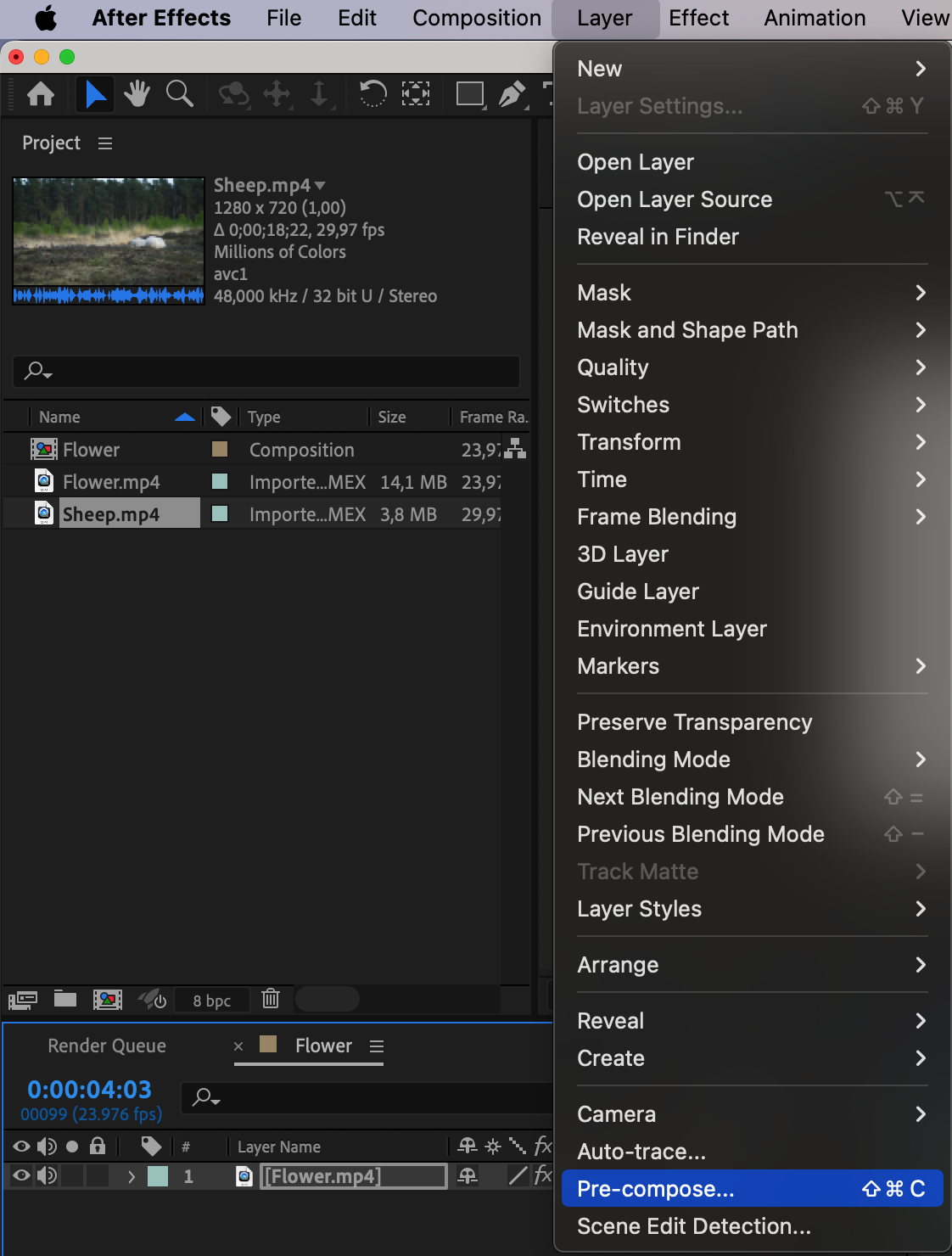
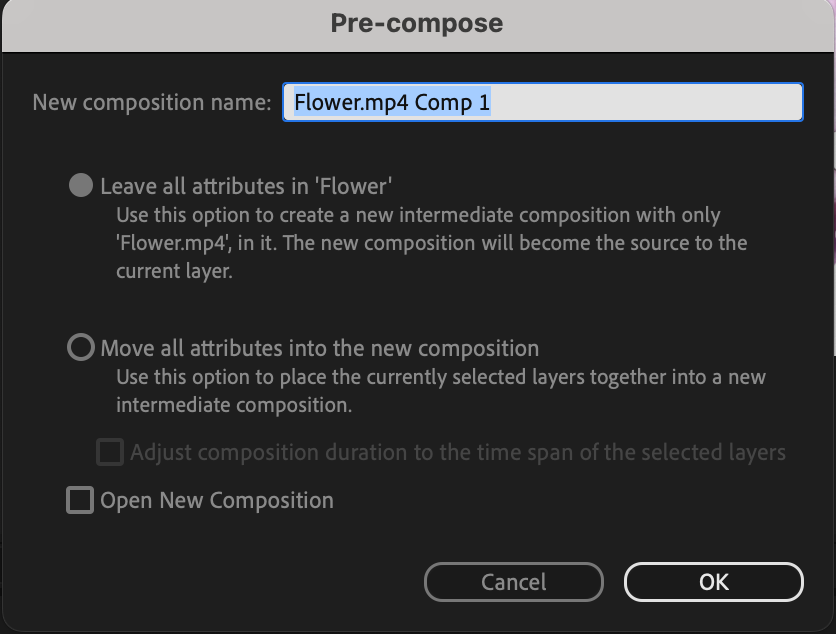
4. Precomposingを活用する:Precomposing(プリコンポーズ)は、複数のレイヤーを一つのコンポジションにグループ化して整理できる強力な機能です。このテクニックは、さまざまなレイヤーを同時にカットする必要がある場合や、プロジェクトの特定のセクションにエフェクトを適用したい場合に役立ちます。レイヤーをプリコンポーズしておけば、メインのコンポジションをすっきり保ちながら、簡単に調整を加えられます。
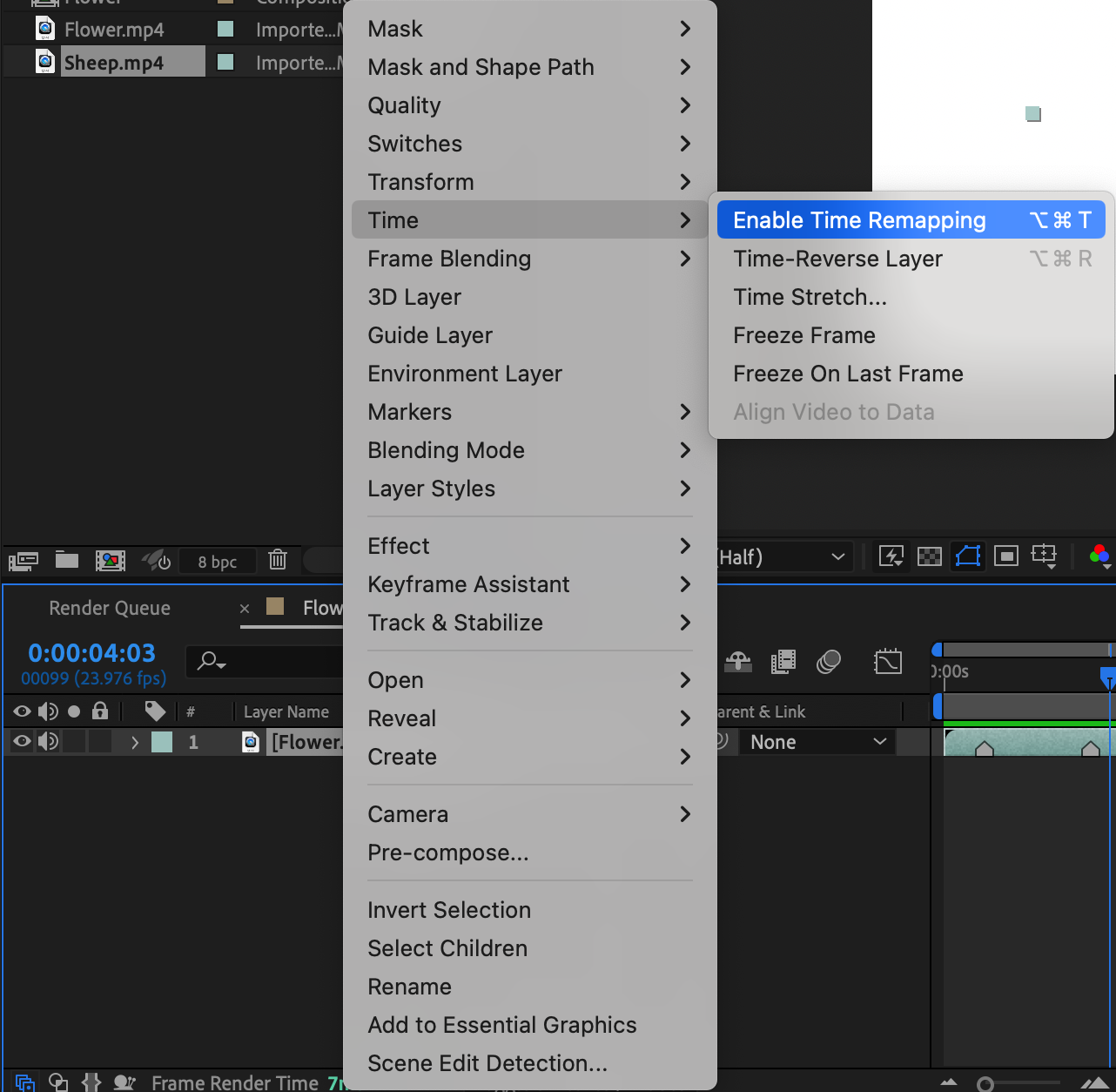
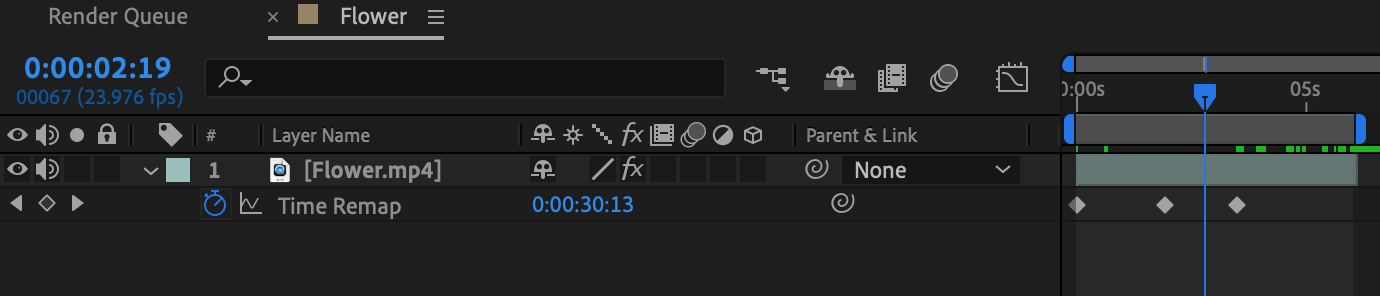
 5. Time Remappingで微調整する:Time Remappingは、クリップ内の時間を精密にカット・操作するのに便利なツールです。キーフレームを使うことで、クリップの速度と長さをコントロールでき、スローモーションやタイムラプスのようなダイナミックなエフェクトを作り出せます。Time Remapping機能を試すことで、あなたの編集に独自の味わいを加え、映像素材のインパクトを高めることができます。
これらの欠かせないテクニックを実践し、After Effectsの強力な機能を活用すれば、熟練のエディターへの道を着実に歩めます。試行し、練習し、さらに別のワークフローを探求して、カットのスキルをどんどん広げていきましょう。時間と情熱を注げば、After Effectsを使ってシームレスな編集と視覚的に魅力的な映像を作り出せるようになります。
まとめ
After Effectsでのカットのテクニックとヒントについて理解を深めた今、あなたは映像編集スキルを高めるための知識とツールを手にしています。Roto Brushツールの活用、キーボードショートカットの活用、Precomposing、Time Remappingの利用によって、シームレスなトランジション、ダイナミックなエフェクト、精密な編集を作り出せます。
忘れないでください、これらのテクニックをマスターする鍵は練習です。After Effectsを探求し試し続けるうちに、映像素材をカット・操作する新しい方法を発見し、創造性を解き放って、映像プロジェクトを形にしていけるでしょう。
それでは、ここで学んだことを活かして、スキルを磨き続けましょう。After Effectsの力を受け入れ、映像をカット・編集する無限の可能性を発見してください。時間と情熱を注げば、あなただけのスタイルを築き上げ、プロレベルの成果を実現できるでしょう。
さあ、あなたの知識を行動に移すときです。After Effectsで自信を持ってカット、スライス、トリミングを始めて、あなたの編集が映像プロジェクトにもたらす驚くべきインパクトを見届けましょう。限界に挑むこと、新しいテクニックを試すこと、そして創造性を大きく羽ばたかせることを恐れないでください。
楽しく編集を!
Our Bestsellers
Our Bestsellers


