
After Effectsで動画クリップのカットをマスターする:ステップバイステップチュートリアル
はじめに – After Effectsで動画クリップをカットする秘訣を解き明かす
動画編集スキルを次のレベルへ引き上げたいと思っていませんか?業界でも屈指のパワフルなツールであるAdobe After Effectsを使っているなら、まさにうってつけです。この記事では、After Effectsを使った動画クリップのカットの世界を掘り下げていきます。
動画編集は、特に初心者にとっては手ごわい作業になりがちです。しかしAfter Effectsなら、その作業をより簡単かつ効率的にするために必要なツールと機能がすべて手元にそろっています。映像制作者であれ、コンテンツクリエイターであれ、あるいは単に動画を作るのが好きな方であれ、動画クリップを効果的にカットする方法を理解することは、高品質なコンテンツを生み出すうえで欠かせません。
このステップバイステップガイドでは、After Effects内で動画クリップをシームレスにカットできるさまざまな方法を探っていきます。このチュートリアルを読み終える頃には、クリップのカットとトリミングの基本を学べるだけでなく、動画編集のワークフローを強化する高度なテクニックも身につけられるでしょう。
それでは早速始めましょう。魅力的で視覚的に見応えのある動画を作るために、動画クリップをカットする秘訣を解き明かしながら、After Effectsのパワーを引き出していきます。
After Effectsで動画クリップをカットする方法:ステップバイステップガイド
After Effectsで動画クリップをカットする際には、さまざまな方法を活用できます。それぞれを詳しく見ていくとともに、押さえておきたいコツやテクニックも紹介します。
1. キーボードショートカットでレイヤーをトリミング・分割する –
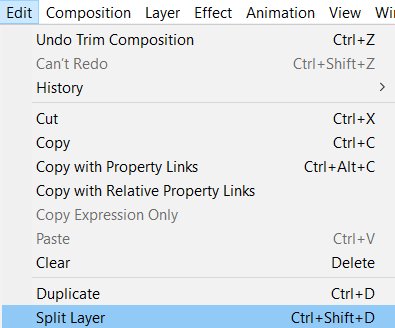
After Effectsには、レイヤーのトリミングや分割を簡単に行える便利なキーボードショートカットがいくつか用意されています。再生ヘッドの位置でレイヤーを分割するには、「Ctrl/Cmd + Shift + D」を押します。このショートカットは、複数のレイヤーを特定のポイントで同時にカットしたいときに便利です。
プロのヒント:すべてのレイヤーを一度にカットするには、対象のレイヤーをすべて選択して「Ctrl/Cmd + Shift + D」を押し、同時に分割します。
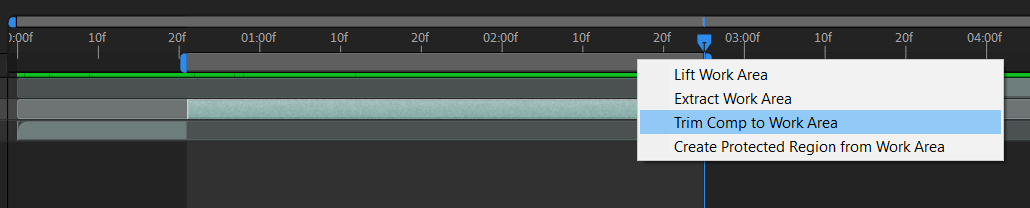
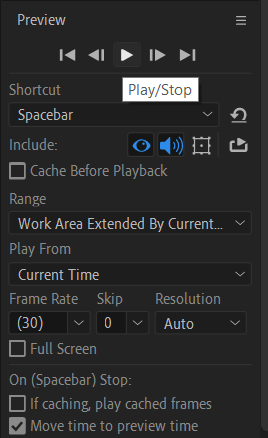
マウスポインターを作業領域の範囲内に移動し、その中で右クリックして「Trim Comp to Work Area」を選択します。次のステップでは、時間インジケーターをコンポジションの先頭に設定するか、キーボードの「Home」キーを使用します。結果を確認したい場合は、「Preview」ウィンドウで「RAM Preview」をクリックします。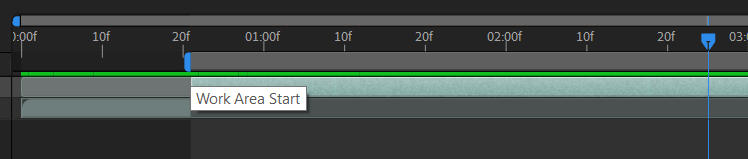
2. 正確なカットのためのプリコンポーズ –
プリコンポーズは、複数のレイヤーを1つのコンポジションにまとめるテクニックです。この方法は、動画クリップの特定のセグメントに対して正確なカットを行いたいときに役立ちます。プリコンポーズするには、まとめたいレイヤーを選択して右クリックし、コンテキストメニューから「Pre-compose」を選択します。その後、コンポジション内の他のレイヤーに影響を与えることなく、プリコンポーズしたレイヤーをカットしたり編集したりできます。
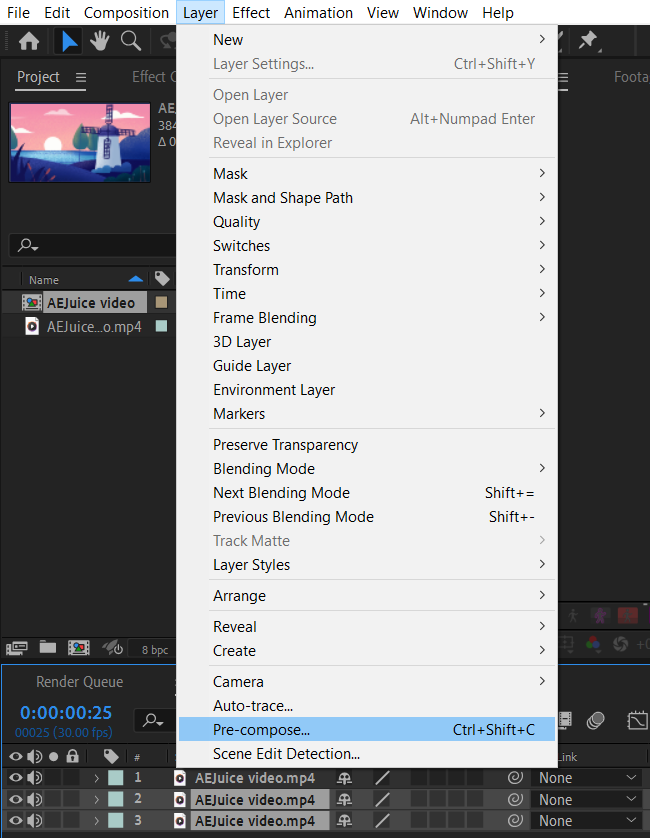
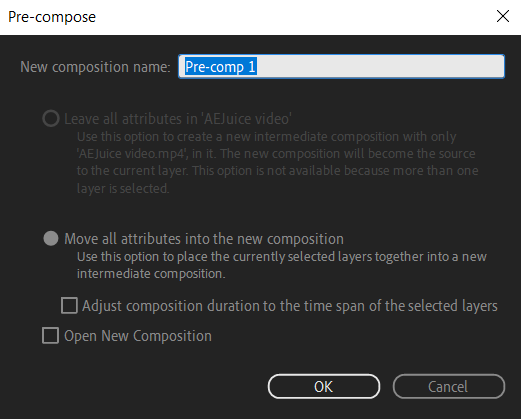
プロのヒント:プリコンポーズしたレイヤーのコンポジションにアクセスするには、Timelineパネルでそれをダブルクリックします。
3. タイムリマップの活用 –
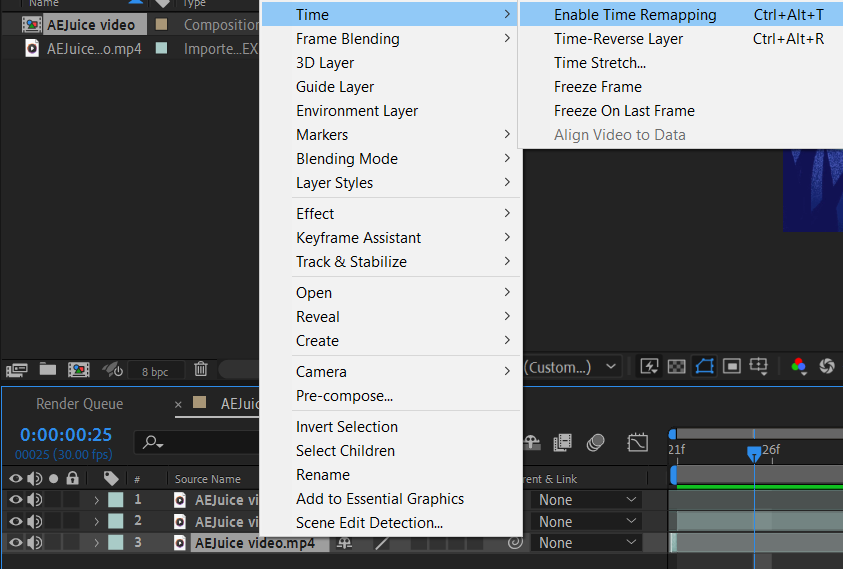
タイムリマップは、After Effectsで動画クリップをカット・編集するためのもう1つの強力なテクニックです。この機能を使うと、レイヤーの速度を調整したり、フレームを静止させたり、スローモーション効果を作り出したりできます。タイムリマップのプロパティ上のキーフレームを操作することで、クリップを効果的にカットしてシームレスにつなぎ合わせることができます。
タイムリマップを有効にするには、レイヤーを選択し、「Layer」メニューから「Time」を選び、次に「Enable Time Remapping」を選択します(または Ctrl/Cmd + Alt/Option + T を使用します)。キーフレームを追加してカットしたいポイントを定義し、グラフエディターを使って時間を操作したり、Timeline上で手動でキーフレームを移動したりできます。
プロのヒント:タイムリマップのプロパティの横にあるストップウォッチアイコンで「Alt/Option + クリック」のショートカットを使うと、キーフレームをすばやく追加・削除できます。

After Effectsでこれらのカットテクニックをマスターするには、練習あるのみだということを忘れないでください。さまざまな方法を試して、自分の編集スタイルやプロジェクトの要件に合ったワークフローを見つけましょう。
Razorツール、キーボードショートカット、プリコンポーズ、タイムリマップを活用すれば、After Effectsでプロのように動画クリップをカットするために必要なスキルが身につきます。ぜひこれらのテクニックを試して、動画編集を新たな高みへと引き上げてください。
まとめ
おめでとうございます。これでAdobe After Effectsで動画クリップをカットするさまざまな方法を学びました。これらのテクニックをマスターすることで、動画編集スキルを高め、際立った魅力的なコンテンツを作れるようになります。
このガイドを通して、レイヤーのトリミングと分割のためのキーボードショートカット、正確なカットのためのプリコンポーズ、そしてタイムリマップの活用について探ってきました。それぞれの方法には、編集のニーズや好みに応じた独自の利点があります。
After Effectsに習熟するには、練習と試行錯誤が鍵であることを忘れないでください。動画をさらに強化するために、ソフトウェア内の他の機能やツールを探ることを恐れないでください。
After Effectsのパワーを最大限に活用すれば、動画クリップをシームレスにカットし、滑らかなトランジションを作り、視聴者に強い印象を残すプロ品質の動画を制作できます。
さあ、学んだことを実践してみましょう。個人的な動画を編集する場合でも、商業プロジェクトに取り組む場合でも、あるいは動画制作の道を目指す場合でも、After Effectsで動画クリップをカットする技術をマスターすれば、作品の質は間違いなく向上します。
それでは、Adobe After Effectsのパワーを活かして、精密なカットとシームレスなトランジションで、あなたの動画を輝かせてください。
Our Bestsellers
Our Bestsellers


