
After Effectsでの動画カットを簡単に:キーボードショートカットのパワーを活用しよう!
はじめに:After Effectsのキーボードショートカットで動画編集の技術をマスターする
スキルを磨き、After Effectsでの生産性を高めたいと考えている動画編集者の卵ですか?それなら、ぴったりの場所に来ました。After Effectsは、動画編集やモーショングラフィックスのための無数のツールを備えたパワフルなソフトウェアです。しかし、インターフェースを操作して適切なツールを見つけるのは時間がかかることもあります。そこで、動画のカットに焦点を当てて、After Effectsのキーボードショートカットを紹介します。これらのショートカットをマスターすれば、映像を精密に切り分け、編集作業をスピードアップし、より効率的な動画編集者になれます。
初心者であれ経験豊富なユーザーであれ、適切なキーボードショートカットを知っておくと、ワークフローが大幅にスピードアップし、After Effectsでの動画編集が驚くほど楽になります。この記事では、クリップのマーキングと分割から、リップル削除のような高度なテクニックまで、シームレスな動画カットに欠かせないショートカットを詳しく解説します。これらのショートカットがどのように時間を節約し、反復作業を排除し、動画編集プロジェクト全体の品質を高めるのかを学びましょう。
動画編集の腕前を引き上げる準備はできましたか?キーボードショートカットのパワーを通じて、After Effectsでの動画カットをわかりやすく解き明かしていきましょう。この総合ガイドがあれば、まもなく映像を最大限の手軽さと効率でカット、トリミング、仕上げできるようになります。さあ、始めましょう。
キーボードショートカットでAfter Effectsの動画をカットするための必須ヒント
After Effectsで動画をカットするとき、キーボードショートカットは最良のパートナーです。これらの便利なショートカットは、編集作業をスピードアップするだけでなく、操作をより直感的でシームレスなものにします。After Effectsで動画をカットする際にキーボードショートカットのパワーを活用するための必須ヒントをいくつか紹介します。
1. クリップのマーキングと分割:動画をカットする最初のステップは、特定のポイントでクリップをマーキングして分割することです。「Edit」メニューから「Split Layer」オプションを選択するか、キーボードショートカット「Ctrl/Cmd + Shift + D」を使ってカット領域を分離します。これによりレイヤーが同じポイントで分割され、同期を保ったままになります。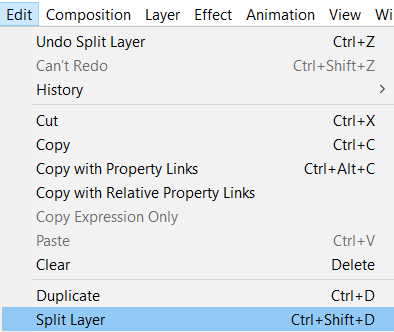
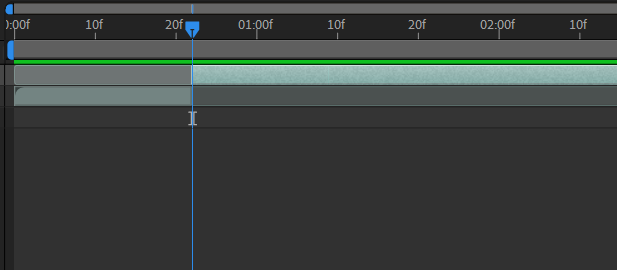
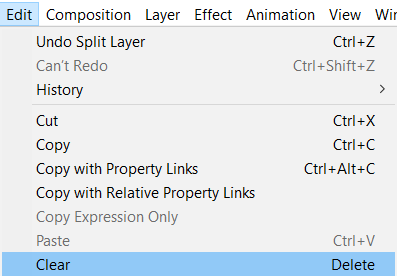
2. 削除:After Effectsで動画から不要な部分を削除するには、目的のセグメントを選択してキーボードの「Delete」キーを押します。このシンプルな手順で動画編集が簡単になり、特定の部分をすばやく手軽に取り除けます。この効率的な方法を使って編集ワークフローを強化し、プロジェクトでシームレスなカットを実現しましょう。
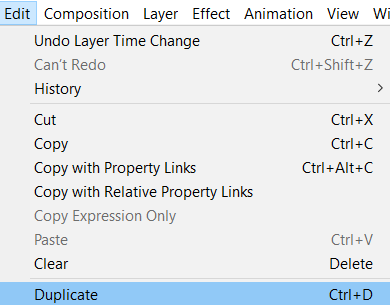
3. トランジションの追加:カット間のトランジションをより滑らかにするには、クロスフェードなどの一般的なトランジション用のキーボードショートカットを使うとよいでしょう。「Ctrl/Cmd + D」を押すと、選択したクリップにデフォルトのトランジションを適用できます。
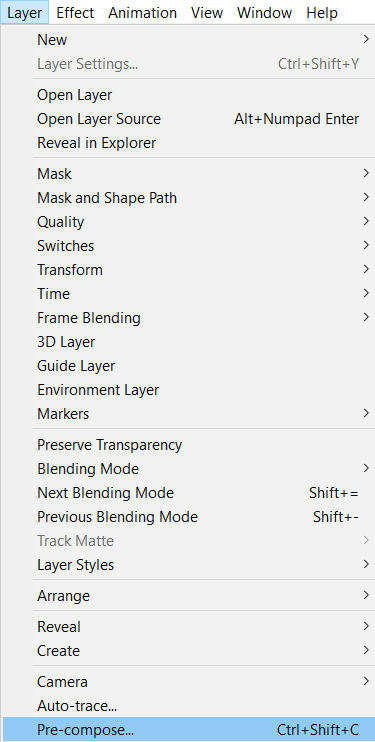
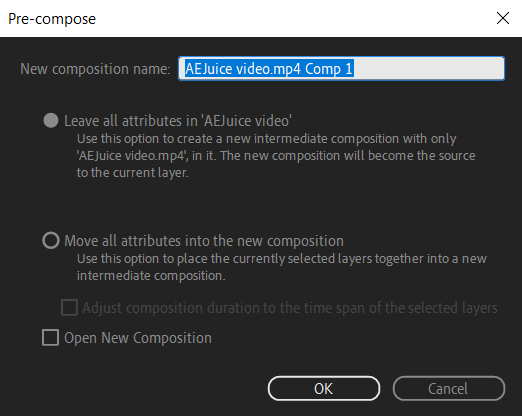
4. プリコンポジションの活用:多数のレイヤーを含む複雑なプロジェクトに取り組んでいる場合は、プリコンポジションを作成することを検討しましょう。「Ctrl/Cmd + Shift + C」を押すと、選択したレイヤーのプリコンポジションを作成でき、動画の特定の部分をより効率的に整理してカットできるようになります。
これらのヒントをAfter Effectsでの動画編集ワークフローに取り入れることで、より速く、より精密に動画をカット・トリミングできるようになります。練習あるのみですので、時間をかけてこれらのショートカットに慣れ、あなたの編集スキルがぐんぐん上達するのを実感してください。
まとめ:キーボードショートカットで動画編集を効率化する
After Effectsでの動画カットは、退屈で時間のかかる作業である必要はありません。キーボードショートカットのパワーを手にすれば、編集作業をシームレスで効率的なプロセスへと変えることができます。クリップのマーキング、分割、トリミング、操作に欠かせないショートカットをマスターすれば、あなたの創造的なビジョンを難なく形にするツールが手に入ります。
ですから、After Effectsの複雑さに尻込みしないでください。キーボードショートカットのパワーを取り入れて、これまでにないほど動画編集プロジェクトを自在にコントロールしましょう。適切なテクニックと少しの練習があれば、まもなくAfter Effectsでスピード、精度、そして芸術的センスをもって動画をカットできるようになります。編集を楽しんでください。
After Effectsのキーボードショートカットをマスターして、動画カットを楽々に
キーボードショートカットのパワーを活用すれば、After Effectsでの動画カットの技術は楽々とマスターできます。この記事を通して、映像を効率的に切り分け、時間を節約し、ワークフローを強化するための必須ヒントとテクニックを探ってきました。
クリップのマーキングと分割、リップル削除、トリミング、微調整、そしてプリコンポジションの活用といったショートカットに慣れることで、動画編集のプロセスを効率化し、より豊かな創造性と精密な調整を実現できます。これらのショートカットを使えばシームレスに作業でき、手動での編集やインターフェースからの反復的なツール選択の必要性を減らせます。
これらのショートカットを完全に体に染み込ませるには、練習が鍵であることを忘れないでください。時間をかけて編集ルーティンに取り入れれば、まもなく自然と身につきます。ショートカットを自分のワークフローや好みに合わせてカスタマイズすれば、さらに効率を高められます。
After Effectsのショートカットのパワーを活用すれば、動画カットがより直感的で効率的になるだけでなく、創造性の境界を探求し広げる力も得られます。編集スキルを磨くことに集中し、さまざまなテクニックを試し、あなたの芸術的なビジョンを存分に発揮してください。
それでは、After Effectsのキーボードショートカットの世界を取り入れて、動画編集を新たな高みへと引き上げましょう。これらの時短テクニックを道具箱に加えれば、動画を楽々とカットし、より効率的で魅力的な形でアイデアを形にできます。
さあ、これらのAfter Effectsのショートカットを活用して、あなたの創造性を存分に発揮してください。編集を楽しんで!
Our Bestsellers
Our Bestsellers


