
このチュートリアルでは、Premiere Proのような“カット”ツールを持たない動画編集ソフトであるAfter Effectsで動画をカットする方法を説明します
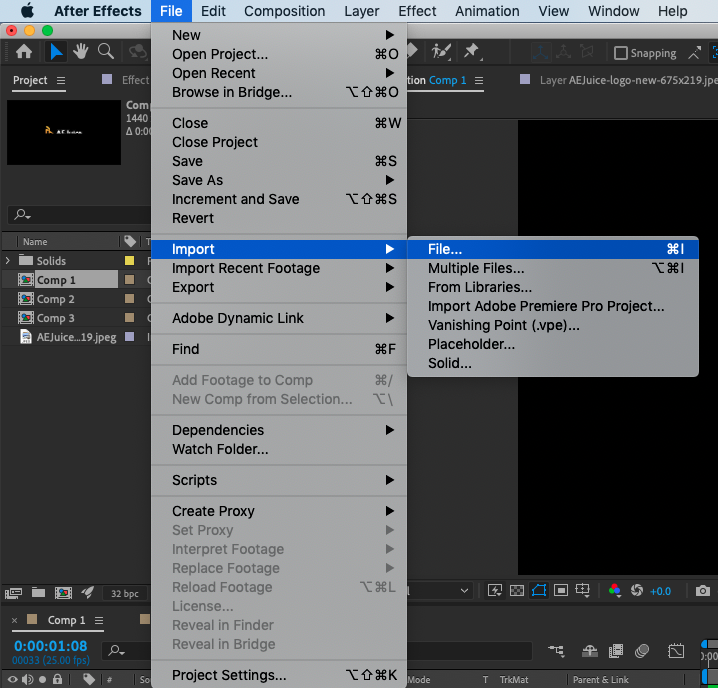
File > Import > File… をクリックして、After Effectsで動画ファイルを開きます。動画ファイルの場所に移動し、Openをクリックしてプロジェクトに読み込みます。
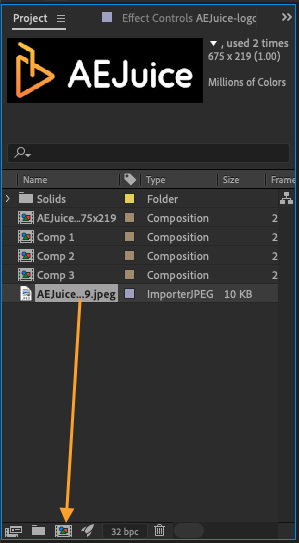
次に、動画をProjectウィンドウの下部にあるCreate new compositionアイコンにドラッグ&ドロップして、新しいコンポジションを作成します。
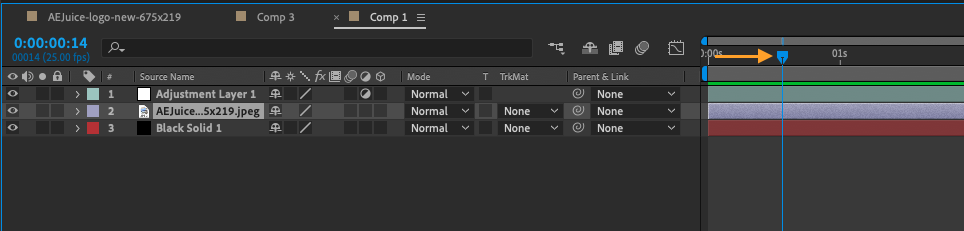
カットしたいレイヤーを確認し、再生ヘッドをカットする位置に移動します。
再生ヘッドは、動画を再生するとタイムラインに沿って移動する縦線です。マウスを使って任意の位置にドラッグしたり、WinではCTRL + 左右の矢印キー、MacではCMD + 左右の矢印キーを押して1フレームずつ移動させたりできます。
これが完了したら、Edit > Split Layerを選ぶか、WinではCtrl + Shift + D、MacではCMD + Shift + Dを押します。これにより、設定した位置でレイヤーが分割され、2つの独立したレイヤーが作成されます。
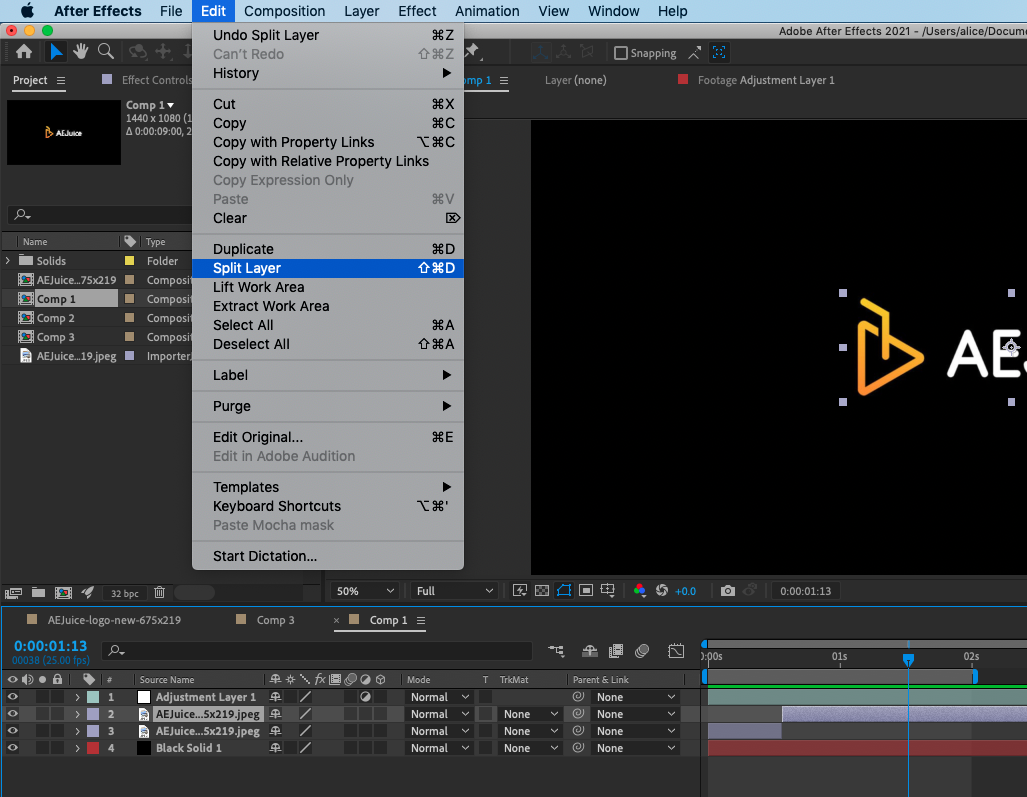
次に、カットのアウト点を設定します。カットを終わらせたい位置に再生ヘッドを移動し、WinではCtrl + Shift + D、MacではCMD + Shift + Dをもう一度押します。
さらに独立したレイヤーを作成する必要がある場合は、これらの手順を繰り返します。
不要なレイヤーを選択し、キーボードのDeleteキーを押して削除します。

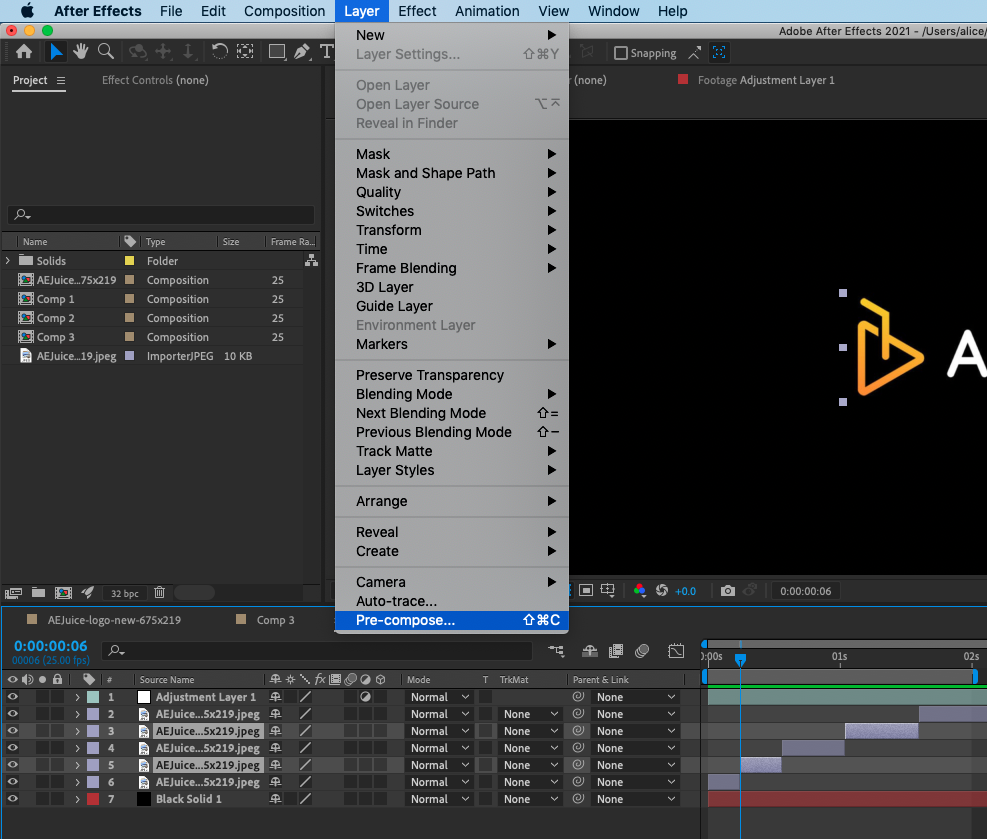
ただし、カットした映像素材を抽出して新しいコンポジションを作成したい場合は、それを選択してLayer > Pre-compose… を選びます(複数のレイヤーを選択するには、WinではCTRLキー、MacではCMDキーを押したままにします)。これにより、カットした映像素材だけの新しいコンポジションが作成され、残りの動画とは別に作業できるようになります
Our Bestsellers
Our Bestsellers


