
After Effectsでキーフレームを削除する方法
After Effectsでキーフレームを削除する各種方法
After Effectsでキーフレームを削除する操作は、すべてのモーションデザイナーが身につけておきたい重要なスキルです。キーフレームを使うと、時間の経過に沿ってアニメーションのさまざまなプロパティを制御できます。一方で、アニメーションを細かく調整したり、不要な動きを取り除いたりするために、特定のキーフレームを削除したい場合もあります。
この記事では、After Effectsでキーフレームを削除するさまざまな方法をご紹介します。アニメーションを学び始めた初心者から、ワークフローを効率化したい経験豊富なユーザーまで、キーフレームをすばやく効果的に削除するための知識とテクニックを身につけられます。
キーフレームの削除方法をマスターすれば、アニメーションをより自由に制御し、正確な調整ができるようになります。それでは、After Effectsでキーフレームを削除するさまざまな方法を見ていきましょう。
1. キーフレームを手動で削除する:
最も簡単な方法は、削除したいキーフレームを選択し、キーボードのDeleteキーを押すことです。削除するキーフレームが少ない場合や、ひとつずつ個別に削除したい場合に適しています。


2.Keyframe Interpolation:
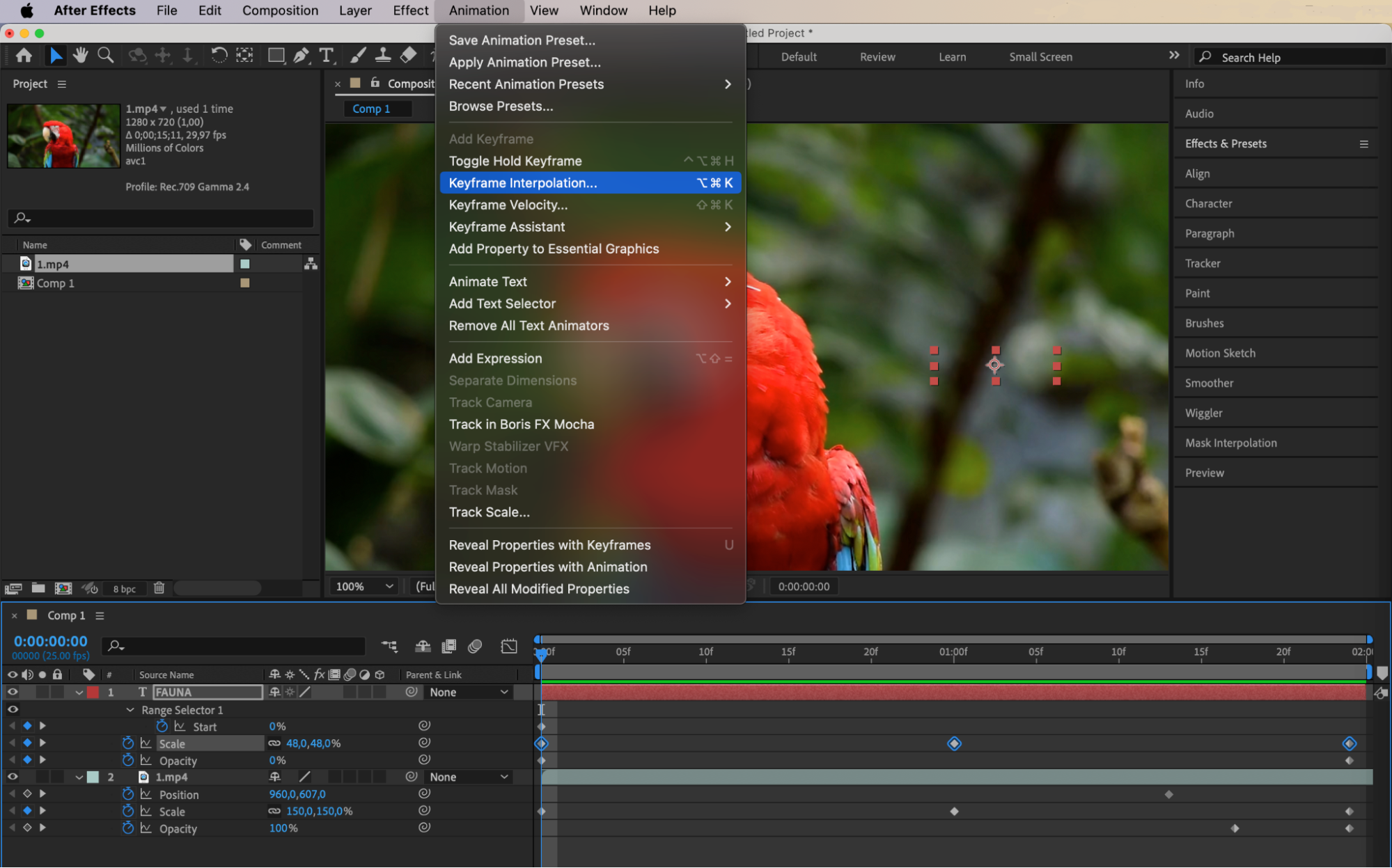
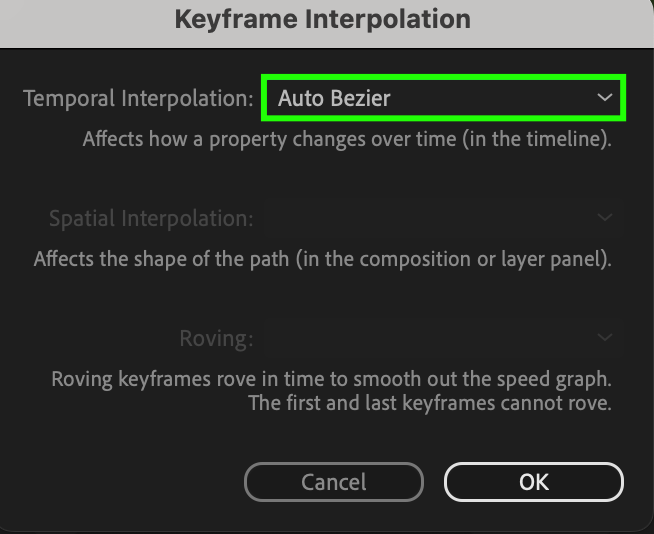
隣接する2つのキーフレーム間の補間やイージングを変更するために、キーフレームを削除したいと考えることもあります。Keyframe Interpolationダイアログボックスを開き、spatial interpolationとtemporal interpolationの設定を調整すれば、アニメーションの速度や滑らかさを変更できます。キーフレーム自体を削除しなくても、この調整によってアニメーションの流れをより自然に仕上げられます。
 3. キーボードショートカット:
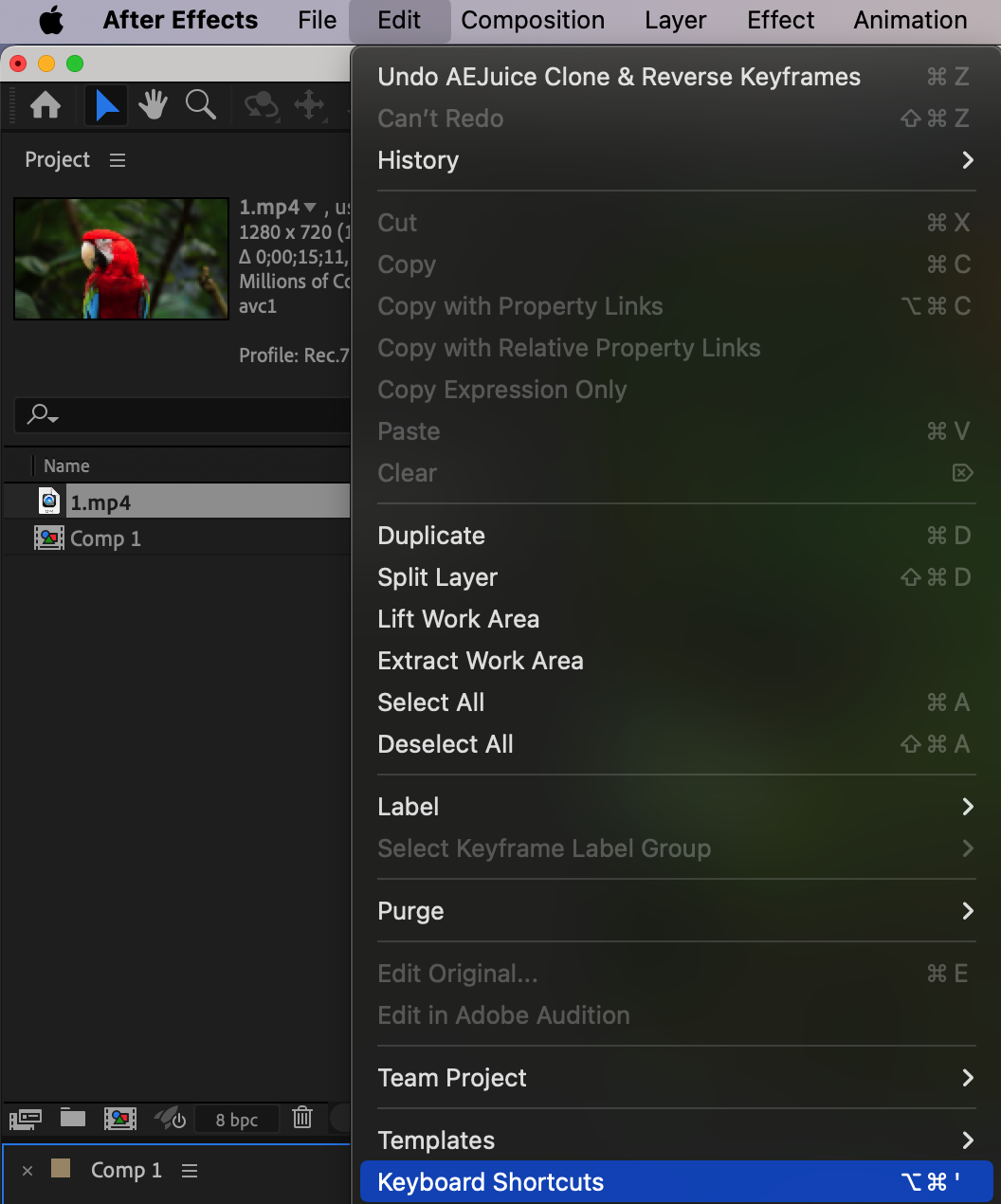
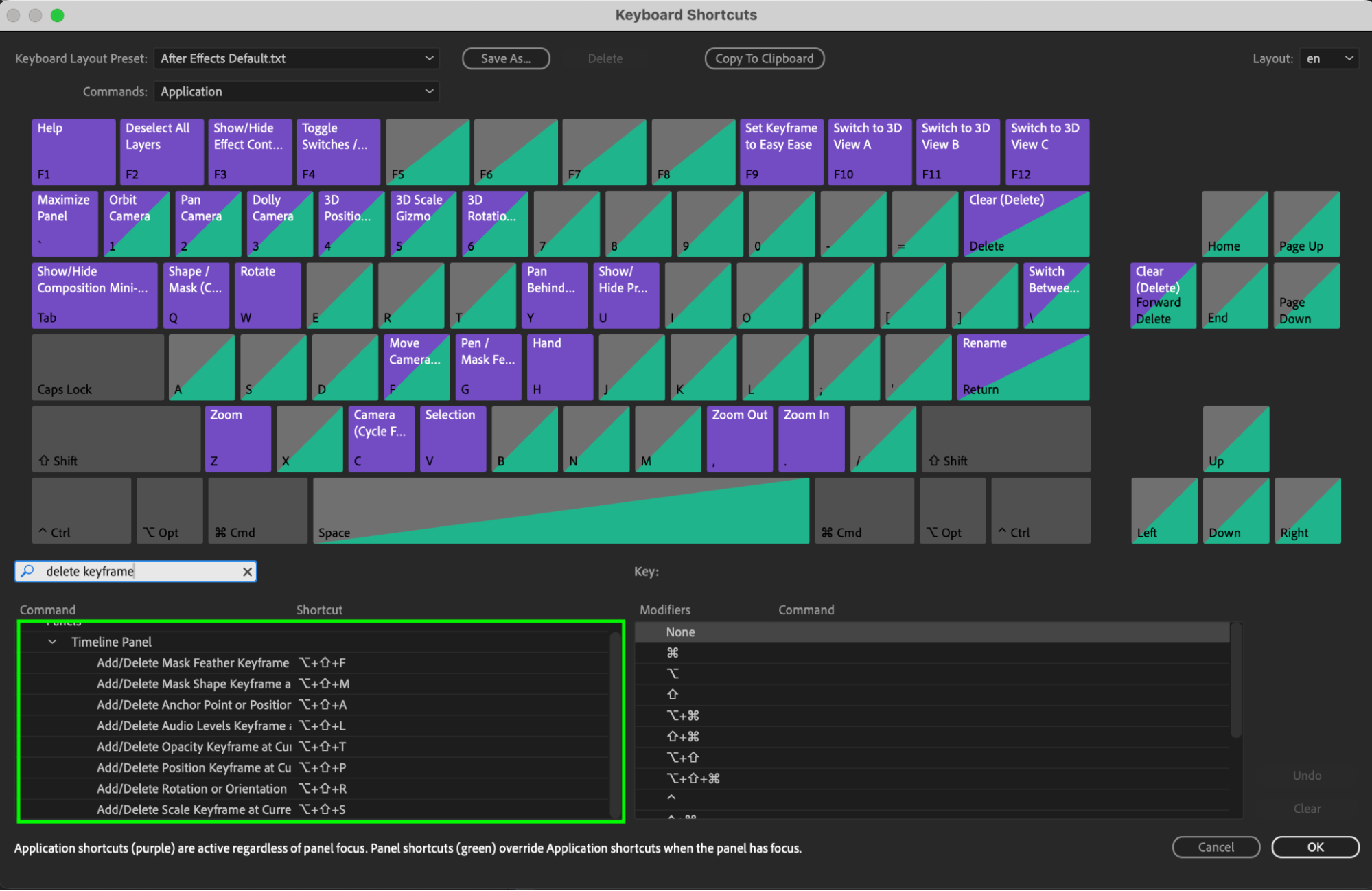
作業を効率化するため、After Effectsにはキーフレーム削除用のさまざまなキーボードショートカットが用意されています。たとえば、Transformセクションの各パラメーターには、それぞれScale(S)、Opacity(T)、Position(P)、Rotation(R)、Anchor Point(A)のショートカットがあります。“Alt/Option + Shift + (letter)”の(letter)部分にこれらのキーを組み合わせると、Current Time Indicatorの位置にあるキーフレームを削除できます。ショートカットに慣れておけば、アニメーション制作の流れを止めることなく、スムーズにキーフレームを削除できます。
まとめ
After Effectsでキーフレームを削除する操作は、アニメーションを正確に調整し、磨き上げるために欠かせないスキルです。今回ご紹介した方法を活用すれば、不要なキーフレームを効率よく削除し、より滑らかなトランジションを作りながら、思い描いた表現を形にできます。
After Effectsでは、キーフレームを作成する方法と同じくらい、削除する方法をマスターすることも重要です。アニメーションを自在に制御し、細部まで完成度を高められるようになります。次にキーフレームを削除する必要が生じたときは、今回のテクニックを活用してアニメーションをさらにレベルアップさせましょう。
Our Bestsellers
Our Bestsellers


