
“After Effectsでキーフレームを削除するガイド”
“After Effectsでキーフレームを削除する方法いろいろ”
After Effectsでキーフレームを削除するスキルは、モーションデザイナーなら誰もが身につけておくべき重要なテクニックです。キーフレームを使うことで、アニメーションのさまざまなプロパティを時間軸に沿ってコントロールできます。しかし、アニメーションを微調整したり、不要な動きを取り除いたりするために、特定のキーフレームを削除したい場面も出てくるでしょう。
このブログ記事では、After Effectsでキーフレームを削除するさまざまな方法を紹介します。アニメーションを学び始めたばかりの初心者の方も、ワークフローをさらに効率化したいベテランの方も、キーフレームを素早く効果的に削除するための知識とテクニックをこのガイドから得られるはずです。
キーフレームを削除する技術を身につければ、アニメーションをより自在にコントロールし、精密な調整ができるようになります。それでは早速、After Effectsでキーフレームを削除するさまざまな方法を見ていきましょう。
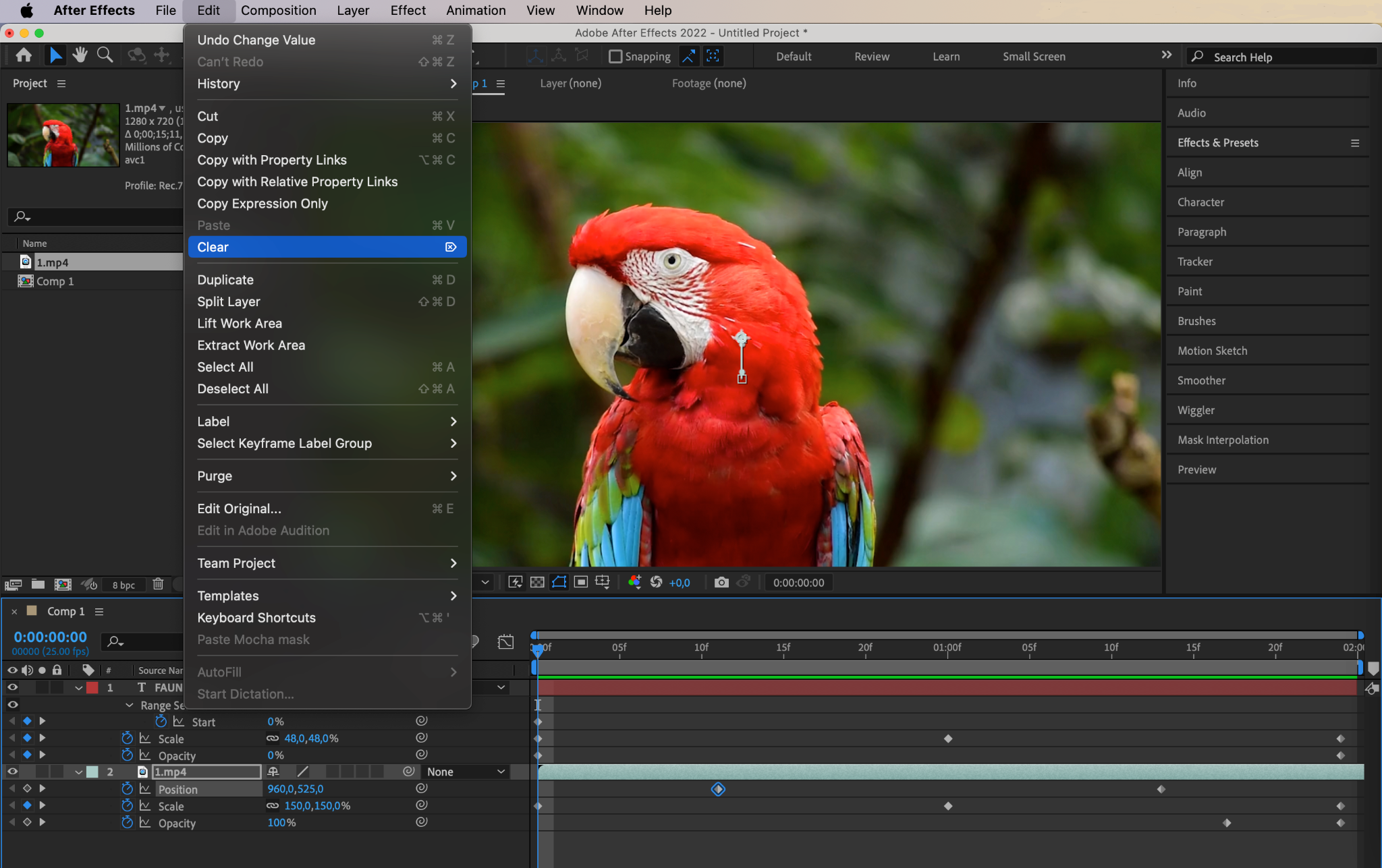
1. 手動でのキーフレーム削除:
最もシンプルな方法は、キーフレームを選択してキーボードのDeleteキーを押すことです。この方法は、削除したいキーフレームが少数の場合や、1つずつ個別に削除したい場合に適しています。

2. キーフレームインターポレーション:
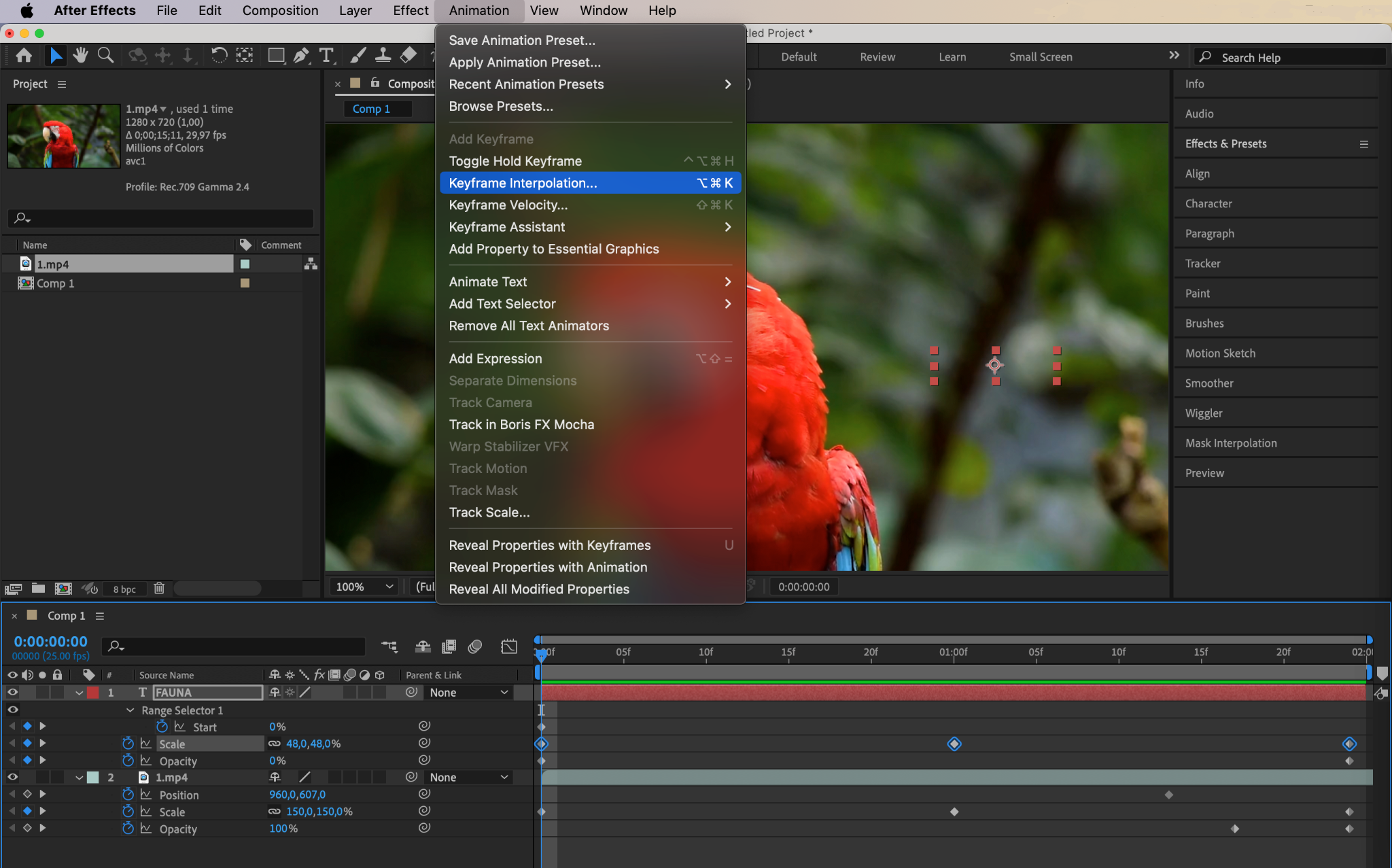
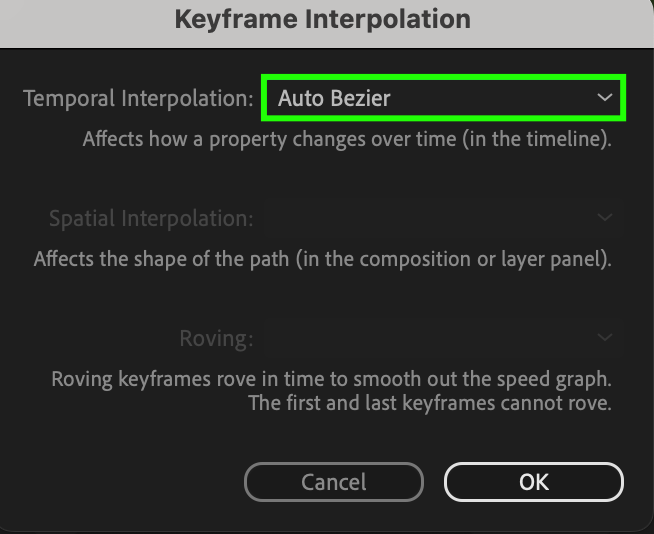
場合によっては、隣接する2つのキーフレーム間の補間(イージング)を変更するためにキーフレームを削除したいこともあるでしょう。Keyframe Interpolationダイアログボックスを開くと、空間補間と時間補間の設定を調整して、アニメーションの速度や滑らかさを変更できます。こうした調整は、必ずしもキーフレーム自体を削除しなくても、アニメーションの流れをより良くすることができます。

3. キーボードショートカット:
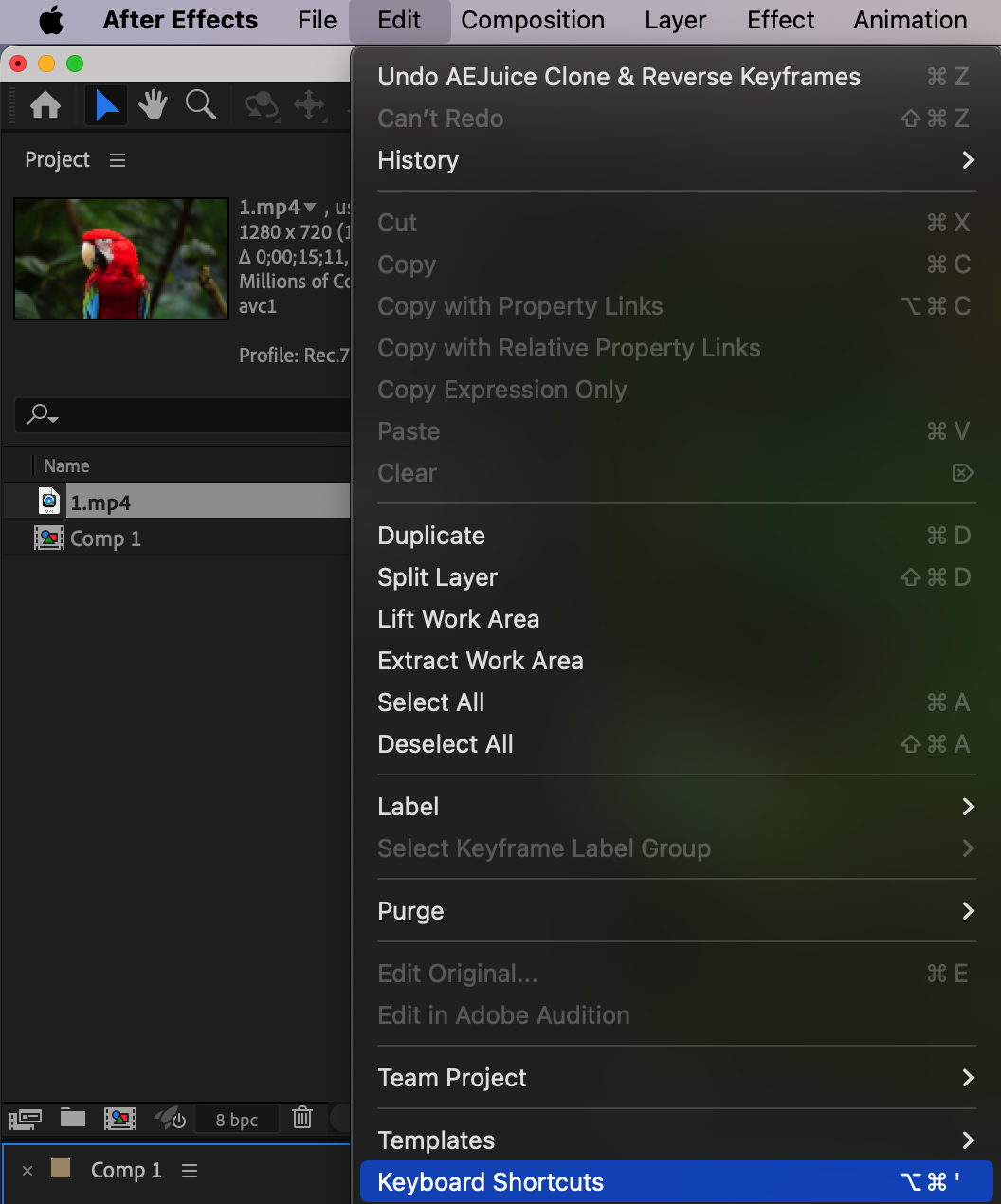
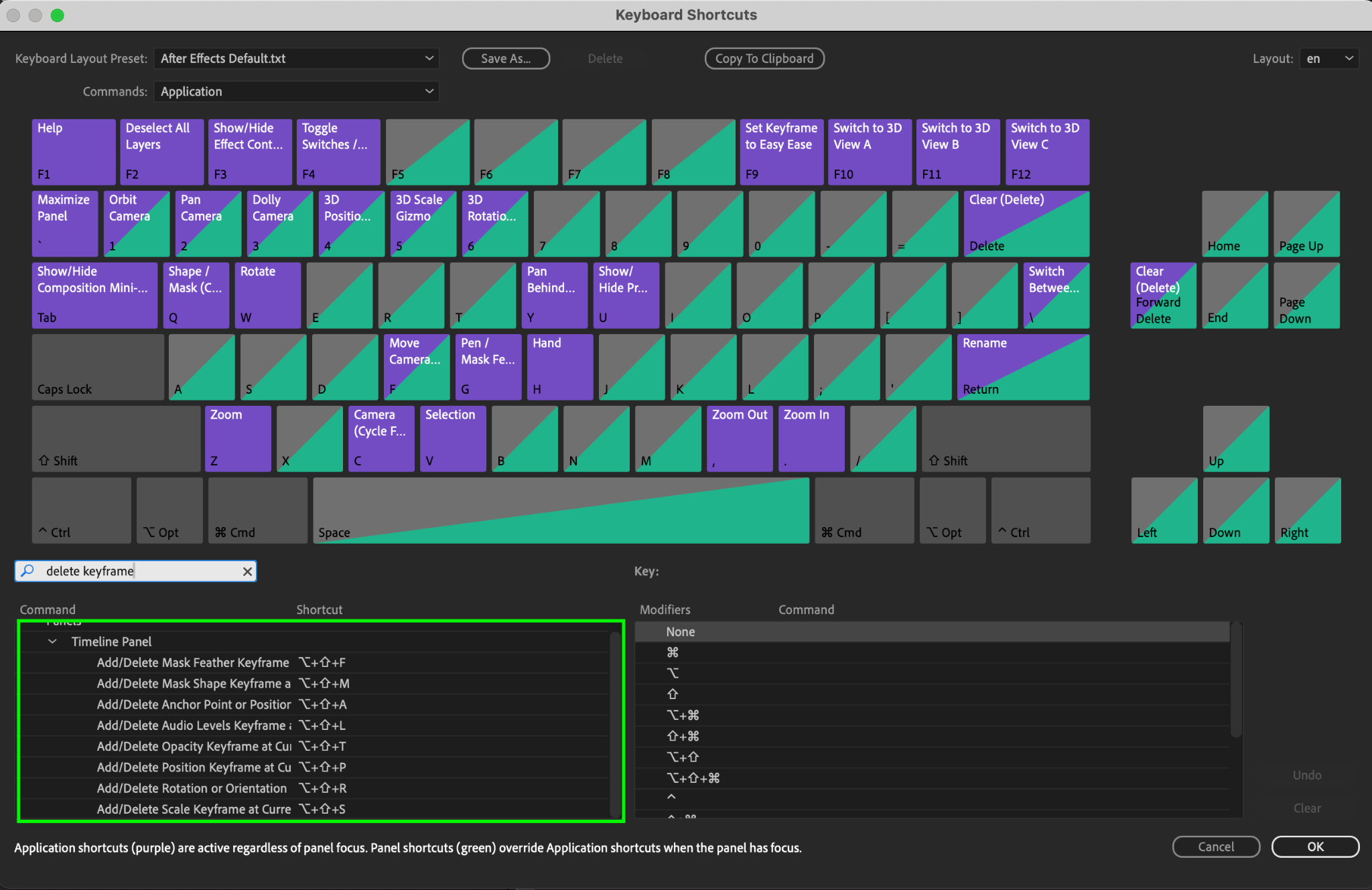
作業を効率化するために、After Effectsにはキーフレームを削除するためのさまざまなキーボードショートカットが用意されています。例えば、Transformセクションの各パラメータには専用のショートカットがあります。Scale(S)、Opacity(T)、Position(P)、Rotation(R)、Anchor Point(A)です。これらのショートカットを“Alt/Option + Shift + (letter)”の組み合わせに当てはめると、Current Time Indicatorの位置にあるキーフレームを削除できます。これらのショートカットに慣れておくことで、アニメーション制作の流れを止めることなく、スムーズにキーフレームを削除できるようになります。
まとめ
After Effectsでキーフレームを削除するスキルは、アニメーションを精密に調整し、思い通りに仕上げるために欠かせないものです。ここで紹介した方法を活用すれば、不要なキーフレームを効率よく取り除き、より滑らかなトランジションを実現しながら、自分のクリエイティブなビジョンを形にすることができます。
キーフレームを削除する技術を磨くことは、キーフレームを作成する技術と同じくらい大切です。それによってアニメーションを完全にコントロールし、細部まで磨き上げることができるようになります。次にキーフレームを削除する必要が出てきたときは、ぜひこれらのテクニックを活用して、あなたのアニメーションを次のレベルへと引き上げてください。
Our Bestsellers
Our Bestsellers


