
After Effectsで作業していると、コンポジションを整理したり不要な要素を取り除いたりするために、レイヤーを削除したくなることがあります。
After Effectsでレイヤーを削除するには、次の手順に従います:
- Compositionを開き、削除したいレイヤーを見つけます。レイヤーが見つかったら、マウスでクリックして選択できます。
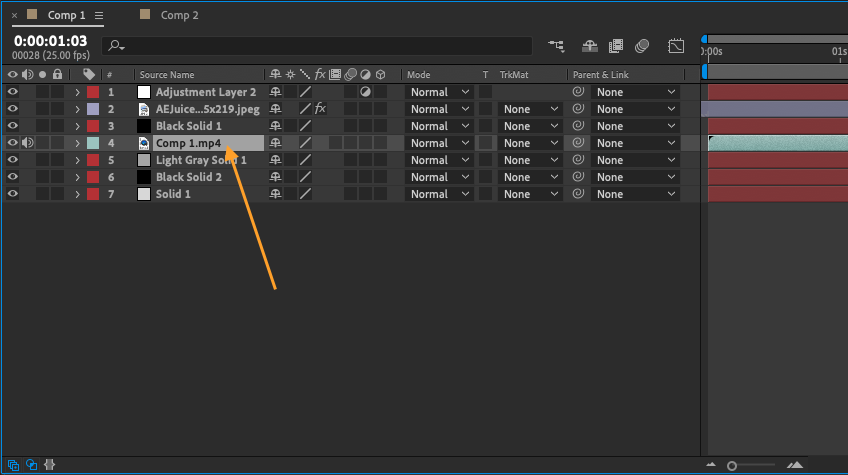
複数のレイヤーを一度に削除したい場合は、MacではCMDキー、WinではCTRLキーを押しながら、削除したいすべてのレイヤーを選択し、Deleteキーを押します。
アセットをAfter Effectsから完全に削除したい場合も、手順は同様です:
- まず、Projectパネルに移動し、削除したいアセットを見つけます。
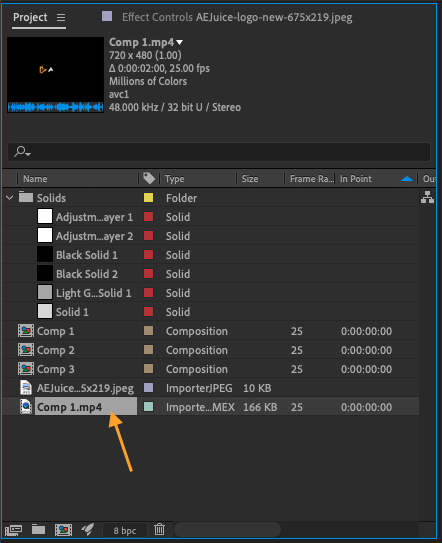
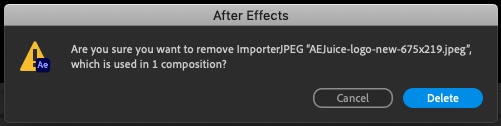
ただし、そのアセットがコンポジション内で使用されている場合は、本当に削除してよいか確認する警告ボックスが表示されます。
注意すべき点として、AE Projectからアセットを削除しても、ハードドライブ上の実際のファイルが削除されるわけではありません。プロジェクトから取り除かれるだけです。
コンポジションをより見やすく整理するために、レイヤーを非表示にする必要がある場合もあります。
これを行うには、“Shy Guy”機能を使用できます:
- Compositionパネルで、非表示にしたいレイヤーを見つけます。
- そのレイヤーの“Shy Guy”アイコンをクリックします。これによりレイヤーが“shy”になり、表示から隠されます。
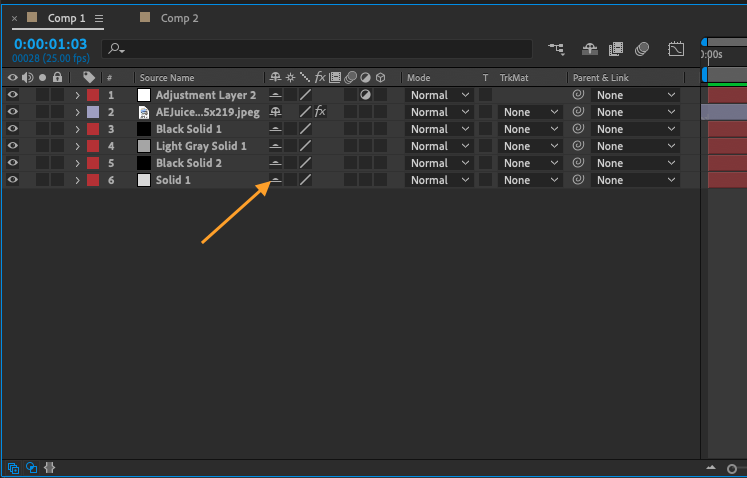
- Compositionパネル上部の“Shy Guy”アイコンをクリックします。
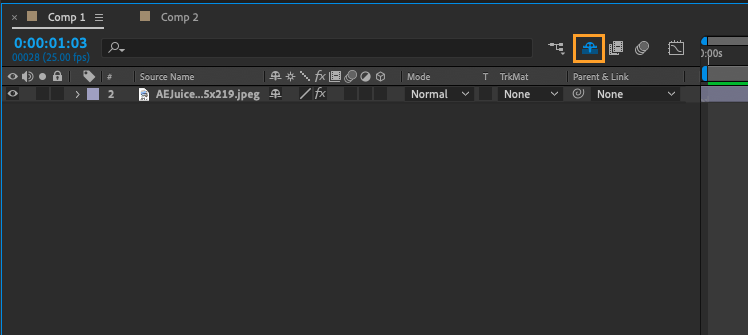
- アイコンに色が付いていない場合は、“Shy”がオフになっており、すべての“Shy”レイヤーが表示されることを意味します。
- アイコンに色が付いている場合は、“Shy”がオンになっており、すべての“Shy”レイヤーが非表示になることを意味します。
この機能は、レイヤーが多く大規模で複雑なコンポジションを扱う場合に特に便利で、混乱を避けてプロジェクトを整理された状態に保つのに役立ちます。
Our Bestsellers
Our Bestsellers
Similar Articles


