
パフォーマンス向上のためにAfter Effectsのキャッシュをクリアする方法
はじめに:After Effectsのキャッシュクリアが重要な理由
After Effectsのキャッシュをクリアすることで、容量を空けてパフォーマンスの問題を解消し、編集体験を大きく改善できます。使用しているうちにキャッシュには大量のデータが蓄積され、ワークフローの速度低下につながることがあります。このガイドでは、After Effectsのキャッシュをクリアする手順を解説し、より快適で効率的な編集環境を実現する方法を紹介します。
ステップ1:After Effectsを開いてキャッシュ設定にアクセスする
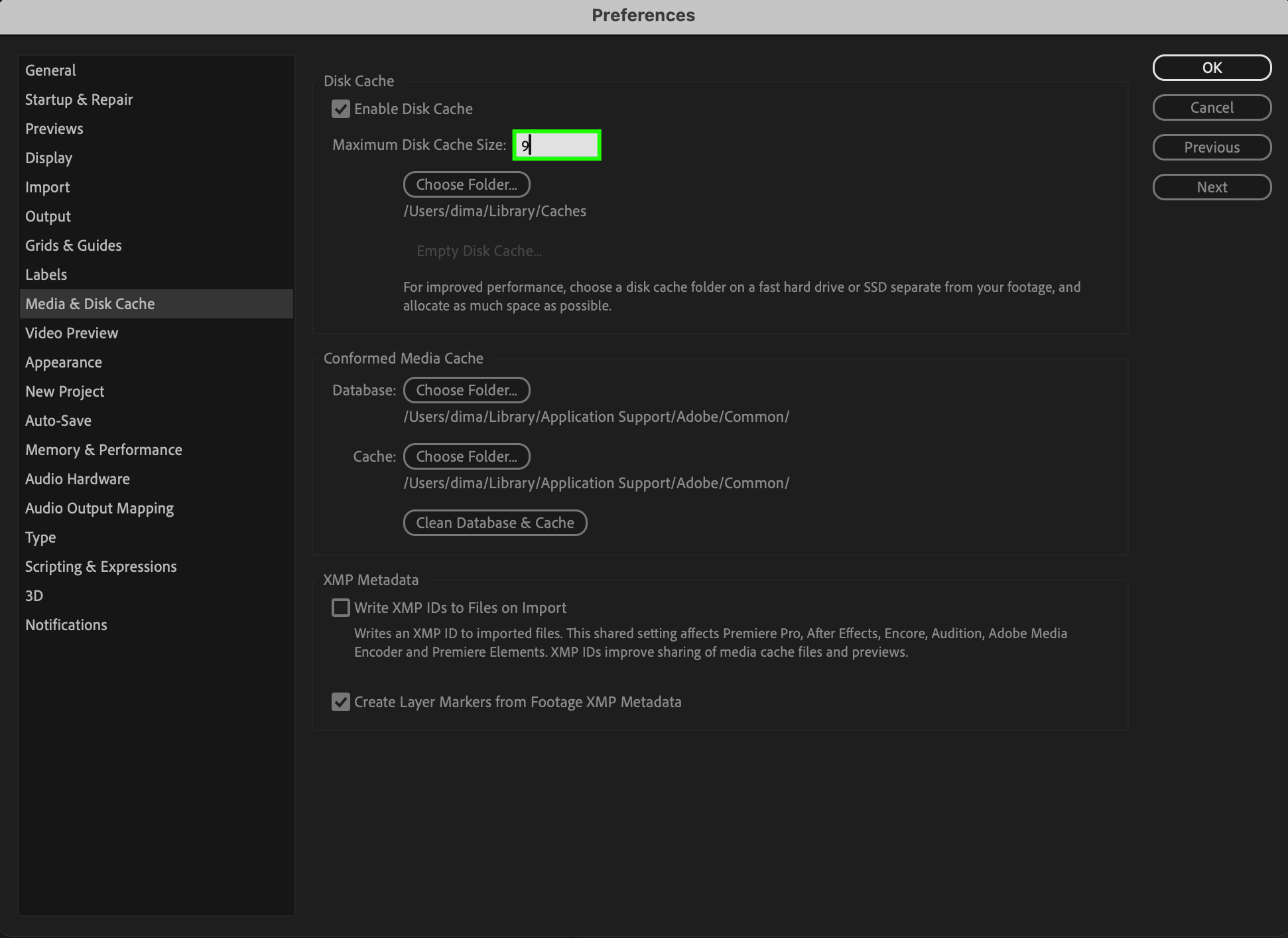
まずはパソコンでAfter Effectsを起動します。アプリが開いたら、キャッシュ設定に移動しましょう。Macユーザーの場合は After Effects > Settings > Media & Disk Cache、Windowsユーザーの場合は Edit > Preferences > Media & Disk Cache を選択します。ここで、プロジェクトのキャッシュ設定を確認・管理できます。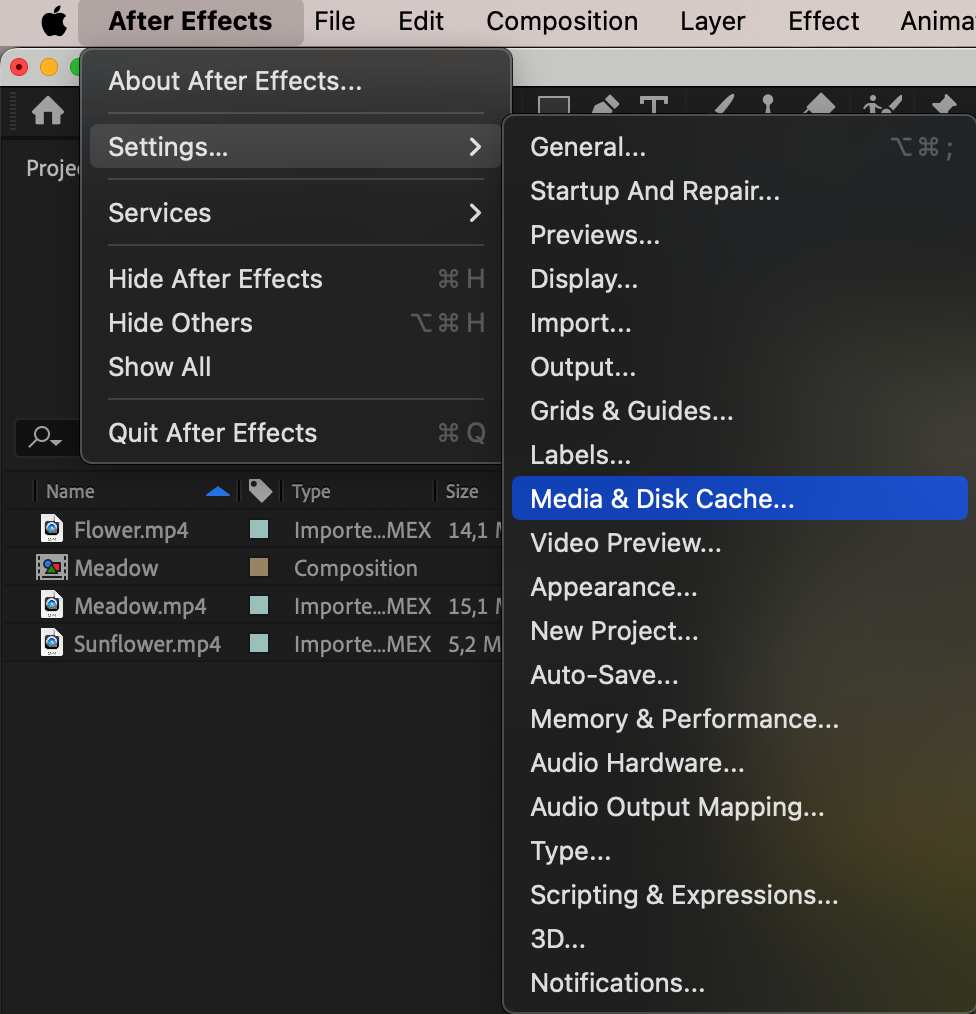 ステップ2:After Effectsを閉じてファイルをバックアップする(任意)
キャッシュを削除する前に、After Effectsを閉じて重要なプロジェクトやファイルをバックアップしておくことをおすすめします。ショートカット「Ctrl/Cmd + S」で作業内容を保存すれば簡単にバックアップできます。特にキャッシュ設定やワークスペースに大きな変更を加える予定がある場合は、バックアップを取っておくことで大切なデータを失う心配がなくなります。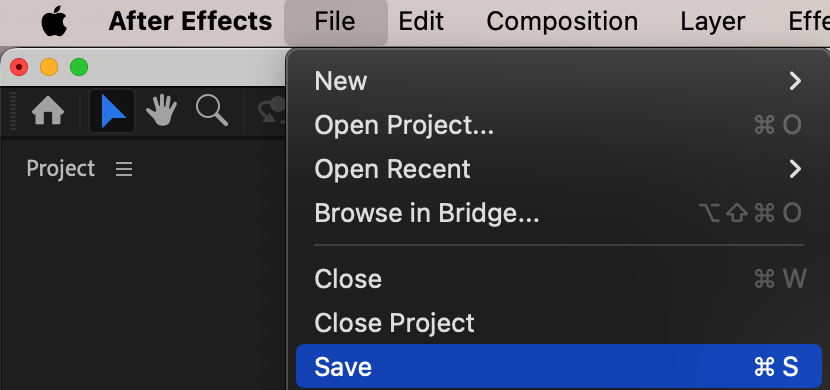 ステップ3:ディスクキャッシュを空にする
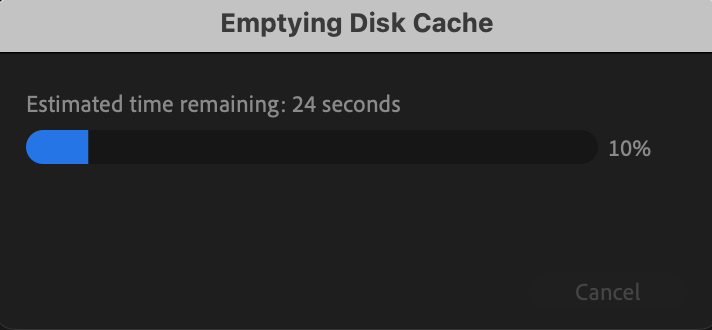
Media & Disk Cacheの設定画面を開くと、「Empty Disk Cache…」というオプションが表示されます。このボタンをクリックすると、キャッシュのクリア処理が始まります。この操作により、ディスク上に保存されているキャッシュファイルがすべて削除され、容量が空いてAfter Effectsのパフォーマンスが向上する可能性があります。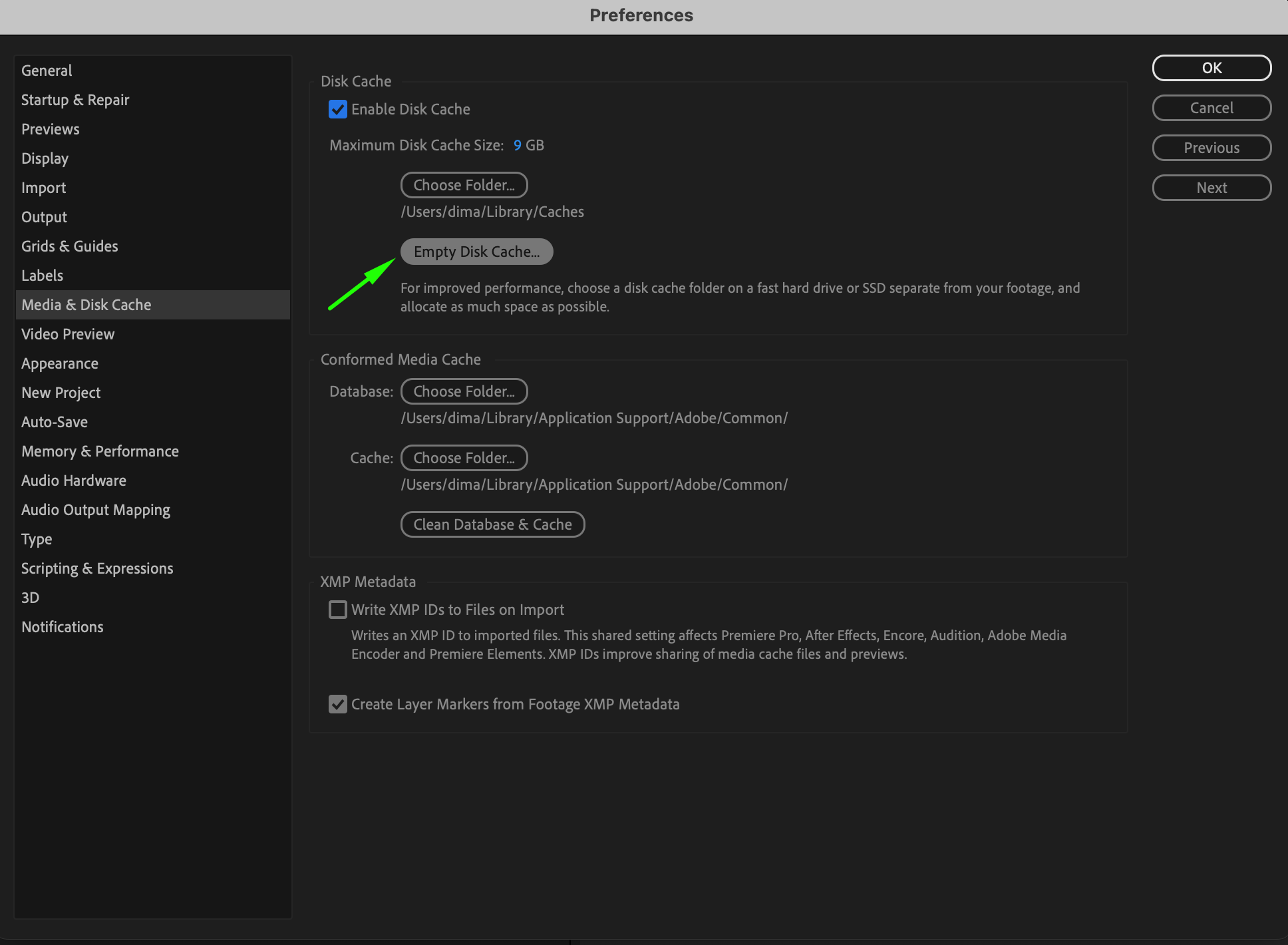 ステップ4:キャッシュの削除を確認する
「Clear Disk Cache」というタイトルの確認ウィンドウが表示され、現在キャッシュが占めている容量が表示されます。本当にキャッシュを削除するかどうか確認を求められるので、問題なければOKをクリックして進めます。キャッシュを削除してもプロジェクトファイルには影響しません。After Effectsが編集中に生成する一時ファイルが消去されるだけです。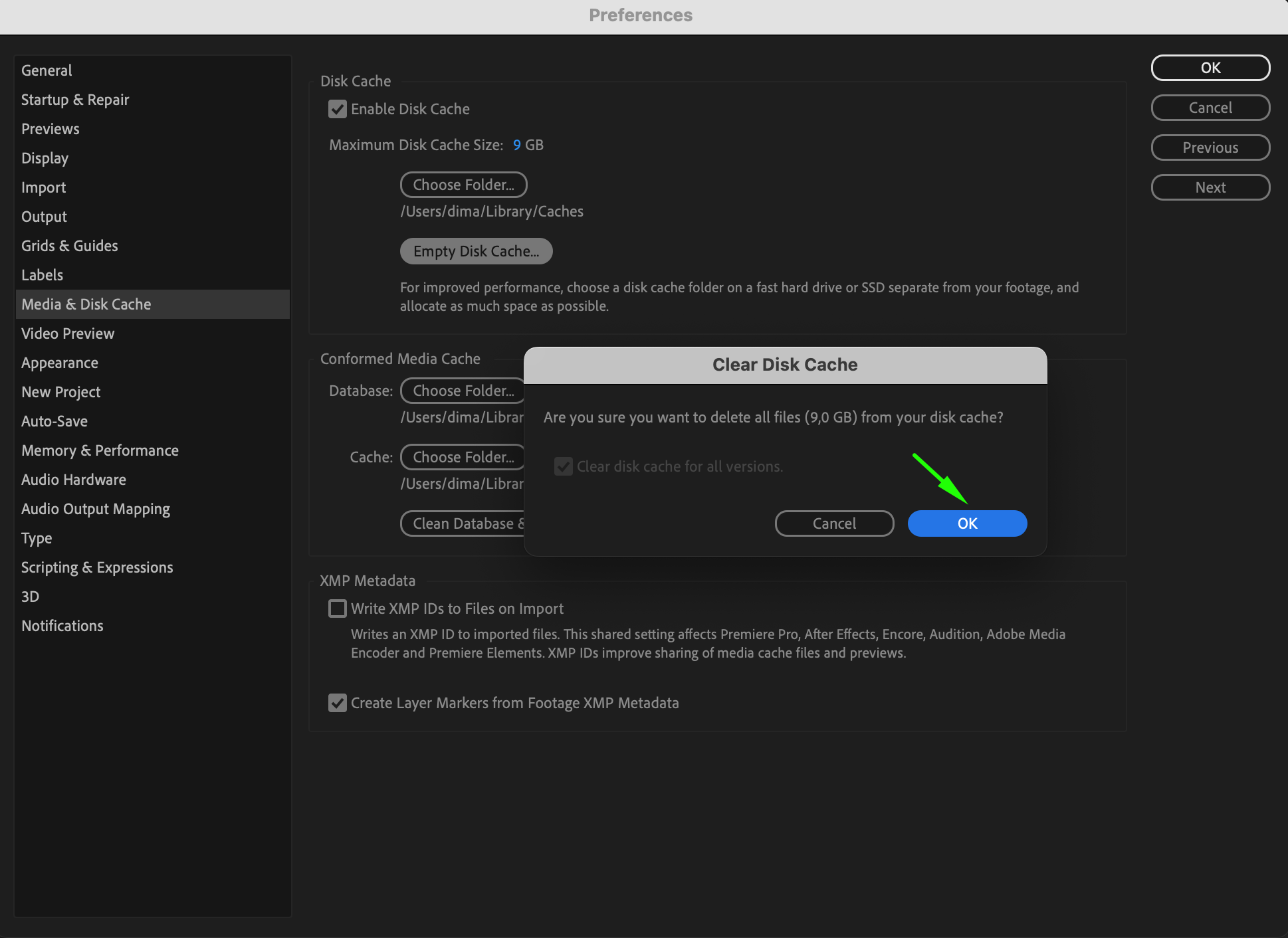
 ステップ5:After Effectsを再起動する
キャッシュのクリアが完了したら、After Effectsを再起動しましょう。これにより、アプリが新しい空のキャッシュフォルダを作成し、破損または古くなったキャッシュファイルが原因の問題を解消して、パフォーマンスの改善につなげることができます。再起動することで変更が確実に反映され、まっさらなキャッシュで作業を再開できます。
定期的なキャッシュメンテナンスのポイント
最適なパフォーマンスを維持するために、以下のキャッシュメンテナンスの習慣を取り入れてみましょう。
定期的にキャッシュをクリアする:プロジェクトの規模や頻度に応じて、月に1回、あるいは数週間ごとにキャッシュをクリアするのが目安です。
キャッシュサイズを監視する:Media & Disk Cacheの設定画面でキャッシュサイズを定期的にチェックしましょう。大きく増えてきたら、クリアするタイミングです。
キャッシュ設定を調整する:Preferencesメニューでは、ディスクキャッシュの最大サイズを調整できます。キャッシュサイズを小さめに設定しておくと、ドライブの容量を圧迫しすぎるのを防げます。
 まとめ
まとめ
これらの手順と定期的なキャッシュメンテナンスを実践することで、ワークフローを最適化し、After Effectsでのより快適な編集体験を得られます。キャッシュが溜まりすぎるとシステムの動作が重くなり、余計なストレスの原因にもなります。キャッシュ管理をしっかり行い、編集環境を常にスムーズな状態に保ちましょう。
結論として、After Effectsのキャッシュを削除することは、シンプルでありながらパフォーマンスを高め、ワークフローの停滞を防ぐ効果的な方法です。定期的にキャッシュをクリアすることで、After Effectsが常に最良の状態で動作し、技術的な障害にわずらわされることなく創作活動に集中できます。ぜひ今日、キャッシュをクリアして、ソフトウェアの本来のポテンシャルを引き出しましょう。
Our Bestsellers
Our Bestsellers


