
After Effectsで黒い背景を削除する方法
はじめに
After Effectsプロジェクトの厄介な黒い背景に困っていませんか?ご安心ください。解決方法があります!この記事では、After Effectsで黒い背景を削除し、透明な背景を作成する簡単な手順を紹介します。
After Effectsは、魅力的なビジュアルエフェクトやアニメーションを制作できる高機能なソフトウェアです。しかし、黒い背景が残っていると、プロジェクトの完成度や表現の自由度が制限されることがあります。モーショングラフィックス、タイトルアニメーション、コンポジットのいずれを制作する場合でも、透明な背景は重要です。映像、Webサイト、プレゼンテーションなど、あらゆるプロジェクトにビジュアルを自然に組み込めるようになります。
After Effectsのスキルをさらに高め、動画の可能性を最大限に引き出したい方は、黒い背景を削除する手順とテクニックを見ていきましょう。
テクニック1:Linear Color Keyエフェクトを使用する
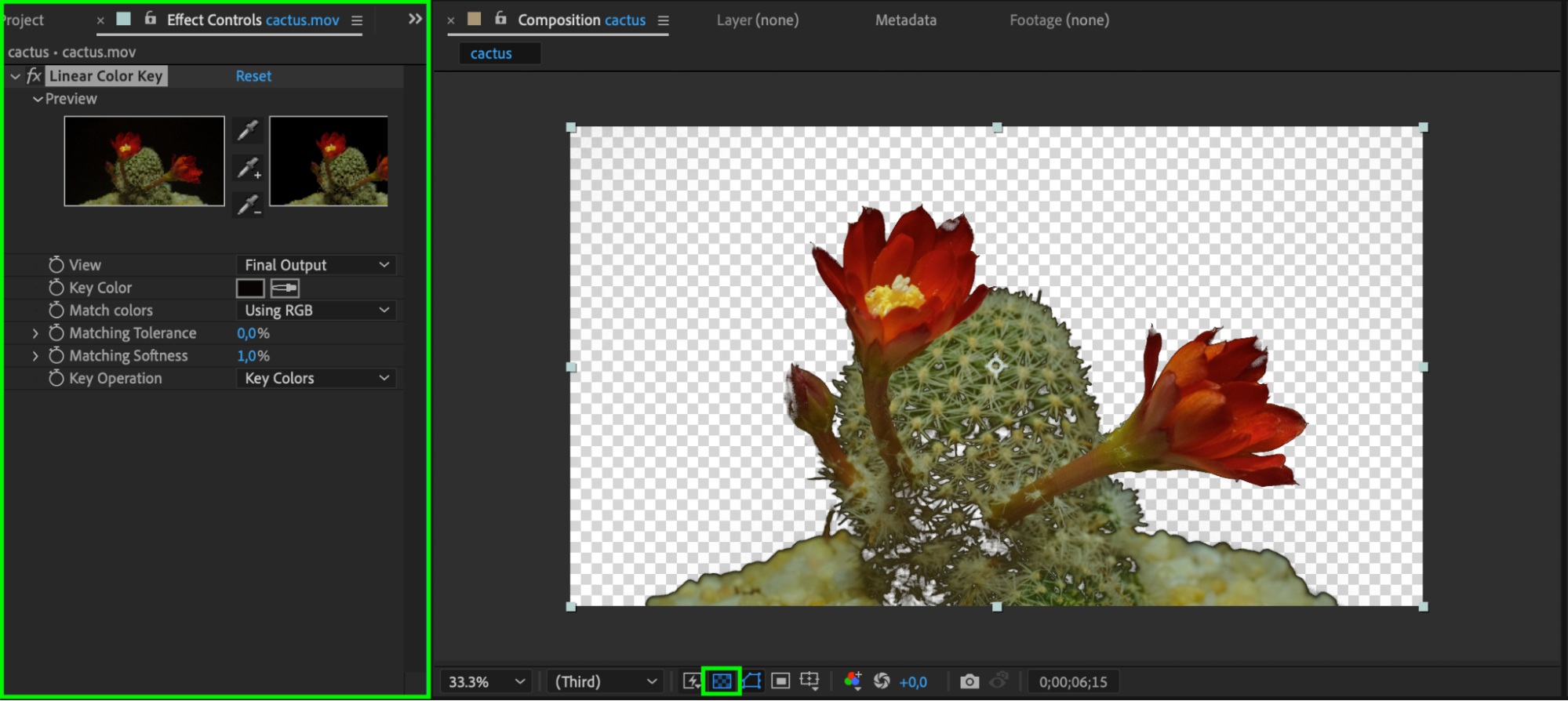
キーイングは、After Effectsで黒い背景を削除する代表的な方法のひとつです。Linear Color Keyエフェクトでは黒の色域を選択して除去できるため、無地の黒い背景で撮影した映像素材に最適です。レイヤーを選択し、Effect > KeyingメニューからLinear Color Keyを適用したら、Eyedropper toolで黒色を指定します。ToleranceとSoftnessのスライダーを調整し、除去範囲を細かく整えてください。
 テクニック2:Unmultプラグインを使用する
Unmultプラグインは、黒い背景を自動的に削除して透明にできる効率的な方法です。特にグラフィック素材やアニメーションに適しています。Unmultプラグインをダウンロードしてインストールしたら、対象のレイヤーに適用します。黒い背景がすぐに削除され、前景の要素だけが表示されます。
テクニック3:Luma Keyエフェクトを使用する
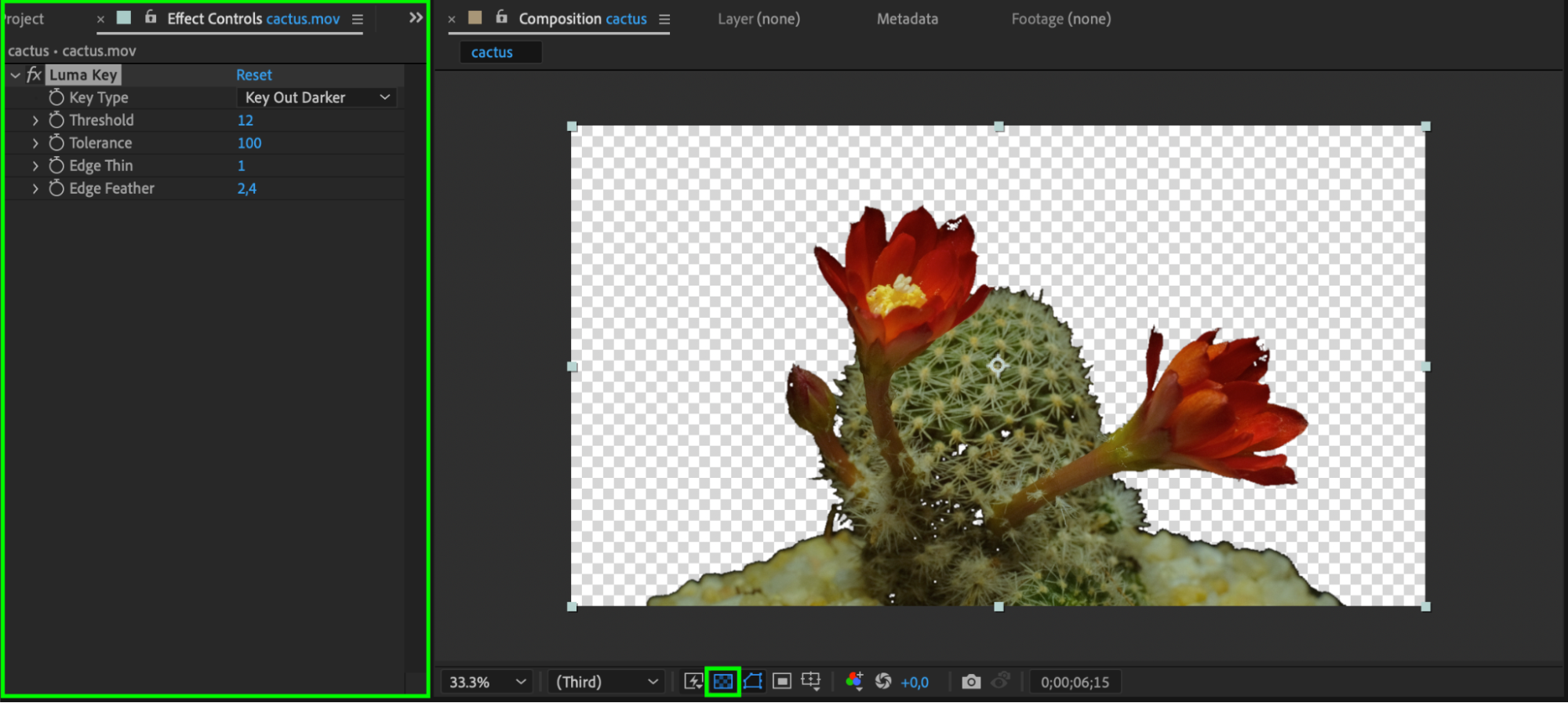
Luma Keyでは、画像の明るさの値を利用して透明部分を作成します。Effect > KeyingメニューからLuma Keyエフェクトをレイヤーに適用し、Key TypeをKey Out Darkerに設定して、ThresholdとToleranceのスライダーを調整します。この方法では輝度に基づいて黒い背景を削除し、下のレイヤーを表示できるため、コンポジットに最適です。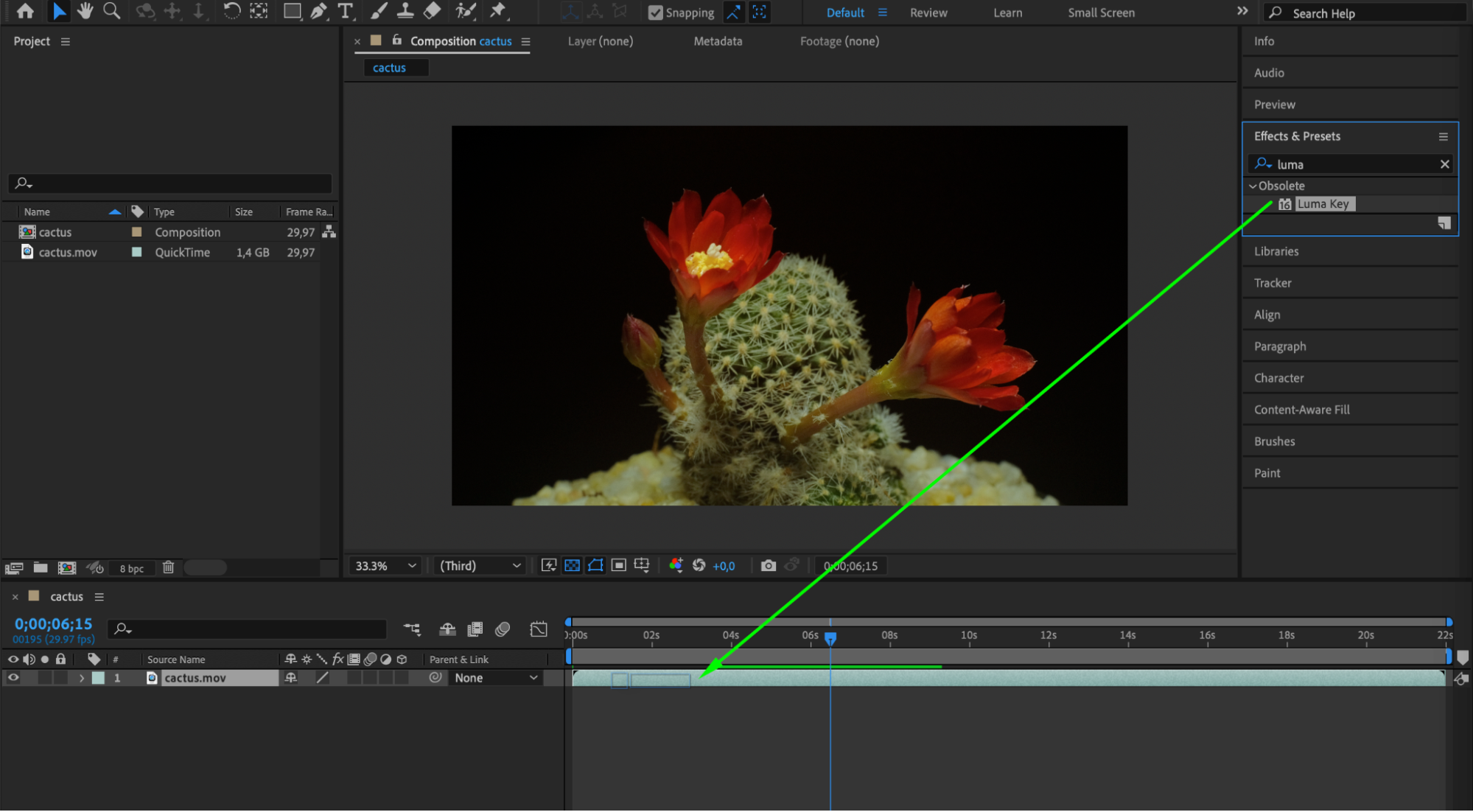
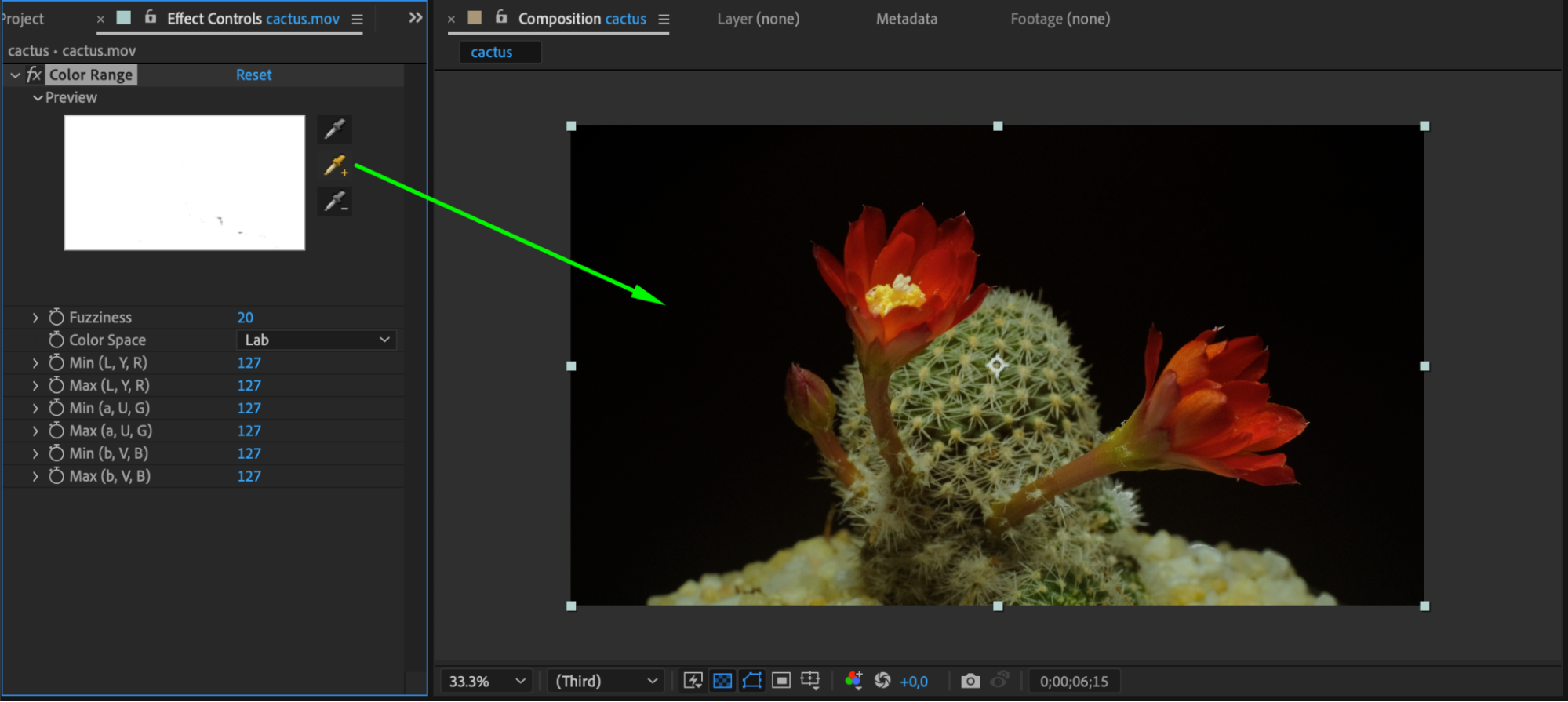
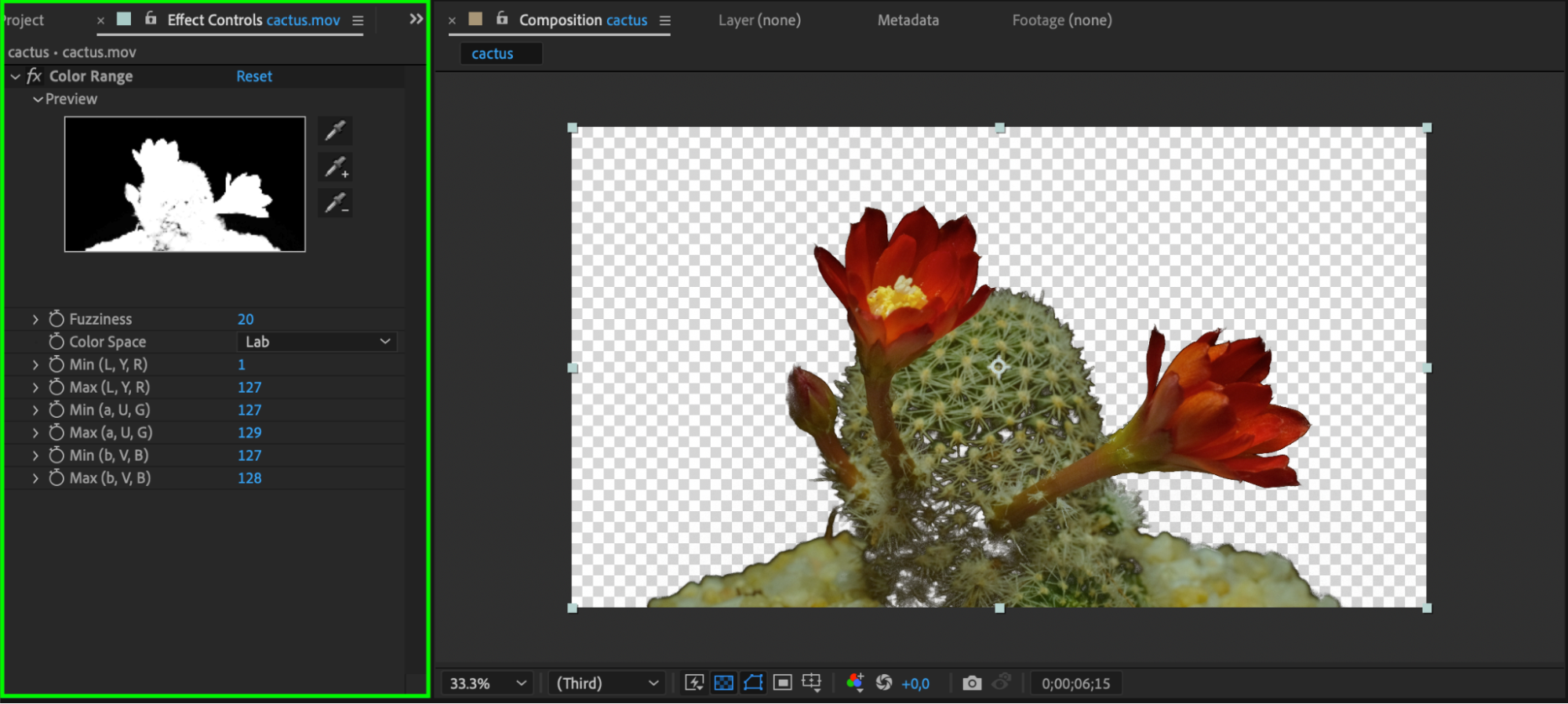
 テクニック4:Color Range Toolを使用する
Color Range toolは、濃淡のある黒い背景を削除するのに最適です。Effect > KeyingメニューからColor Rangeエフェクトを適用し、Eyedropper toolで黒の色域を選択します。Fuzzinessスライダーで選択範囲と除去具合を細かく調整できるため、わずかな色の変化がある背景も柔軟に処理できます。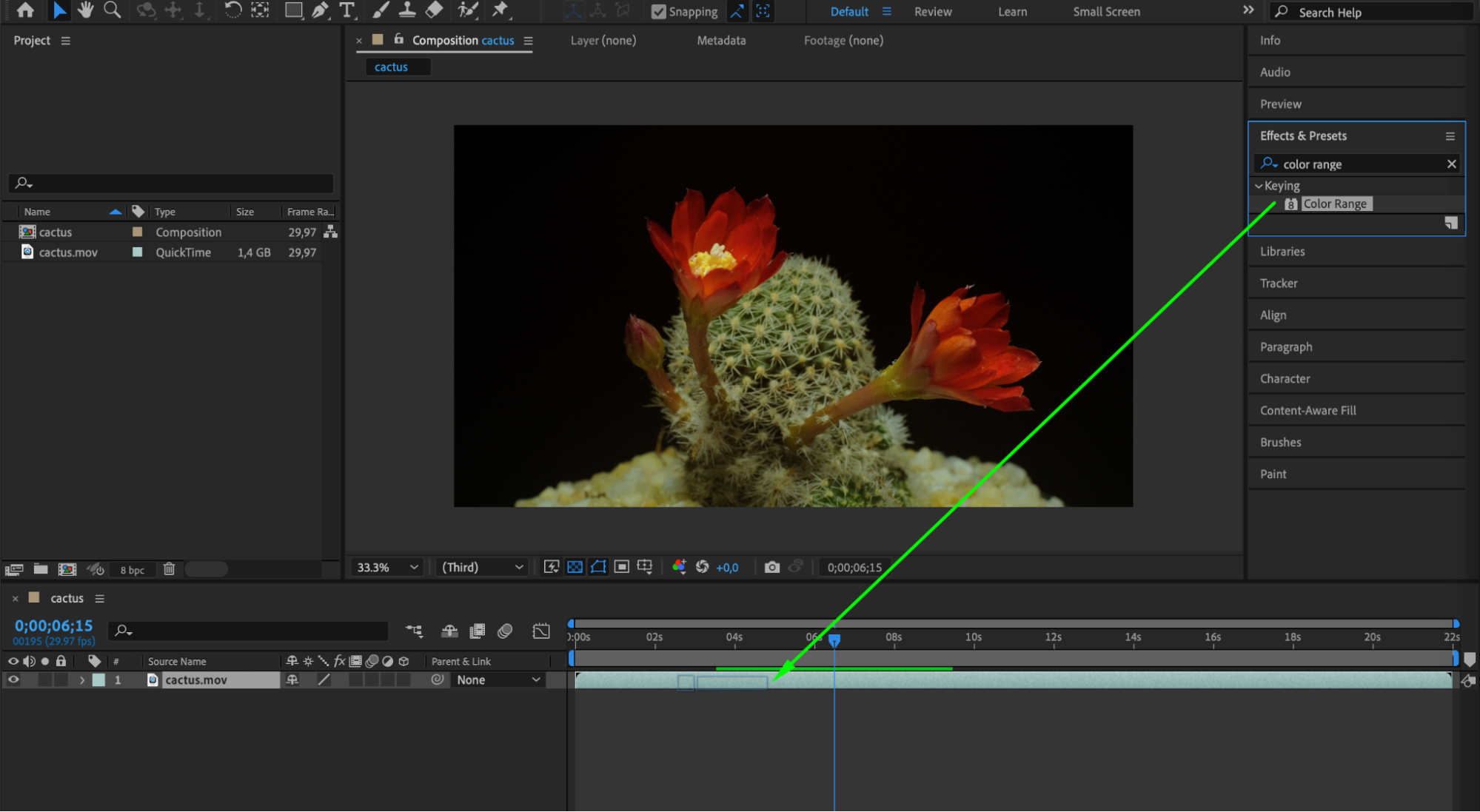
 これらのテクニックを活用すれば、After Effectsで黒い背景を簡単に削除し、映像素材やグラフィックの背景を透明にできます。さまざまな方法を試し、プロジェクトに合った手法で理想の仕上がりを目指しましょう。
まとめ
After Effectsで黒い背景を削除するスキルは、映像デザイナーにとって欠かせません。表現の幅が広がり、ビジュアル要素をあらゆるプロジェクトへ自然に組み込めるようになります。この記事で紹介したテクニックを使えば、厄介な黒い背景にも自信を持って対処し、After Effectsプロジェクトのクオリティを高められます。編集を楽しみましょう!
Our Bestsellers
Our Bestsellers


