
After Effectsでクリップを効率よく削除する方法
クリップ削除の基本をマスターする
After Effectsでクリップを削除する方法を覚えると、編集ワークフローが大幅に改善します。ミスの修正、タイムラインの整理、プロジェクトのトリミングなど、不要なクリップを手軽に削除するスキルは欠かせません。このガイドでは、時間を節約しながらタイムラインをすっきり整理できるよう、After Effectsでクリップを削除する手順を詳しく紹介します。それでは始めましょう!
After Effectsでクリップを削除する手順
ステップ1:クリップを選択する
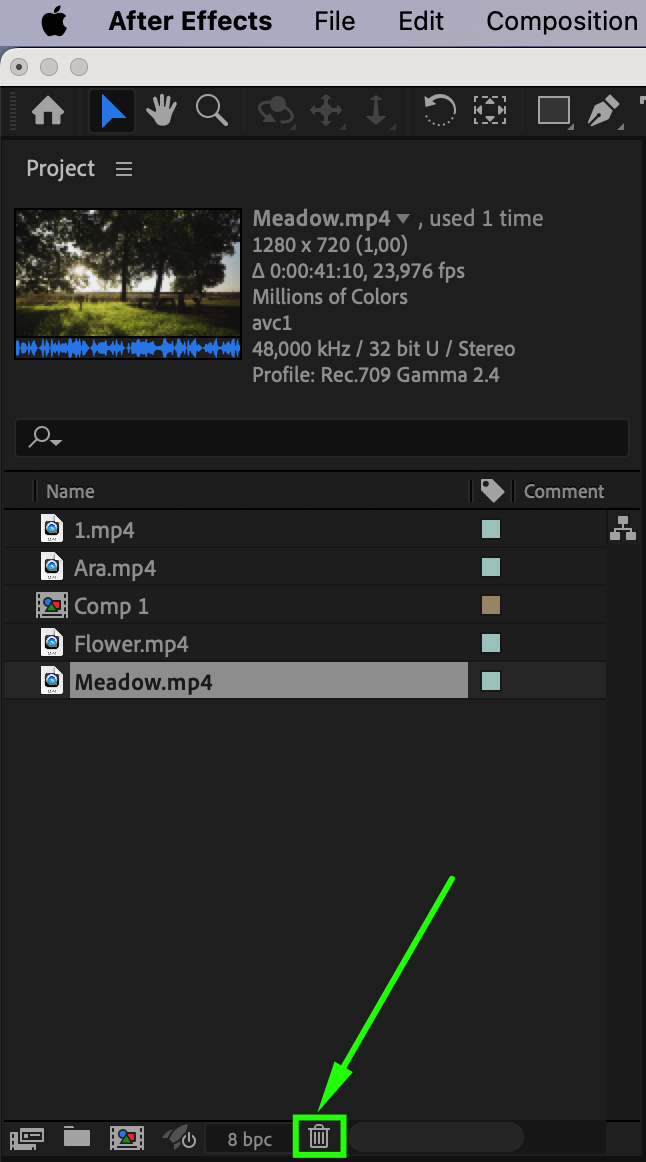
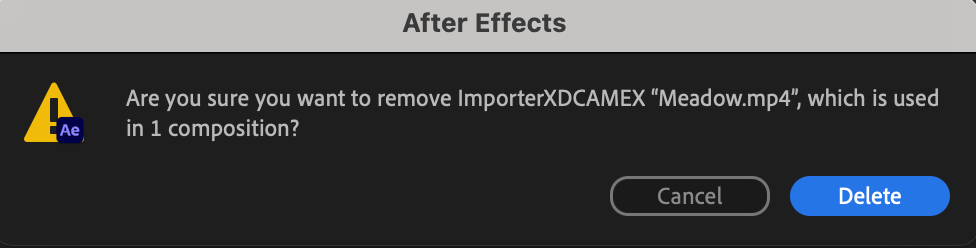
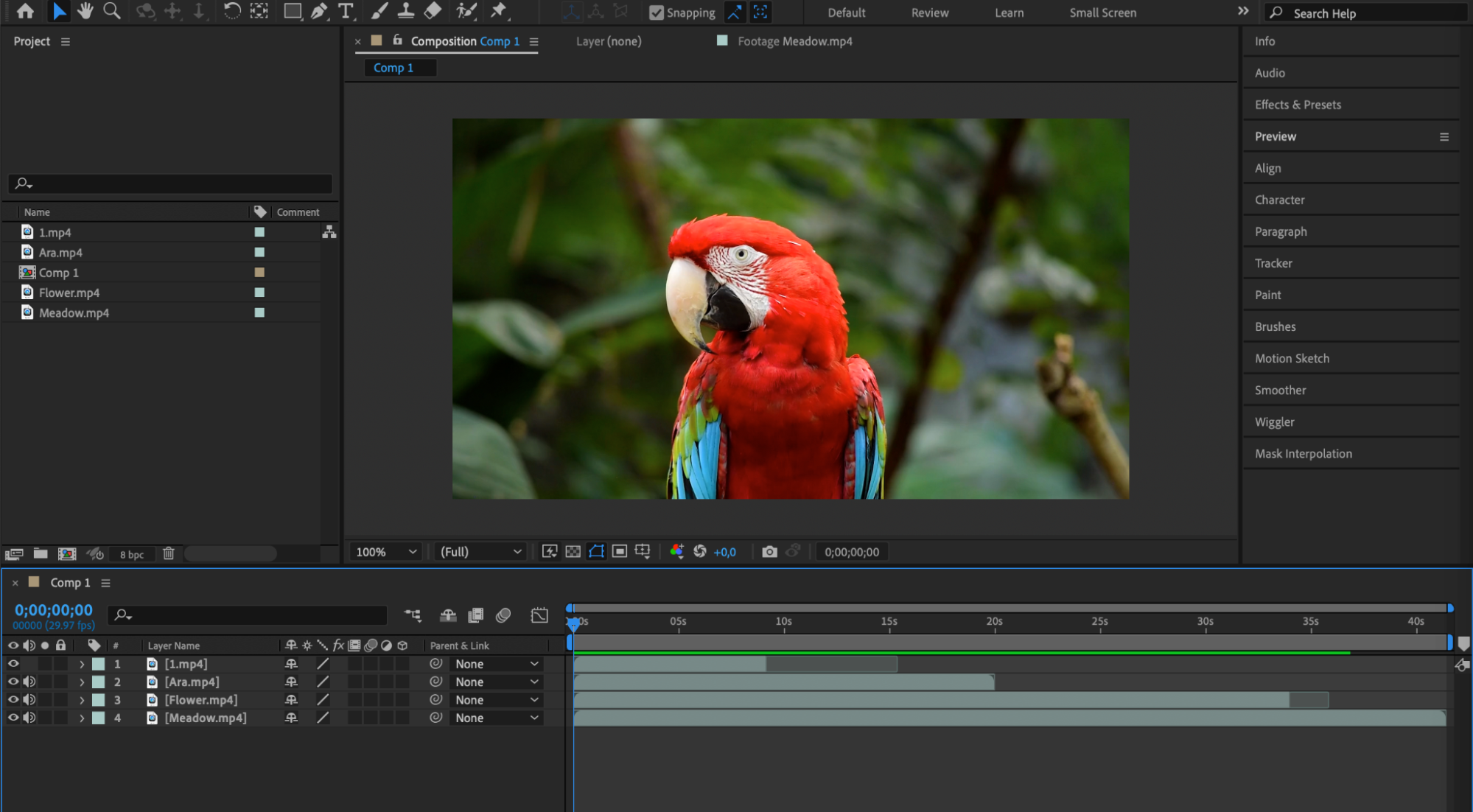
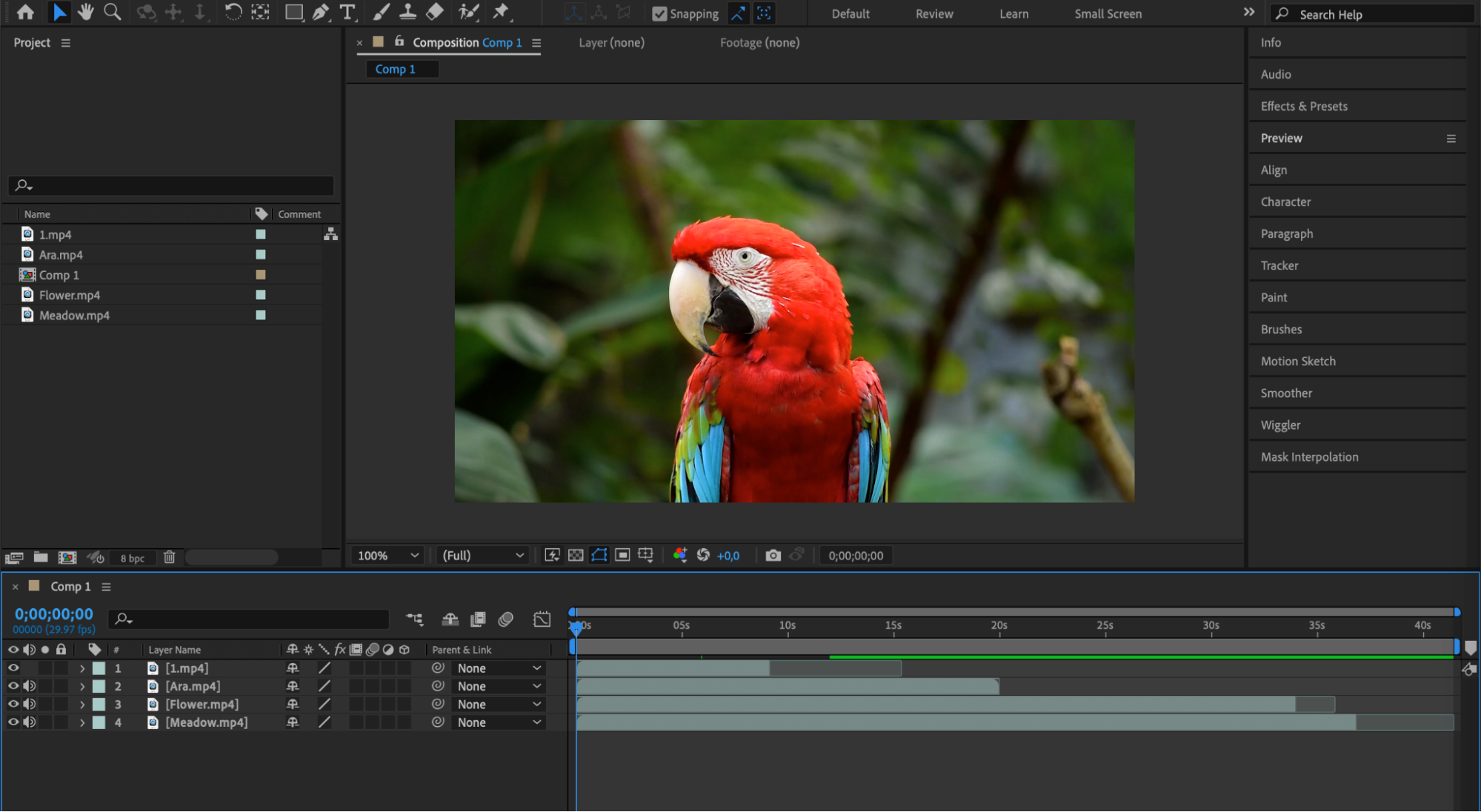
まず、Projectパネルで削除したいクリップを見つけ、クリックして選択します。次に、Projectパネル下部のゴミ箱アイコンをクリックします。確認ウィンドウが表示されたら、Deleteを押して削除を確定してください。クリップがProjectパネルとTimelineパネルの両方から削除されます。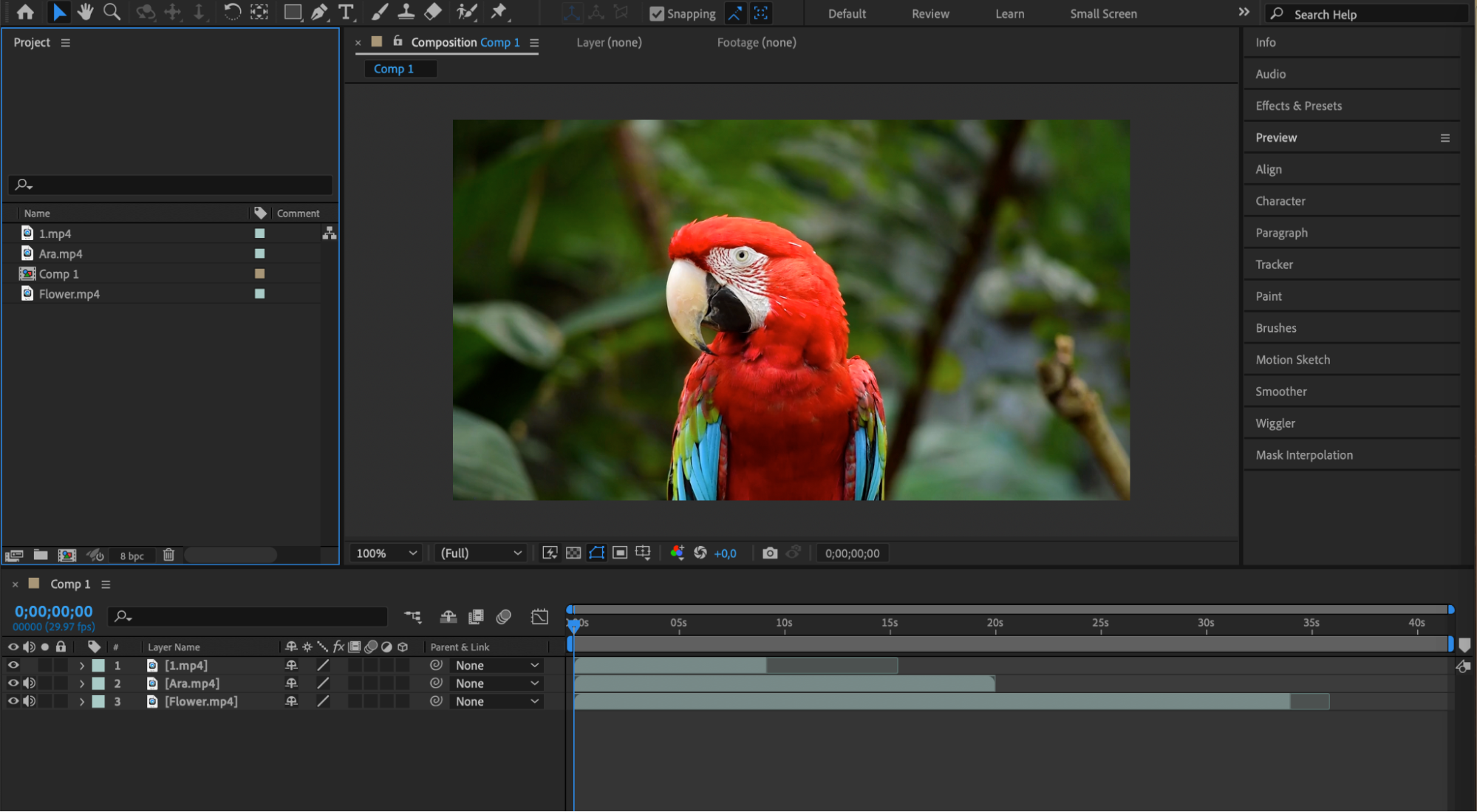
 ステップ2:Timelineから削除する
Timelineパネルに移動し、クリップが含まれているレイヤーを見つけます。レイヤーをクリックして選択し、キーボードのDeleteキーを押します。これで、選択したクリップがタイムラインから削除されます。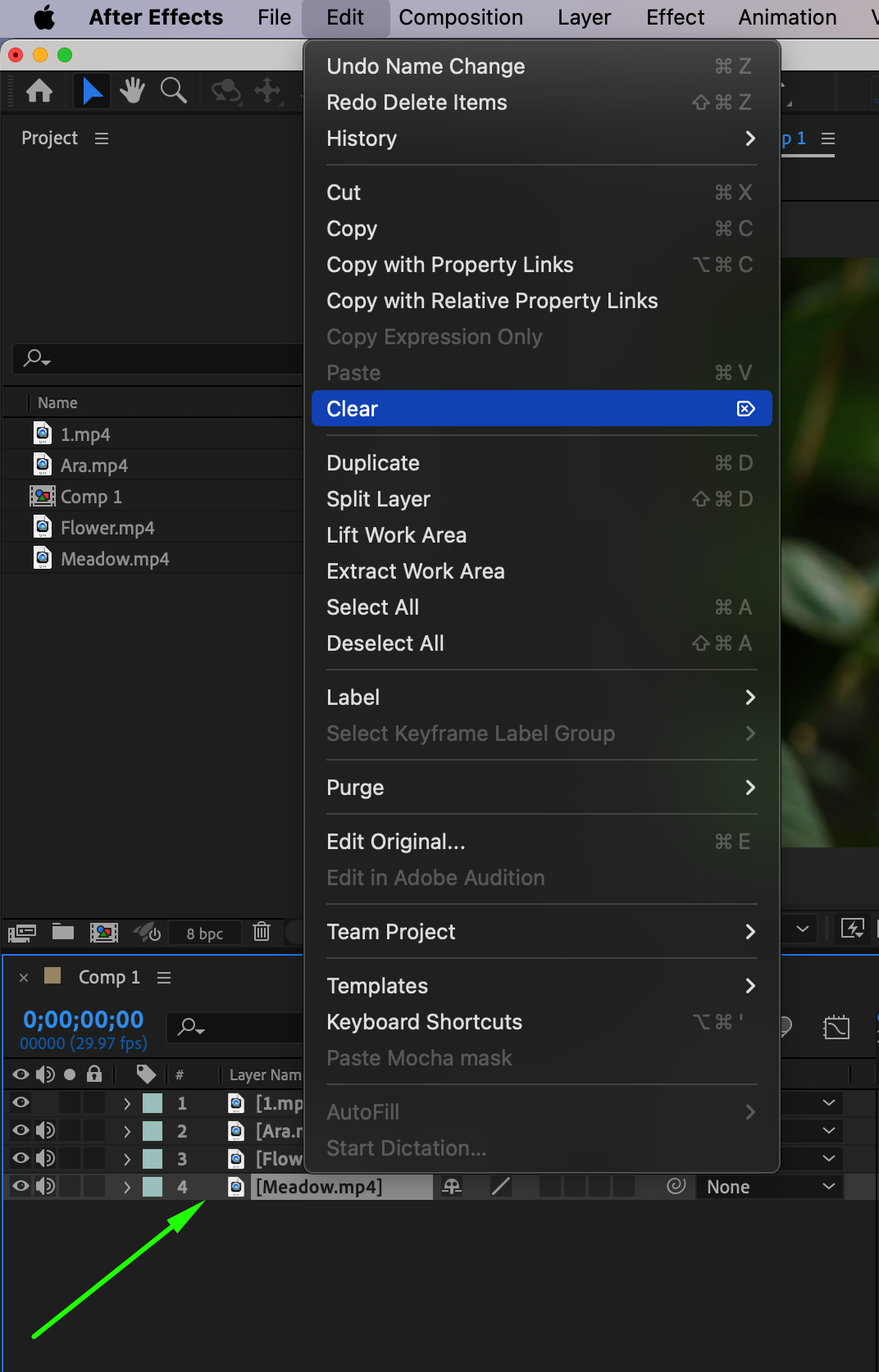
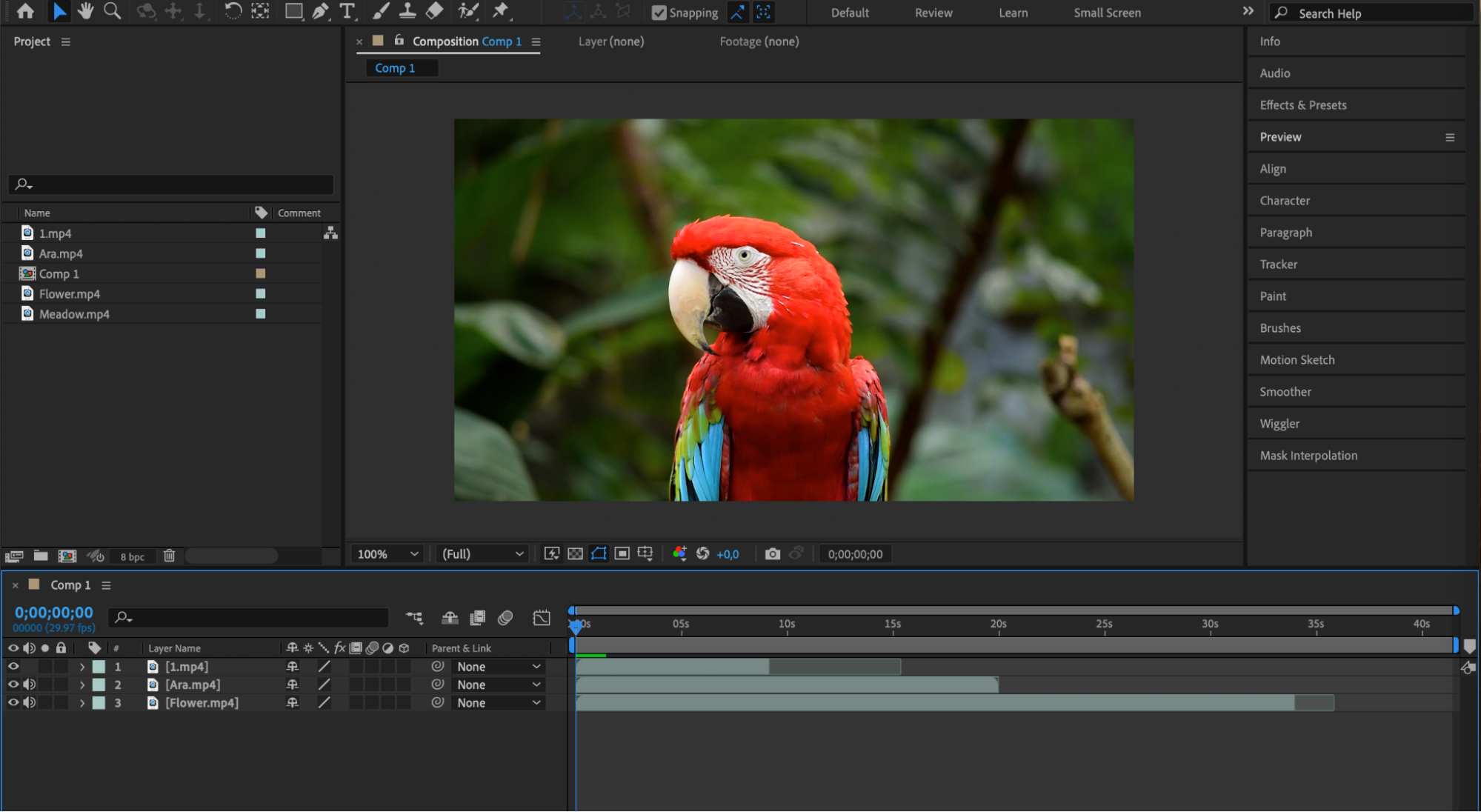 ステップ3:カットしてトリミングする
クリップをカットしてトリミングする方法もあります。Timelineパネルでクリップを選択し、カットしたい位置に再生ヘッドを移動します。“Ctrl/Cmd + Shift + D”を押してクリップを2つに分割します。その後、削除したい部分を選択してDeleteキーを押してください。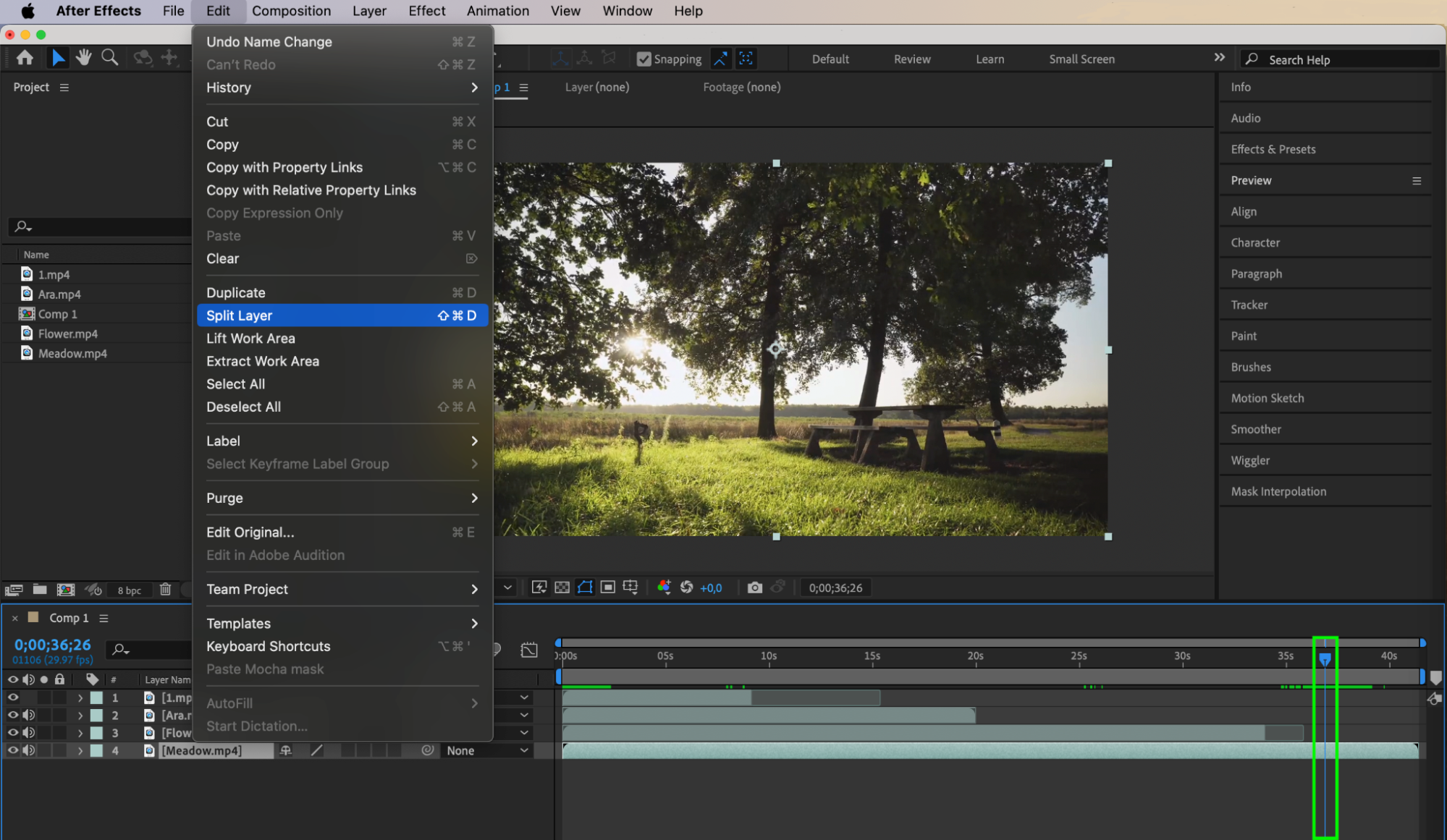
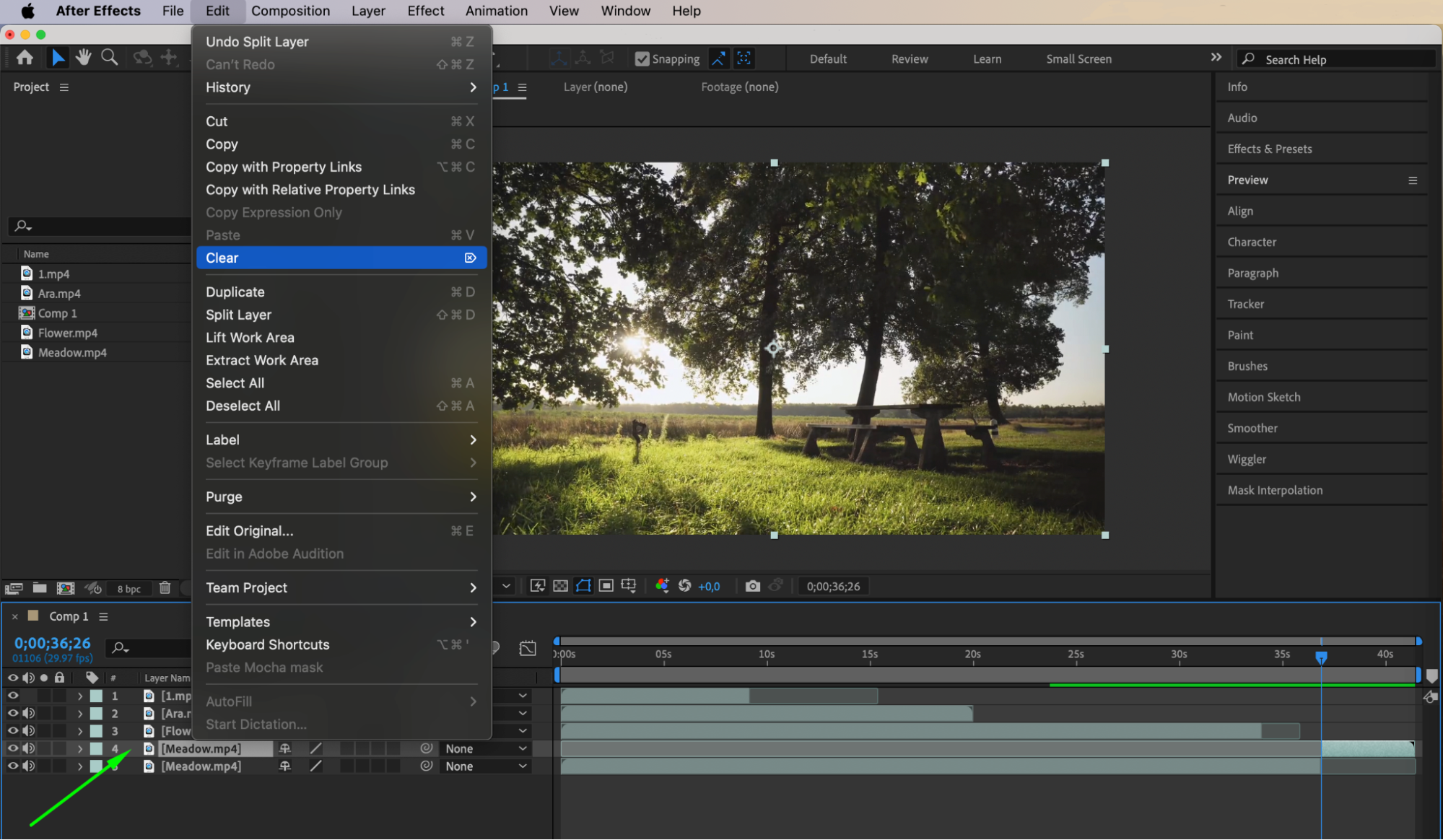
 ステップ4:操作を元に戻す
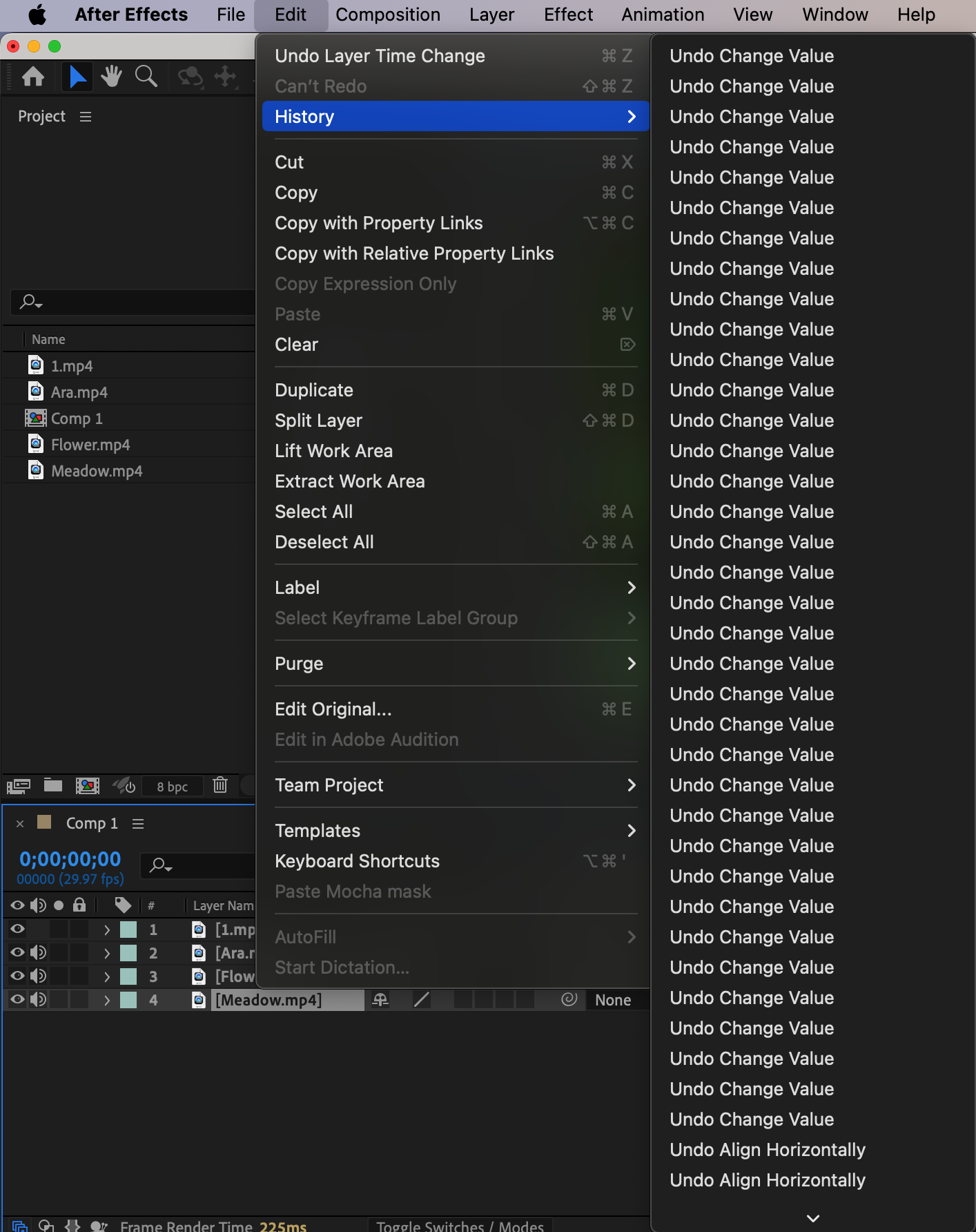
操作を間違えたり、誤ってクリップを削除したりしても心配ありません。After EffectsにはUndo機能があります。キーボードで“Ctrl/Cmd + Z”を押すだけで、直前の操作を元に戻せます。また、EditメニューのHistoryパネルを使えば、複数段階前の操作まで戻すこともできます。
 ステップ5:作業内容を保存する
重要な変更内容を失わないよう、こまめに作業を保存しましょう。File > Saveを選択するか、“Ctrl/Cmd + S”を押してプロジェクトを保存します。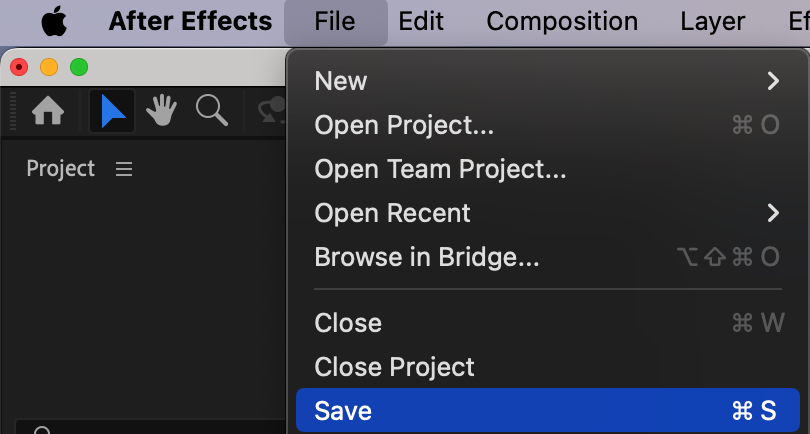 まとめ
まとめ
以上の手順を実践すれば、After Effectsで不要なクリップを迷わず削除し、編集ワークフローを改善できます。さまざまなテクニックを試し、プロジェクトに最適な方法を見つけてください。重要な変更を失わないためにも、こまめな保存を忘れないようにしましょう。練習を重ねれば、After Effectsでのクリップ削除に慣れ、映像編集をよりスムーズに進められるようになります。編集を楽しみましょう!
Our Bestsellers
Our Bestsellers

