
Adobe After Effectsでレイヤーを削除する方法
はじめに
Adobe After Effectsは、ビジュアルエフェクトやモーショングラフィックスの制作に広く使われているソフトウェアです。この記事では、Adobe After Effectsでレイヤーを削除する方法を解説します。レイヤーの削除方法を覚えておくと、プロジェクトを整理し、作業効率を高めることができます。レイヤーは、3つの簡単な方法で削除できます。
方法1:Deleteキーを使用する
1つ目は、キーボードのDeleteキーを使う方法です。Timelineパネルで削除したいレイヤーを選択し、Deleteキーを押します。すばやく簡単に操作でき、コンポジション内のほかの要素に影響を与えず、1つのレイヤーだけを削除したい場合に最適です。
 方法2:Editメニューを使用する
2つ目は、Editメニューを使う方法です。Timelineパネルで削除したいレイヤーを選択し、上部メニューからEdit > Clearをクリックします。シンプルな操作で、ワークフローを妨げることなく選択したレイヤーを削除できます。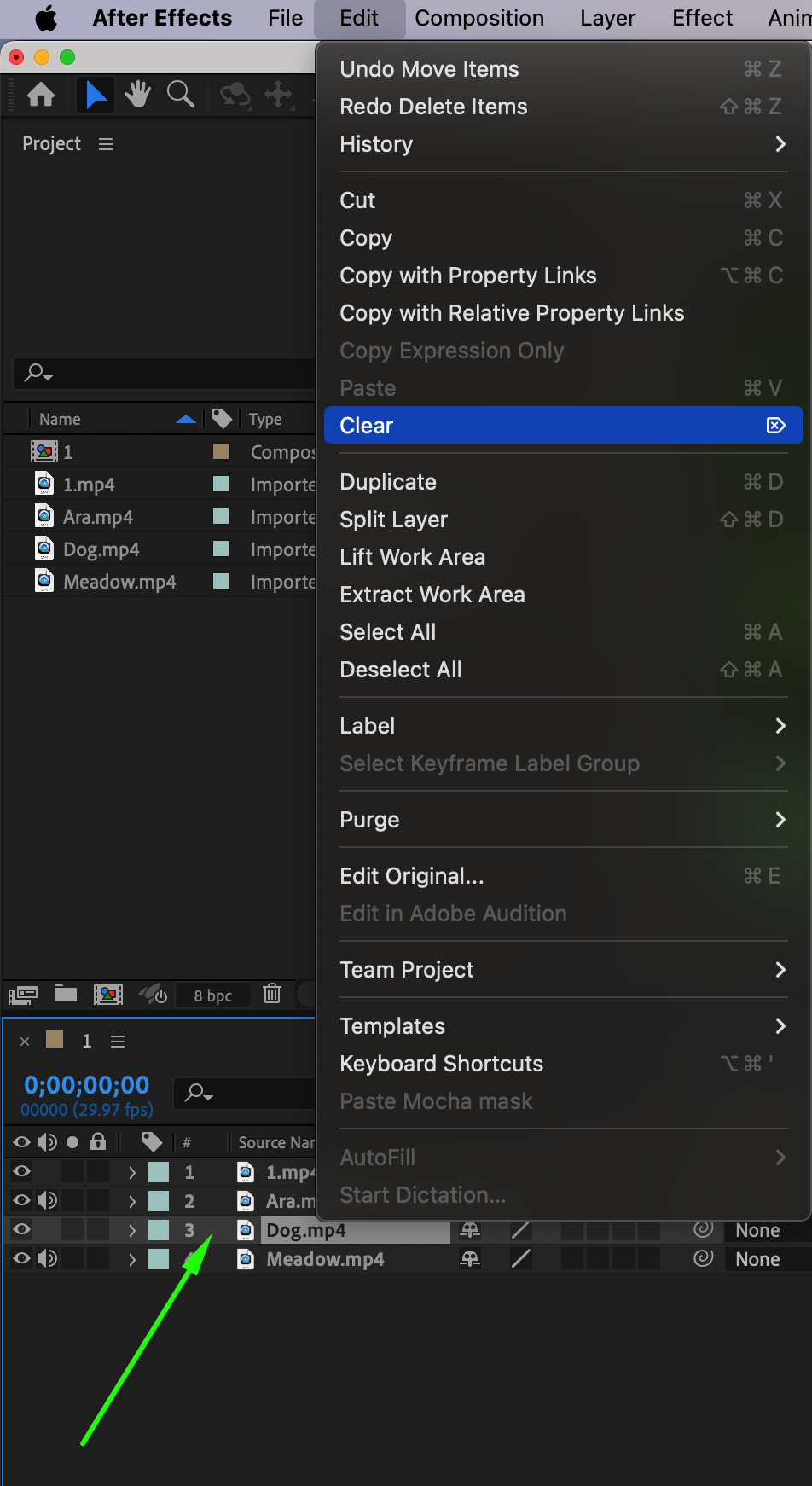
方法3:Projectパネルを使用する
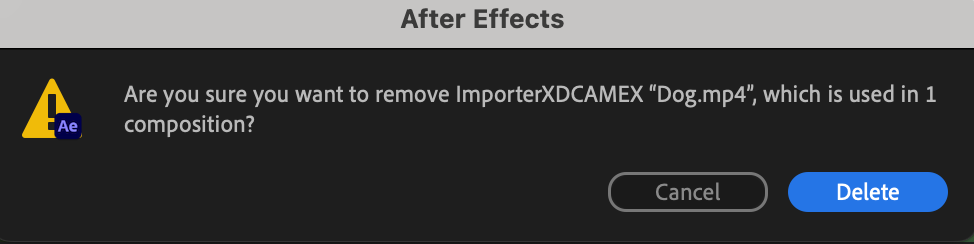
3つ目は、プロジェクト内で特定のレイヤーが不要になった場合に便利な方法です。Projectパネルでレイヤーを選択し、下部のゴミ箱アイコンをクリックします。ポップアップウィンドウでDeleteをクリックし、削除を確定してください。この方法では、レイヤーだけでなく、関連付けられたファイルもプロジェクトからすばやく削除できます。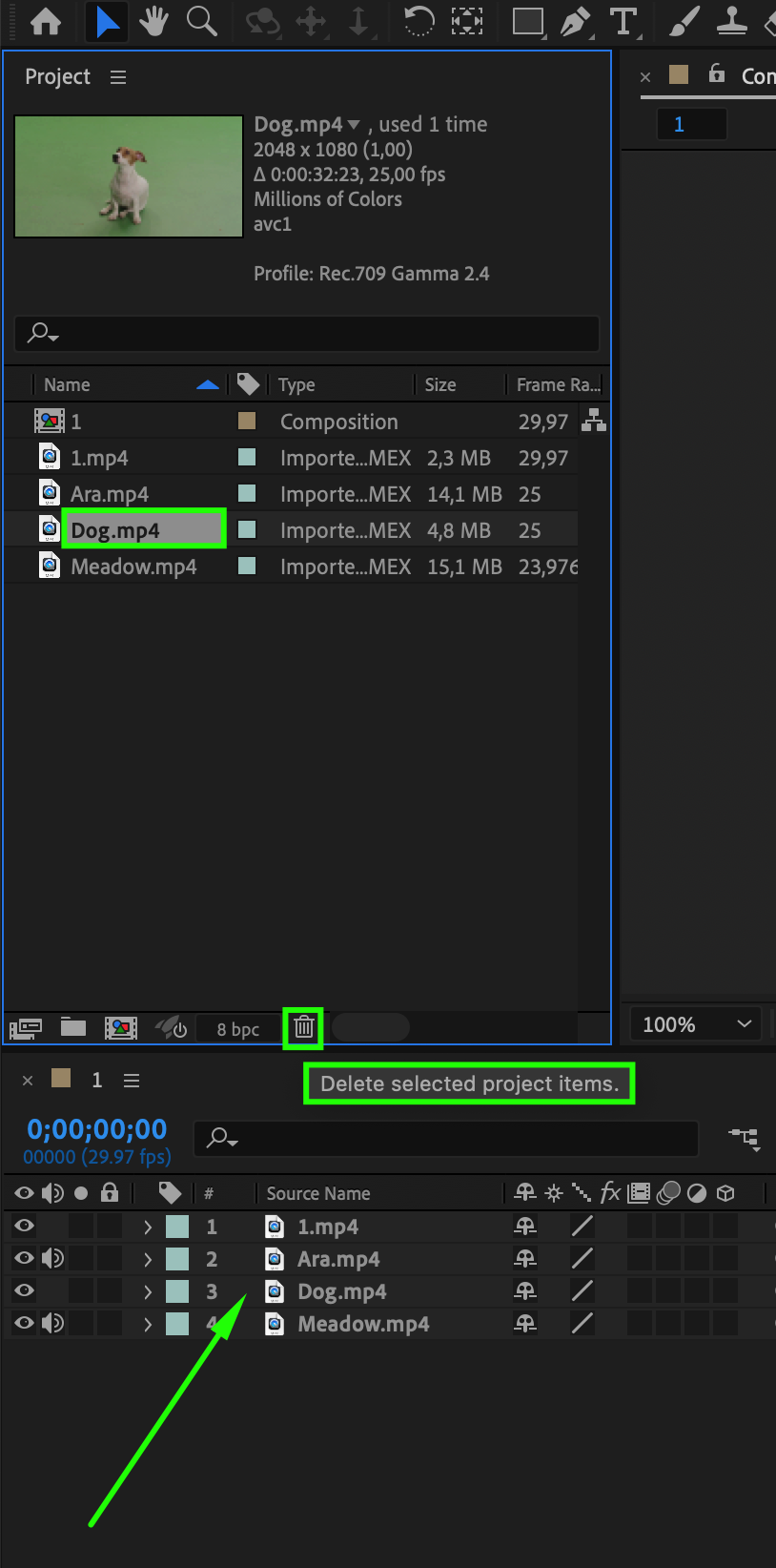
 レイヤーを削除する前の注意点
レイヤーを削除する前に、コンポジションへ及ぼす影響を確認することが大切です。そのレイヤーがほかの要素にリンクされている場合や、重要なエフェクトを含んでいる場合、削除すると全体の見た目に影響する可能性があります。大きな変更を加える前には、プロジェクトのバックアップを取っておくことをおすすめします。
まとめ
Adobe After Effectsでレイヤーを削除する操作は簡単で、複数の方法があります。各テクニックを試しながら、不要なレイヤーを効率よく削除し、編集ワークフローをスムーズにする方法を見つけてください。コンポジションをすっきり整理し、より効率的で管理しやすいプロジェクトを作りましょう。
Our Bestsellers
Our Bestsellers


