
After Effectsのプロジェクトを削除する手順
はじめに
After Effectsのプロジェクトを削除する操作は簡単ですが、重要な作業です。ストレージ容量を確保し、新しいプロジェクトをすっきりとした状態で始められるほか、作業環境の整理にも役立ちます。このガイドでは、After Effectsのプロジェクトを削除する手順を順番に解説します。
ステップ1:プロジェクトファイルの場所を確認する
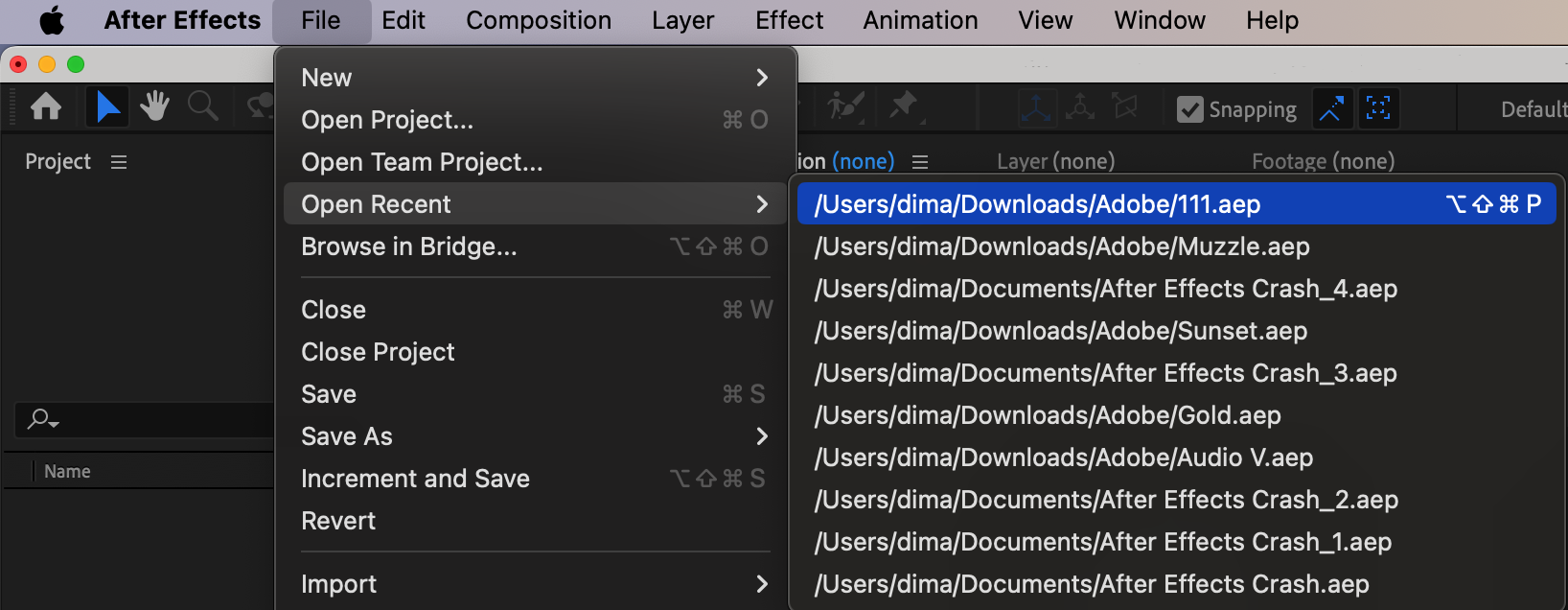
最初に、プロジェクトファイルの保存場所を確認します。After Effectsのプロジェクトは、コンピューター上の特定の場所に保存されています。ファイルを探すには、After Effectsを開いて“File”メニューへ移動し、“Open Recent”または“Open Project”を選択します。プロジェクトが保存されているファイルパスを確認しておきましょう。
ステップ2:重要なプロジェクトをバックアップする
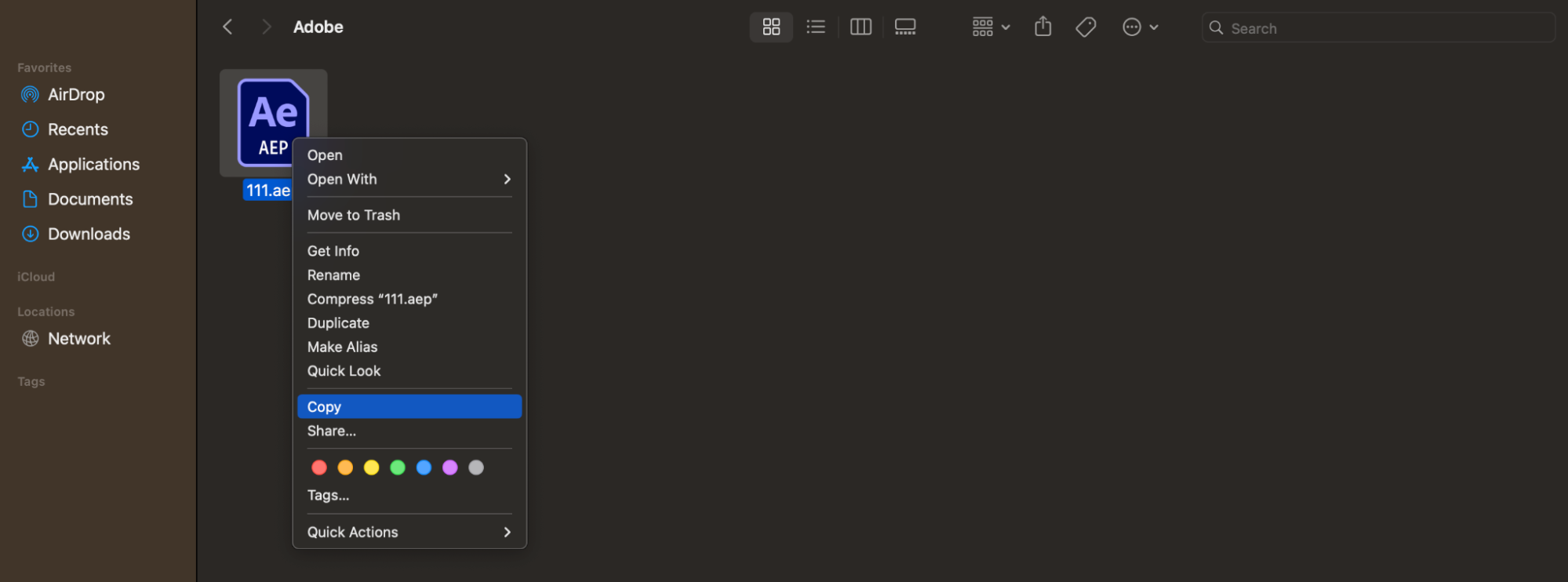
プロジェクトを削除する前に、バックアップを作成しておくことをおすすめします。プロジェクトファイルを外部ストレージや、コンピューター上の別の場所へ手動でコピーできます。
ステップ3:プロジェクトファイルを削除する
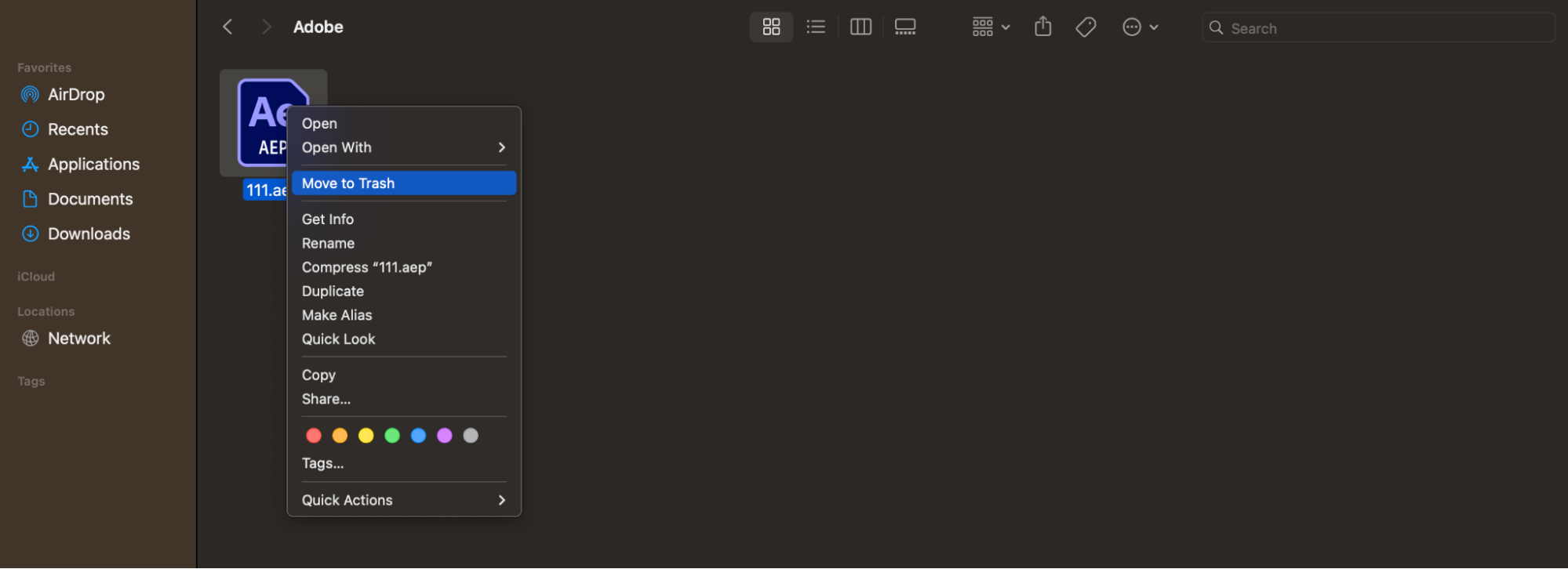
プロジェクトファイルの場所を確認し、重要なファイルをバックアップしたら、削除作業に進みます。競合を防ぐためにAfter Effectsを閉じ、プロジェクトの保存先へ移動します。削除するプロジェクトファイルを確認し、Deleteキーを押すか、右クリックしてmacOSでは“Move to Trash”、Windowsでは“Delete”を選択します。
 ステップ4:ファイルを完全に削除する
プロジェクトファイルを削除すると、通常はTrash(macOS)またはRecycle Bin(Windows)へ移動します。ファイルを完全に削除してストレージ容量を確保するには、TrashまたはRecycle Binを開き、削除したプロジェクトファイルをすべて選択します。右クリックして、macOSでは“Empty Trash”、Windowsでは“Empty Recycle Bin”を選択します。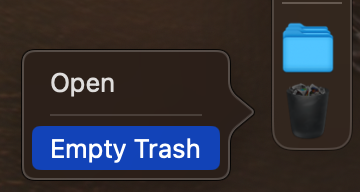
まとめ
プロジェクトの削除は取り消せないため、慎重に行ってください。削除するファイルが正しいことを確認し、重要なプロジェクトや作業中のプロジェクトを誤って削除しないよう注意しましょう。After Effectsのプロジェクト削除はシンプルながらも重要な作業で、作業環境を効率よく管理し、すっきりと整理された状態を保つのに役立ちます。手順を覚えたら、不要なプロジェクトを削除してワークスペースを手軽に整理しましょう!
Our Bestsellers
Our Bestsellers


