
After Effectsでプロキシを無効にする方法
プロキシとRefresh Disabledの問題を解決する
After Effectsのプロキシ機能は、低解像度版の映像を使うことで編集を高速化してくれます。ただし、フル画質を確認したいときや「Refresh Disabled」エラーを解消したいときは、プロキシを無効にする必要があります。以下の手順で、プロキシをオフにして問題を解決しましょう。
Step 1: Caps Lockを確認する
「Refresh Disabled」というメッセージが表示された場合は、まずCaps Lockキーがオンになっていないか確認してください。Caps Lockを一度押すとオフになります。この現象は、パフォーマンス向上のためにCaps Lockが有効な間、After Effectsがプレビューの更新を止めてしまうために起こります。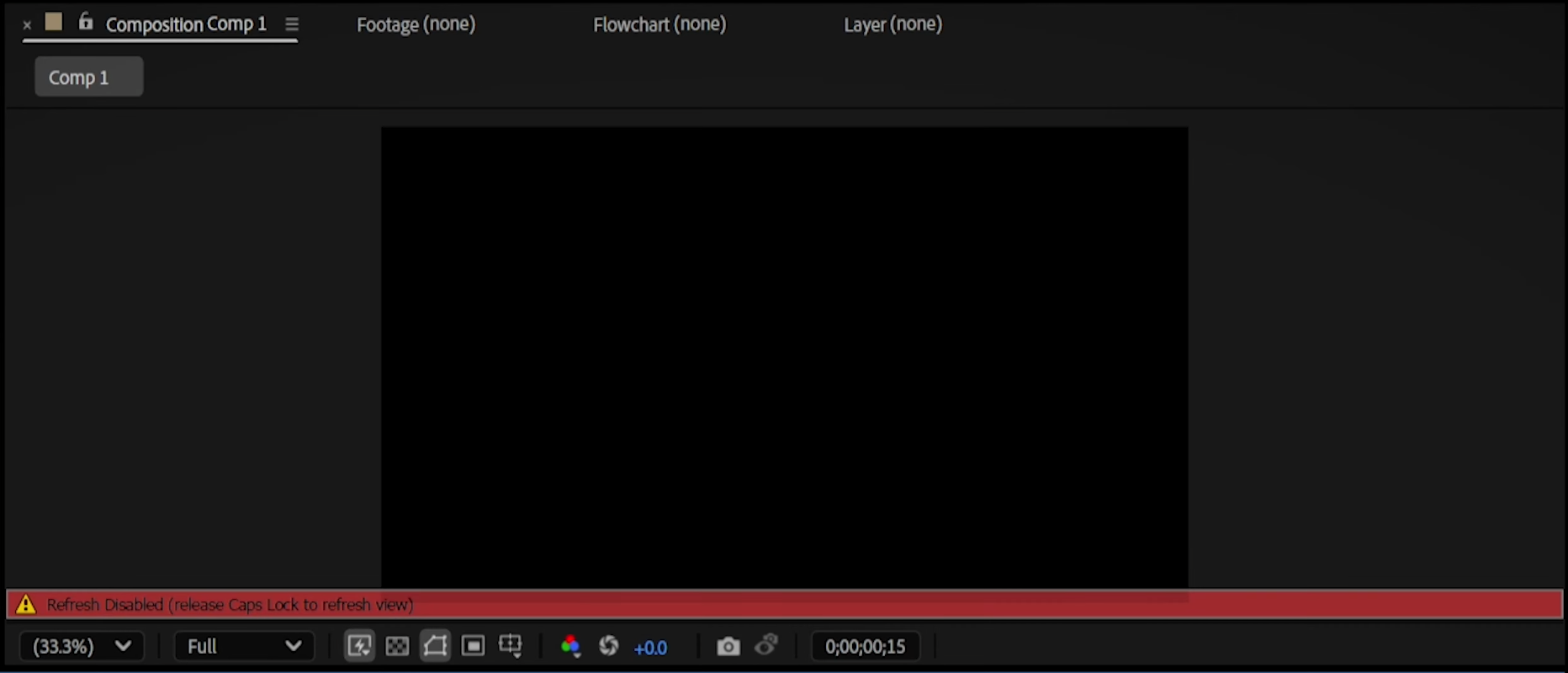 Step 2: プロキシインジケーターを確認する
Project Panelで、プロキシを無効にしたい映像素材を確認します。プロキシが有効な場合、映像素材名の横に色付きの四角が表示され、元のファイルではなくプロキシが使われていることを示します。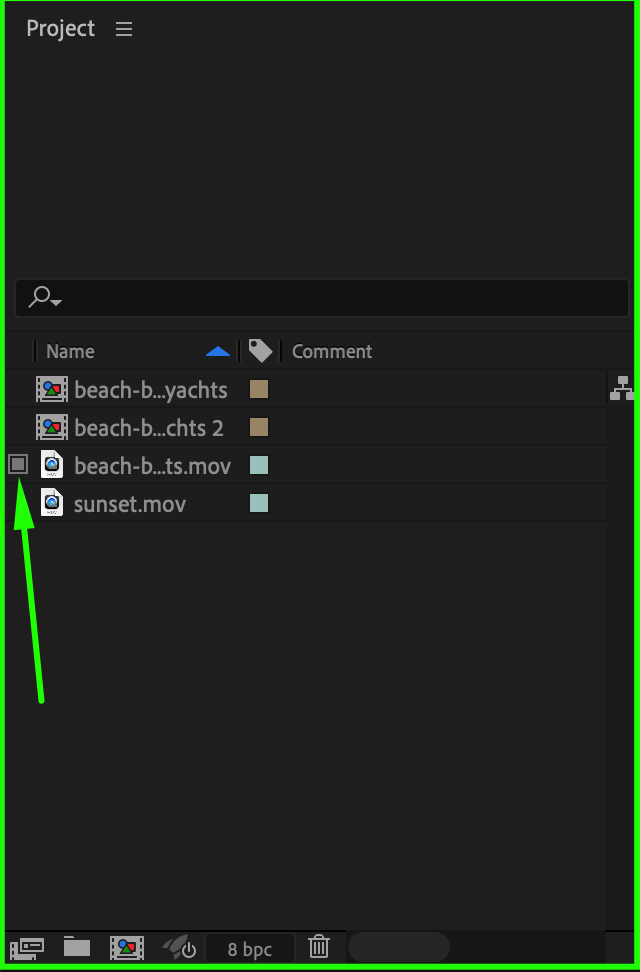 Step 3: 個別のファイルでプロキシを無効にする
特定のファイルのプロキシをオフにするには、Project Panelでその映像素材を右クリックし、Set Proxy > Noneを選択します。これでプロキシが解除され、元の高画質映像に戻ります。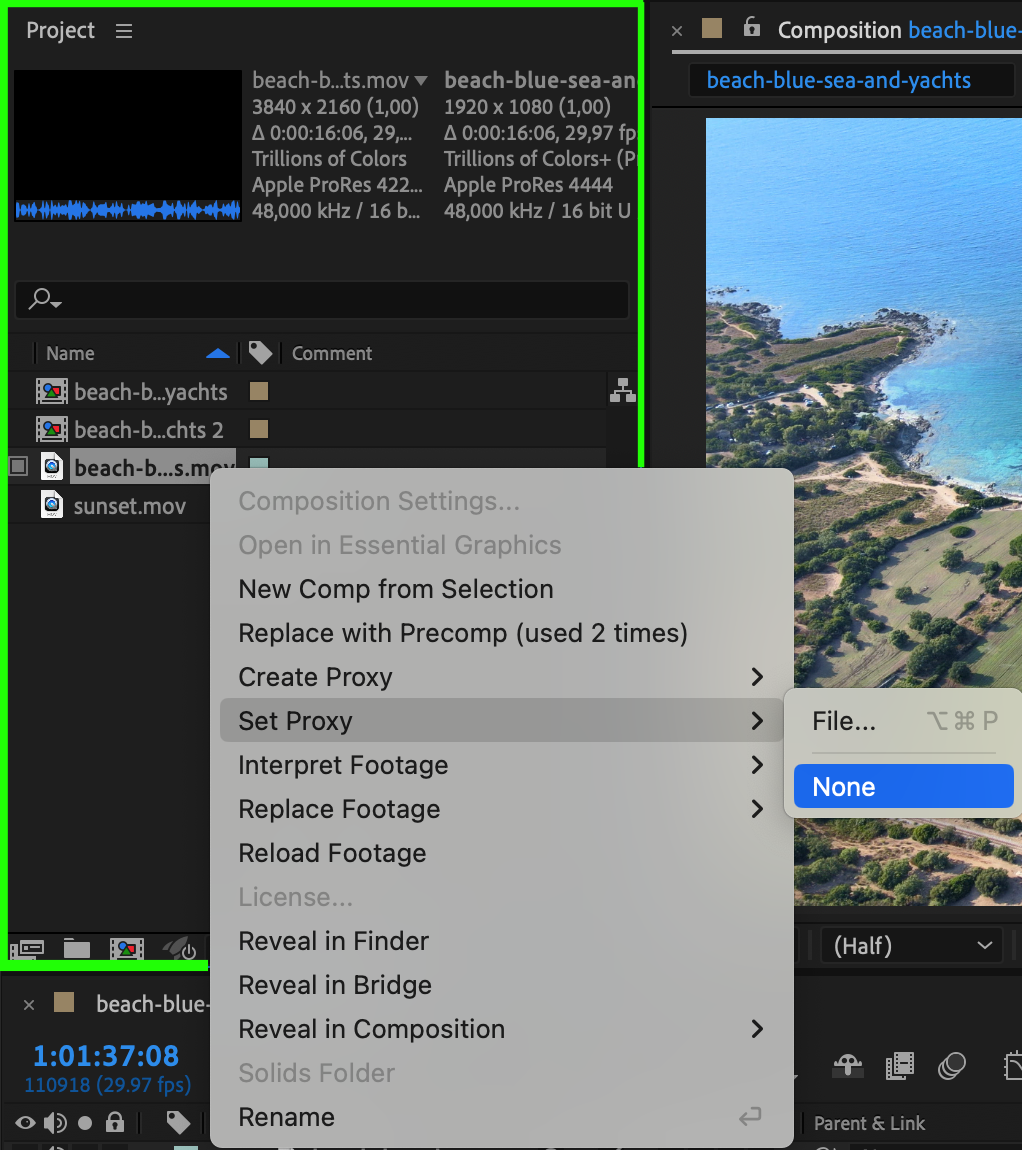 Step 4: 必要に応じてキャッシュをクリアする
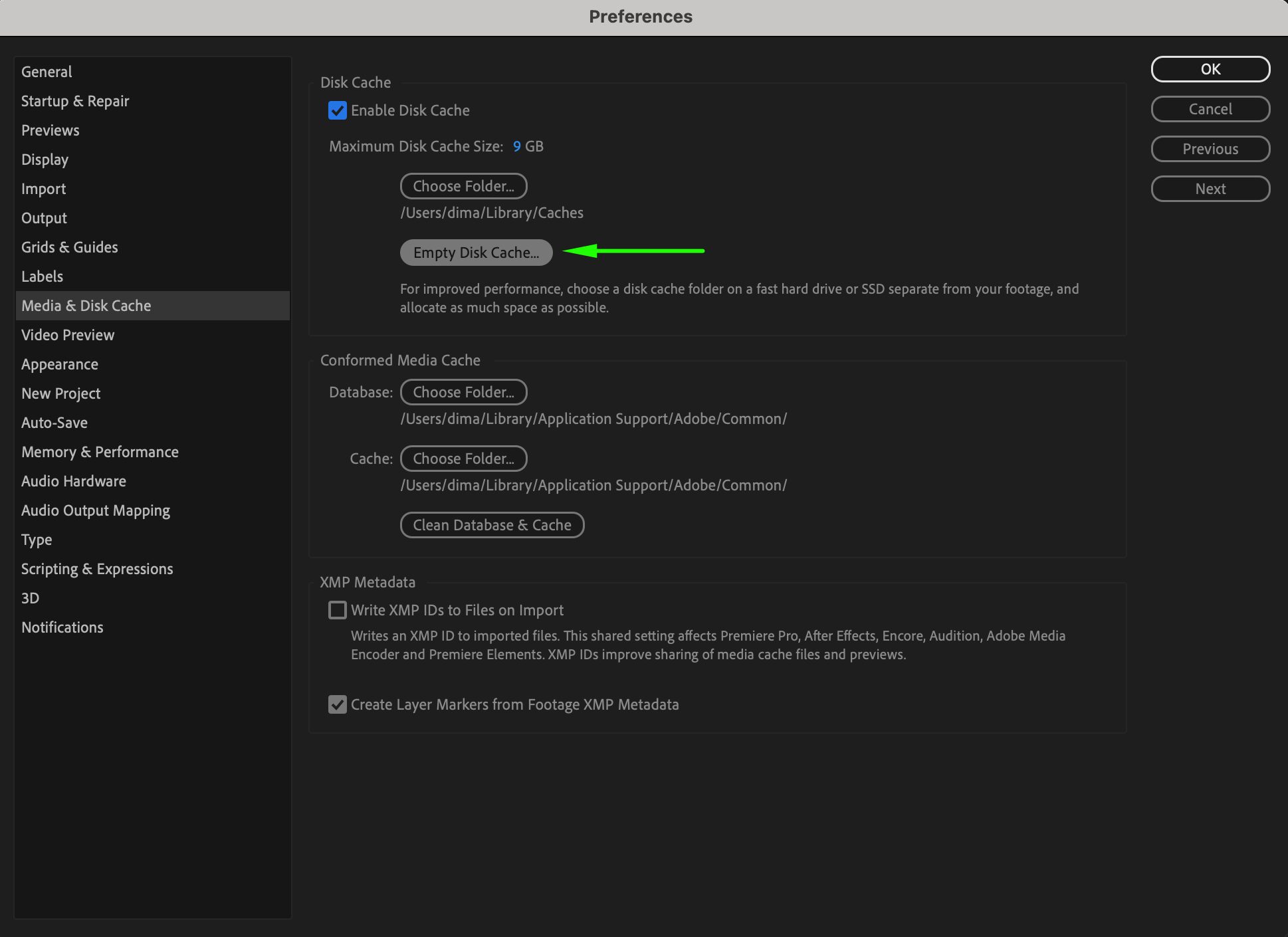
プロキシを無効にしても映像が低画質のままの場合は、ディスクキャッシュをクリアしてください。Windowsの場合はEdit > Purge > All Memory & Disk Cache、Macの場合はAfter Effects > Settings > Media & Disk Cacheに進み、Empty Disk Cacheをクリックします。この処理により、保存されていた低解像度のプレビューが削除され、After Effectsが元の高画質ファイルを読み込むようになります。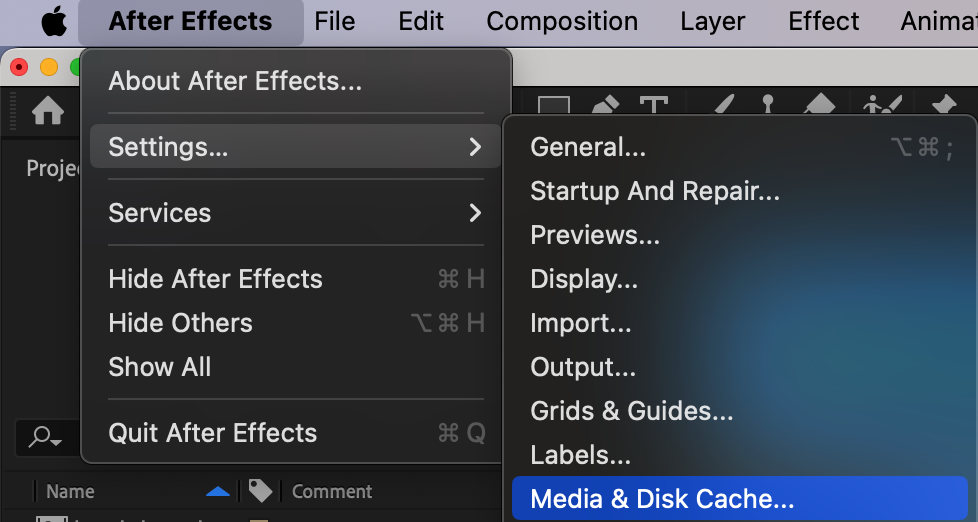
 Step 5: レンダー設定を確認する
レンダリングの前に、プロキシが無効になっていることを確認してください。Render Queueで、Best Settingsをクリックし、Use Proxiesのドロップダウンから Use No Proxiesを選択します。これにより、最終出力には元の高解像度映像が使われます。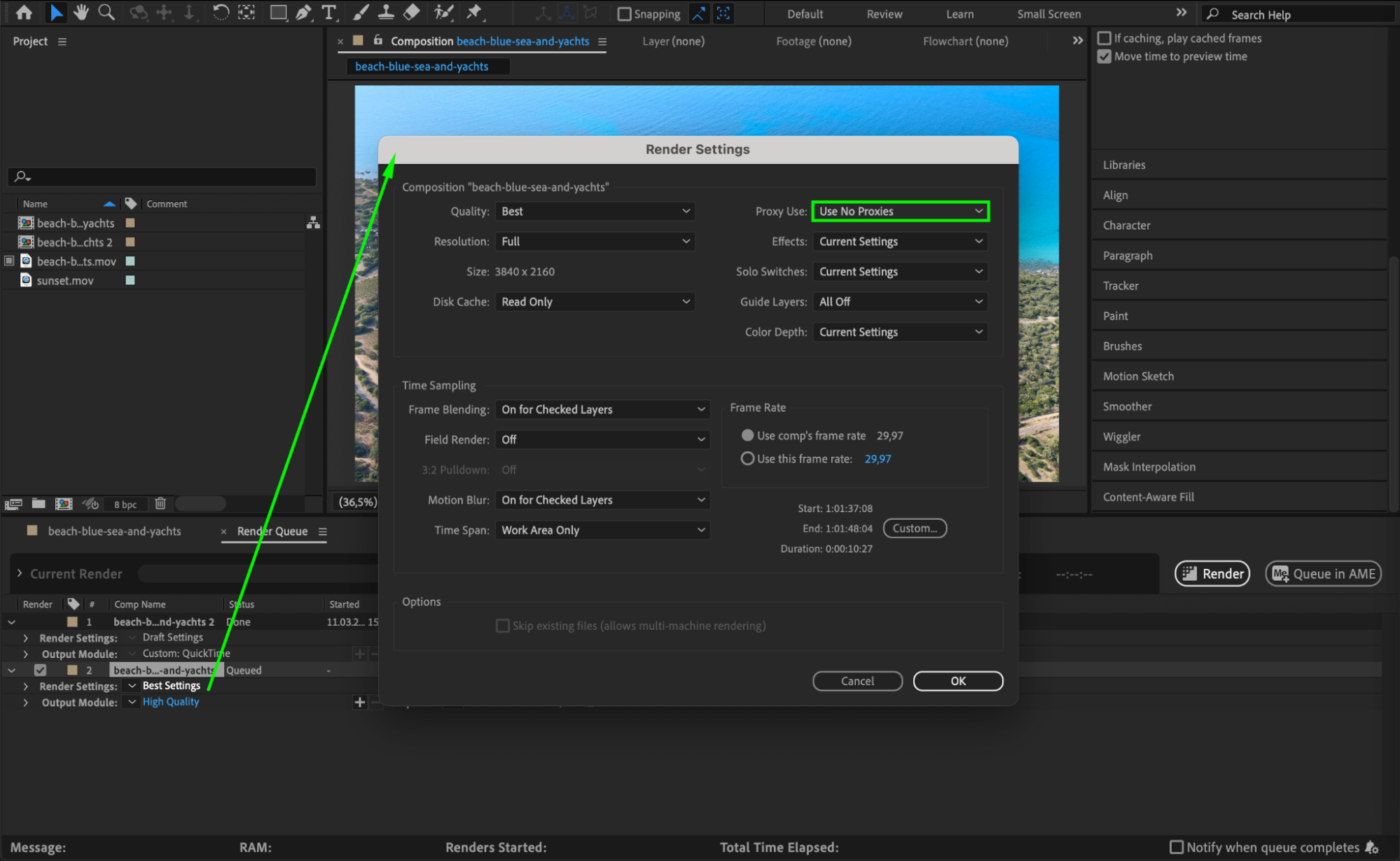 Step 6: プレビューしてレンダリングする
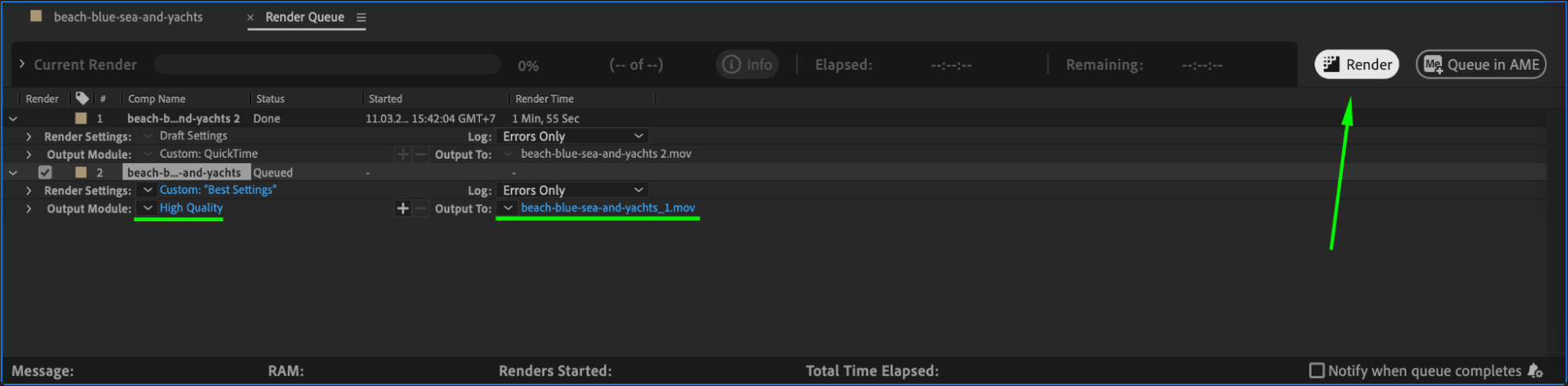
コンポジションを再生し、問題なく仕上がっているか確認します。次に、Composition > Add to Render Queueを選び、出力設定を選択したら、Renderをクリックして最終的な映像を書き出します。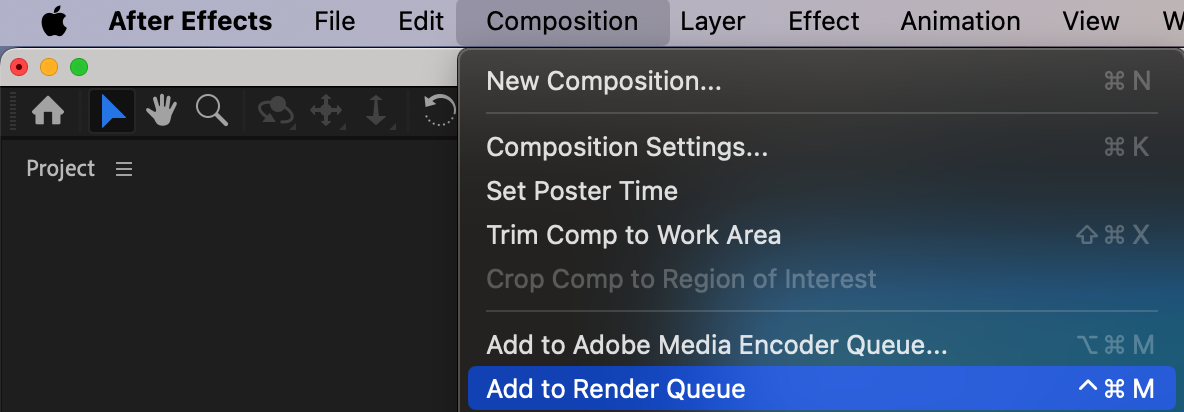
 まとめ
まとめ
After Effectsでプロキシを無効にすることは、高画質の映像を確認・書き出しするうえで欠かせません。この手順に沿って進めれば、プロキシを簡単にオフにでき、「Refresh Disabled」エラーも解消でき、最終レンダリングに向けてプロジェクトの準備が整います。
Our Bestsellers
Our Bestsellers

