
After Effectsで3D Camera Trackerを使う方法
はじめに
After Effectsの3D Camera Trackerを使うと、カメラの動きを解析して仮想カメラを作成し、映像に3D要素を組み込むことができます。このガイドでは、3D Camera Trackerを使って動画プロジェクトをワンランク上に仕上げる手順を解説します。
Step 1: 映像素材を読み込む
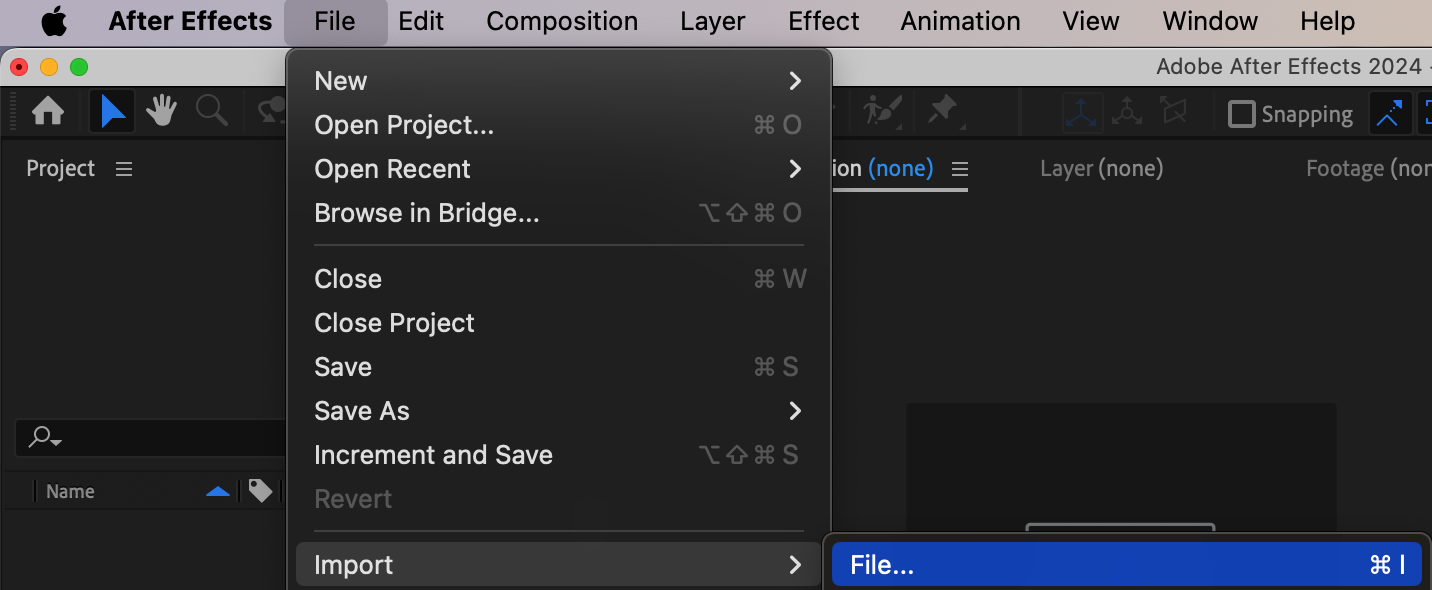
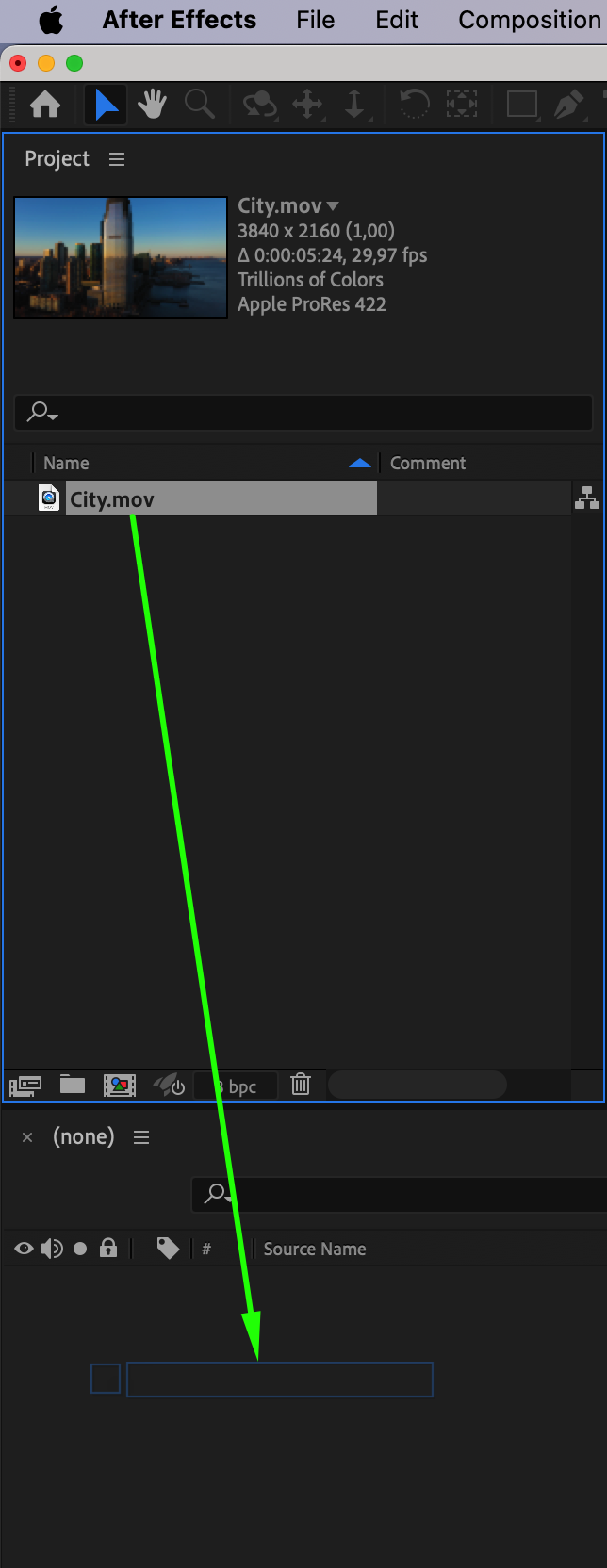
まずは作業したい動画を読み込みましょう。File > Import > Fileを選び、動画クリップを選択してOpenをクリックします。素材はProject Panelに表示されるので、そのクリップをTimeline Panelにドラッグすれば編集を開始できます。
Step 2: 3D Camera Trackerエフェクトを適用する
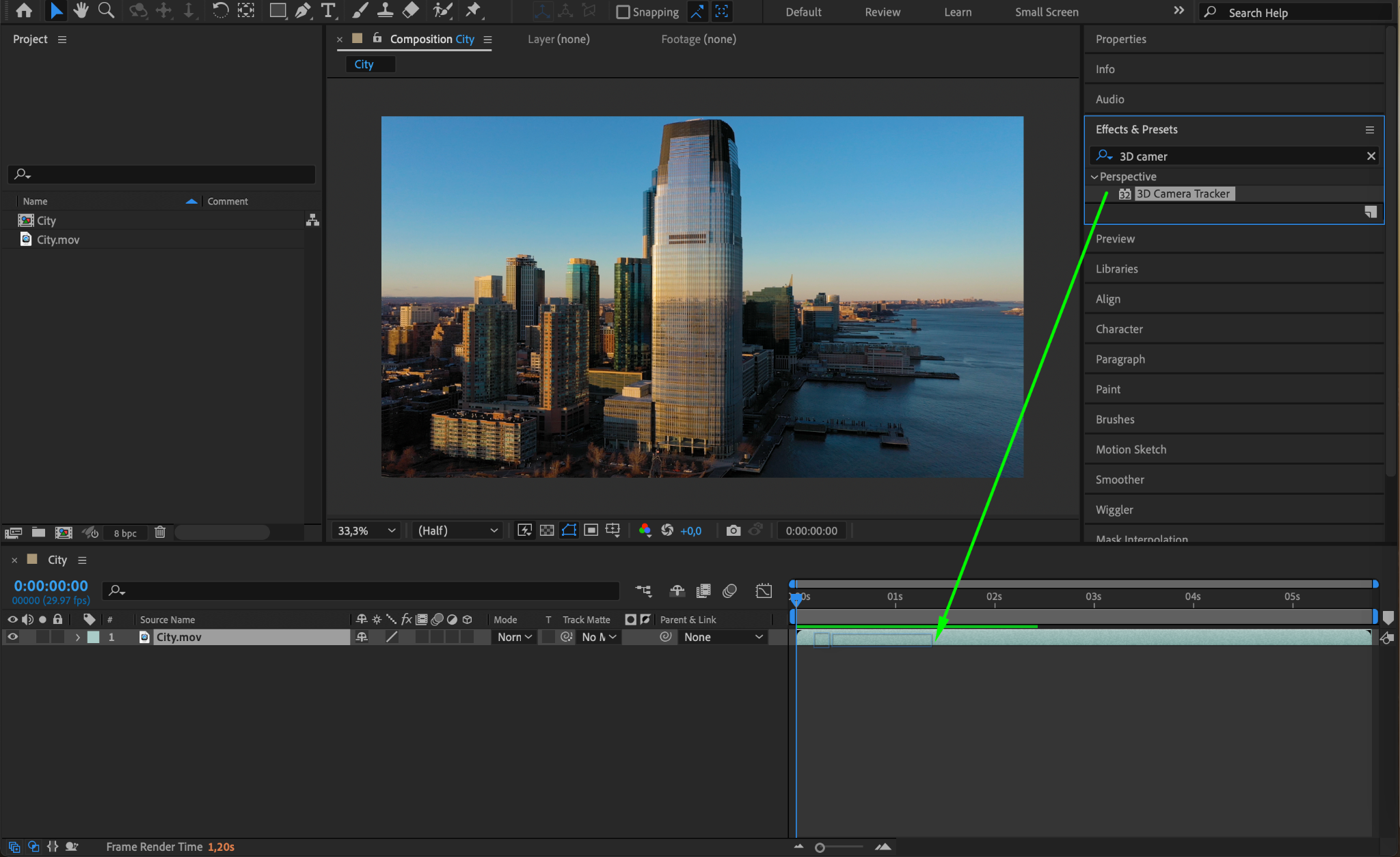
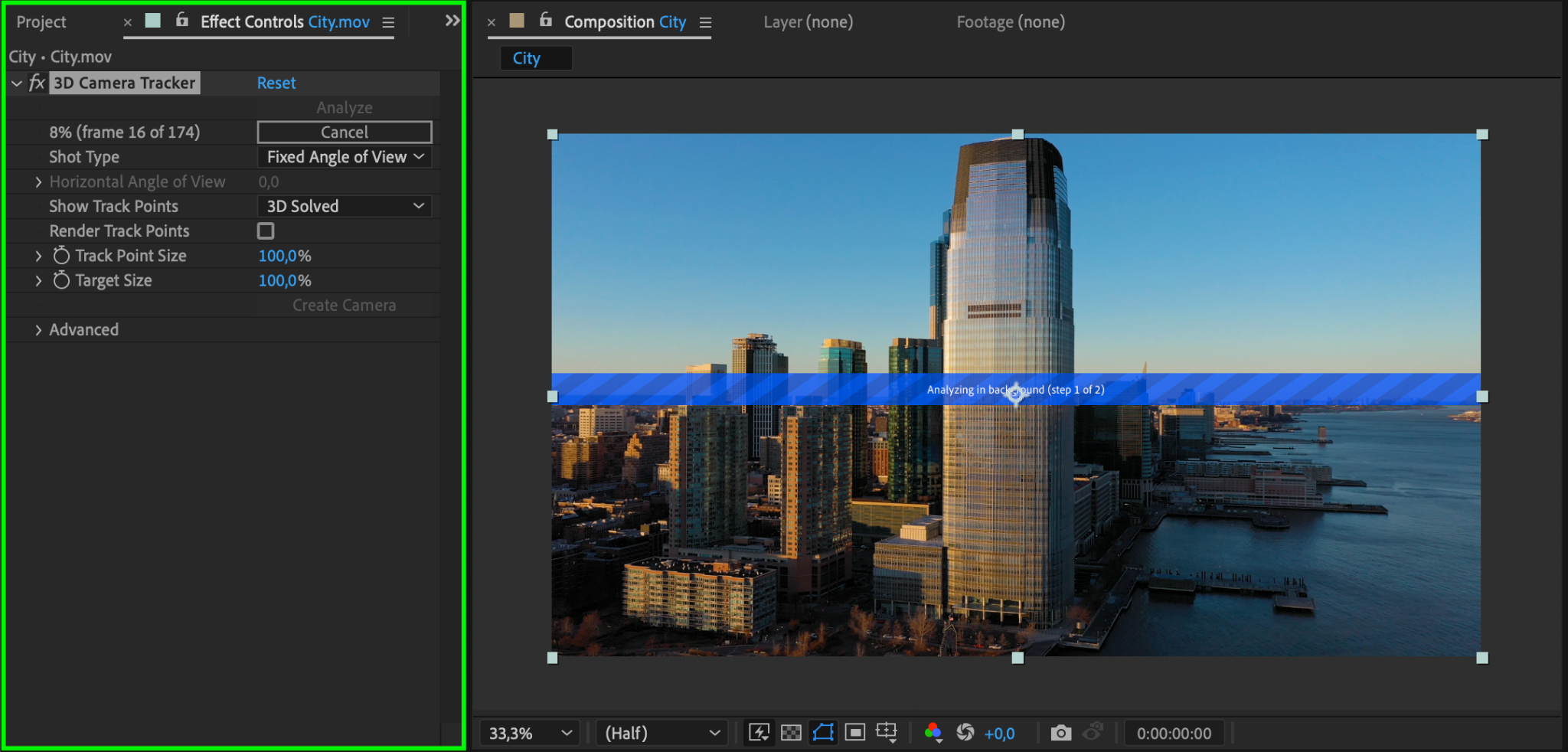
次に、Effects & Presetsパネルを開き、3D Camera Trackerエフェクトを検索します。このエフェクトをTimeline Panel上の動画レイヤーにドラッグ&ドロップしましょう。エフェクトが映像の解析を開始し、カメラの動きを検出して3Dポイントをトラッキングします。
Step 3: 3D要素を作成する
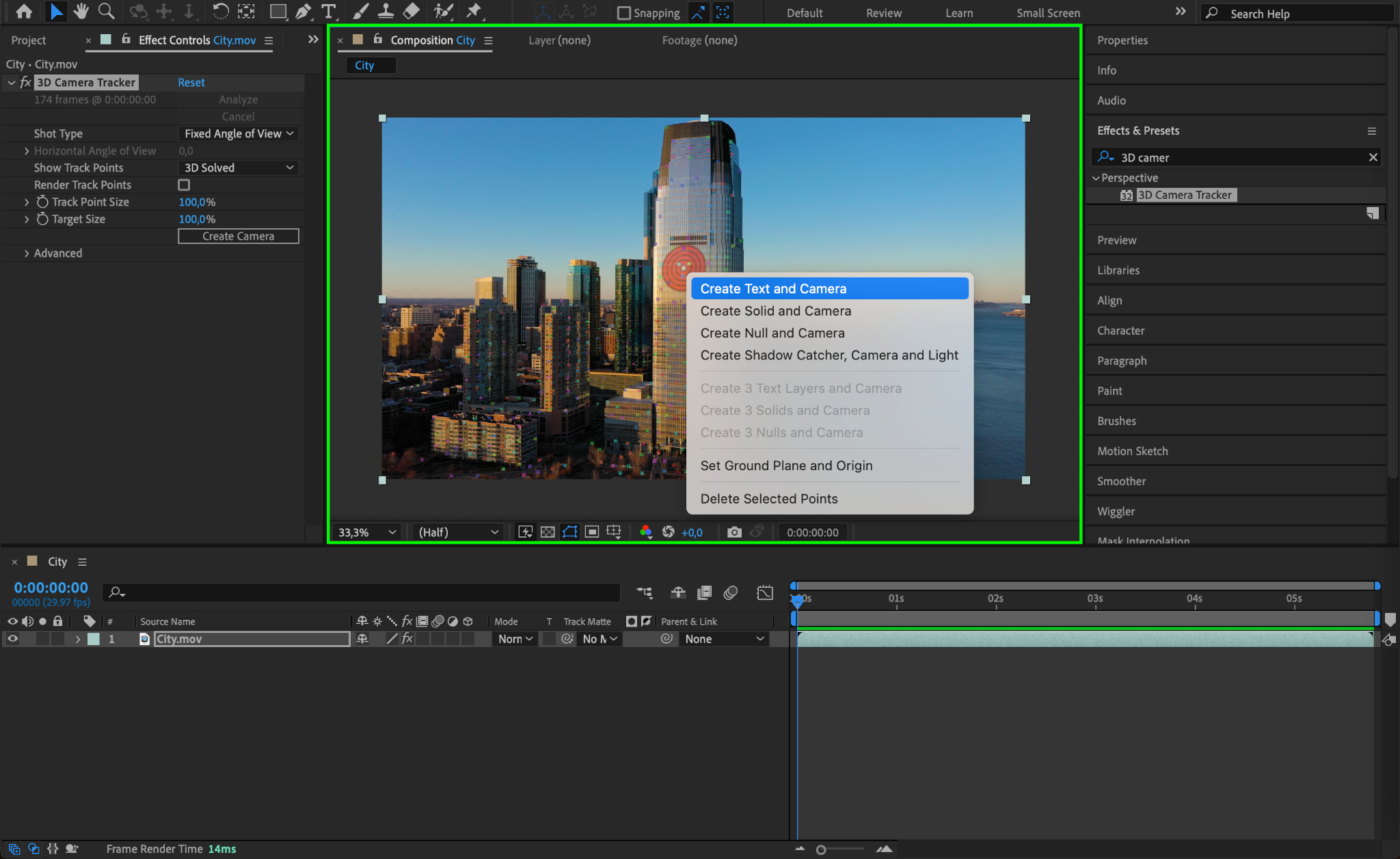
解析が完了したら、3D要素を追加したいトラッキングポイントの上にカーソルを合わせます。そのポイントを右クリックし、テキストを追加したい場合はCreate Text and Cameraを選択、挿入したい3Dオブジェクトの種類に応じて他のオプションを選んでも構いません。3D要素を作成したら、位置や向きを自由に調整できます。
Step 4: 3D要素をカスタマイズする
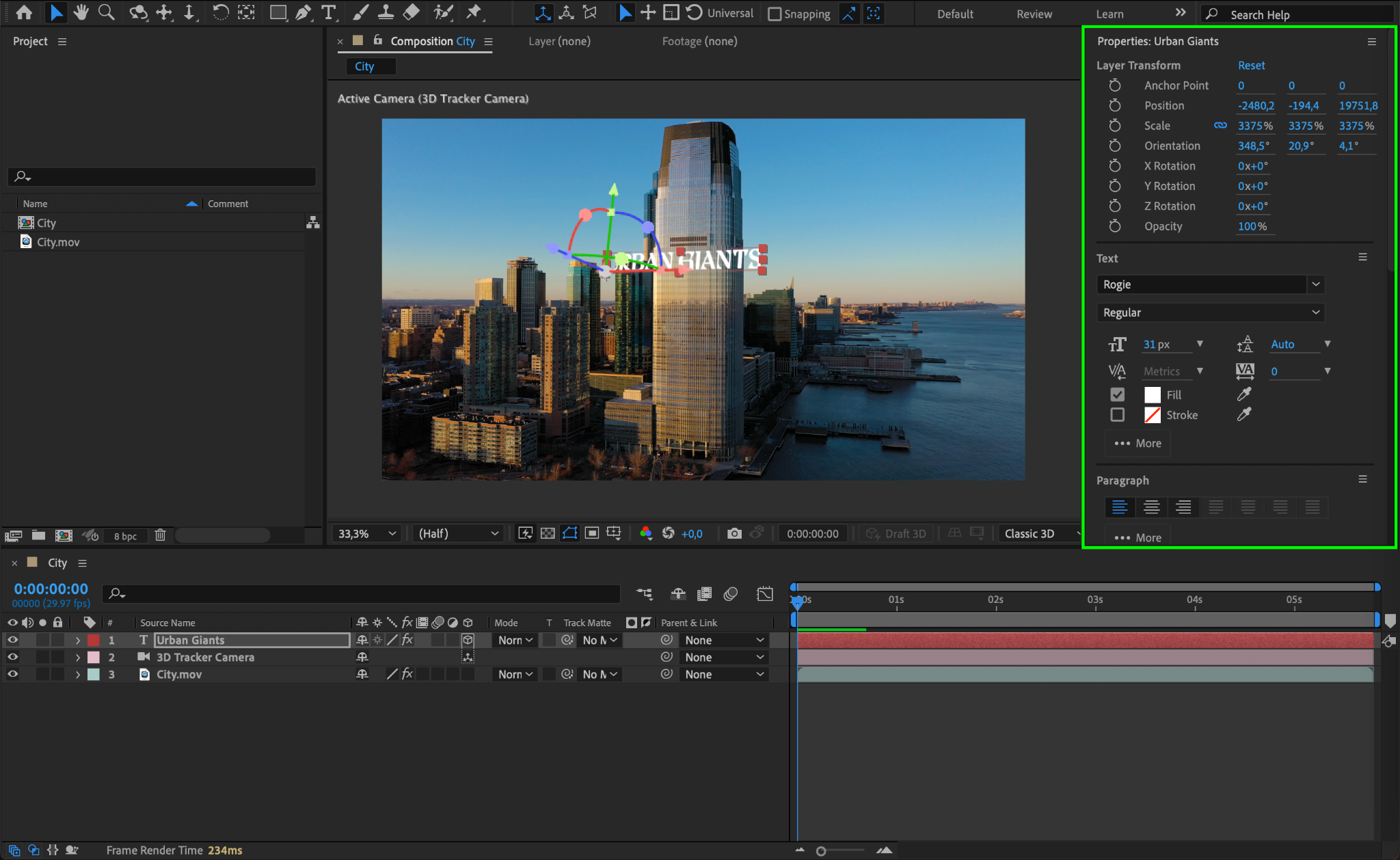
新しく作成したテキストや3Dオブジェクトを、好みに合わせて編集しましょう。テキスト内容、フォント、サイズ、色を変更したり、追加のエフェクトを適用してシーンに自然に馴染ませることができます。
Step 5: アニメーションを付けて調整する
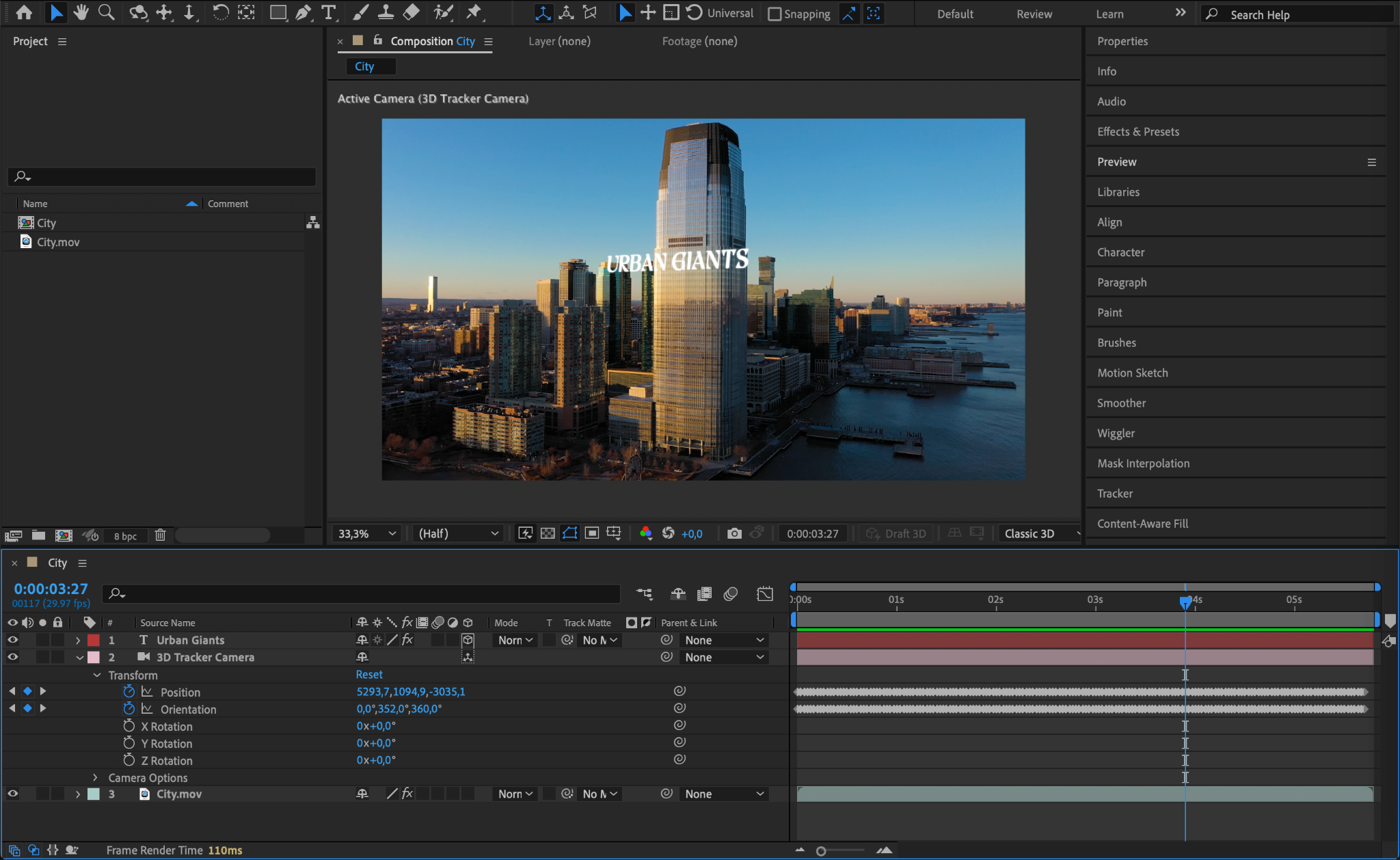
3D Camera Trackerは、位置や向きなどのプロパティに自動的にキーフレームを生成します。さらにアニメーションを加えたり、他のカメラパラメーターを調整して新しい動きを追加し、狙った効果を作り込んでいきましょう。
Step 6: コンポジションをプレビューする
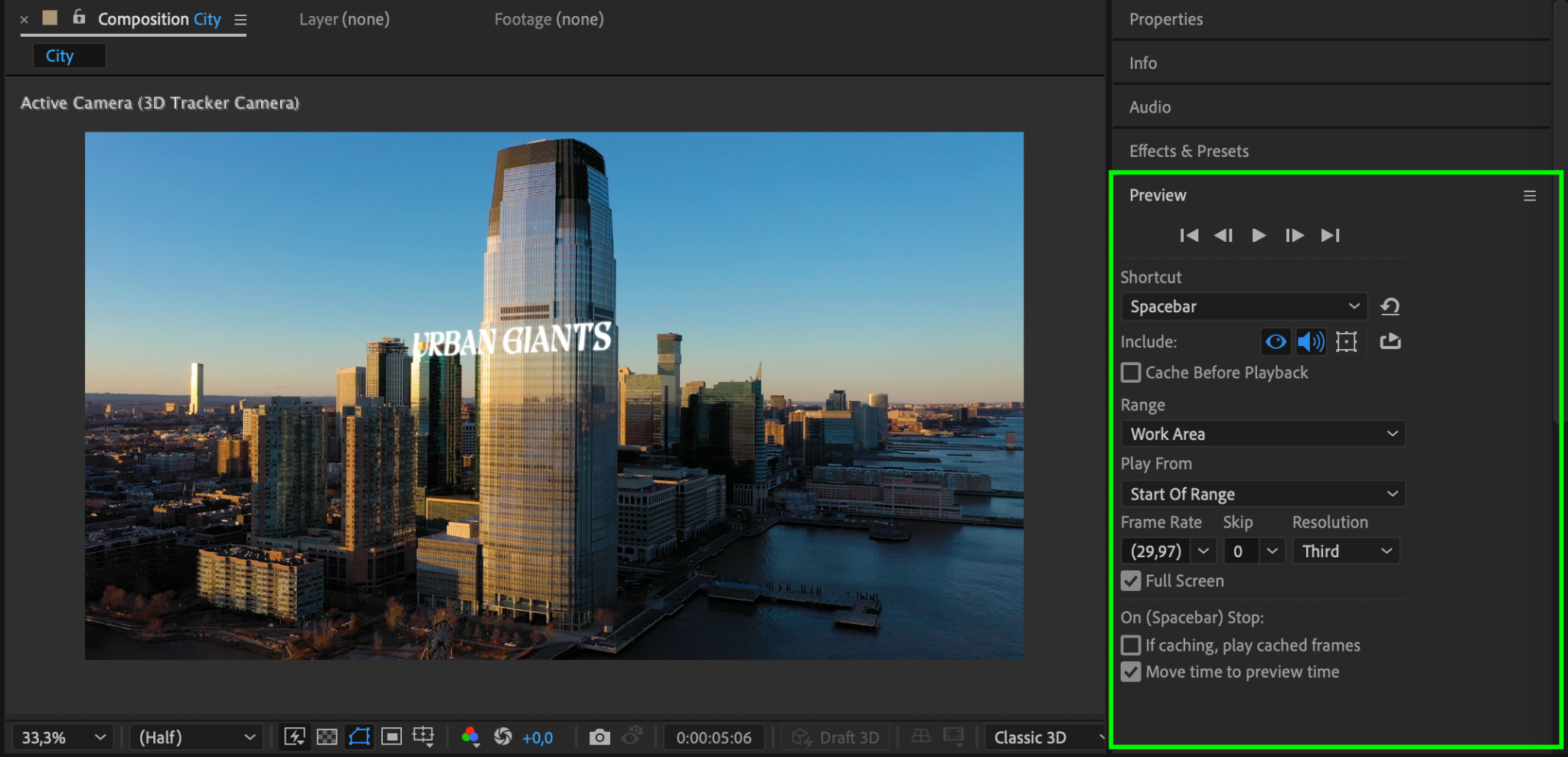
Preview機能を使ってコンポジションを確認します。3D要素が元の映像とうまく馴染んでいるかをチェックし、必要に応じて調整を加え、見た目のクオリティを高めましょう。
Step 7: コンポジションをレンダリングして書き出す
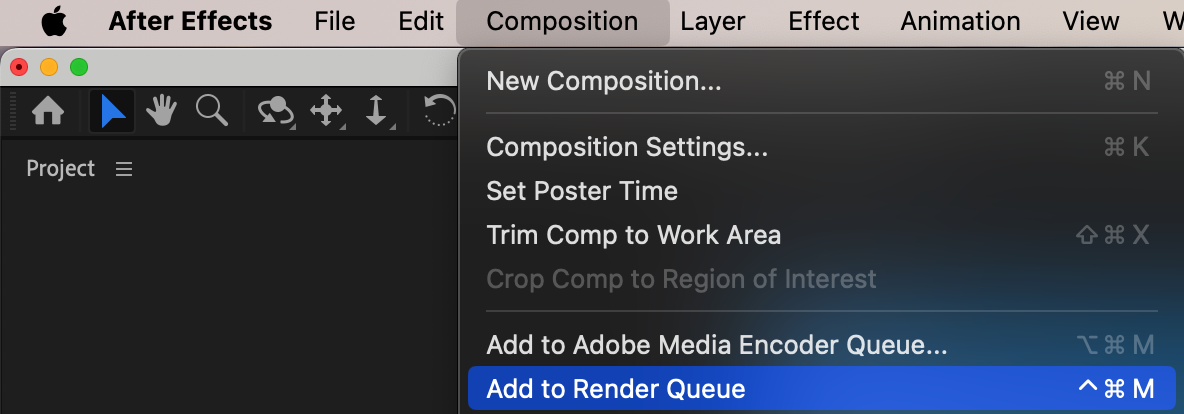
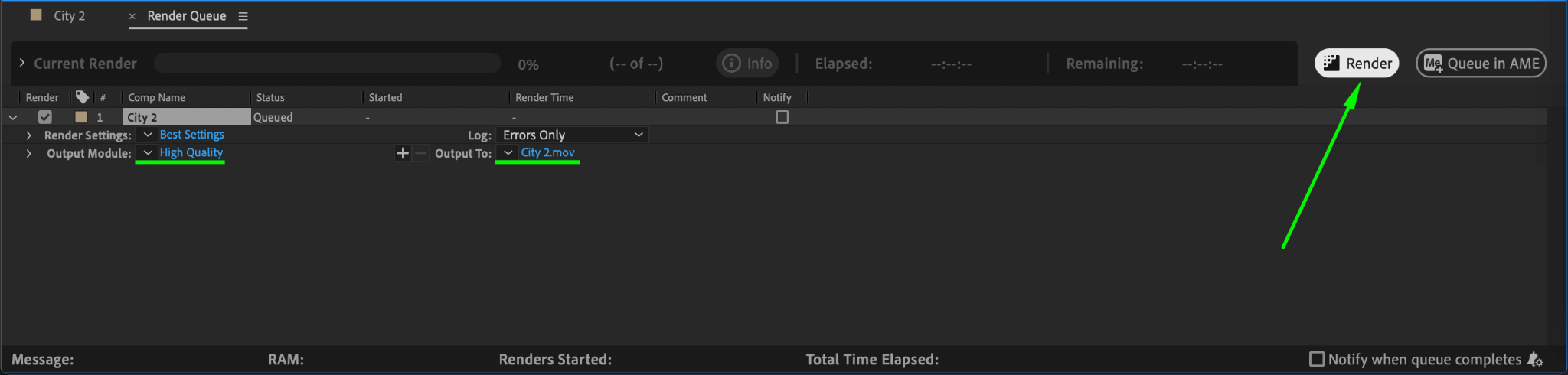
仕上がりに満足したら、コンポジションをレンダリングして最終的な動画を書き出しましょう。Composition > Add to Render Queueを選び、レンダリング設定を行ってRenderをクリックします。これで、3D要素が元の映像とシームレスに融合した動画が完成します。
まとめ
After Effectsの3D Camera Trackerは、映像にリアルな3D要素を加えるための強力なツールです。この手順に沿って進めれば、ダイナミックで視覚的に説得力のある3Dコンテンツで映像をワンランク引き上げることができます。
Our Bestsellers
Our Bestsellers


