
After Effectsで魅惑的な3Dキューブアニメーションを作成する
3Dアニメーションの世界へ:回転するキューブをマスターするための総合ガイド
After Effectsで3Dキューブを作る方法を学んで、魅力的なビジュアルエフェクトでプロジェクトをレベルアップさせましょう。このステップバイステップガイドに従えば、スムーズに作業を進められます。
1. 新規プロジェクトを作成する:
After Effectsを起動し、新しいプロジェクトを開始します。
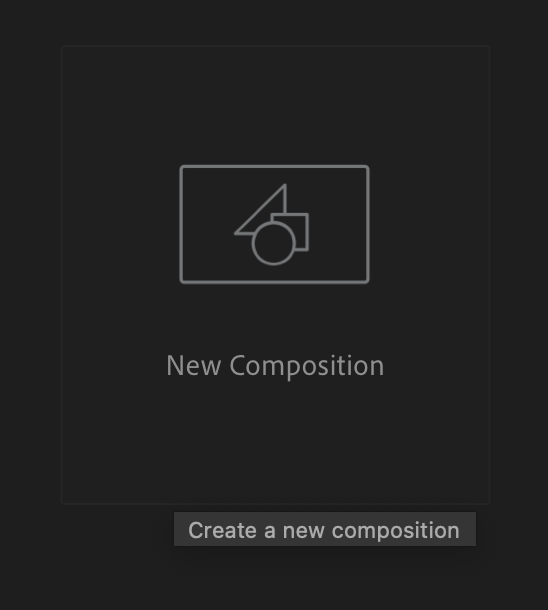
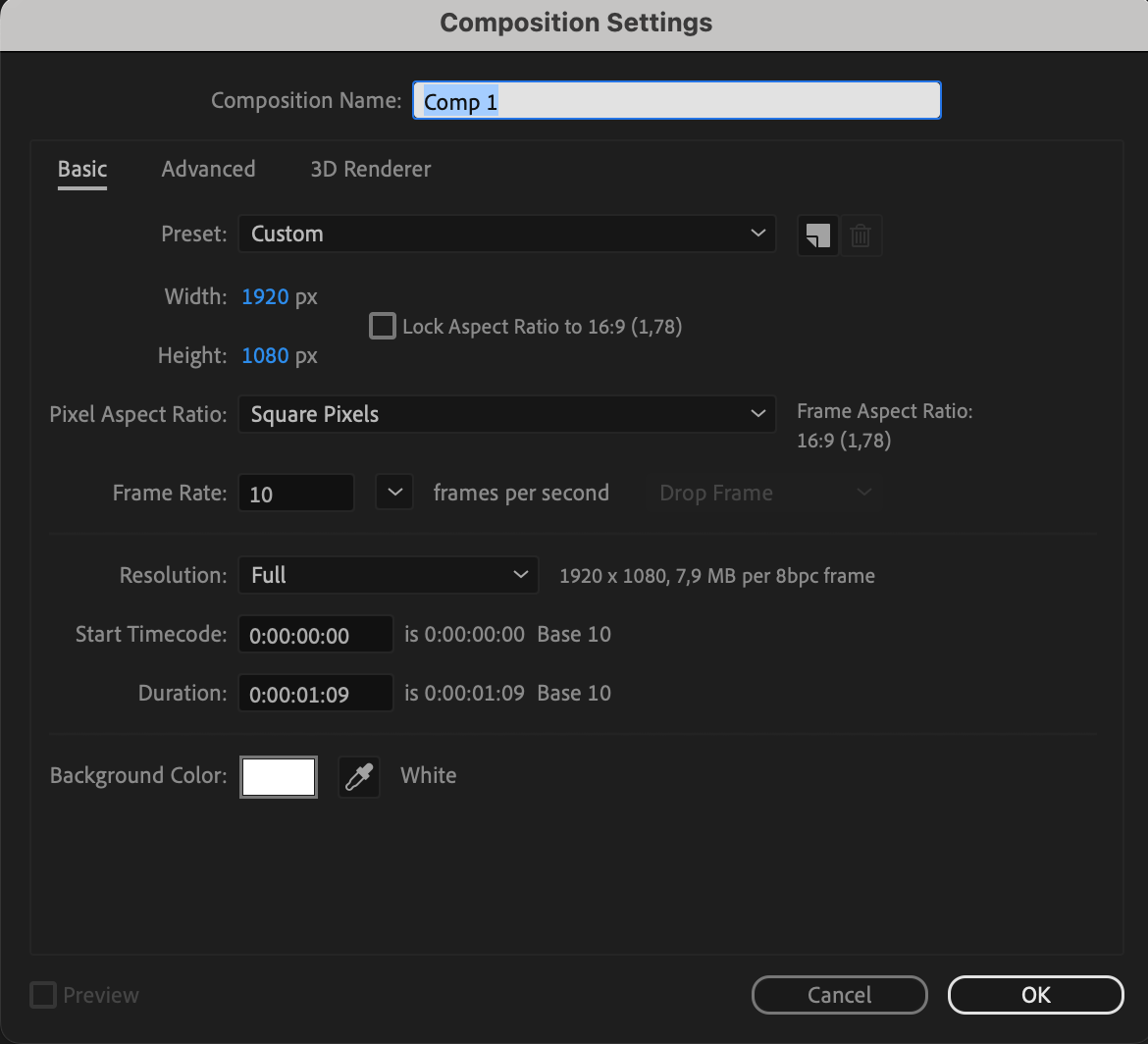
2. 新規コンポジションを作成する:
“New Composition”を選択し、サイズ、デュレーション、フレームレートなどのパラメーターを指定します。
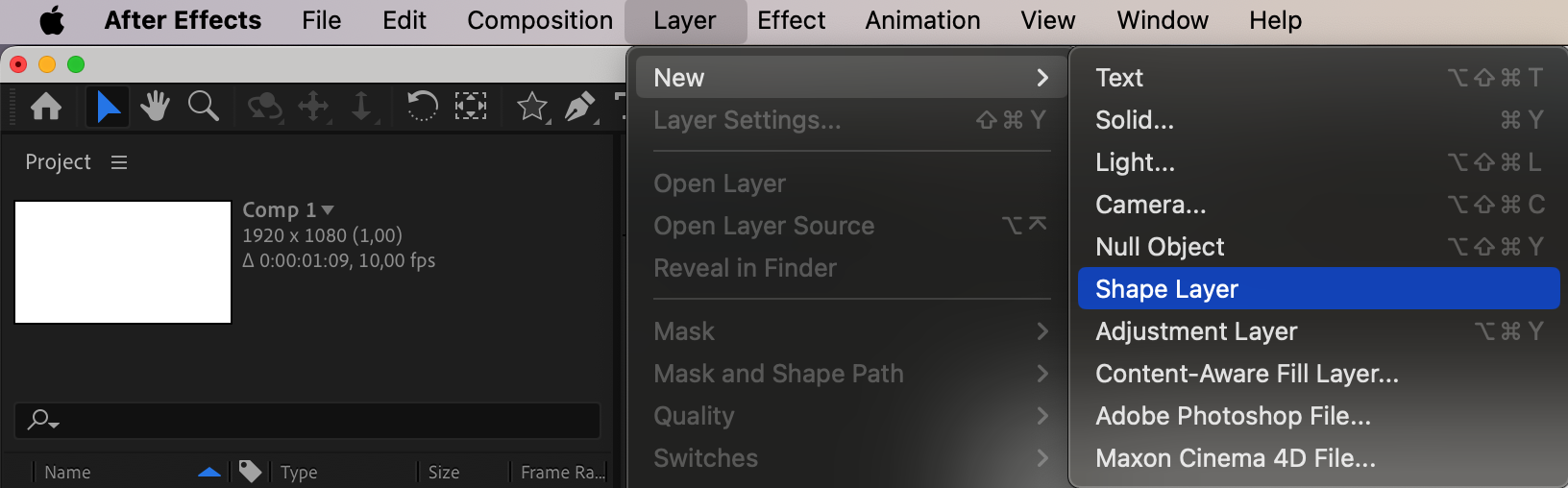
3. 新規レイヤーを追加する:
“Layer” > “New” > “Shape Layer”を選択します。
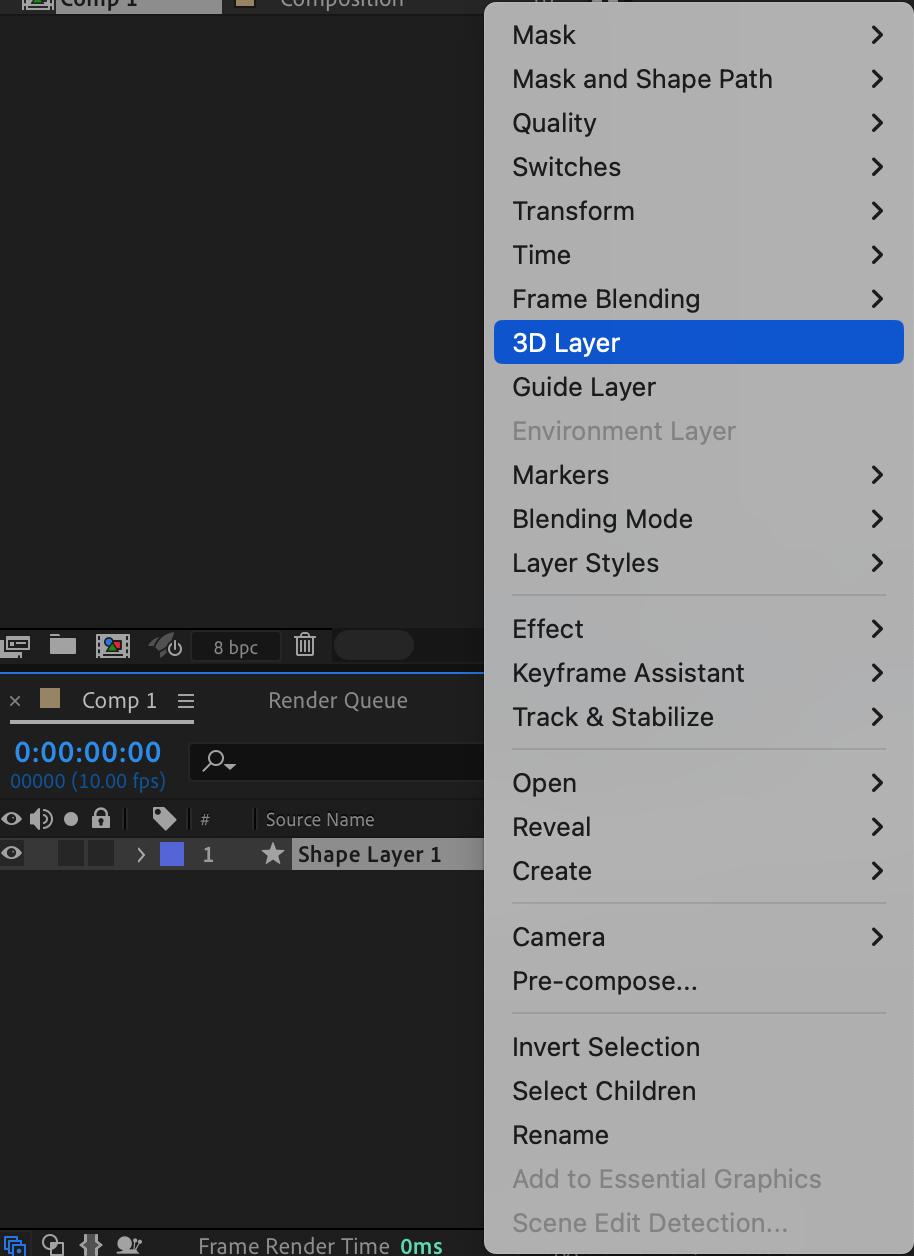
4. レイヤーを3D化する:
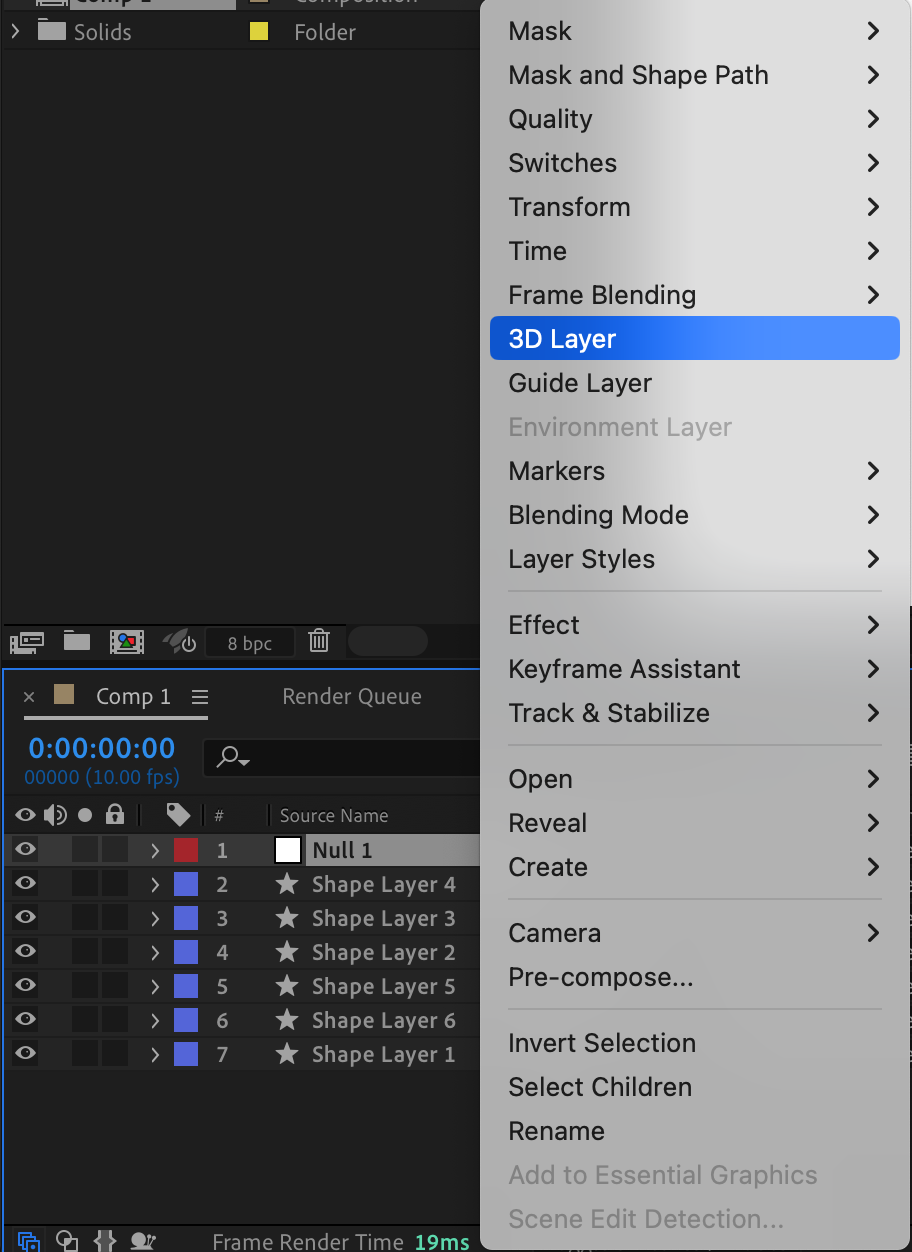
作成したレイヤーを右クリックして“3D Layer”を選択します。これでレイヤーが3次元になります。
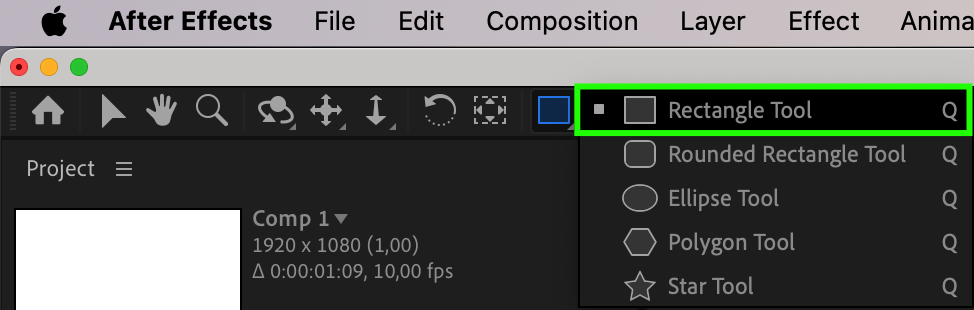
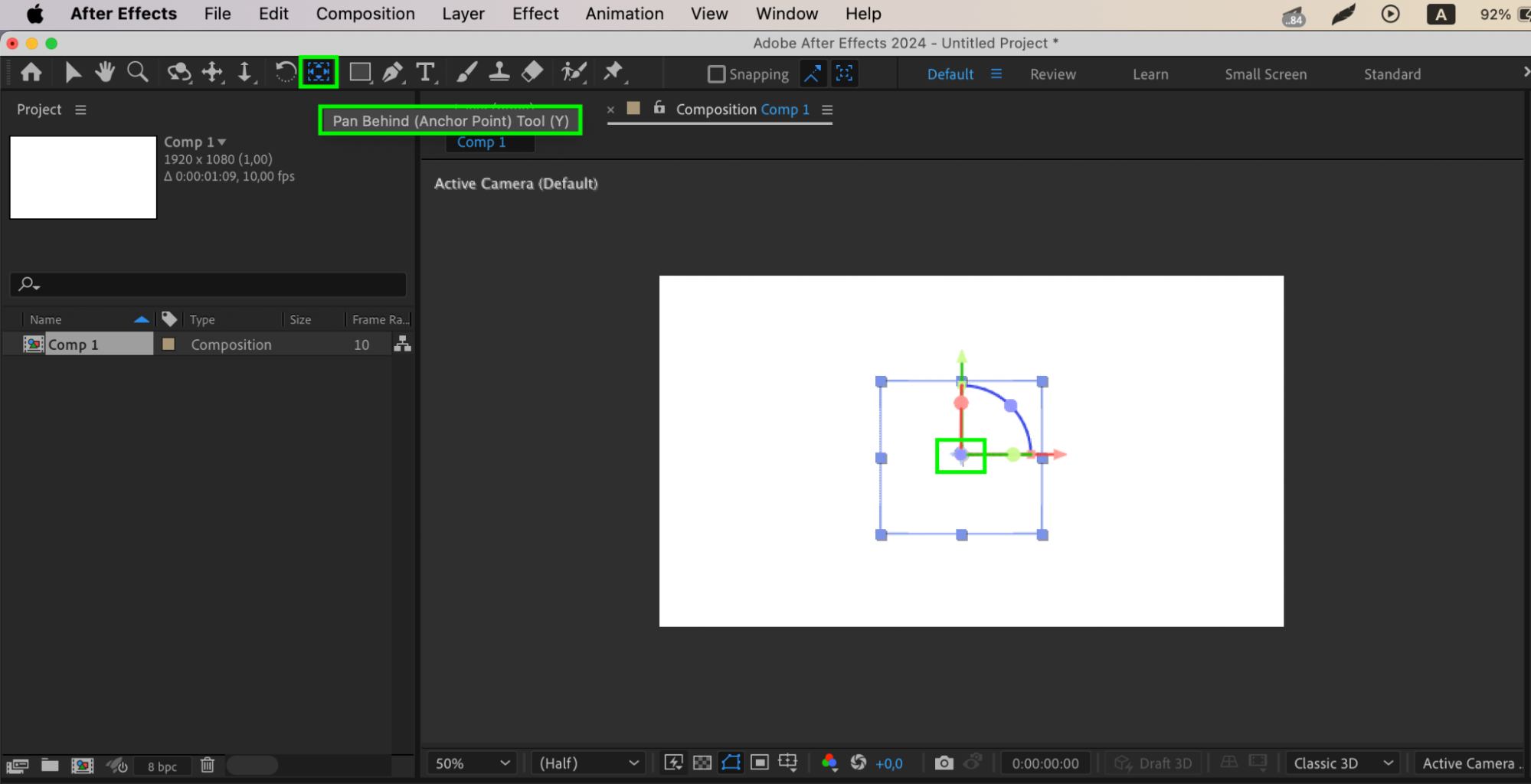
5. 中央揃えの3D長方形を作成する:
長方形を描き、Anchor Pointを中央に配置します。
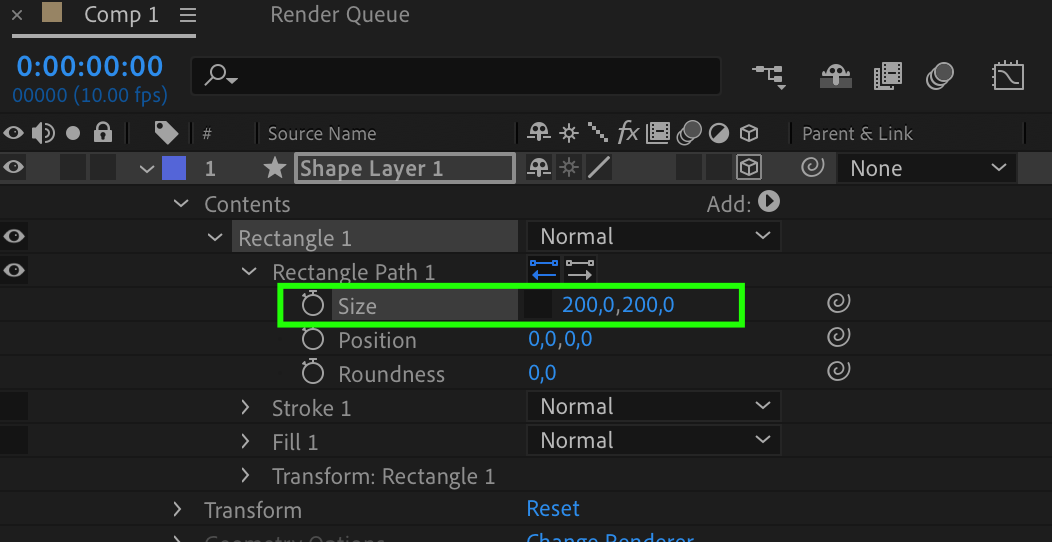
6. 長方形のサイズを調整する:
Rectangle pathを開き、サイズを200×200に設定します。
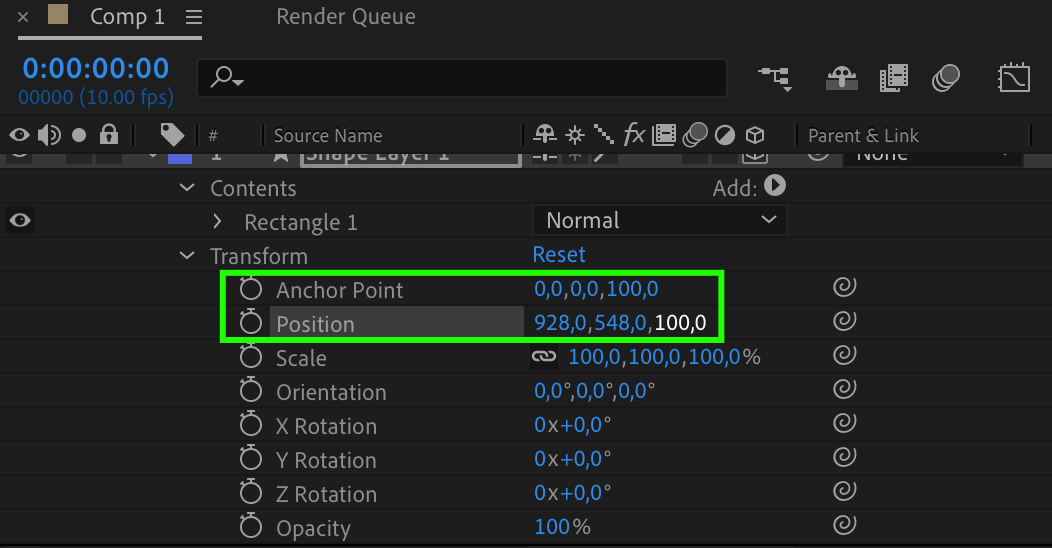
7. Z-Anchor Pointを設定する:
Transformに移動し、Z-Anchor Pointをz位置100(長方形サイズの半分)に設定します。
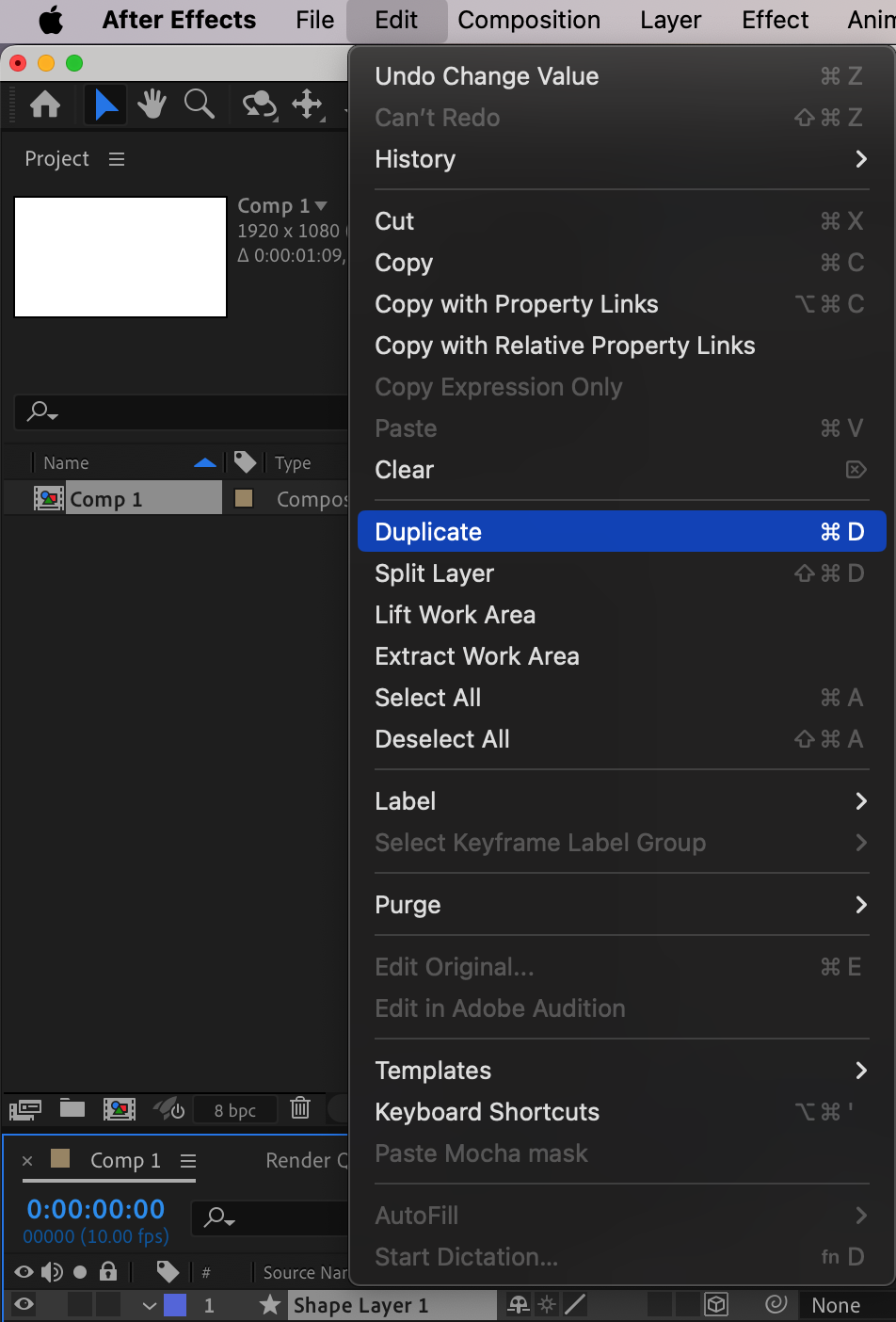
8. キューブの側面用に複製する:
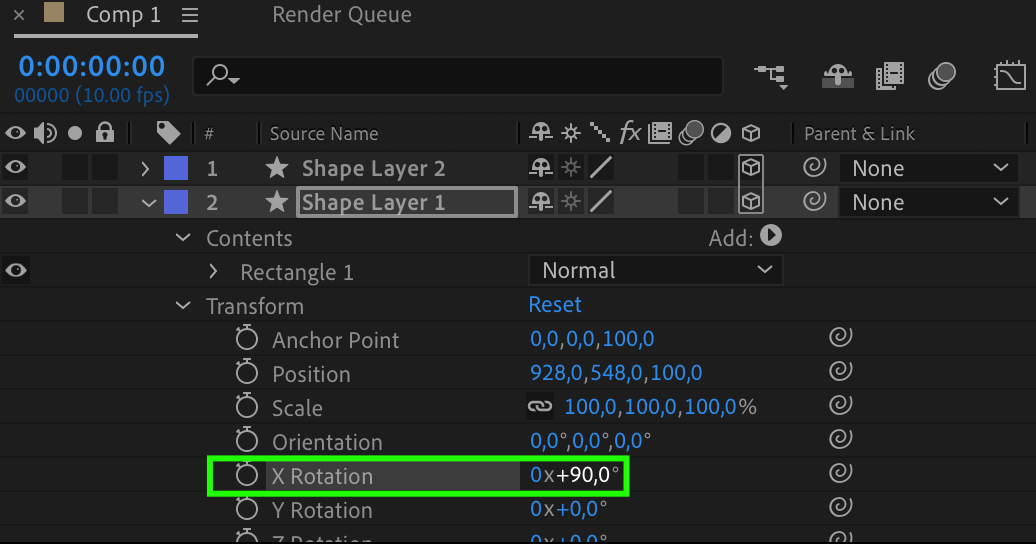
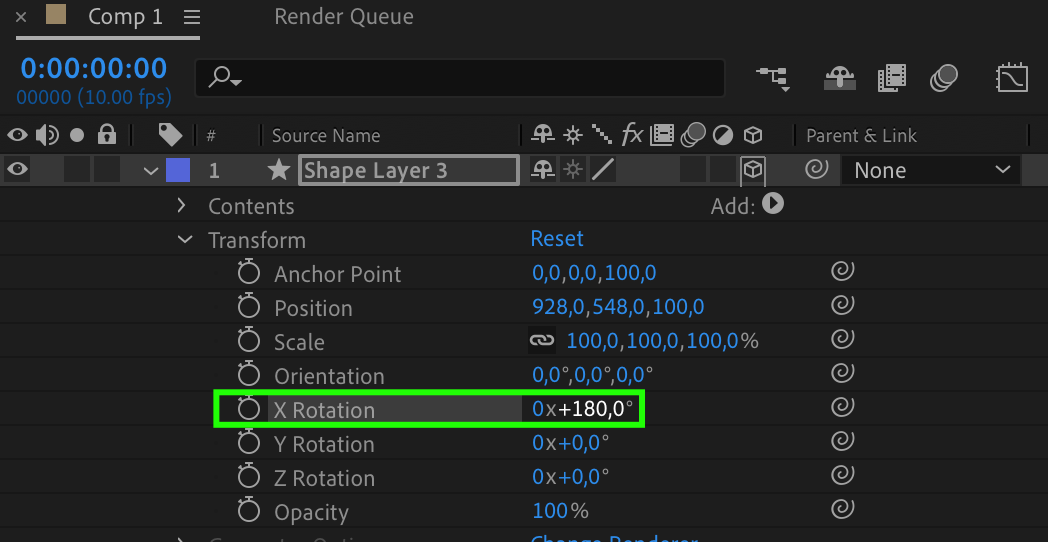
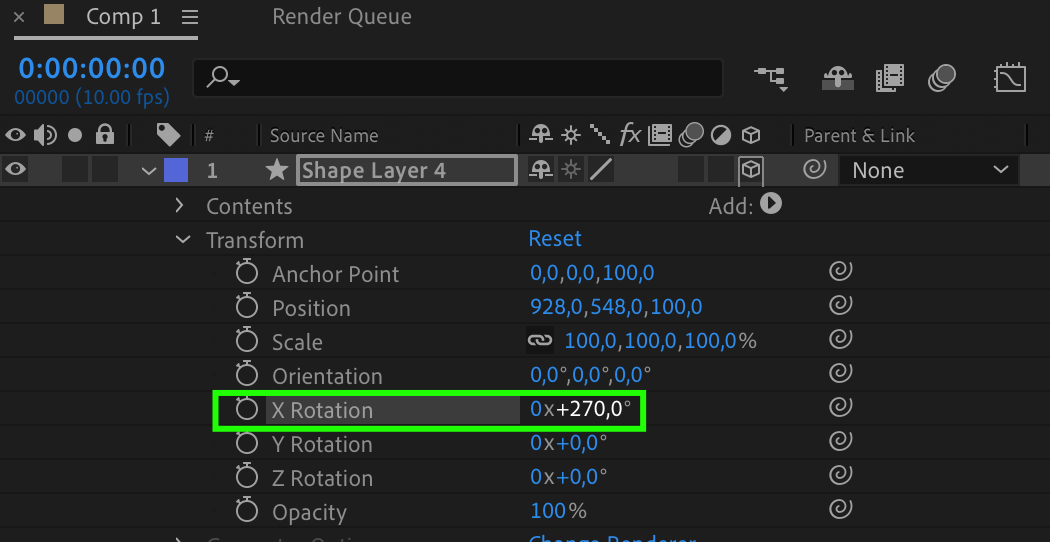
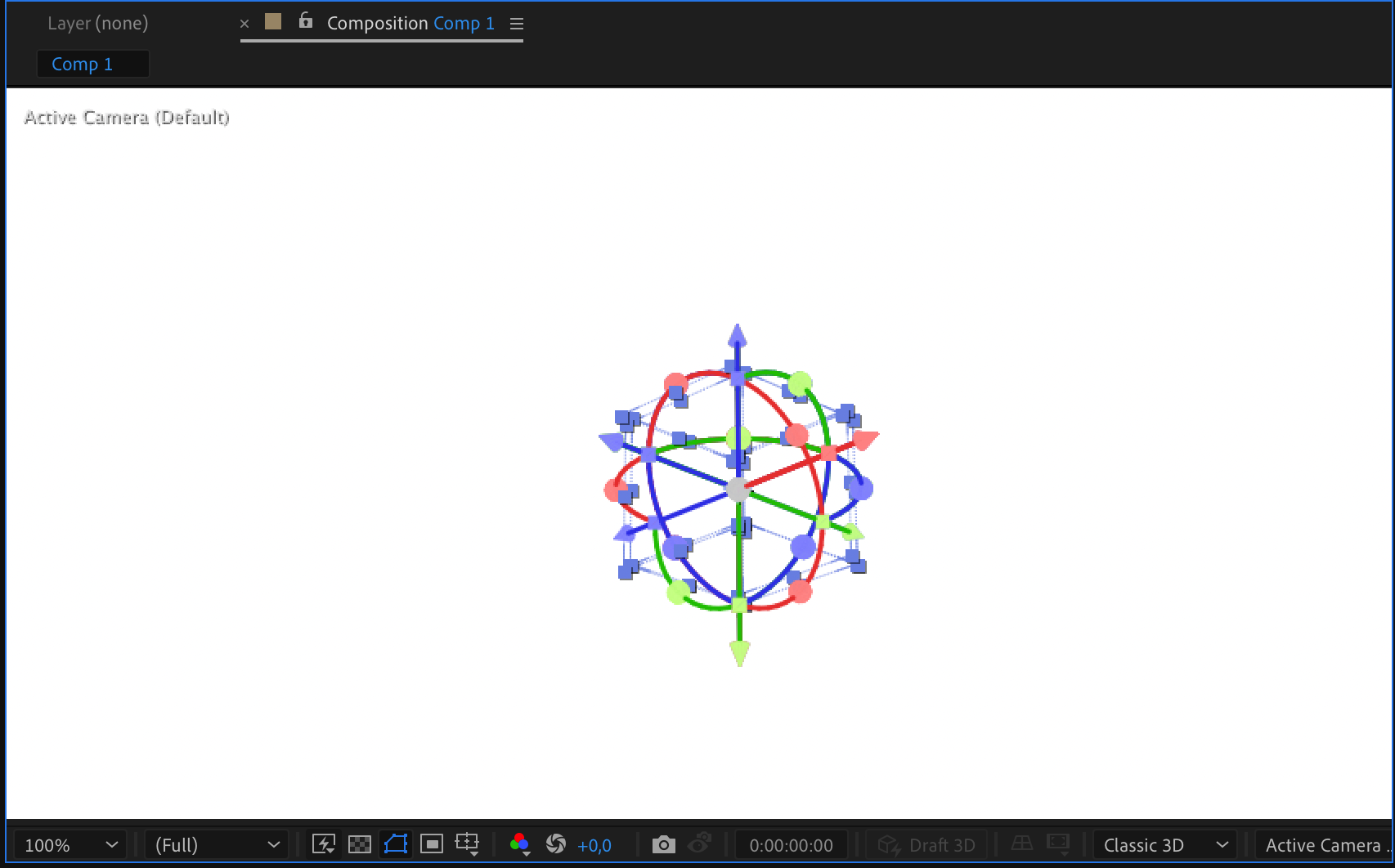
長方形を複製し、キューブの側面用にX-rotationを90、180、270度に設定します。
9. キューブの面用に複製する:
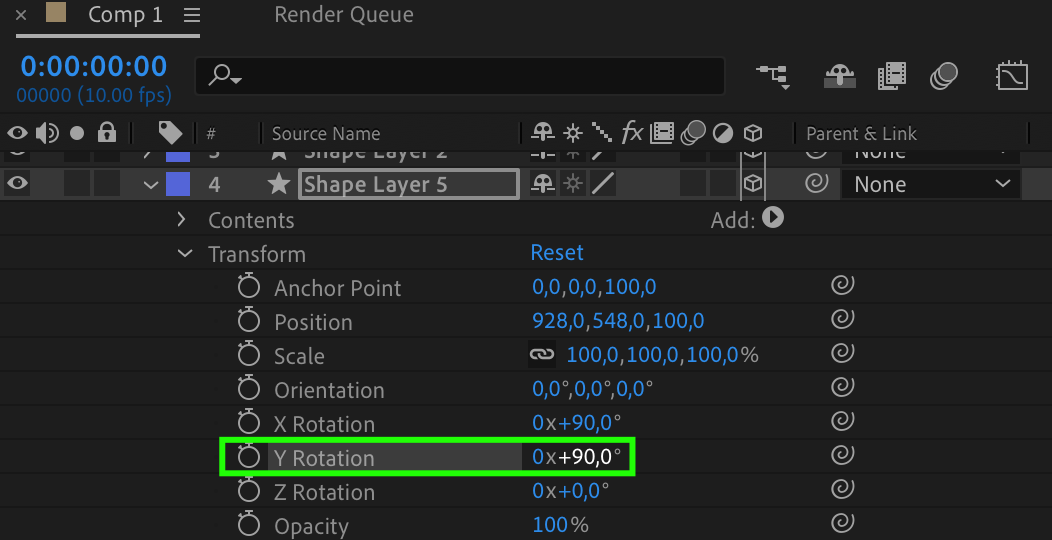
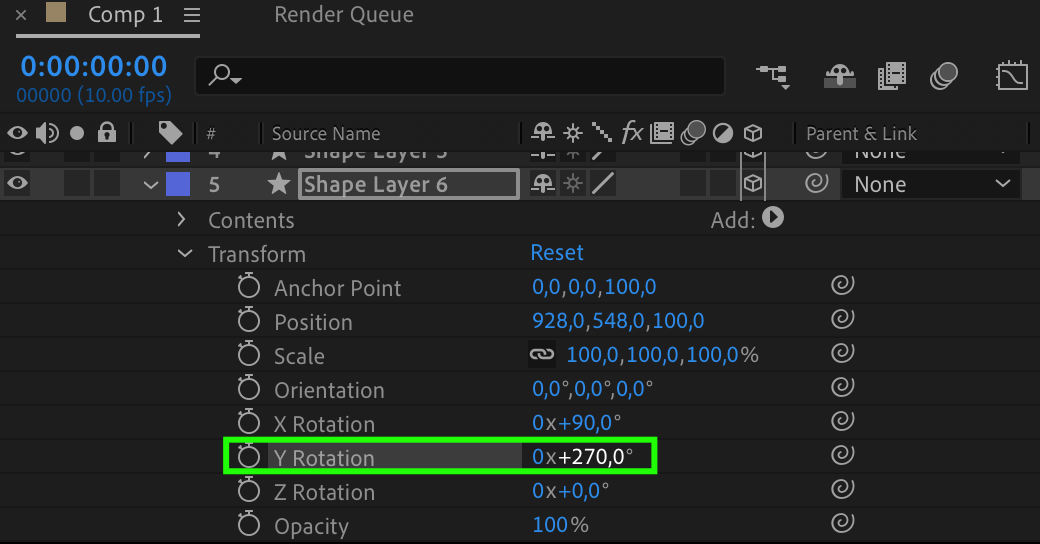
元のレイヤーを2回複製し、Y-rotationを90度と270度に設定します。
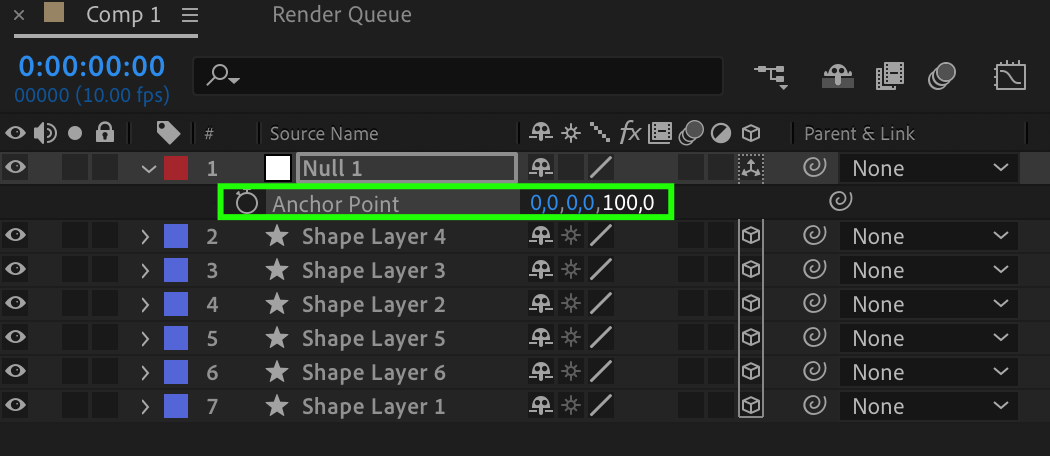
10. Null Objectを作成する:
Null objectを3D化し、そのZ-Anchor Pointを100に設定します。

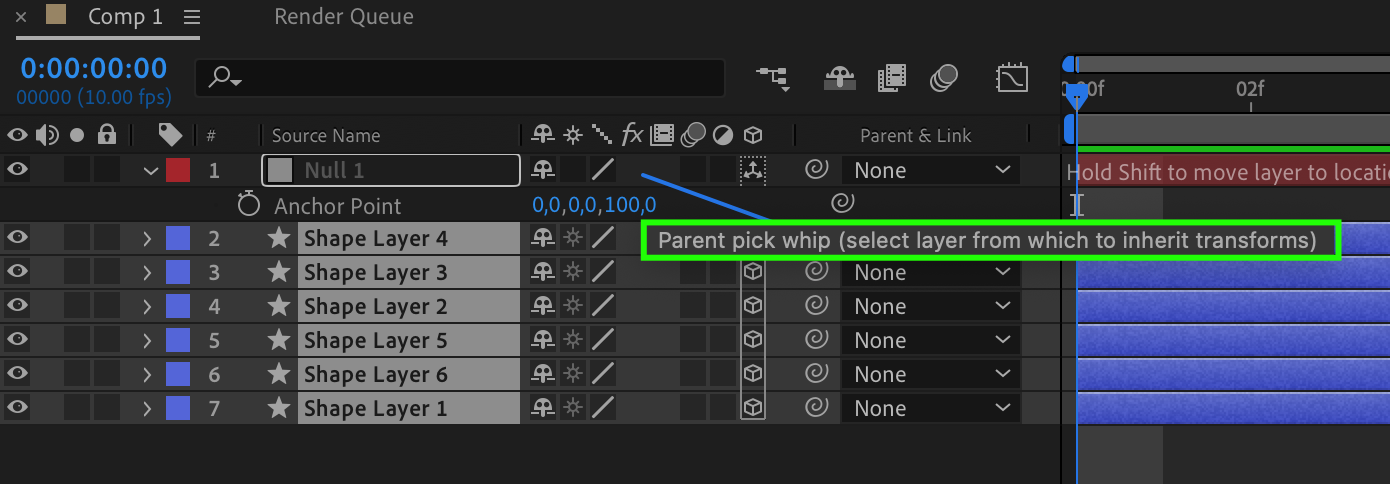
11. レイヤーを親子関係にする:
すべての長方形レイヤーをNull objectにペアレント(親子付け)します。
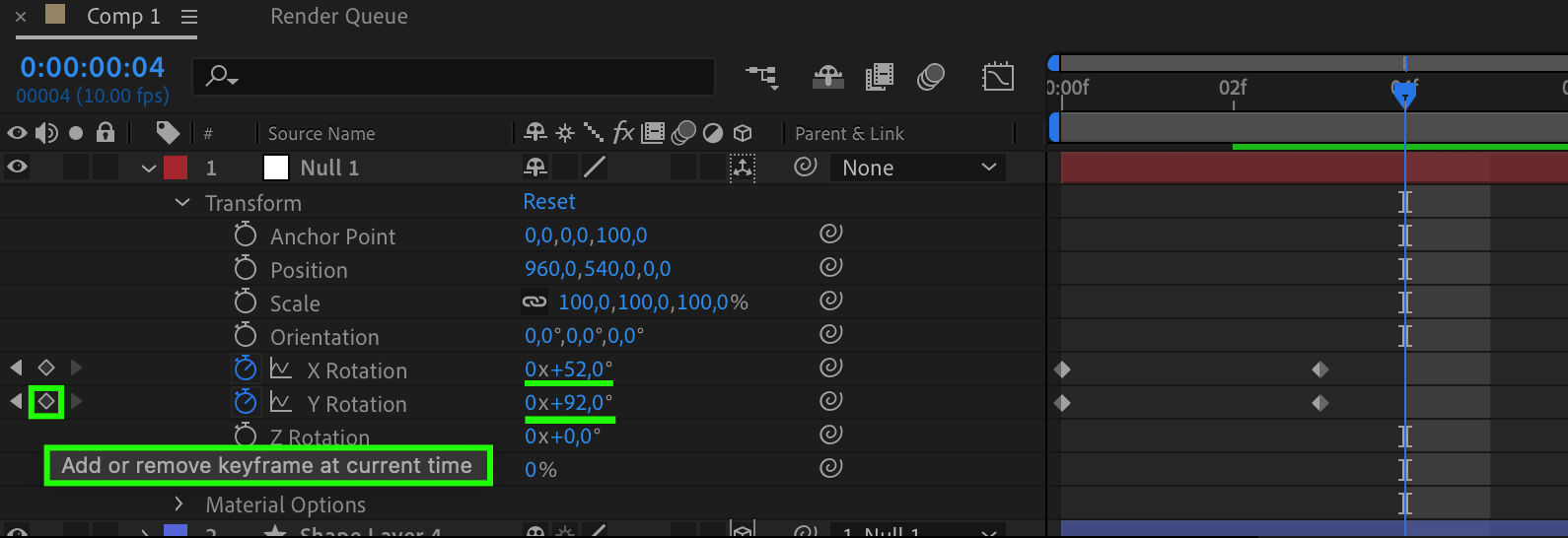
12. キーフレームを使う:
キューブに滑らかな回転アニメーションを加えるには、Null objectのX回転とY回転の値にキーフレームを打ちます。
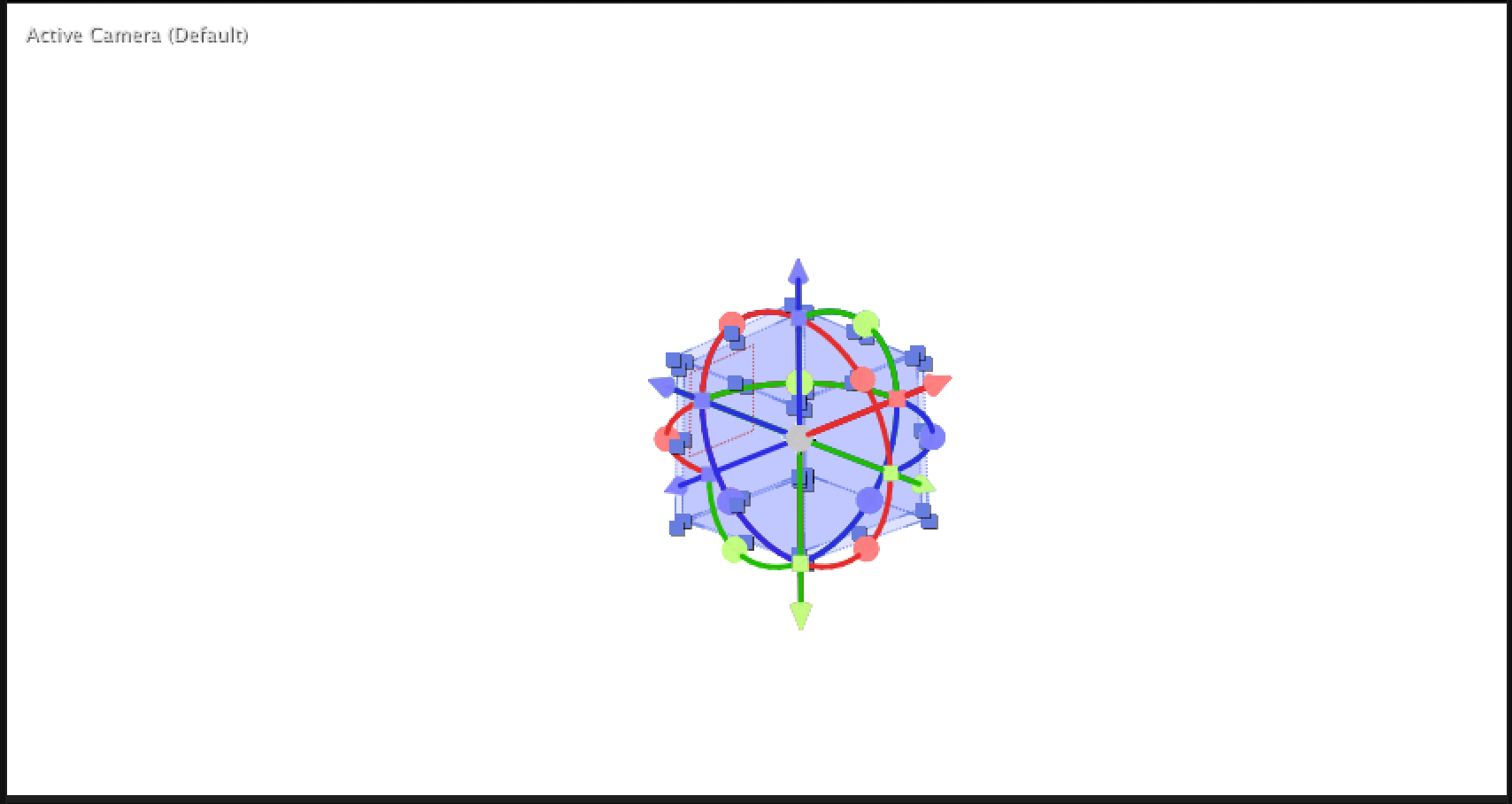
これらの手順に沿えば、After Effectsで3Dキューブを作成できます。パラメーターを自由に試したり、さまざまなエフェクトを組み合わせたりして、独自のビジュアル体験を作り上げてみてください。
まとめ
まとめると、After Effectsで3Dキューブを作成する技術をマスターすることで、ビジュアルプロジェクトを引き上げるさまざまな可能性が広がります。このステップバイステップガイドは、初心者にしっかりとした基礎を提供し、高度な機能で試行錯誤する余地も残しています。3Dデザインの細部を掘り下げていくうちに、シェイプやアニメーションを操る力があなたのクリエイティブな引き出しを豊かにしてくれるでしょう。追加のエフェクトや設定も積極的に試して、プロジェクトの要件に合わせてキューブをカスタマイズしてみてください。こうして身につけたスキルがあれば、After Effectsの作品に魅力的な奥行きとダイナミズムを吹き込む準備は万全です。クリエイティブな探求の旅を楽しみ、あなたのプロジェクトが3次元で命を吹き込まれる様子を見届けましょう。
Our Bestsellers
Our Bestsellers


