
After Effectsでカメラシェイクを加える完全ガイド
はじめに:カメラシェイクで映像に臨場感をプラス
After Effectsで動画にカメラシェイクを加えるのは、映像をよりダイナミックでリアルに見せる効果的な方法です。このテクニックは映像にエネルギッシュな雰囲気を与え、視聴者へのインパクトを高めます。After Effectsには、この効果を精密に作り込める強力なツールが揃っており、動画プロジェクトにプロフェッショナルな仕上がりをもたらします。
Step 1: 新しいコンポジションを作成する
まずはAfter Effectsで新しいコンポジションを作成しましょう。File > New > New Composition を開き、プロジェクトに合わせて解像度、フレームレート、長さを設定します。このコンポジションが、カメラシェイクエフェクトを作り込むための作業スペースになります。
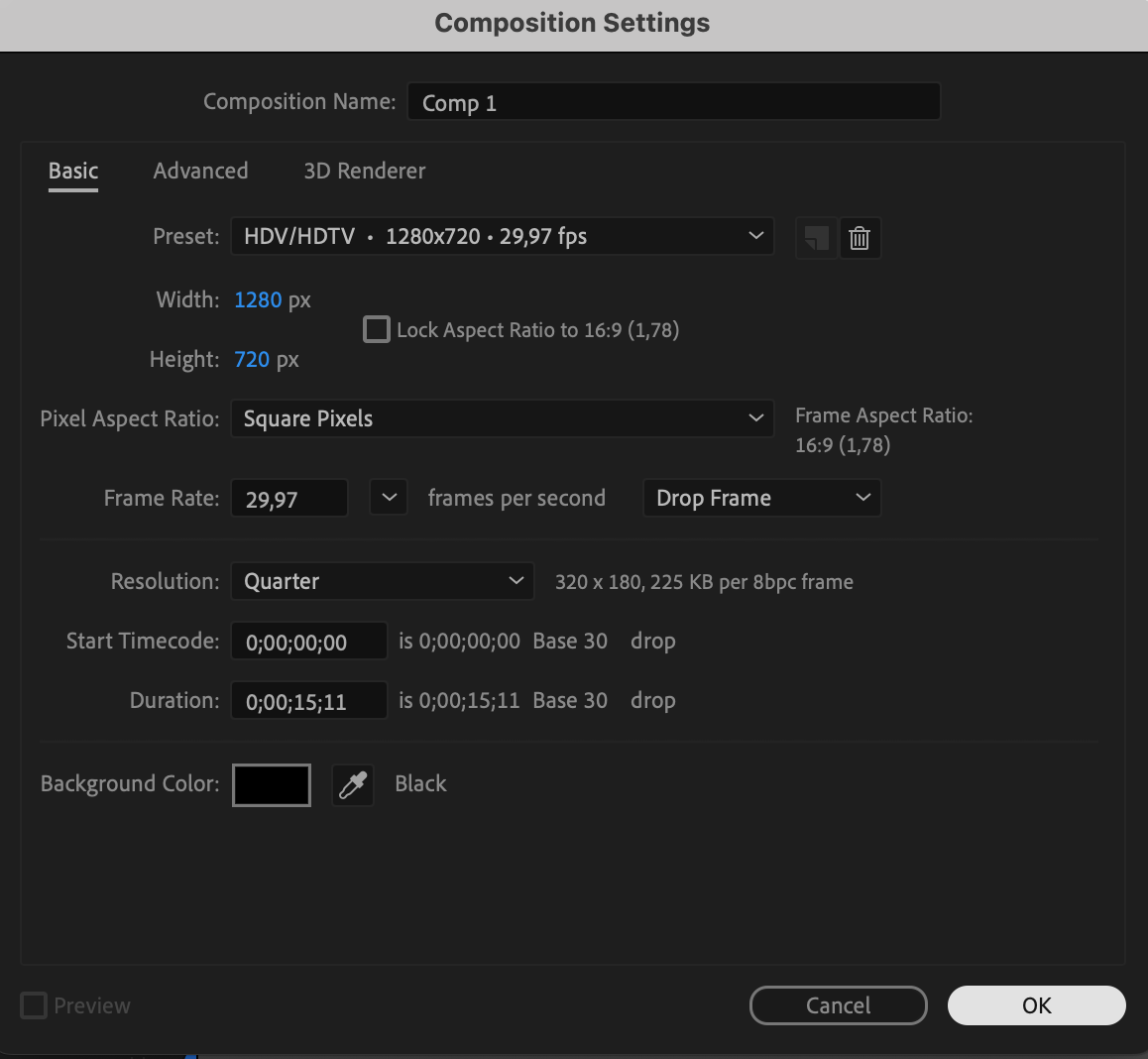 Step 2: 映像素材をインポートする
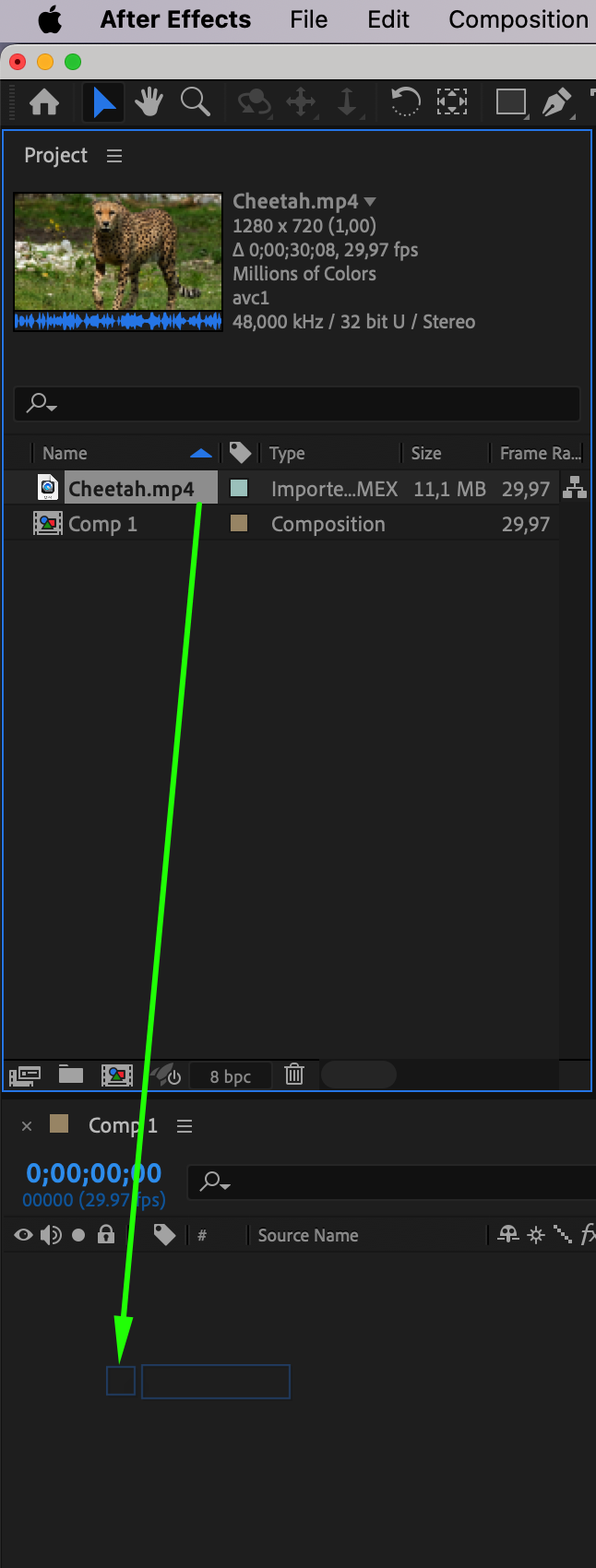
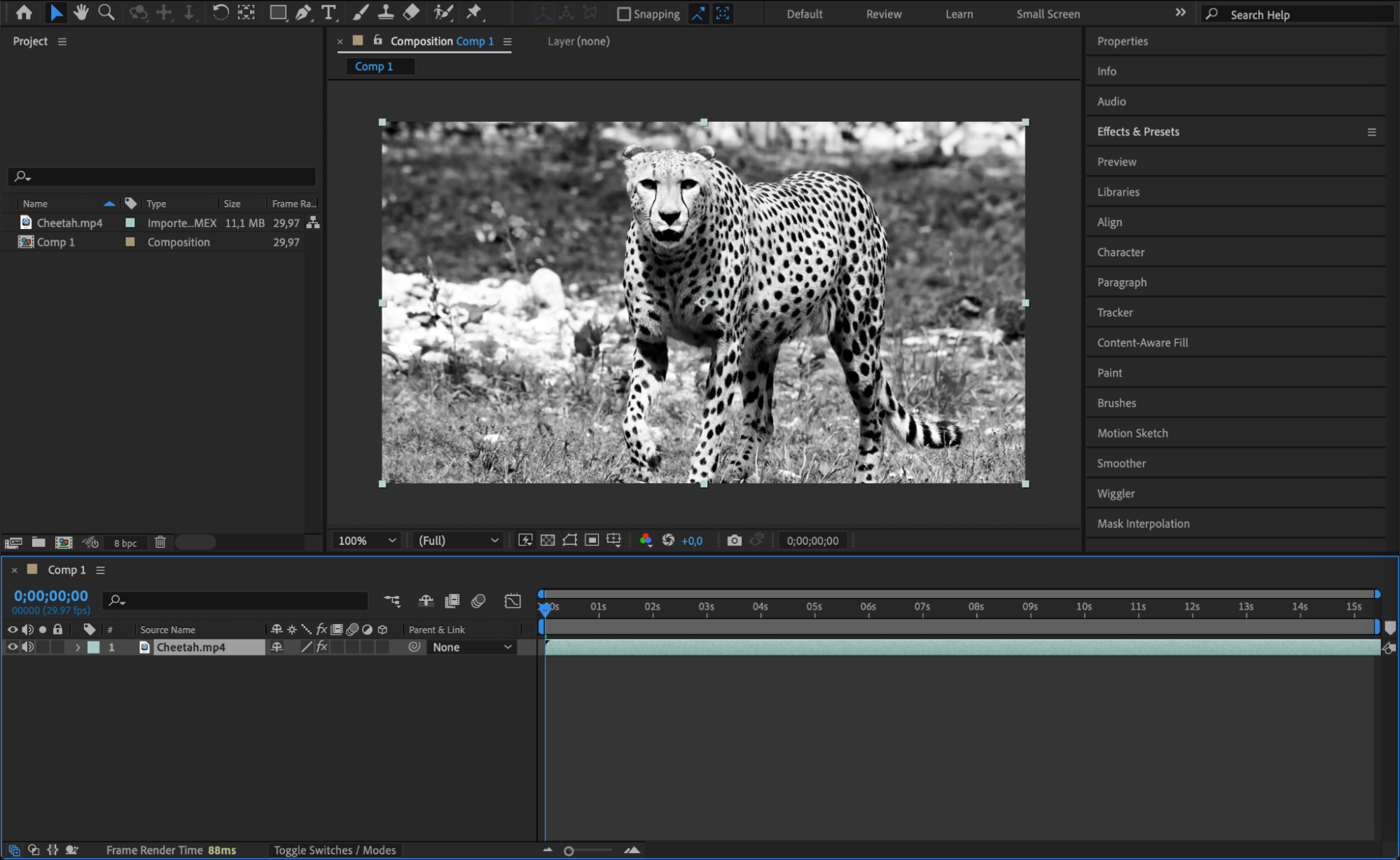
次に、カメラシェイクエフェクトを適用したい映像素材をインポートします。File > Import > File を開き、素材を選択してください。インポートした素材をTimeline Panelにドラッグ&ドロップしてコンポジションに追加します。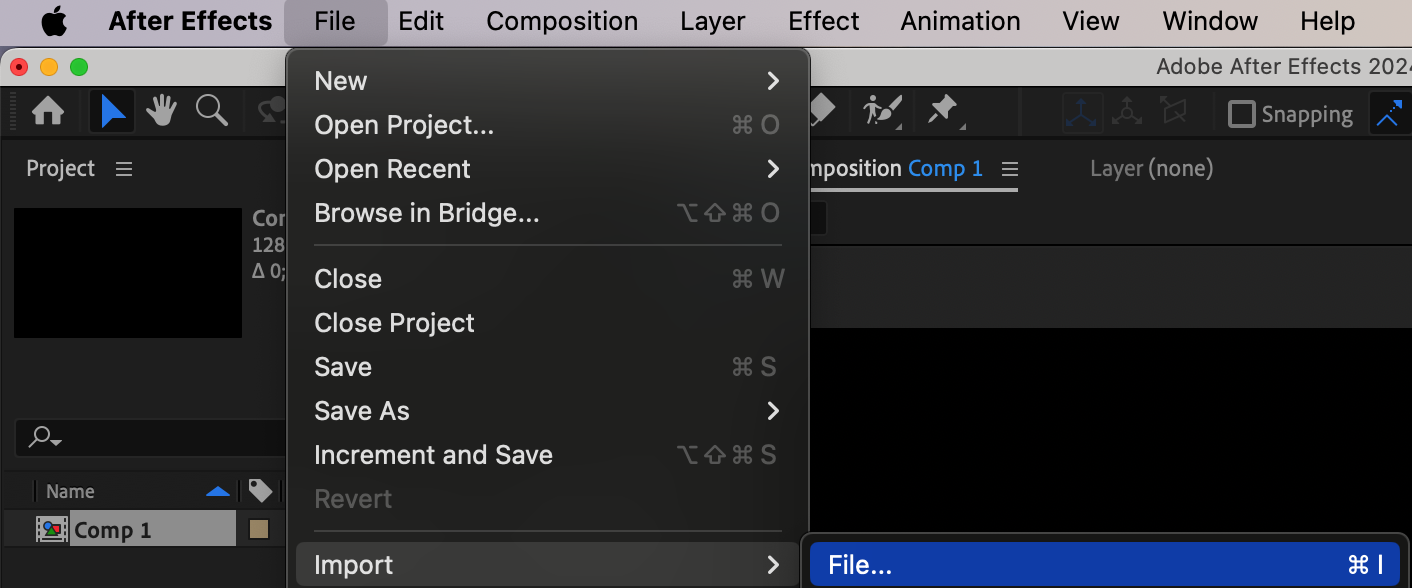
 Step 3: 新しいカメラレイヤーを作成する
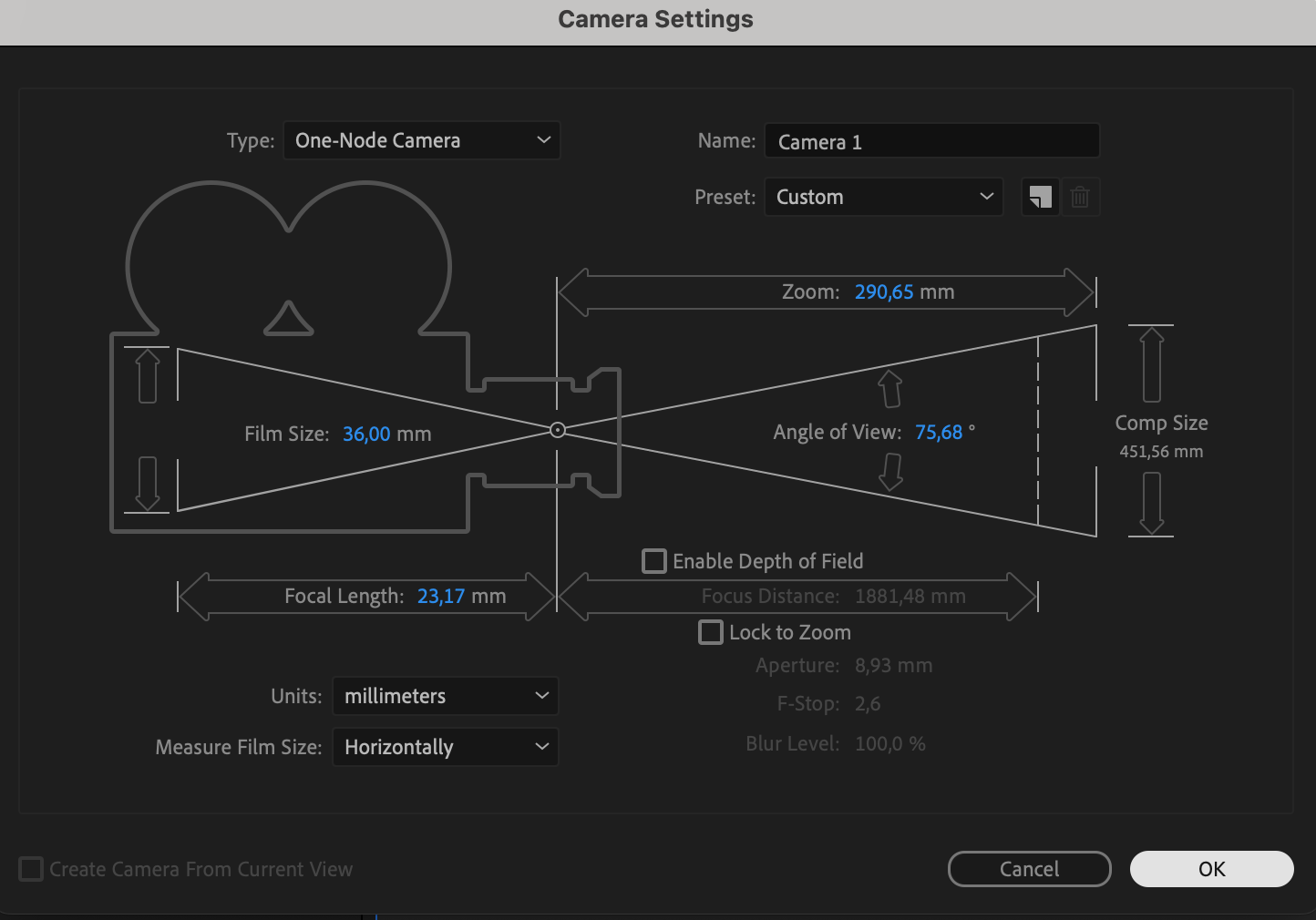
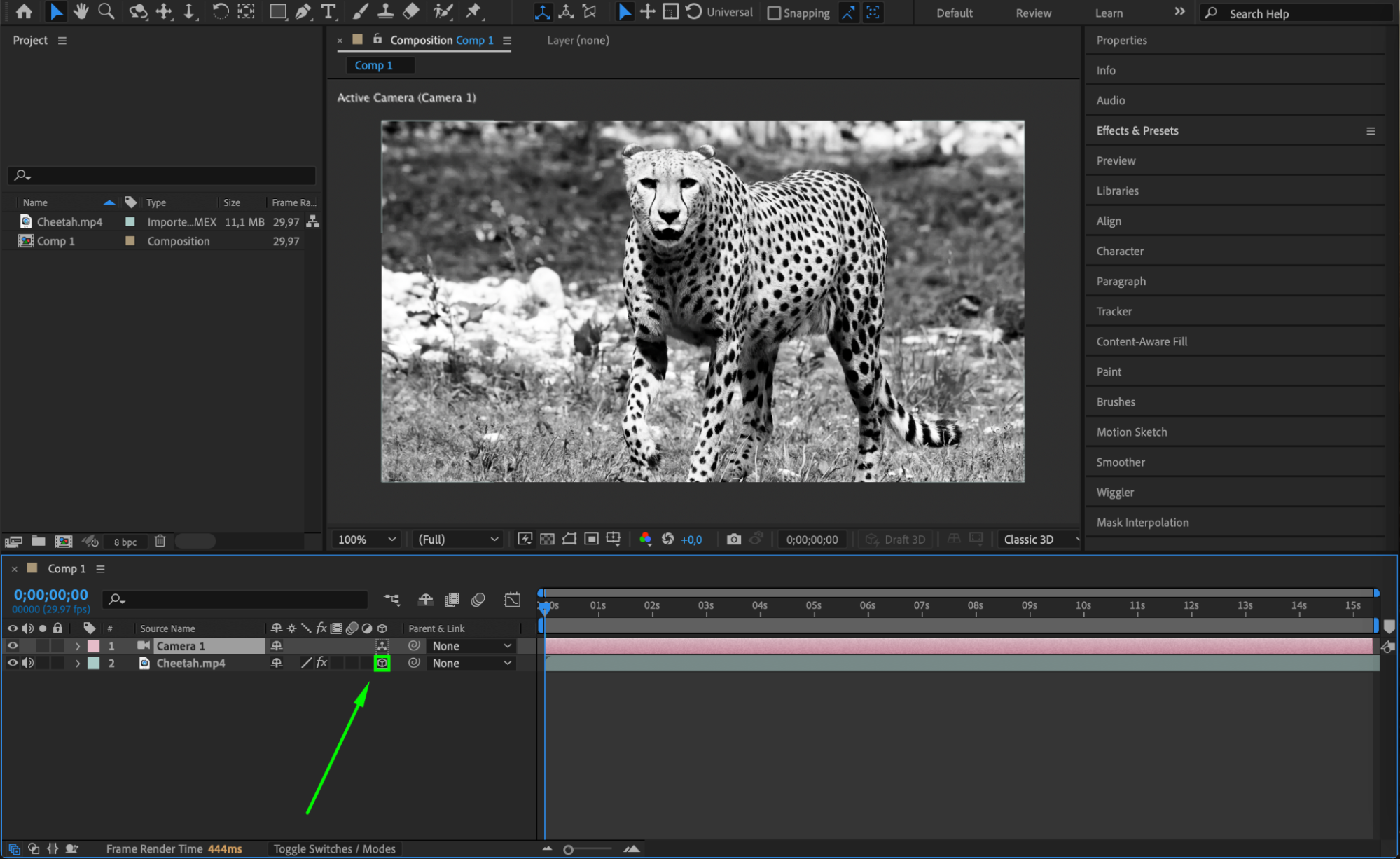
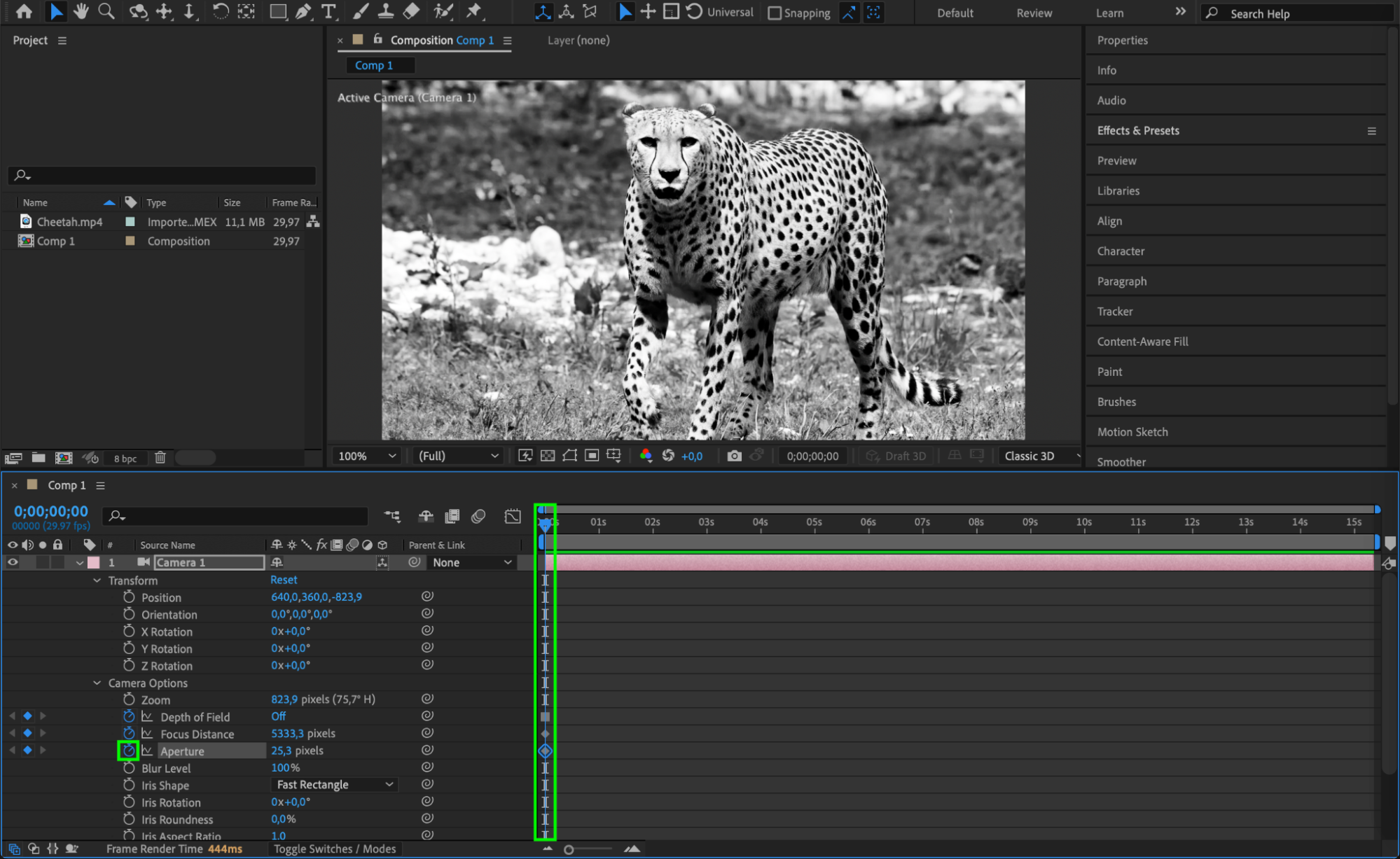
カメラの動きを再現するには、新しいカメラレイヤーを作成する必要があります。Layer > New > Camera からカメラレイヤーを作成してください。Timeline Panelで、映像素材レイヤーの横にあるキューブアイコンをクリックして3Dモードを有効にします。これにより、カメラを3次元で操作できるようになります。焦点距離、絞り、被写界深度といったカメラ設定を調整し、狙った見た目に仕上げましょう。

Step 4: カメラシェイク用のキーフレームを追加する
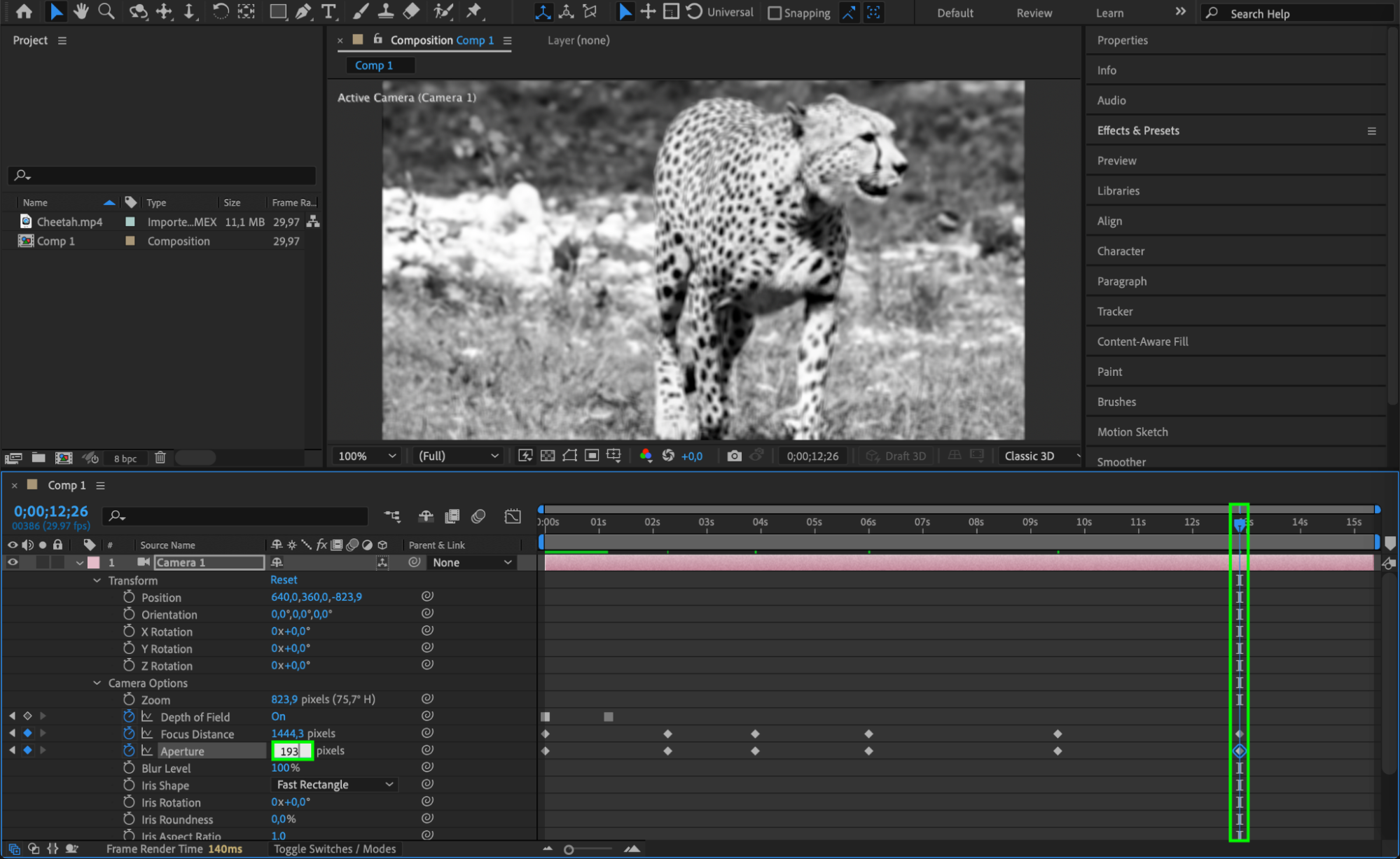
カメラレイヤーを選択した状態で、Timeline上のカメラレイヤー横にある矢印をクリックしてTransformオプションを開きます。PositionとRotationプロパティの横にあるストップウォッチアイコンを有効にしてキーフレームを作成します。シェイクを開始させたいフレームまでCurrent Time Indicatorを移動し、両方のプロパティにキーフレームを追加してください。その後、数フレーム先に進み、PositionとRotationの値を調整してシェイク効果を作ります。この作業をタイムライン上のさまざまなポイントで繰り返すことで、映像の各所に異なるタイミングのカメラシェイクを加えられます。
Step 5: ウィグル式でより自然なシェイクを作る
より自然でランダムなカメラシェイクにしたい場合は、wiggle式を使いましょう。PositionまたはRotationプロパティ横のストップウォッチアイコンをAlt+クリック(Macの場合はOption+クリック)すると、エクスプレッションの入力欄が開きます。ここに wiggle(frequency, intensity) と入力してください。「frequency」は1秒あたりにシェイクが発生する回数、「intensity」はシェイクの強さ(ピクセル単位)を表します。例えば wiggle(5,10) と入力すると、1秒間に5回、10ピクセルの強さで揺れるシェイクが作成されます。この式を使うことで、カメラシェイクがより有機的でメカニカルさを感じさせない自然な仕上がりになります。
まとめ
After Effectsでカメラシェイクを加えることは、映像のリアリティとエネルギー感を高める強力な手法です。キーフレーミングとwiggle式を使いこなせるようになれば、シーンに生き生きとした躍動感を与えるダイナミックなカメラワークを作り出せます。さまざまな設定を試しながらプロジェクトに最適なバランスを見つけ、カメラシェイクがもたらす動画編集の新しい表現の幅を楽しんでください。
Our Bestsellers
Our Bestsellers


