
Adobe After Effectsでフェードインエフェクトをマスターする
はじめに
動画にプロフェッショナルな仕上がりを加えたいと思ったことはありませんか?その方法のひとつが、フェードインのようなスムーズなトランジションを取り入れることです。このチュートリアルでは、Adobe After Effectsでフェードインエフェクトを作成する手順を解説します。
フェードインエフェクトは、要素を画面に滑らかに登場させるために映像制作でよく使われる手法です。ショートフィルム、プロモーション動画、プレゼンテーション動画など、どんなプロジェクトでもフェードインエフェクトを取り入れることで、プロフェッショナルで洗練された印象を与えられます。しかも、After Effectsでのフェードインエフェクト作成は、思っているよりずっと簡単です!
ステップ・バイ・ステップガイド:After Effectsでフェードインエフェクトを作成する方法
Step 1: 映像素材を読み込む
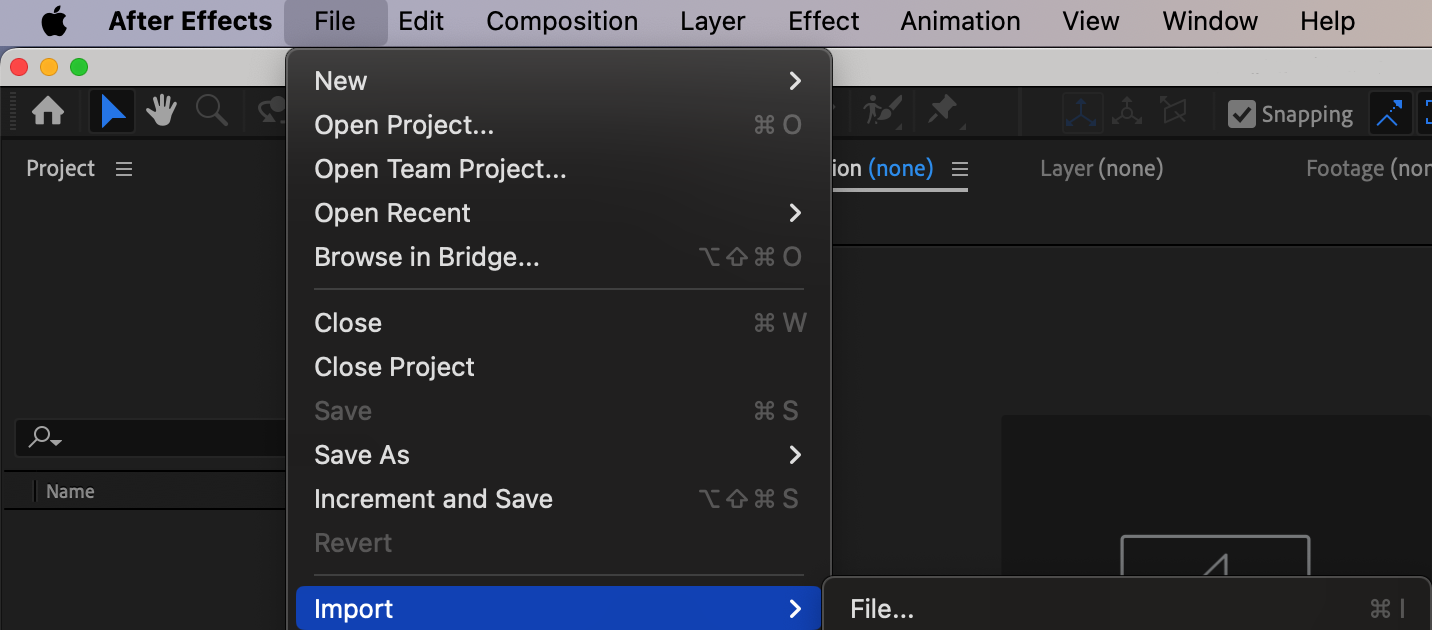
まずAfter Effectsを起動し、フェードインエフェクトを適用したい映像素材を読み込みます。動画ファイル、画像シーケンスの読み込みはもちろん、After Effects内でアニメーションを自作することも可能です。File > Import > Fileを選び、使用したいメディアを選択しましょう。
Step 2: 新規コンポジションを作成する
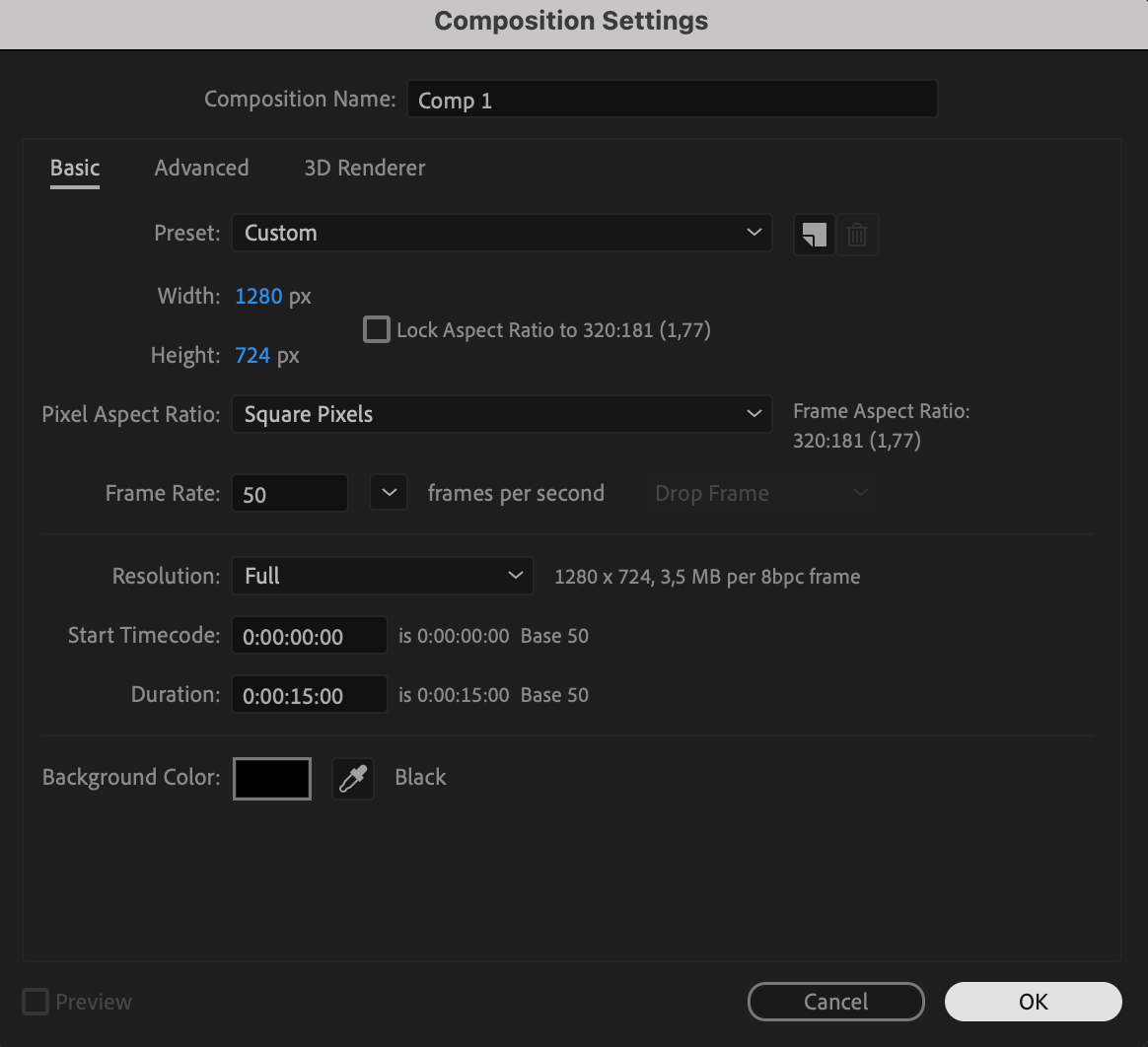
素材を読み込んだら、Compositionメニューを開いてNew Compositionを選択し、プロジェクトに合わせた設定で新しいコンポジションを作成します。コンポジションの長さは、必要に応じて調整しておきましょう。

Step 3: 映像素材をコンポジションに追加する
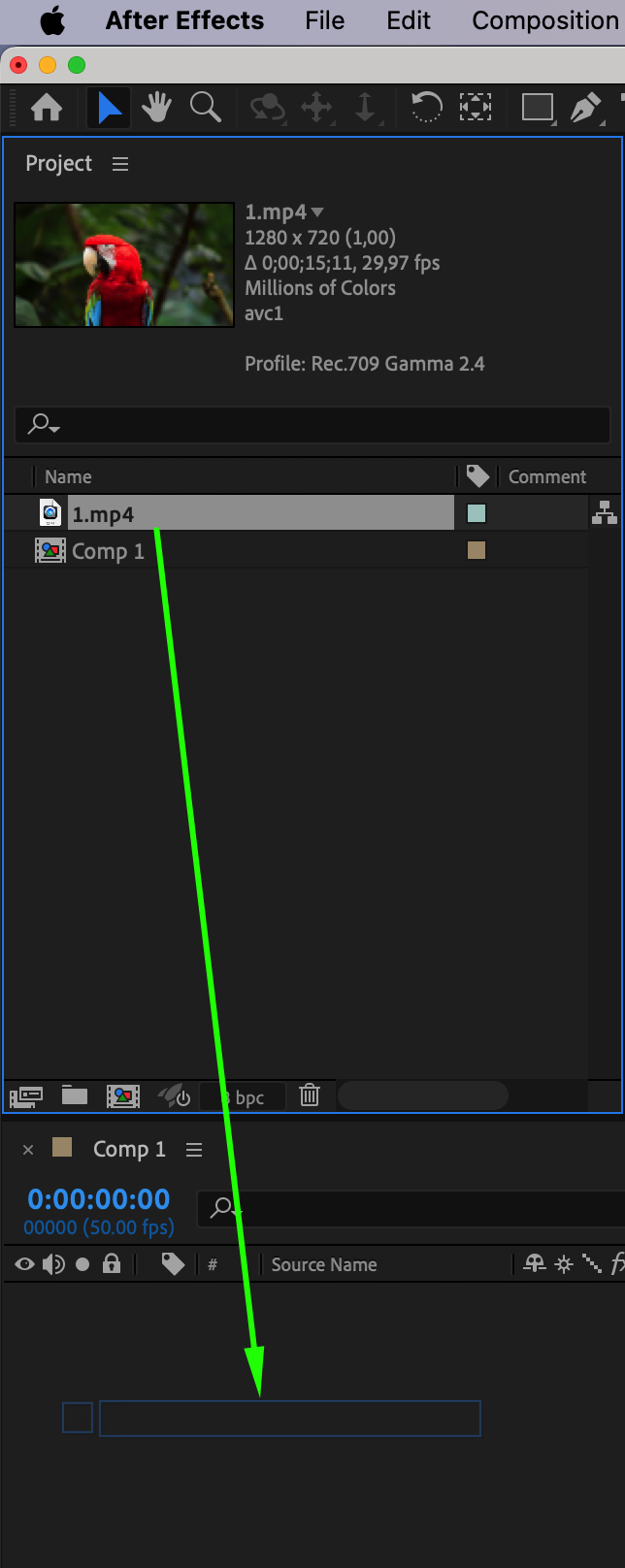
次に、読み込んだ映像素材をコンポジションのタイムラインにドラッグ&ドロップします。Ctrl + /(Macの場合はCmd + /)のショートカットを使って、選択した素材をタイムラインに追加することもできます。これでメディアがコンポジションに配置され、エフェクトを適用できる状態になります。
Step 4: Opacityプロパティにアクセスする
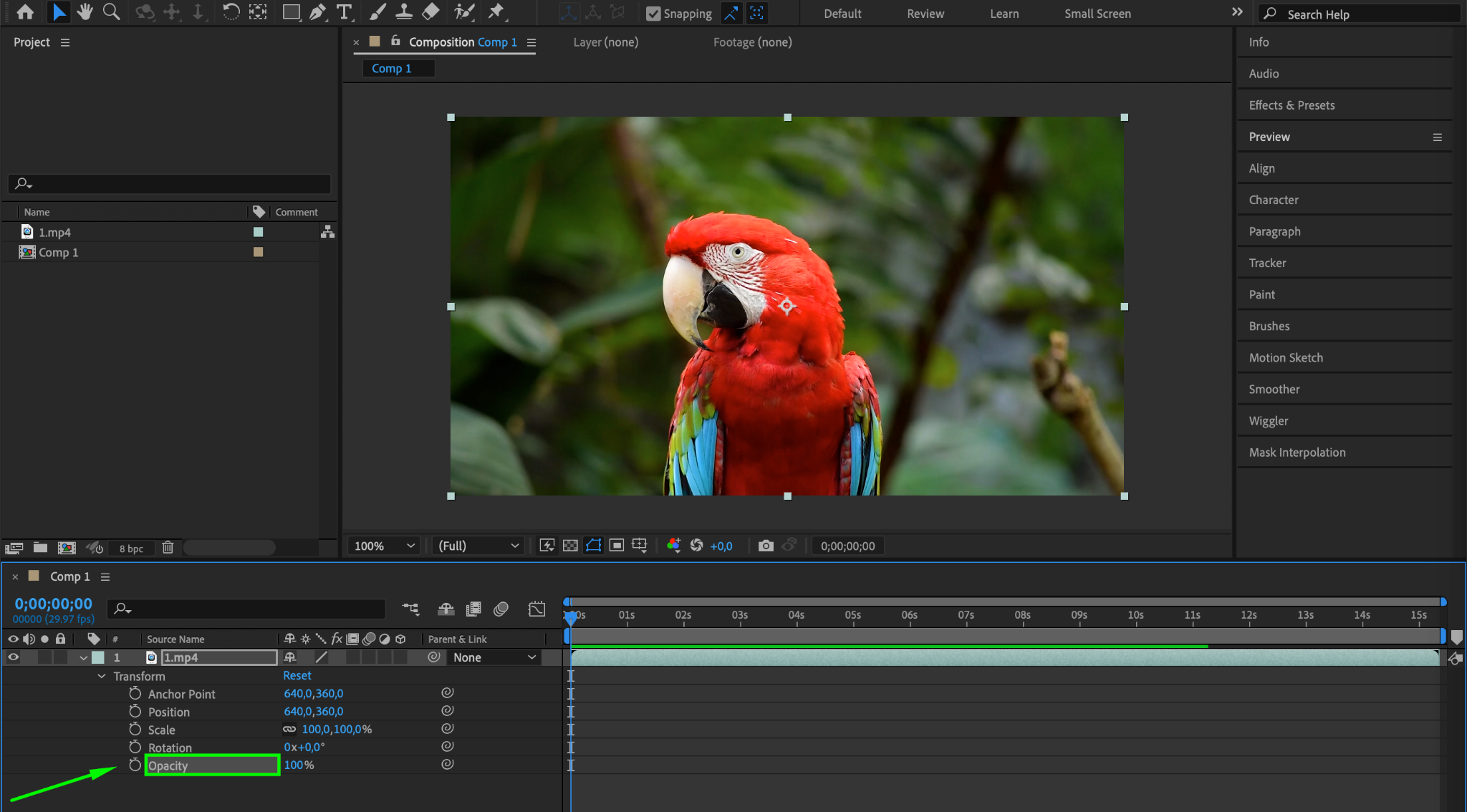
レイヤー名の横にある矢印をクリックして、映像素材レイヤーのプロパティを展開します。Transformの下にあるOpacityプロパティを見つけましょう。このプロパティはレイヤーの透明度をコントロールするもので、フェードインエフェクトを作る上で欠かせません。
Step 5: キーフレームを設定する
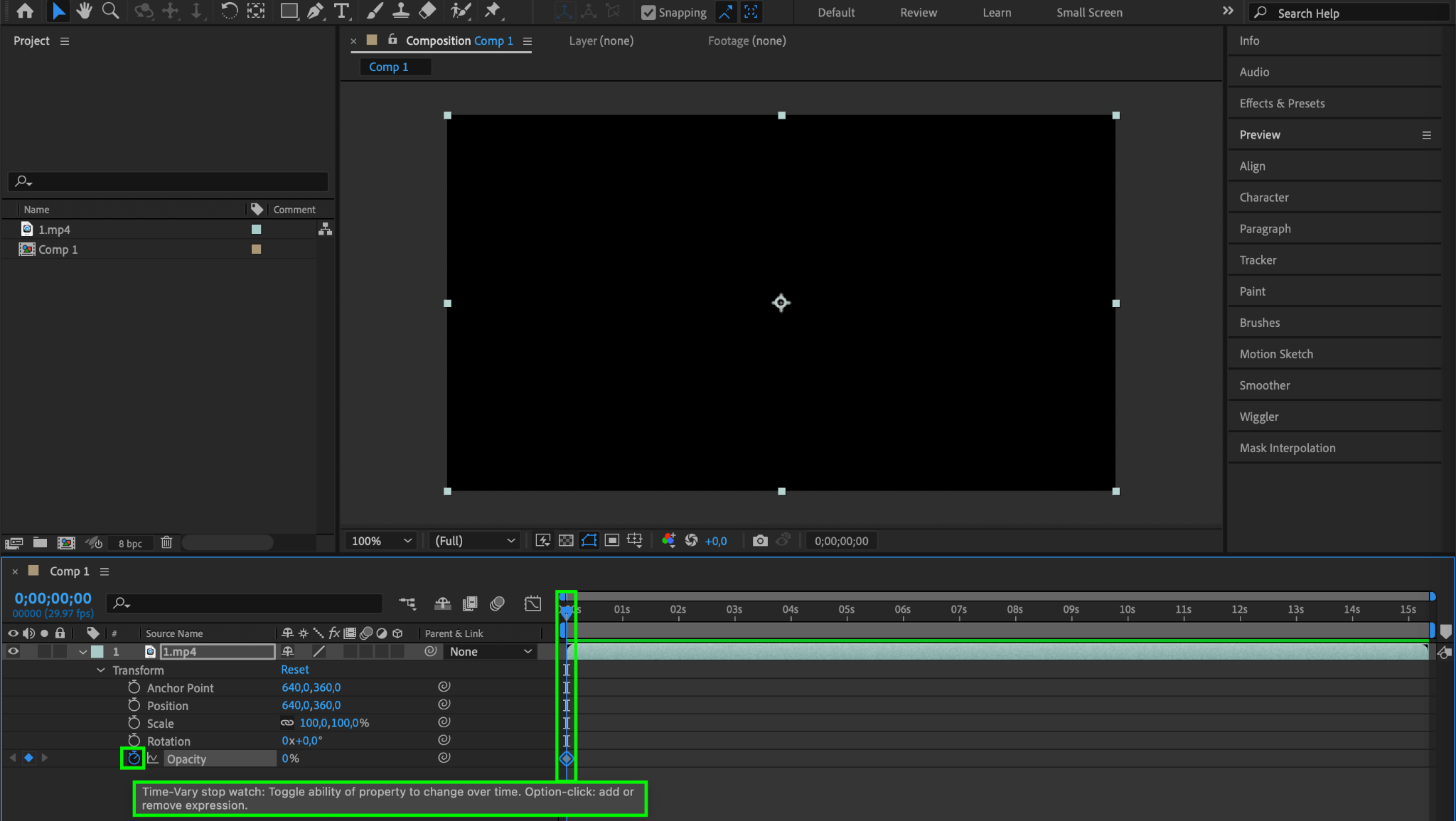
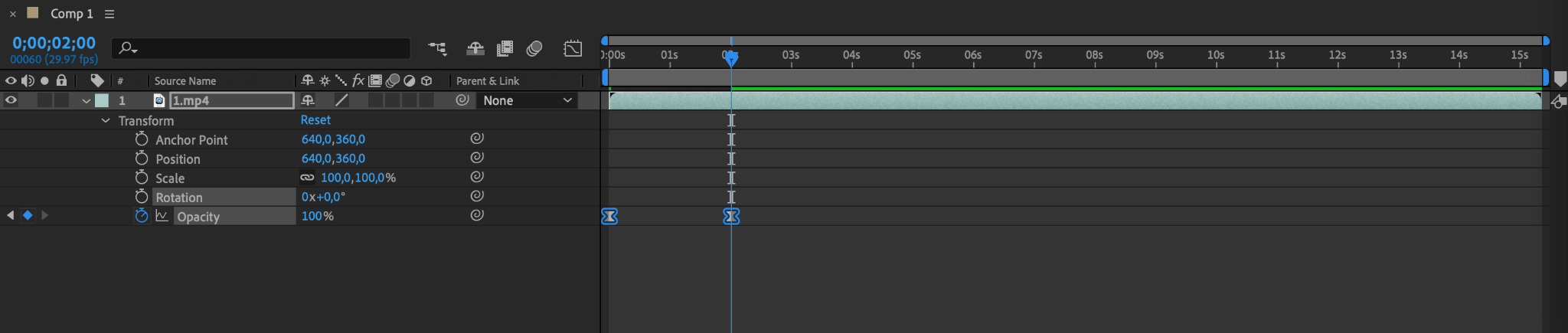
いよいよOpacityのキーフレームを設定します。タイムラインインジケーターをコンポジションの先頭に移動し、映像素材レイヤーのopacity値を0%に設定しましょう。これで冒頭では映像が完全に透明な状態になります。Opacityプロパティの横にあるストップウォッチアイコンをクリックしてキーフレームを作成します。
Step 6: タイミングを調整する
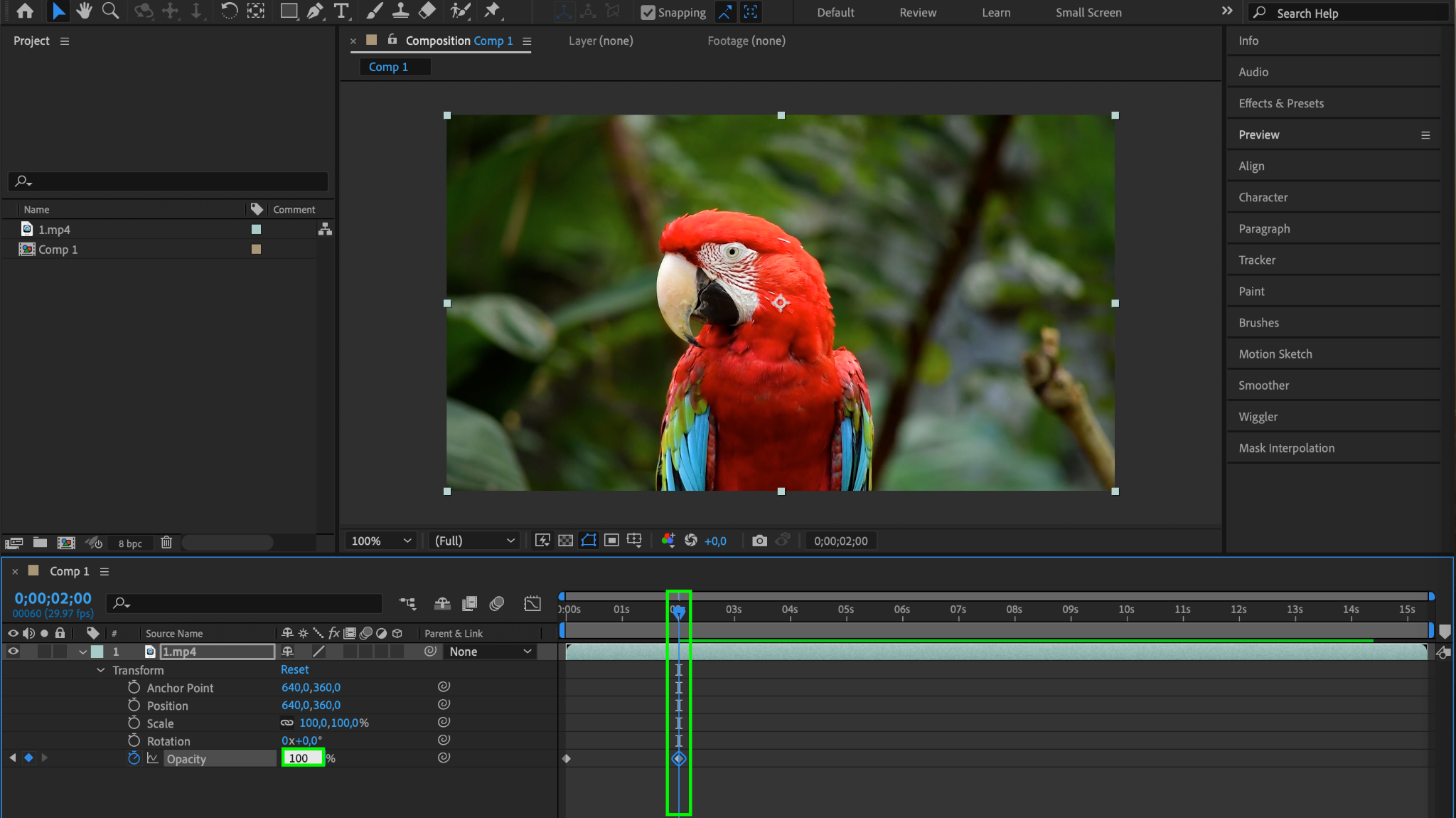
スムーズなフェードインエフェクトを作るには、タイムラインインジケーターを少し先のフレームに移動し、opacity値を100%に調整します。すると新しいキーフレームが自動で作成されます。これによりレイヤーの透明度が徐々に上がり、フェードインエフェクトが生まれます。
Step 7: 長さをカスタマイズする
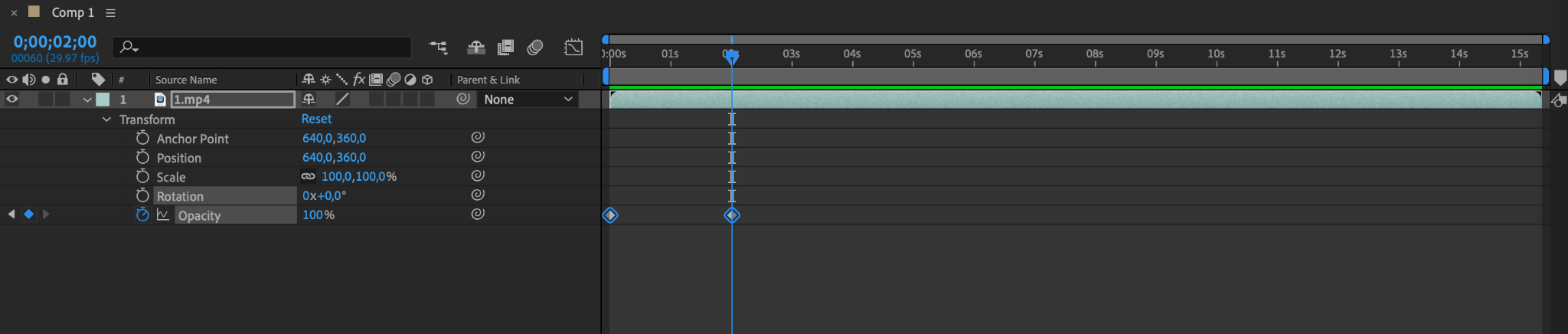
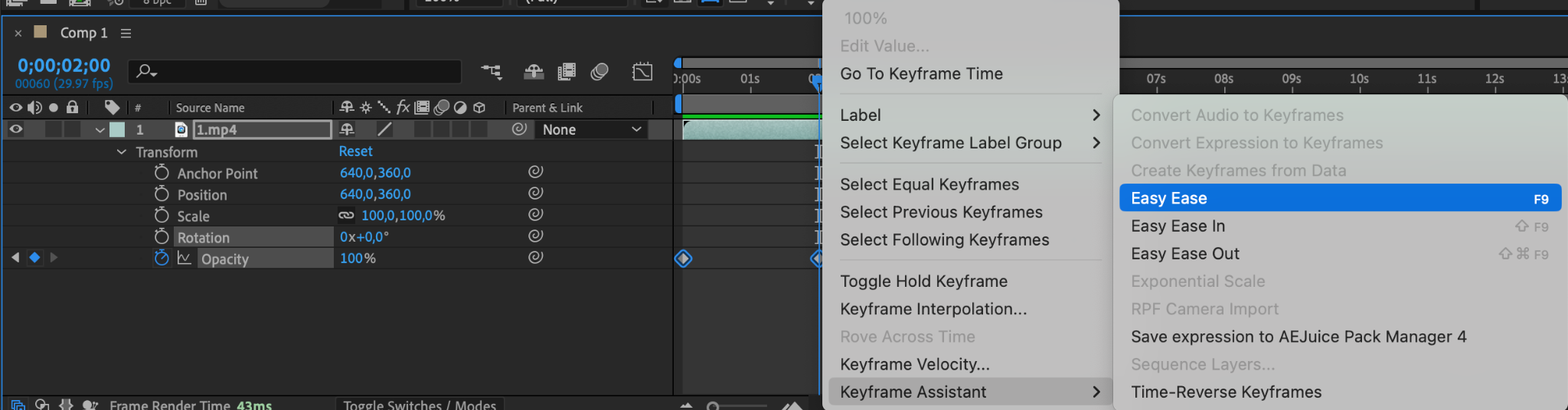
フェードインエフェクトの長さを調整したい場合は、2つ目のキーフレームを1つ目に近づけたり離したりしてみましょう。タイミングをいろいろ試して、狙った効果を見つけてください。トランジションをより滑らかにするには、Keyframe Assistant > Easy Easeを使いましょう。
Step 8: プレビューして書き出す
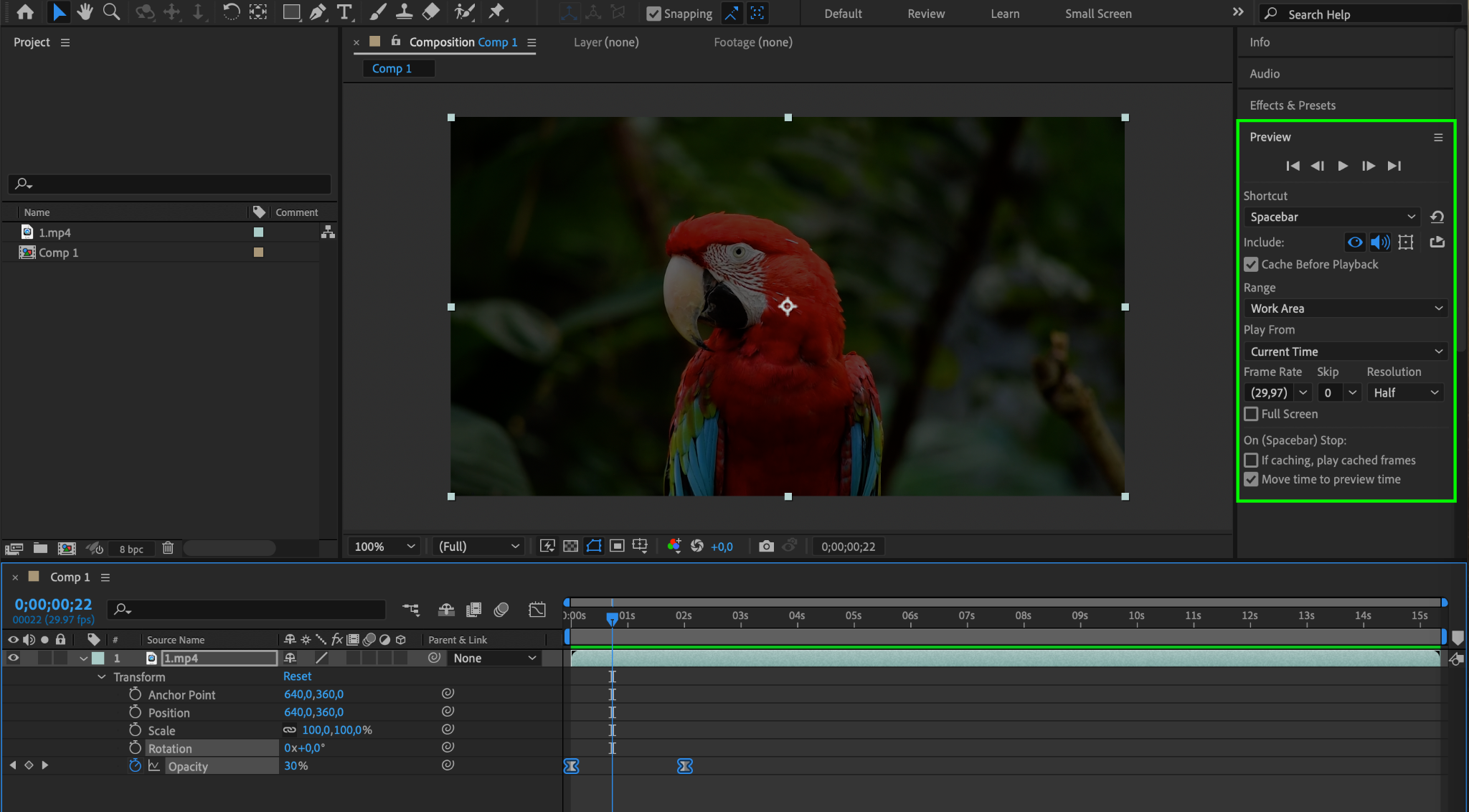
最後に、プレビューパネルのPlayボタンをクリックしてコンポジションを確認しましょう。仕上がりに満足したら、動画ファイルとして書き出すか、より大きなプロジェクトに組み込むことができます。
まとめ
このシンプルな手順に沿うだけで、After Effectsで映像のクオリティを一段引き上げる美しいフェードインエフェクトを作成できます。長さやタイミングをいろいろ変えて試してみて、プロジェクトにぴったりのフェードインエフェクトを見つけてください。さあ、今すぐ動画にフェードインエフェクトを取り入れて、作品を際立たせましょう!素敵な制作を!
Our Bestsellers
Our Bestsellers


