
After Effectsでモーションブラーをマスターする
After Effectsにおけるモーションブラー入門
モーションブラーは、映像制作とポスプロにおいてアニメーションにリアリズムと奥行きを加える重要なテクニックです。物体が素早く動くときに生じる自然なブレを再現することで、アニメーションをより滑らかで生き生きとした印象に仕上げられます。シネマティックな表現を目指す場合でも、映像にダイナミズムを加えたい場合でも、After Effectsでモーションブラーをマスターすれば、作品のクオリティを一段引き上げられます。
この記事では、After Effectsで効果的にモーションブラーを適用する方法を、さまざまな手法やコツとともに解説していきます。標準機能の活用から高度なエフェクトの適用まで、視聴者を惹きつける美しいビジュアルを作るための知識が身につきます。
1. モーションブラーを有効にする
After Effectsには、レイヤーごとにモーションブラーを有効にできる標準機能があり、この効果を加えるもっとも簡単な方法のひとつです。適用方法は次のとおりです。
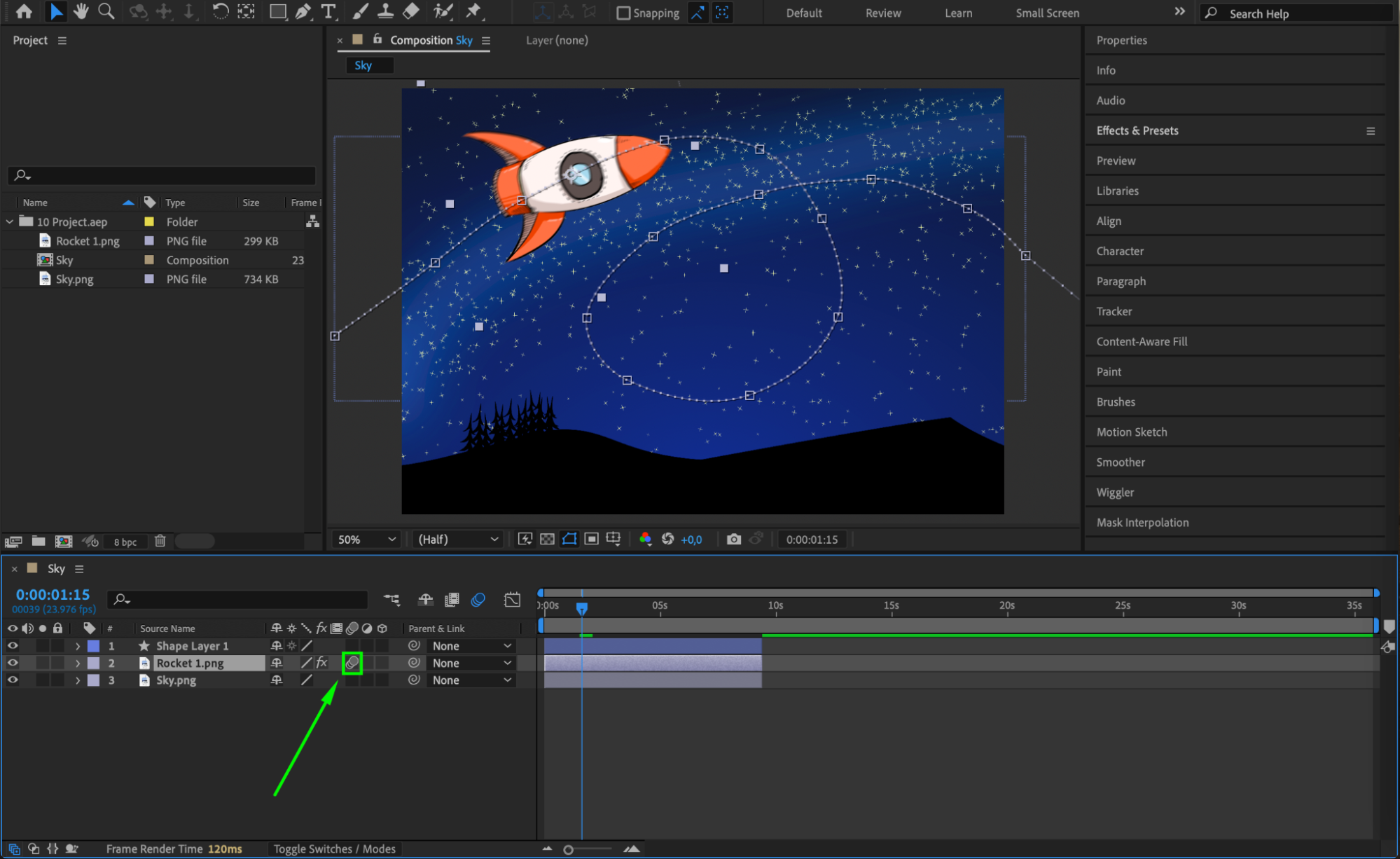
モーションブラーを追加したいレイヤーを選択します。
タイムライン上で「Enable Motion Blur」ボタン(3つの円が重なったアイコン)をクリックし、そのレイヤーにモーションブラーを有効化します。
さらに、コンポジション全体のメインの「Enable Motion Blur」スイッチ(タイムラインパネル上部にあります)もオンになっていることを確認してください。
この方法では、レイヤーの動きに応じて自動的にモーションブラーが適用されるため、アニメーションにリアリズムを加える手軽で効果的な手段になります。 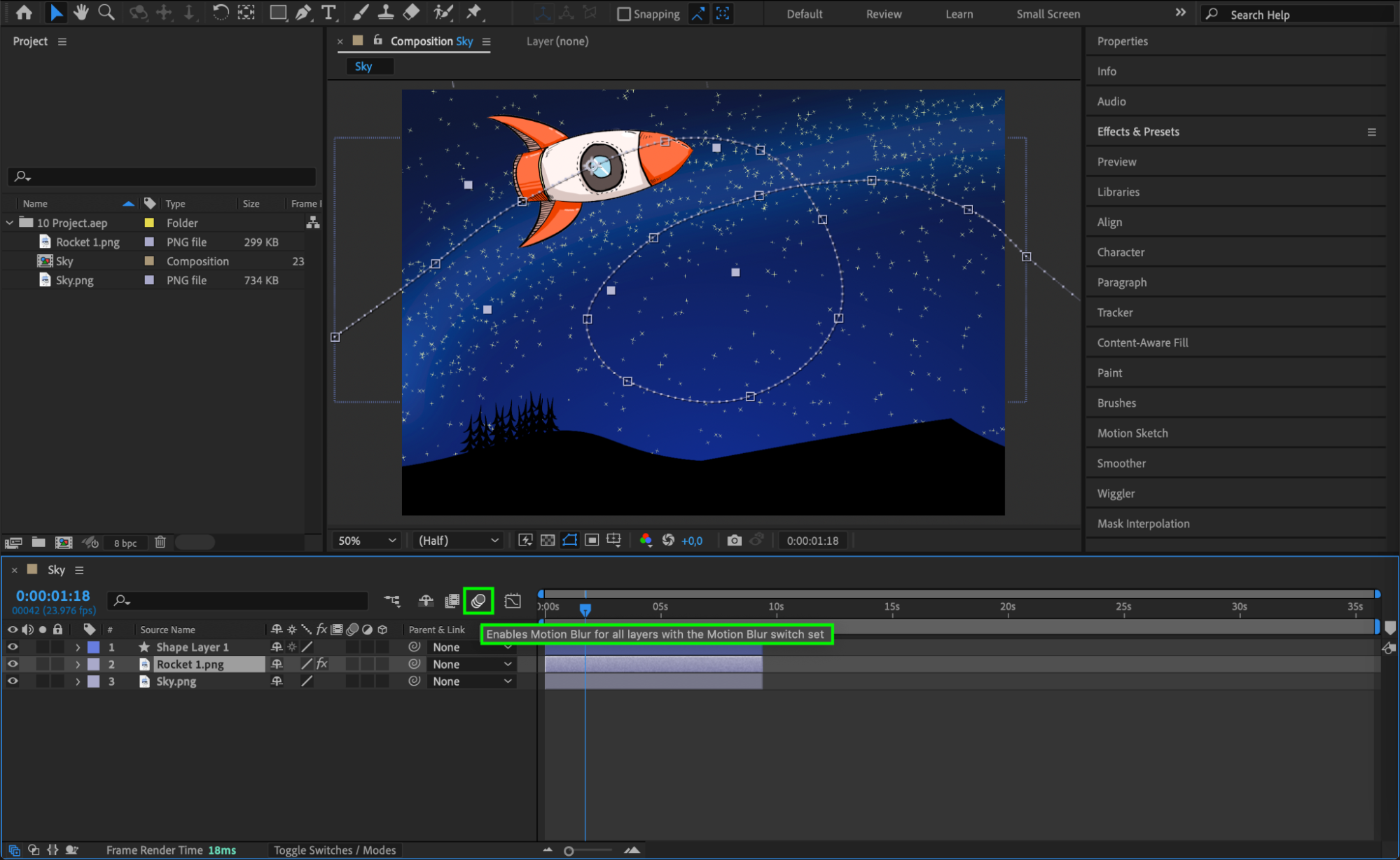
 2. CC Force Motion Blurエフェクトを適用する
モーションブラーをより細かくコントロールしたい場合は、CC Force Motion Blurエフェクトを使うことで、効果を微調整するための追加設定を利用できます。
モーションブラーを追加したいレイヤーを選択します。
「Effects & Presets」パネルを開き、「Time」カテゴリの中から「CC Force Motion Blur」エフェクトをレイヤーにドラッグします。
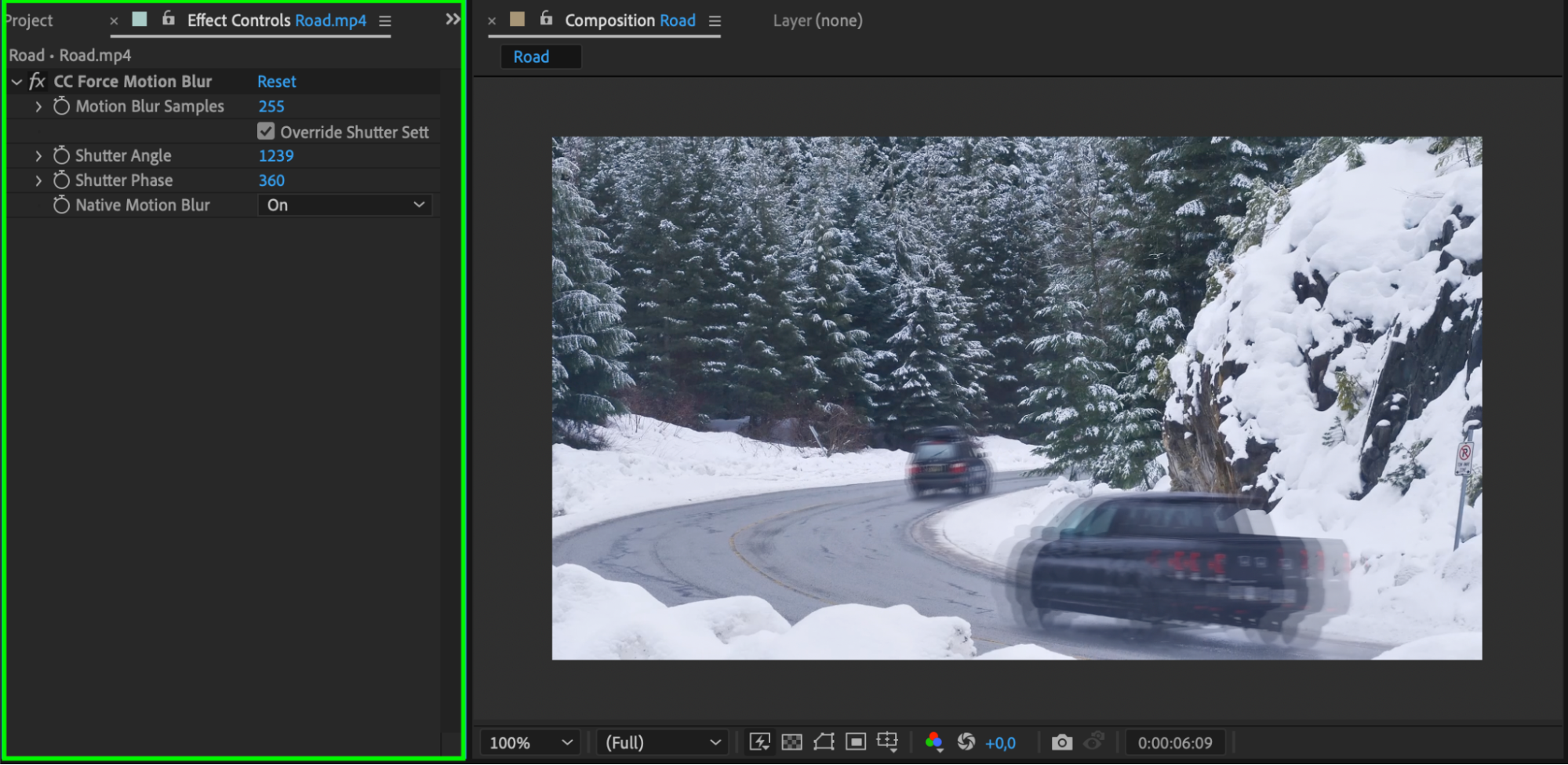
「Shutter Angle」でブラーの量を、「Shutter Phase」でタイミングを、「Motion Blur Samples」でブラーの品質を調整するなど、エフェクトのプロパティを設定します。
この方法は、複雑な動きのあるシーンや、標準のモーションブラーでは思いどおりの見た目にならない場合に特に有効です。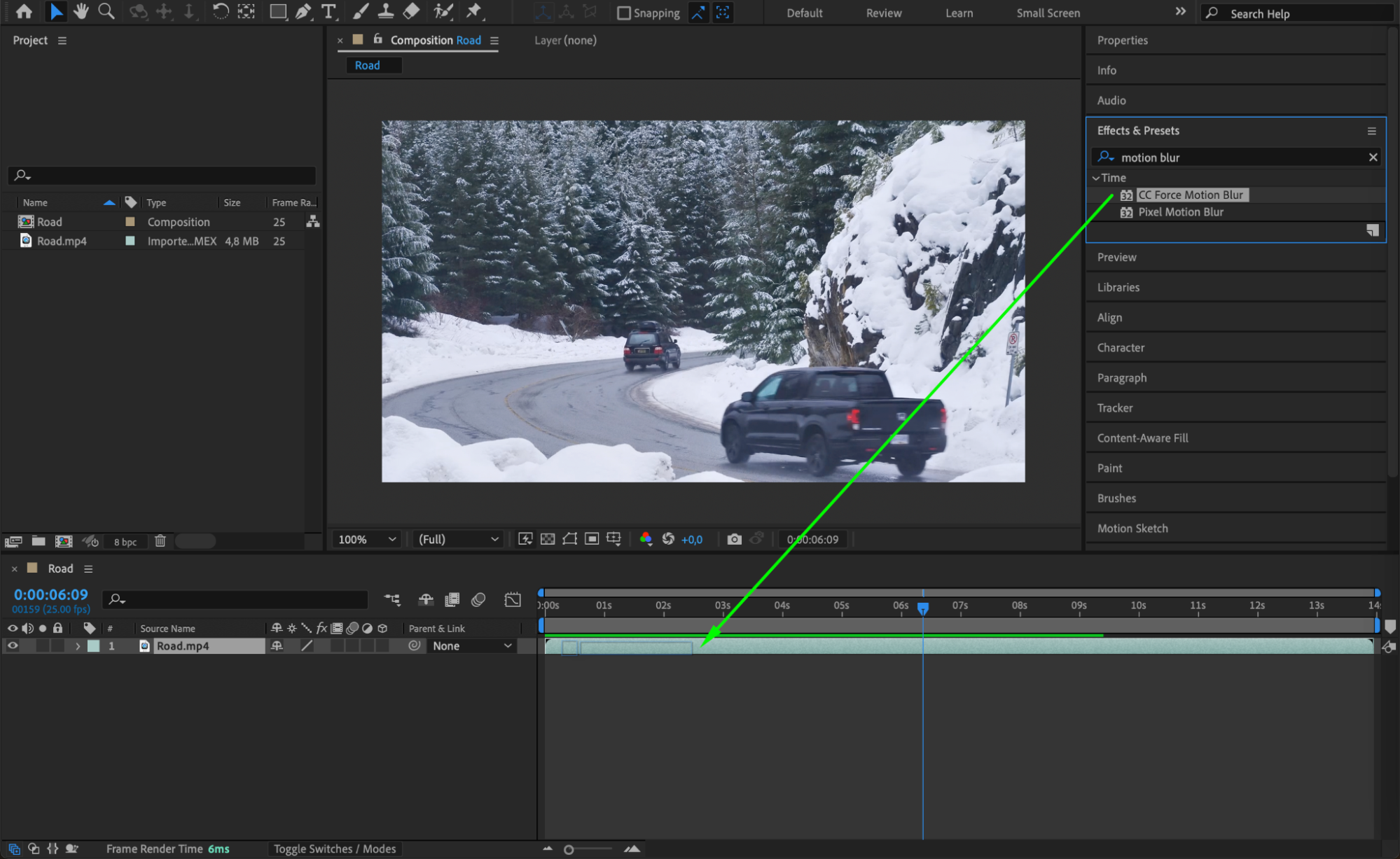
 3. Directional Blurエフェクトを使う
モーションブラーを作成するもうひとつの方法は、ブラーの方向と強さをコントロールできるDirectional Blurエフェクトを使うことです。
エフェクトを適用したいレイヤーを選択します。
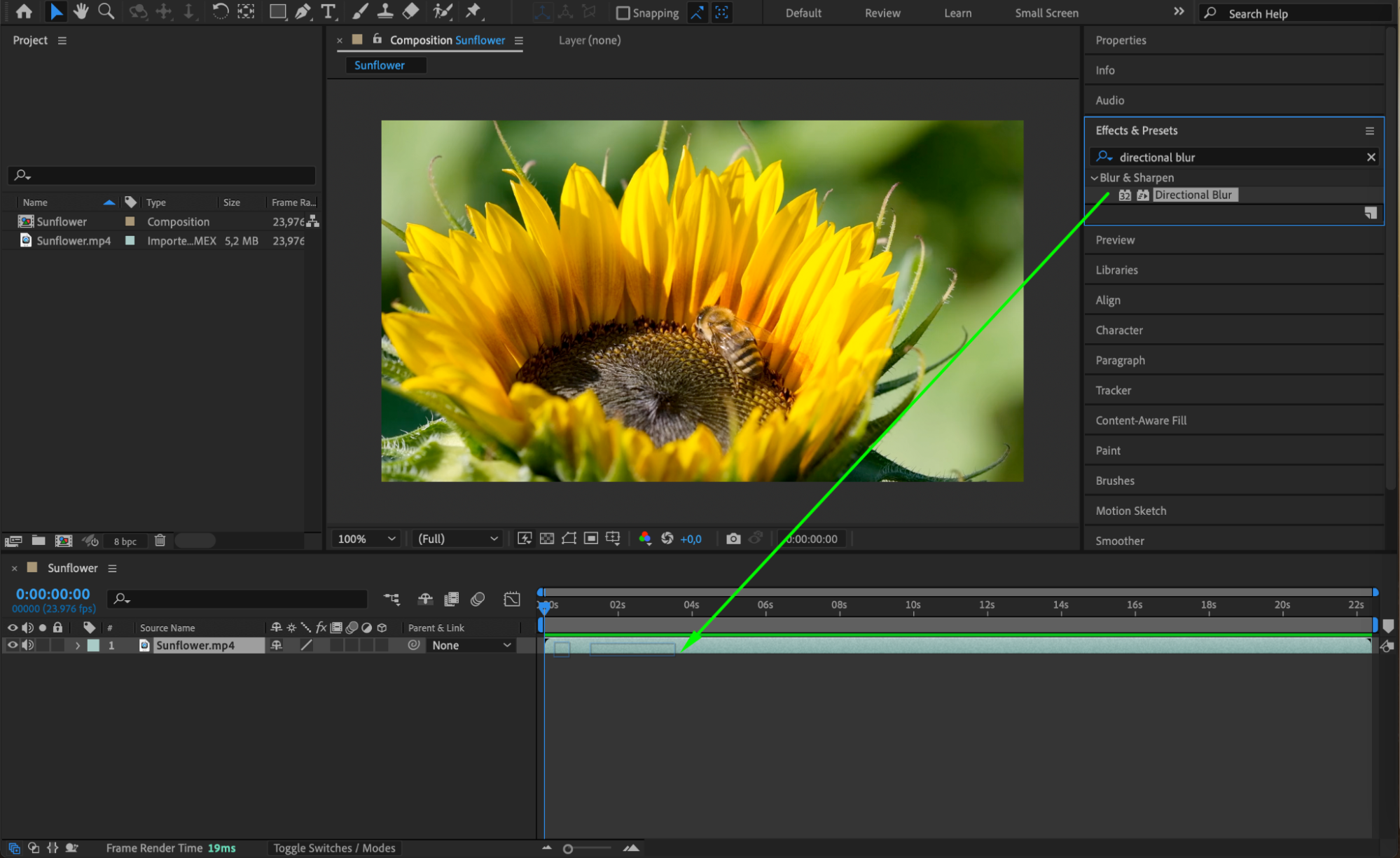
「Effects & Presets」パネルで「Blur & Sharpen」カテゴリを開き、「Directional Blur」エフェクトを選びます。
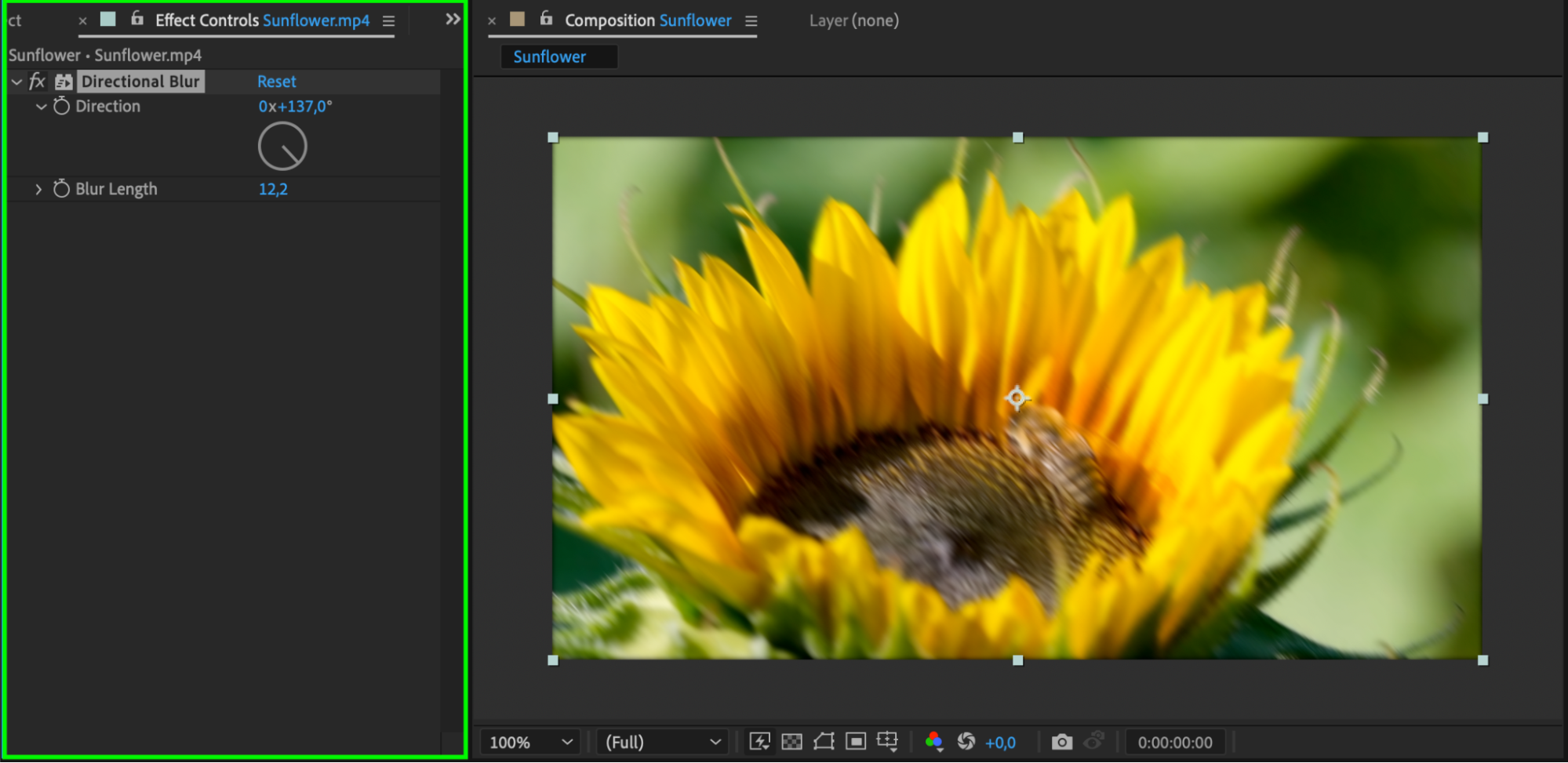
「Direction」パラメーターでブラーの角度を、「Blur Length」で効果の強さを調整します。
Directional Blurは特定の方向にモーションブラーを作りたいときに最適で、テキストのスライドや、横・縦方向へのオブジェクトの移動といった直線的な動きにぴったりです。
 まとめ
まとめ
After Effectsでモーションブラーを使う際は、効果の強さとアニメーション全体のスタイルとのバランスを見極めることが重要です。さまざまな設定やテクニックを試すことで、あなたのプロジェクトに最適なアプローチが見えてきます。
モーションブラーは、アニメーションにリアリズムと奥行きを加える強力なツールです。ここで紹介したテクニックをマスターすれば、視聴者の心をつかむ、見応えのある映像を作れるようになります。ぜひ今日からAfter Effectsでモーションブラーを試して、あなたのアニメーションに命を吹き込んでみてください!
Our Bestsellers
Our Bestsellers


