
After Effectsでシェイクをマスターする方法
動画にインパクトとエネルギーを加える
動画にもっとインパクトや躍動感を加えたい映像デザイナーの方に朗報です!このガイドでは、映像編集に使われる高機能なソフトウェアAfter Effectsでシェイクを作成する方法を紹介します。
シェイクを使うと、映像素材をより印象的で魅力的に見せられます。動画に緊張感やエネルギー、個性的なスタイルを加えることも可能です。手持ちカメラ風の揺れ、地震の再現、アニメーション要素の強調など、表現の可能性は無限に広がります!
ステップ1:キーフレームを使用する
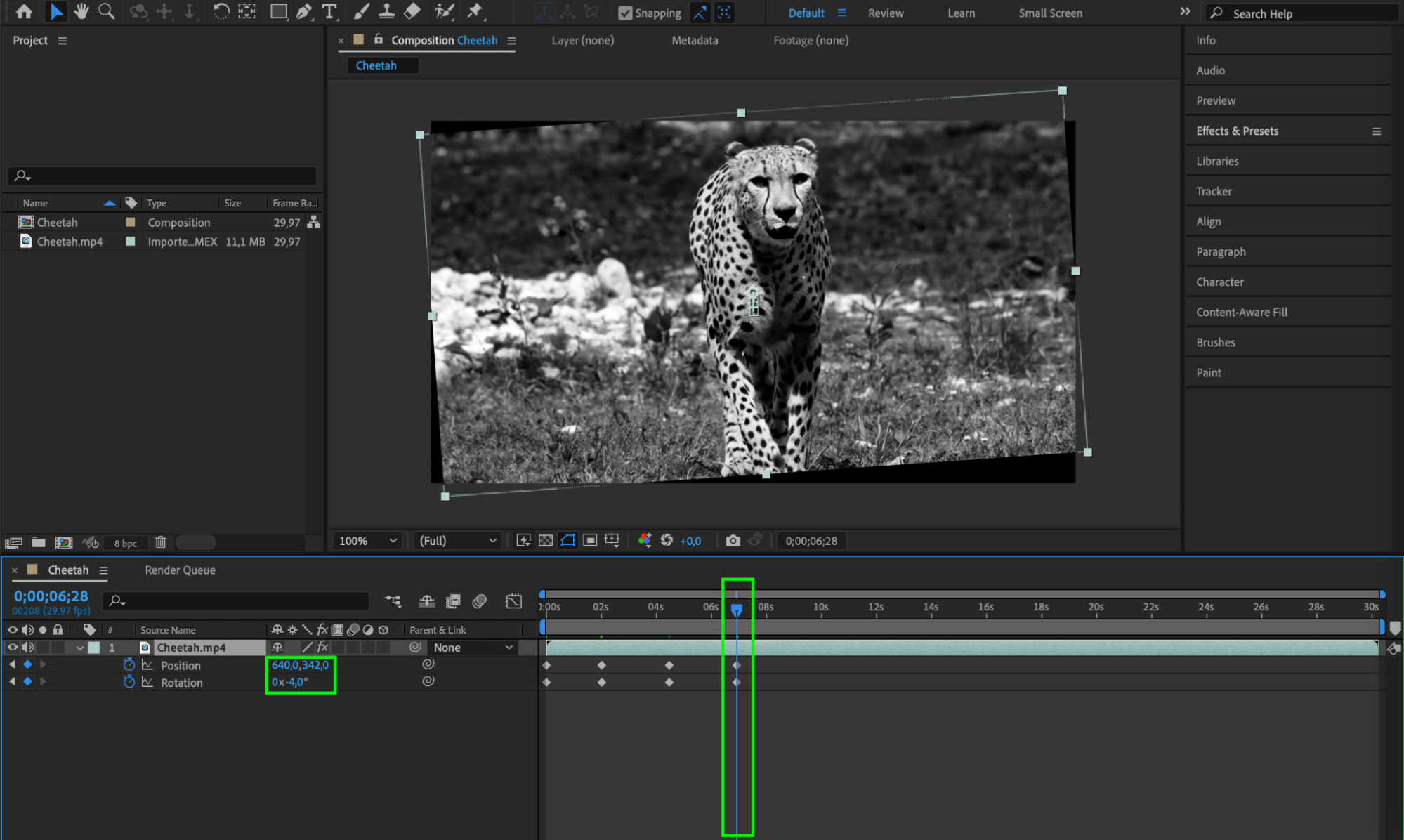
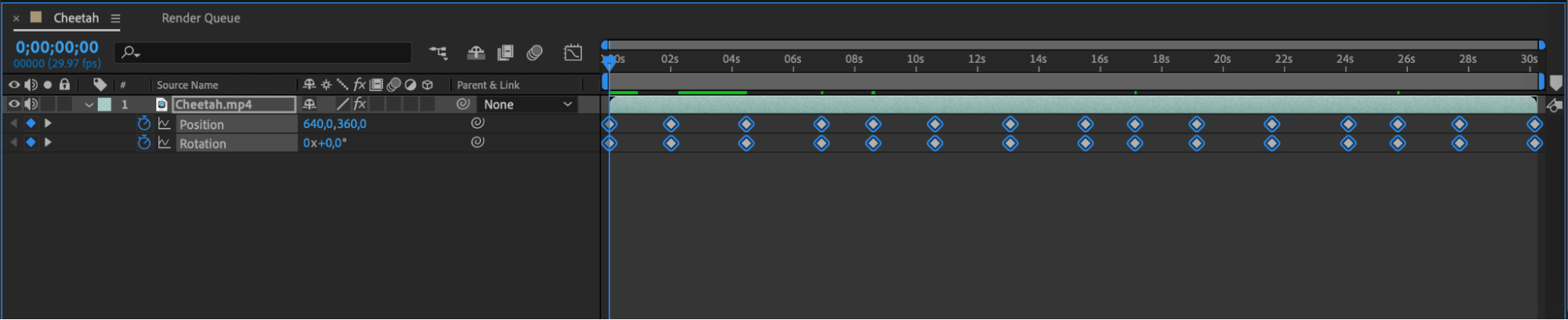
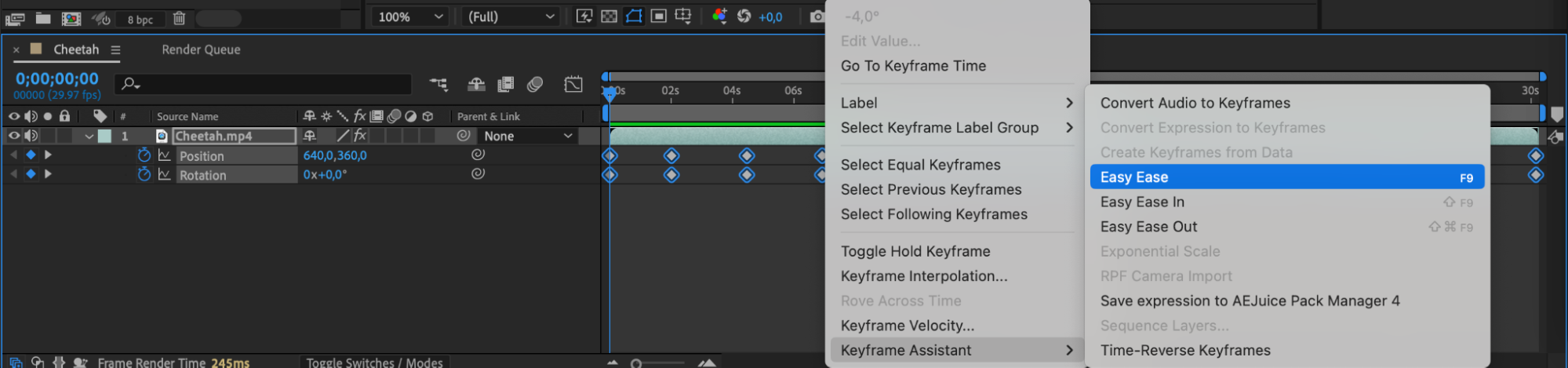
After Effectsでは、さまざまなテクニックやツールを使ってシェイクを作成できます。そのひとつが、映像素材のPositionとRotationプロパティを調整する方法です。これらのプロパティをキーフレームでアニメーションさせると、特に手持ち撮影のようなリアルな揺れを再現できます。動画に自然さと臨場感を加えられる方法です。キーフレーム同士の間隔が狭いほど、揺れは速くなります。また、Easy Easeを使えば動きを滑らかにできます。Easy Easeを適用するには、すべてのキーフレームを選択して右クリックし、“Keyframe Assistant” > “Easy Ease”を選択します。 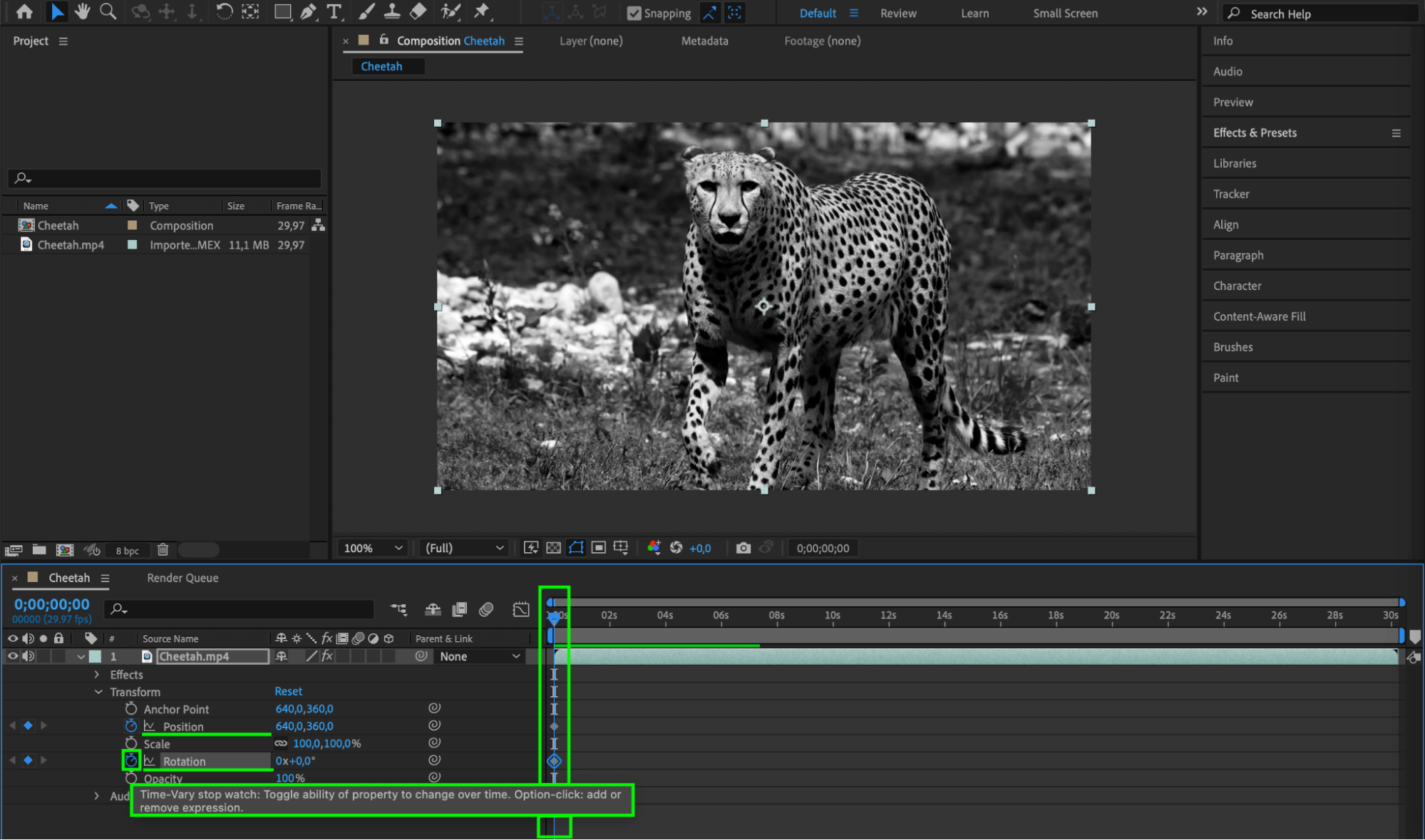
 ステップ2:Expressionsを使用する
Expressionsも、ダイナミックなシェイクを作成できる強力なツールです。数式を利用することで、ランダムで有機的な動きを生成し、より自然な揺れを表現できます。この方法では、シェイクの強さや頻度をより細かくコントロールできます。
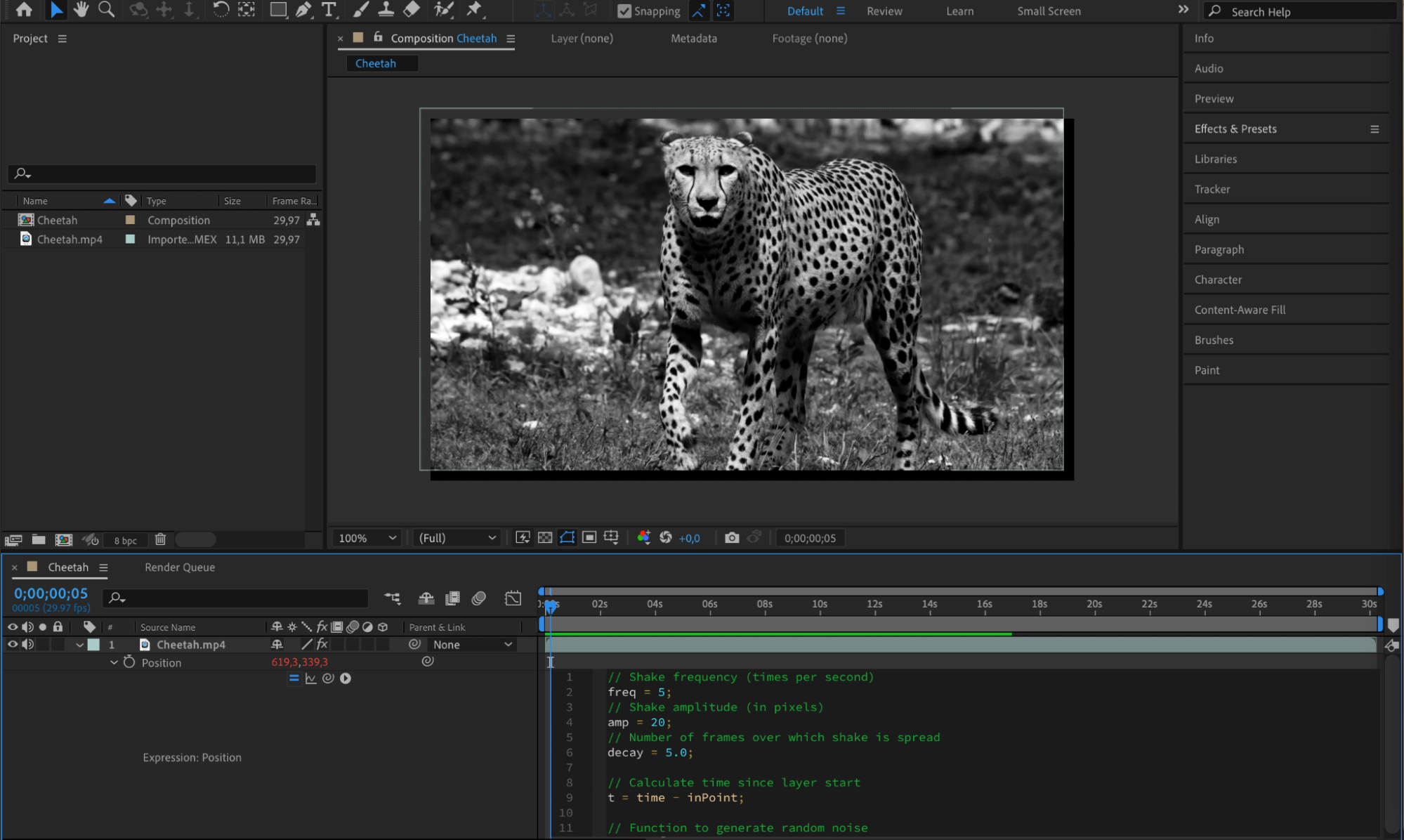
Positionプロパティにシェイクエフェクトを作成するExpressionの例を紹介します。
// Shake frequency (times per second)
freq = 5;
// Shake amplitude (in pixels)
amp = 20;
// Number of frames over which shake is spread
decay = 5.0;
// Calculate time since layer start
t = time – inPoint;
// Function to generate random noise
seedRandom(index, true);
n = 0;
if (decay > 0){
n = Math.sin(freq * t * 2 * Math.PI) * amp / (t * decay);
}
x = transform.position[0] + n;
y = transform.position[1] + n;
[x, y]
このExpressionは、指定したfrequency、amplitude、decayに基づいて、Positionプロパティにシェイクエフェクトを生成します。好みの揺れになるよう、freq、amp、decayの値を調整してください。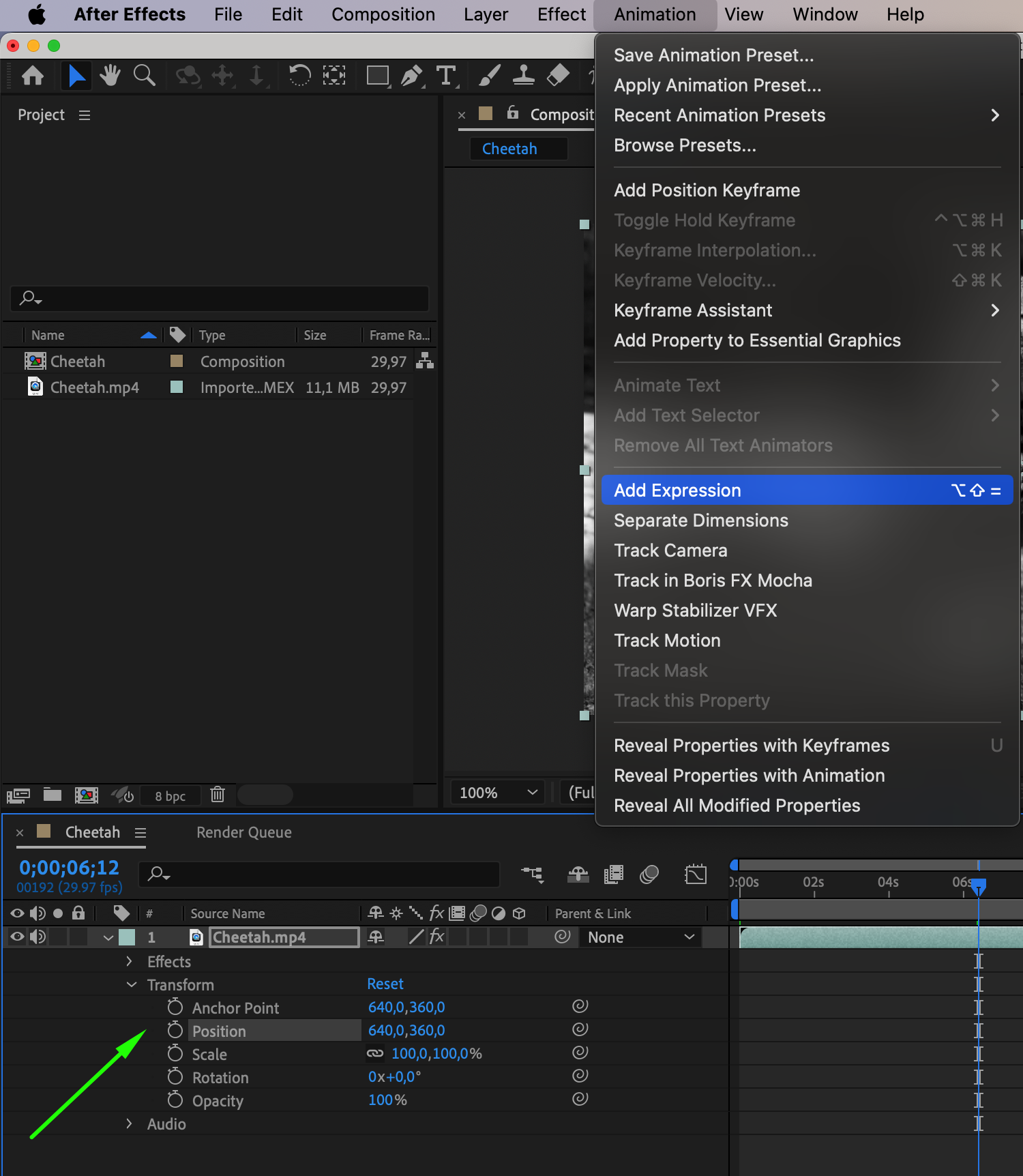
 ステップ3:プラグインを使用する
方法はまだあります!After Effectsには、シェイクの作成を簡単にする多彩なプラグインやプリセットも用意されています。カスタマイズ可能なエフェクトを使い、わずか数クリックでシェイクを作成できます。ディストーション、カラー補正、グリッチエフェクトなどの追加機能を備えていることも多く、シェイクの視覚的なインパクトをさらに高められます。
ステップ4:Track Motionを使用する
シェイクをさらにリアルに見せるには、モーショントラッキングを活用します。映像素材内の特定のオブジェクトの動きを追跡すれば、その動きに合わせてシェイクを正確に適用できます。映像となめらかに一体化し、揺れをよりリアルに表現できます。
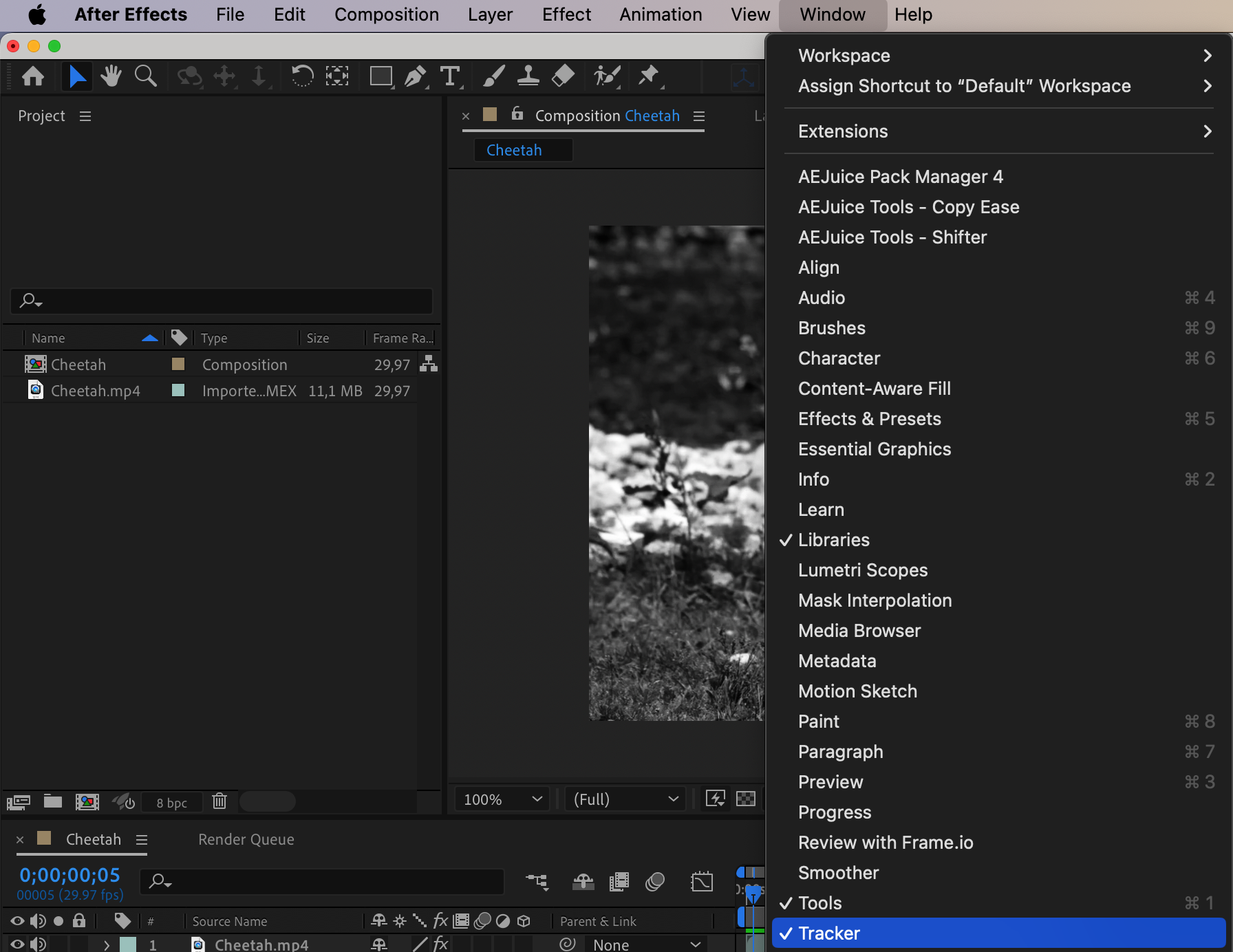
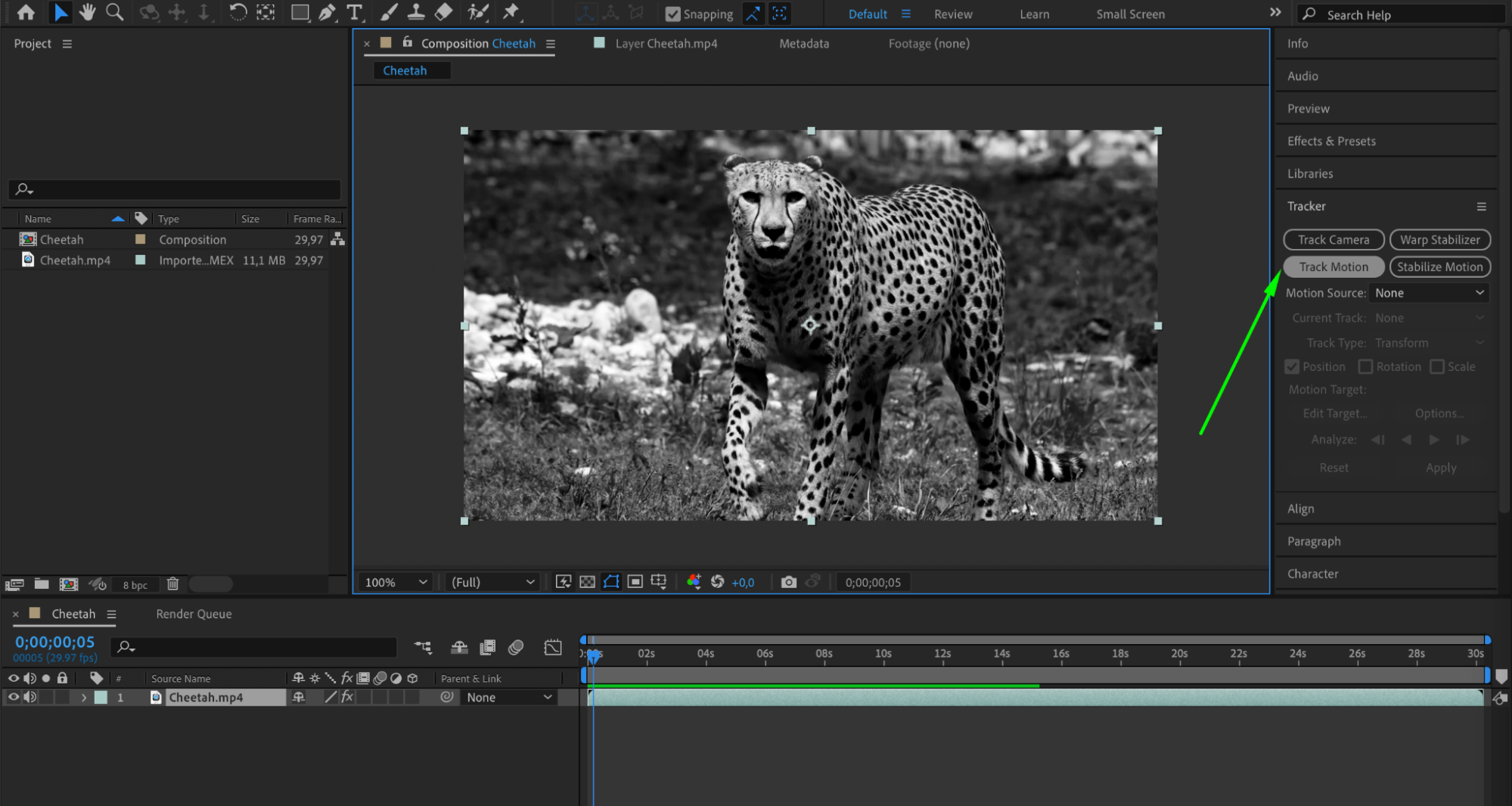
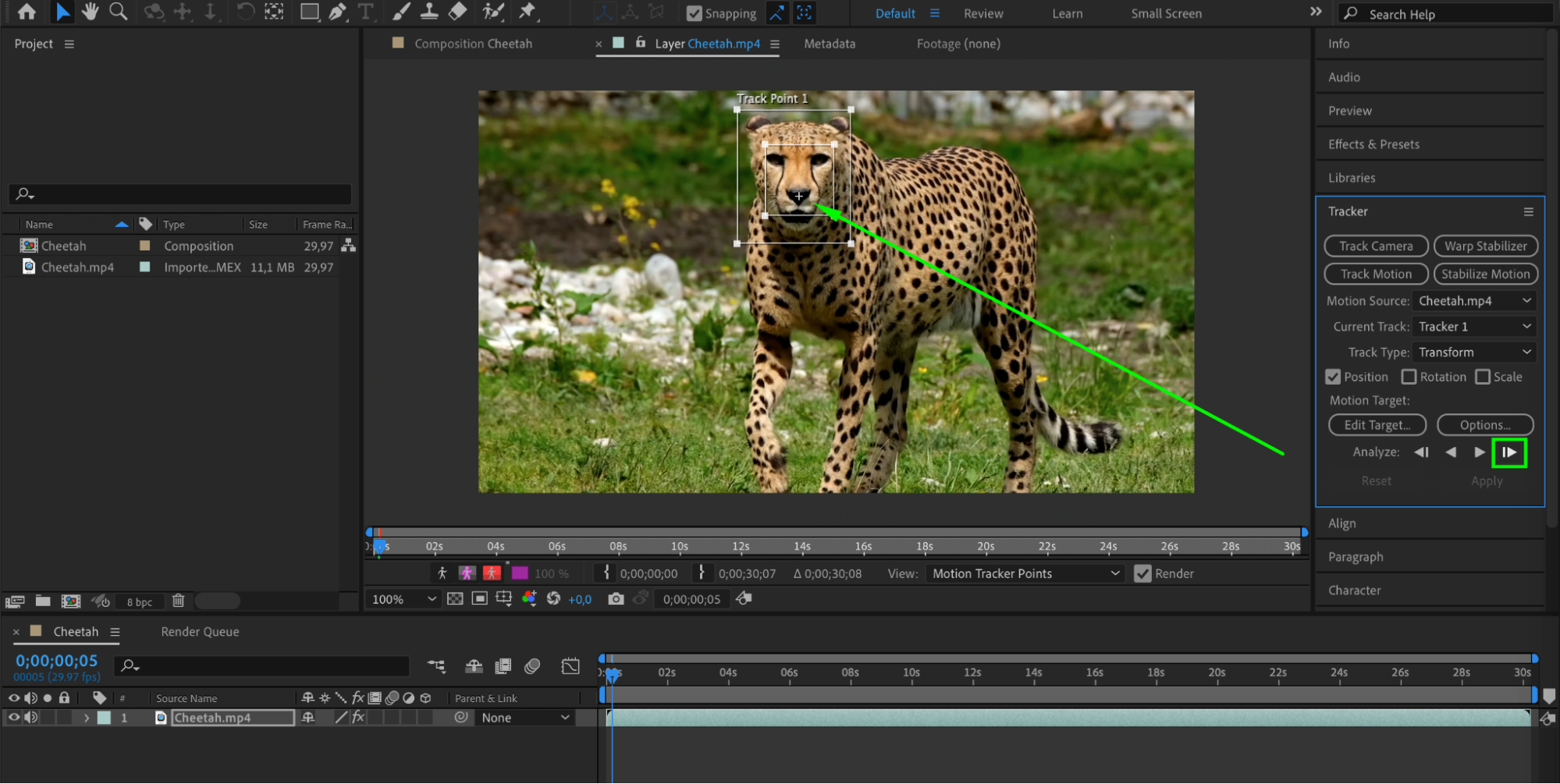
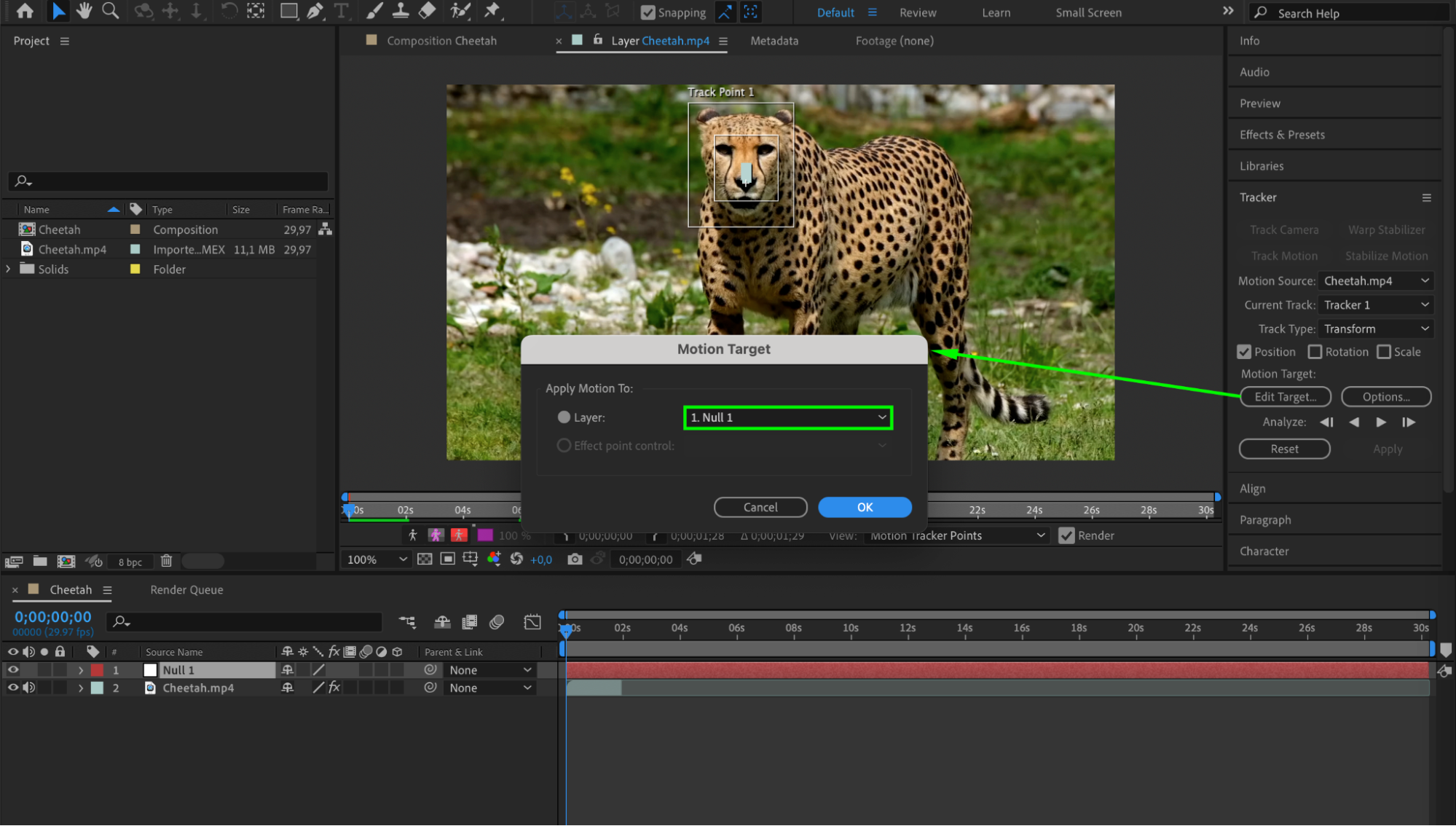
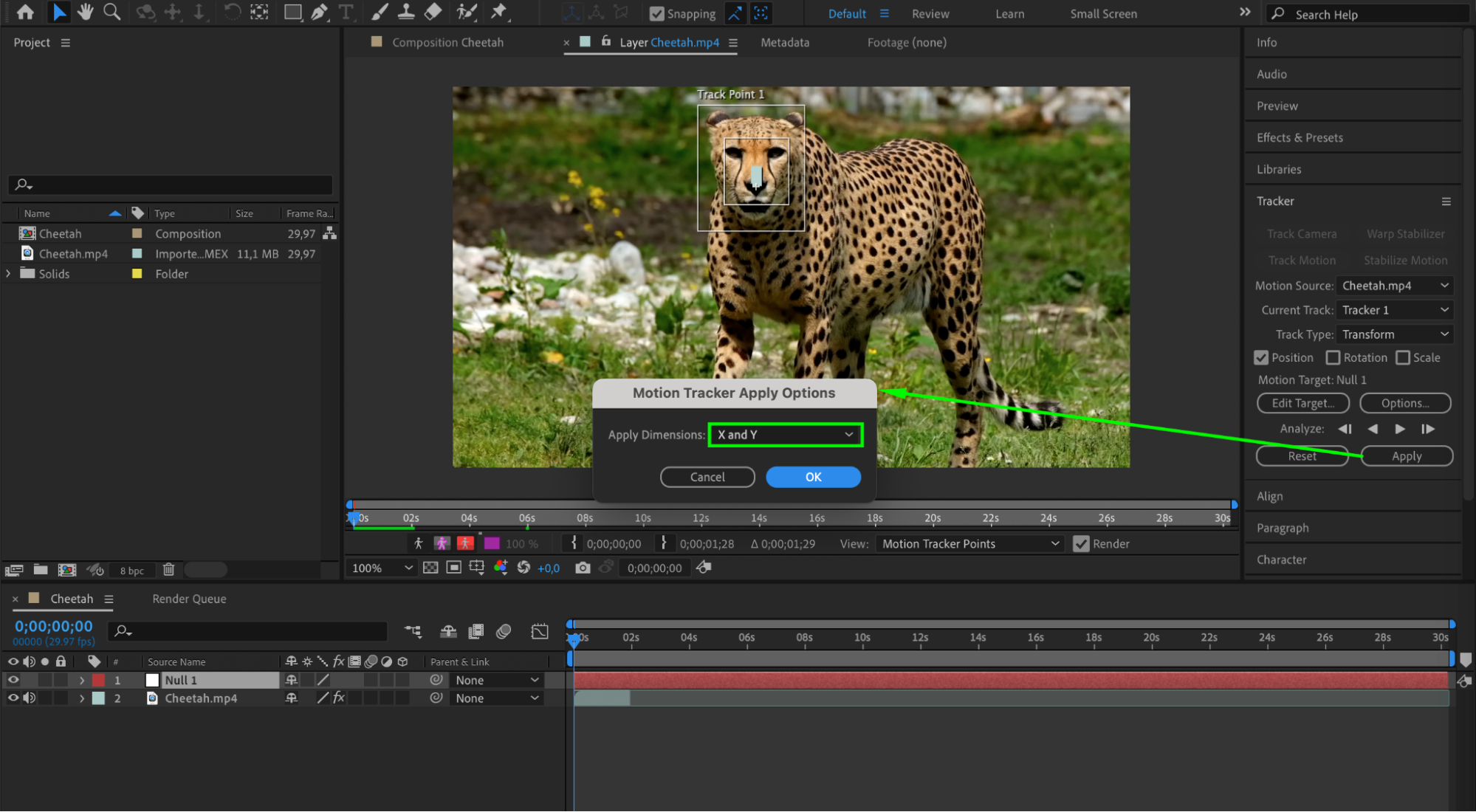
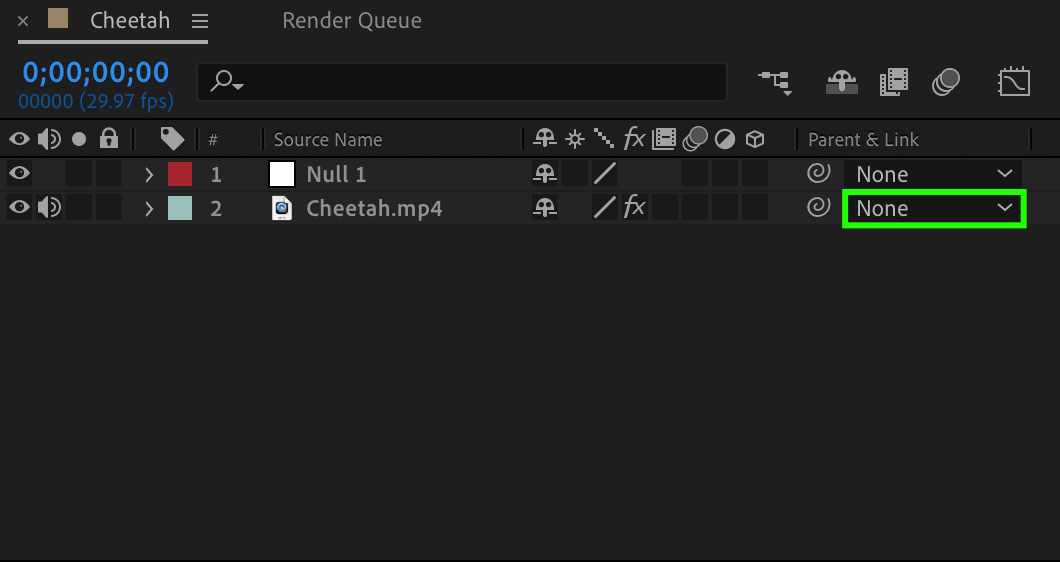
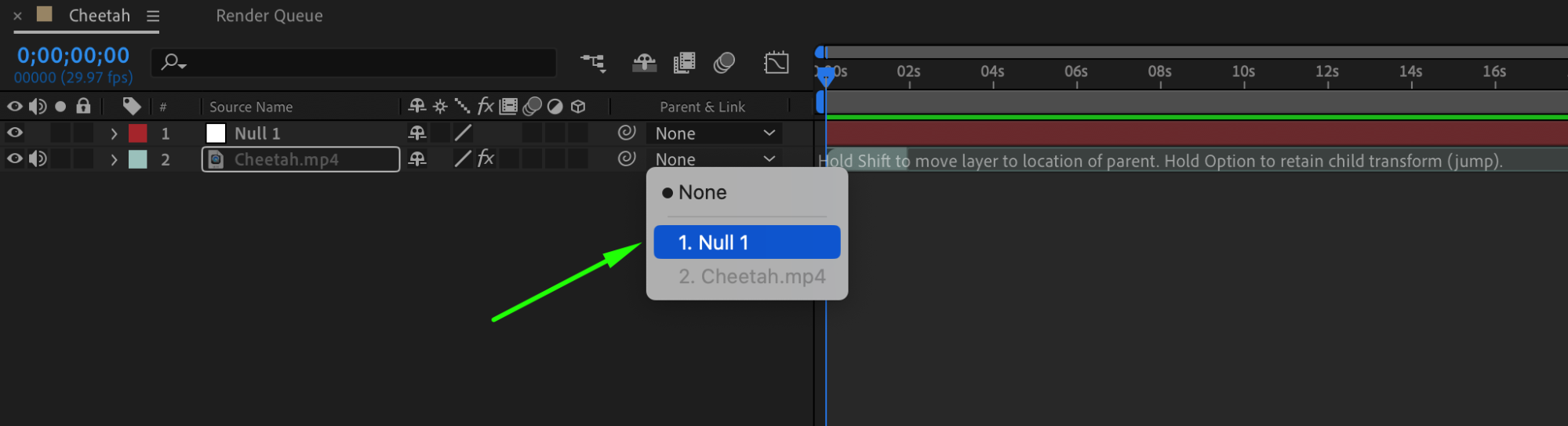
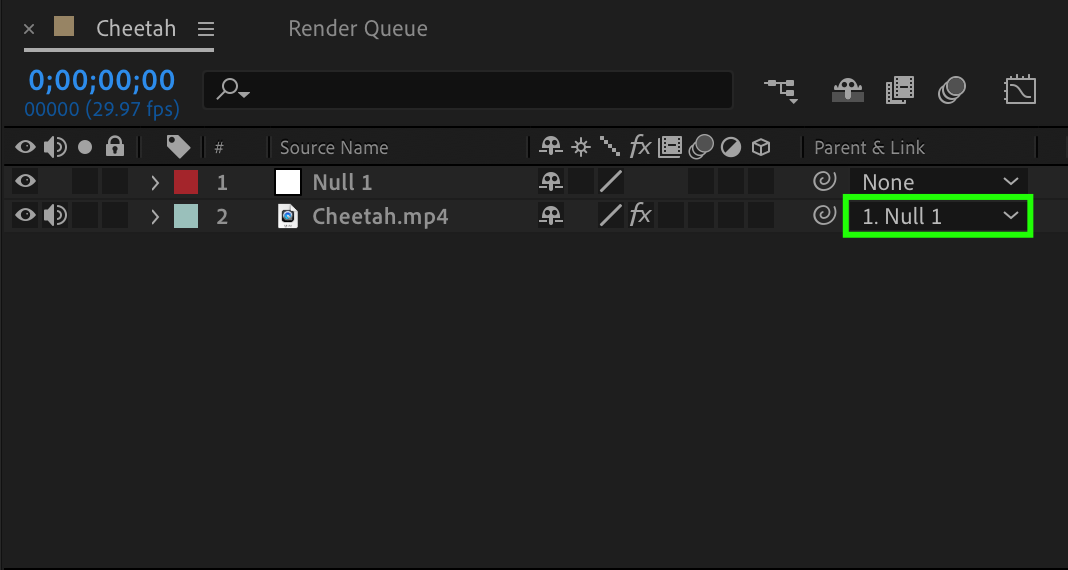
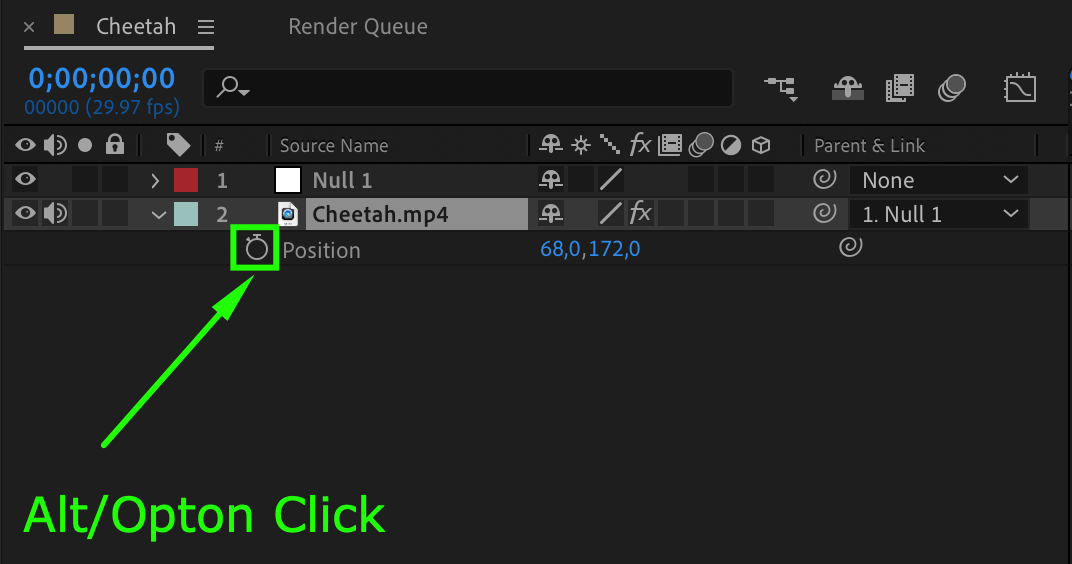
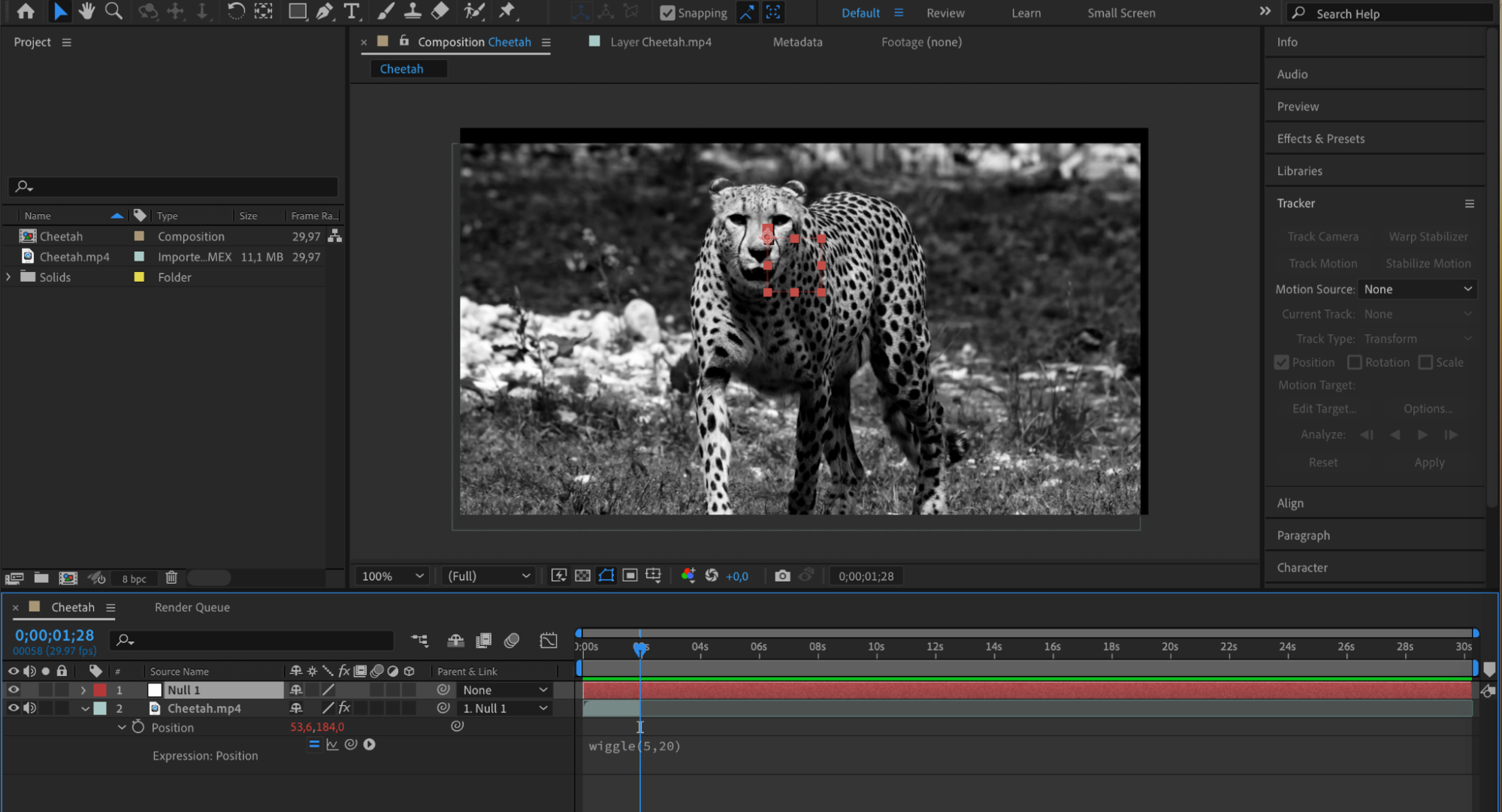
Trackerパネルで“Track Motion”をクリックします。追跡したいオブジェクトまたはその一部にTrack Pointを設定し、“Play”ボタンを押して処理を開始します。LayerメニューからNull Objectを作成します(“Layer” > “New” > “Null Object”)。“Edit target”ボタンを押し、レイヤーとしてNull Objectを選択します。“Apply”ボタンを押し、xとyの“Apply Dimensions”を選択します。動画レイヤーをNull Objectの子に設定してください。動画レイヤーを選択して“P”を押し、Positionパラメーターを表示します。Alt/Optionキーを押しながら、その横にあるストップウォッチアイコンをクリックします。Timelineパネルに表示されたExpressionフィールドへ、次の値を入力します:wiggle(5,20)。


 ステップ5:プリセットを使用する
時間を節約してワークフローを効率化するには、シェイク用のプリセットを作成しておくと便利です。設定をプリセットとして保存すれば、複数のクリップへすばやくシェイクを適用し、動画全体で統一感を保てます。納期の短いプロジェクトや、同じビジュアルスタイルで複数の動画を制作する場合に特に役立ちます。 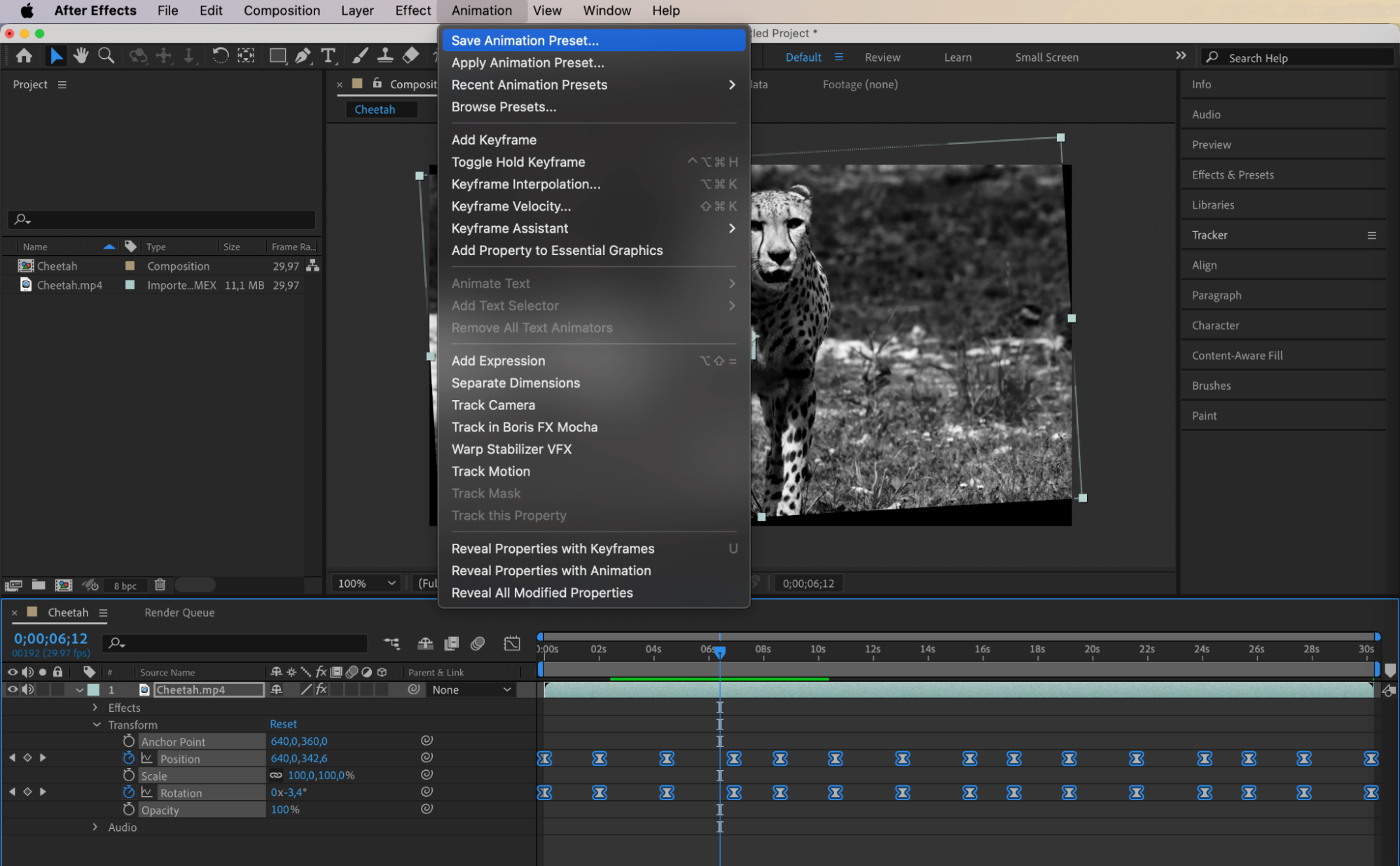
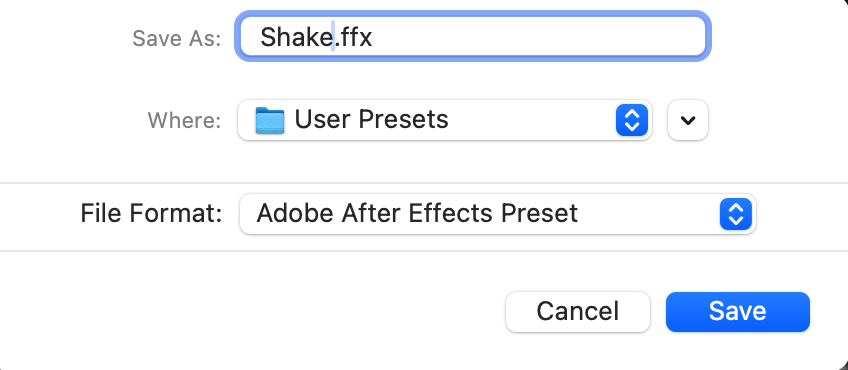
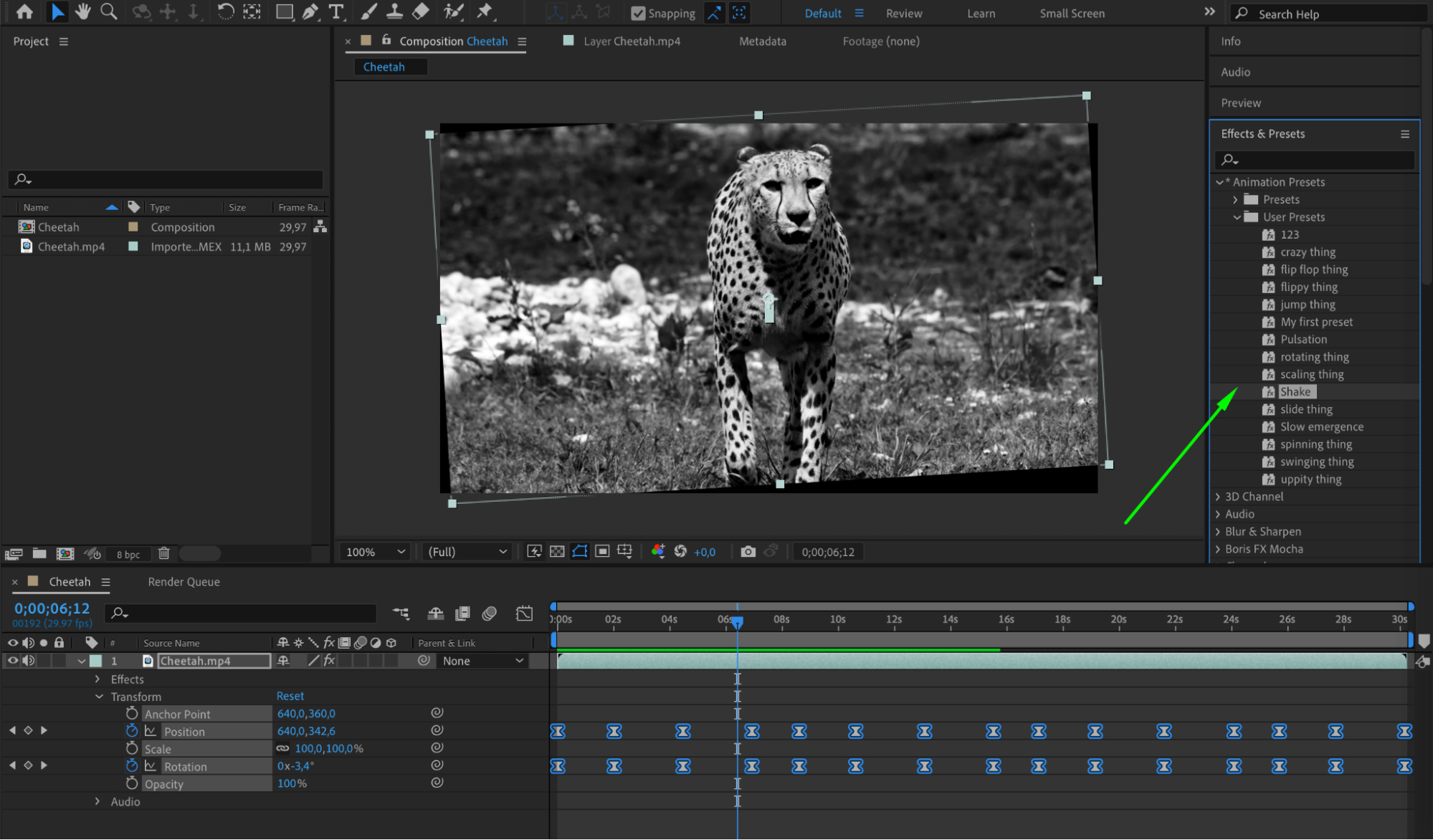 作成するには、“Animation”メニューを開き、“Save Animation Preset”を選択します。
まとめ
After Effectsでシェイクを使いこなすことは、プロジェクトにインパクトとエネルギーを加えたい映像デザイナーにとって重要です。PositionやRotationの調整、Expressions、プラグイン、プリセット、モーショントラッキングなどのテクニックを活用すれば、視聴者を引き込み、動画の魅力を高めるシェイクを作成できます。After Effectsのシェイクが持つクリエイティブな可能性を活かし、映像編集スキルをさらに高めましょう。さっそく揺らしてみましょう!
Our Bestsellers
Our Bestsellers


