
動画に少しの魔法を加えたいとお考えですか?スローモーションの魅力的なエフェクトは、映像素材を格上げし、優雅さ、緊張感、そしてドラマチックな雰囲気を演出できます。シネマティックなプロジェクトに取り組んでいる場合でも、SNSのコンテンツに少し個性を加えたい場合でも、After Effectsでスローモーションを使いこなすことは欠かせないスキルです。
この総合ガイドでは、After Effectsで魅力的なスローモーションエフェクトを作成する手順を、ステップごとに解説していきます。時間を操り、平凡な映像素材を特別な瞬間へと変えるための、さまざまなテクニック、ツール、設定を見ていきましょう。
この記事を読み終える頃には、スローモーションエフェクトを自信を持って編集ワークフローに取り入れられる知識と自信が身についているはずです。それでは早速、After Effectsのスローモーションが持つ可能性を最大限に引き出していきましょう!
After Effectsでスローモーションを使いこなすための基本テクニックとコツ
スローモーションは、感情を高め、見る人を引き込む映像体験を生み出す強力なストーリーテリングの手法です。After Effectsでは、このエフェクトを実現するのは思っているよりも簡単です。スローモーションの技術を習得するのに役立つ、基本的なテクニックとコツを見ていきましょう。
1. フレームレートの調整:
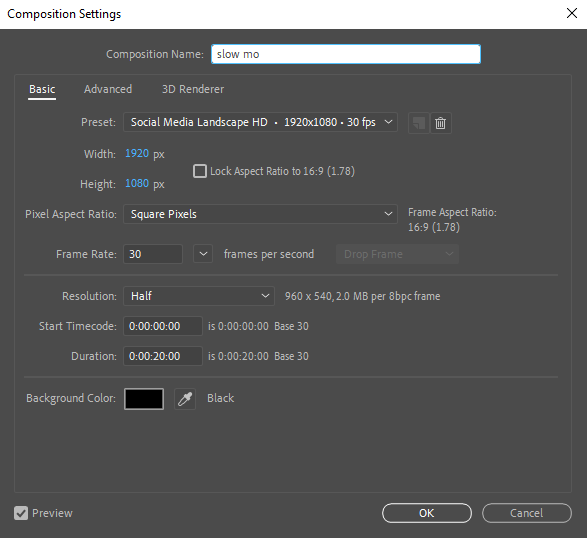
After Effectsでスローモーションを作成する最初のステップは、コンポジションのフレームレートを調整することです。Projectパネルでコンポジションを右クリックし、「Interpret Footage」を選択して「Main…」を選びます。新しく開いたウィンドウで、フレームレートを元の映像素材の一定の割合まで下げます。たとえば、元の映像素材が30フレーム毎秒(fps)の場合、15 fpsに設定すると再生時間が2倍になり、滑らかなスローモーションエフェクトが得られます。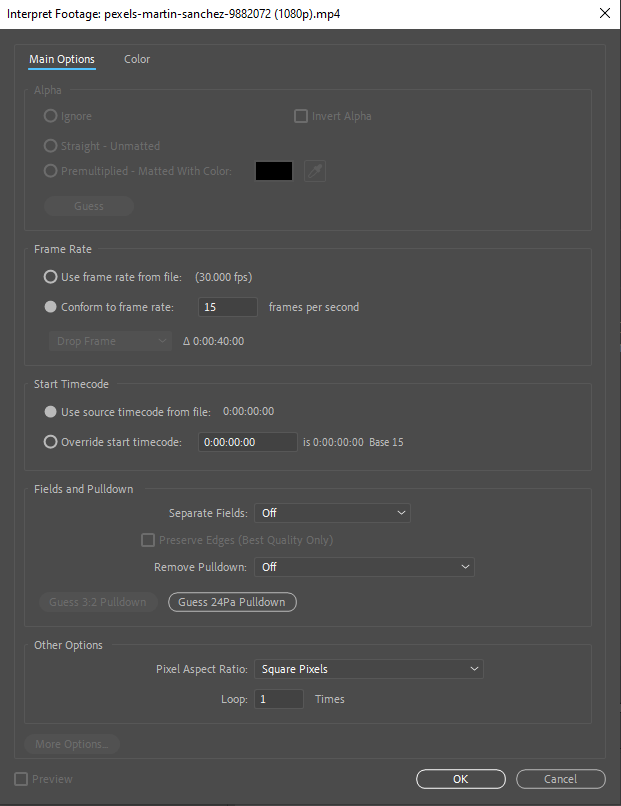 プロのコツ:精度を高めるには、ホットキー「Ctrl+K」でComposition Settingsを開きます。ここでフレームレートを直接調整できます。
 2. Time-Remappingテクニックの使用:
After Effectsでスローモーションを実現するもう一つの方法は、time-remappingのテクニックを活用することです。映像素材のレイヤーを右クリックして「Time」>「Enable Time Remapping」を選択するだけで、time-remappingが有効になります。これにより、レイヤーの最初と最後に2つのキーフレームが作成されます。2つ目のキーフレームをタイムラインの後方にドラッグして、2つのキーフレーム間の長さを延ばします。距離が大きいほど、モーションがゆっくりに見えます。キーフレームを離しすぎるとカクカクした効果になることがあるので注意し、さまざまなタイミングを試して望ましい滑らかさを見つけてください。 プロのコツ:「~」(チルダ)キーを使うと、レイヤーパネルを最大化でき、キーフレームを調整しながら見やすくなります。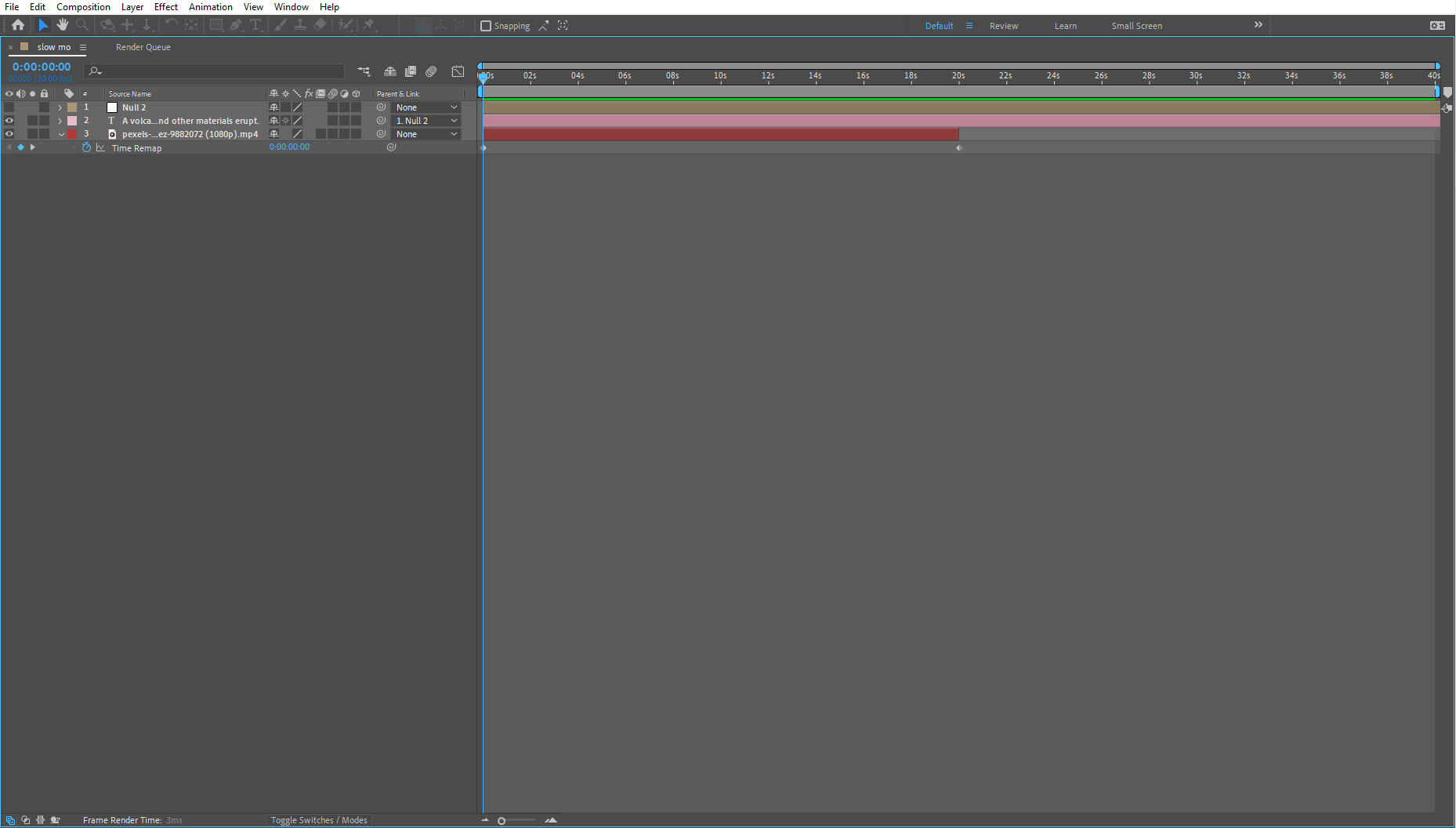
3. キーフレームにEasy Easeを追加:
より自然で滑らかなスローモーションエフェクトを作成するには、キーフレームに「Easy Ease」オプションを適用します。キーフレームを選択して右クリックし、「Keyframe Assistant」>「Easy Ease」に進むだけです。これによりアニメーションに加速と減速が加わり、フレーム間の遷移がより滑らかになります。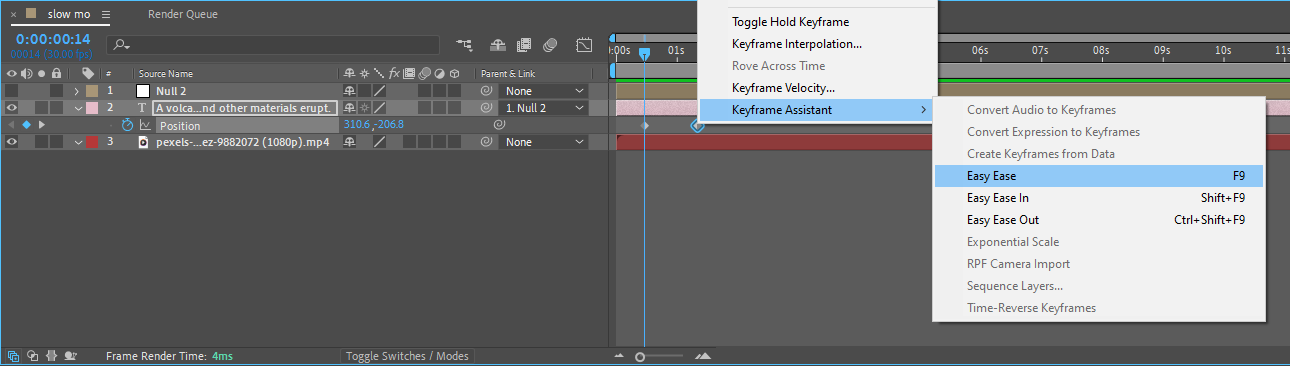 プロのコツ:Easy Easeを素早く適用するには、キーフレームを選択した後にホットキー「F9」を使います。
4. スピードランプを試す:
スピードランプは、スローモーションとリアルタイムの映像素材をシームレスに組み合わせる人気のテクニックです。「Ramp」効果は、すでに紹介したTime-Remappingテクニック(p.2参照)、Easy Ease(p.3参照)、そしてGraphic Editorを使って実現できます。このテクニックは、アクションシーンや特定の瞬間を強調したいときに特に効果的です。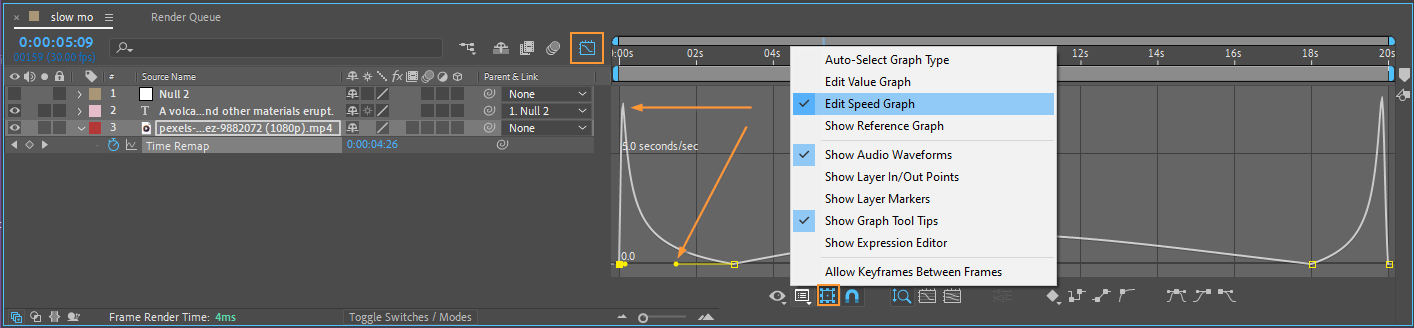 プロのコツ:ホットキー「U」を使うと、選択したレイヤーのキーフレームやその他の変更されたプロパティを表示できます。
5. 再生とプレビュー:
プロジェクトを完成させる前に、スローモーションの映像素材をレンダリングまたはプレビューすることを忘れないでください。特に複雑なコンポジションや高解像度の映像素材の場合、リアルタイムでのプレビューは難しいことがあります。より滑らかな再生を実現するには、Previewパネルで解像度を下げます。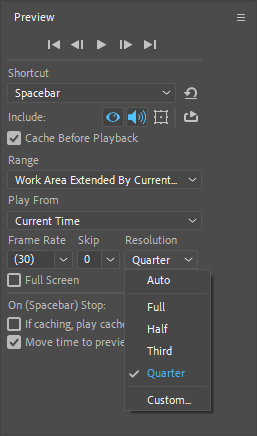 プロのコツ:コンポジションを選択し、テンキーの「0」(ゼロ)キーを押すと、RAMプレビューを作成できます。
After Effectsでスローモーションを使いこなすことで、動画プロジェクトの可能性が大きく広がります。ここで紹介したテクニックとコツを使えば、映像素材に息を呑むようなスローモーションエフェクトを自信を持って加えられるようになります。いろいろ試して、自分のスタイルを見つけ、創造性を存分に発揮してください。さあ、今日からこれらのテクニックを取り入れて、忘れられないスローモーションの瞬間を動画に作り出しましょう!
まとめ:
おめでとうございます!これで、After Effectsでスローモーションを使いこなすための基本テクニックとコツを学びました。フレームレートを調整し、time-remappingのテクニックを活用し、キーフレームにEasy Easeを追加し、スピードランプを試し、再生を最適化することで、視聴者を魅了する魅力的なスローモーションエフェクトを作成するツールが手に入りました。
練習を重ねることで上達することを忘れないでください。恐れずに試し、創造の限界を押し広げましょう。どのプロジェクトも、スキルを磨き、新しい可能性を探る絶好の機会です。
スローモーションには、平凡な映像素材を特別な瞬間へと変え、優雅さ、ドラマ、そしてインパクトを加える力があります。心に響くストーリーを語る場合でも、特定のディテールを際立たせる場合でも、単に視覚的に美しいエフェクトを作りたい場合でも、After Effectsでスローモーションを使いこなすことは、動画制作にクリエイティブな可能性の世界を広げてくれます。
さあ、あなたのプロジェクトにスローモーションを取り入れてみましょう。想像力を羽ばたかせ、あなたの動画が魅惑的なアート作品へと変わっていく様子を見届けてください。After Effectsのスローモーションが持つ魔法を存分に楽しみ、動画編集スキルを次のレベルへ引き上げましょう。編集を楽しんでください!
Our Bestsellers
Our Bestsellers


