
After Effectsで字幕を追加する方法
はじめに
動画コンテンツに字幕を追加すると、アクセシビリティが向上するだけでなく、視聴者のエンゲージメントも高まります。このチュートリアルでは、Adobe After Effectsでプロフェッショナルな字幕を作成する手順を解説します。映画プロジェクトでもチュートリアル動画でもオンライン向け動画でも、このステップに沿って進めれば、見やすくクリーンな字幕を作品に追加できます。
Step 1: 映像素材をインポートする
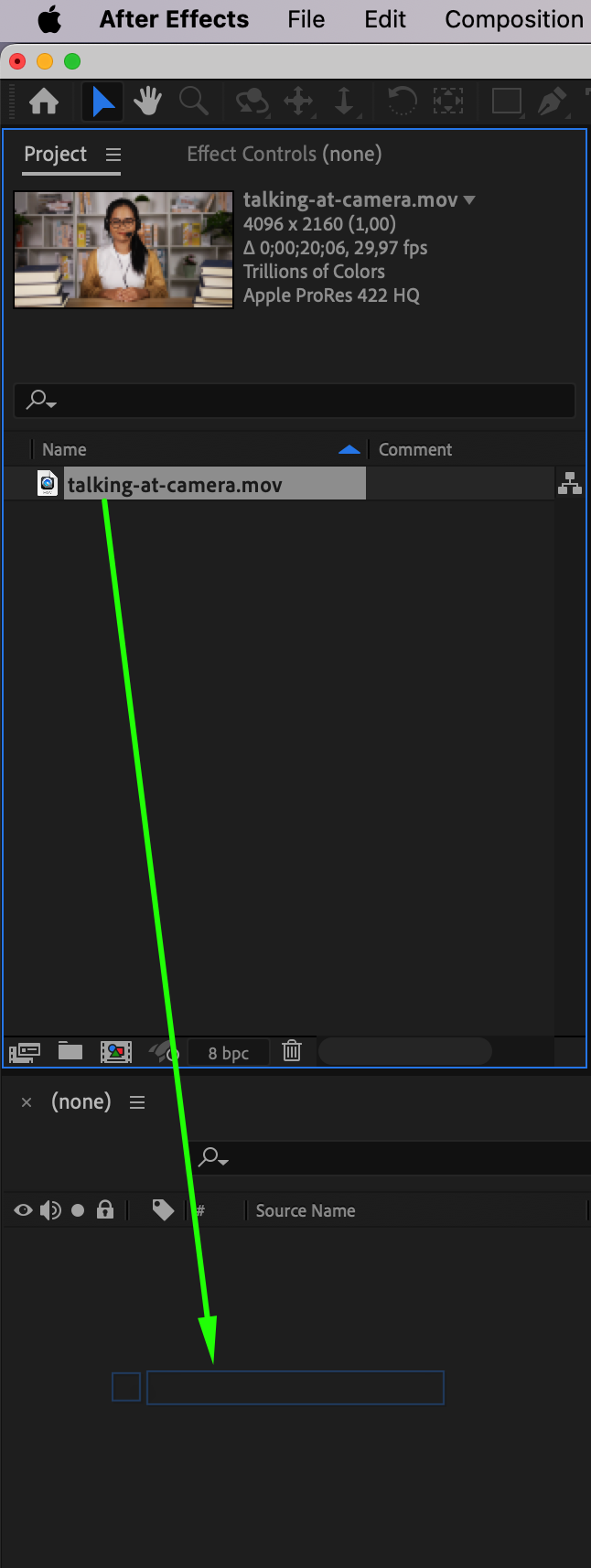
まず、字幕を追加したい動画ファイルをインポートします。File > Import > File を開き、素材を探してAfter Effectsに取り込んでください。動画がProject Panelに表示されたら、それをTimeline Panelにドラッグしてコンポジションを作成します。これが字幕を追加するベースレイヤーになります。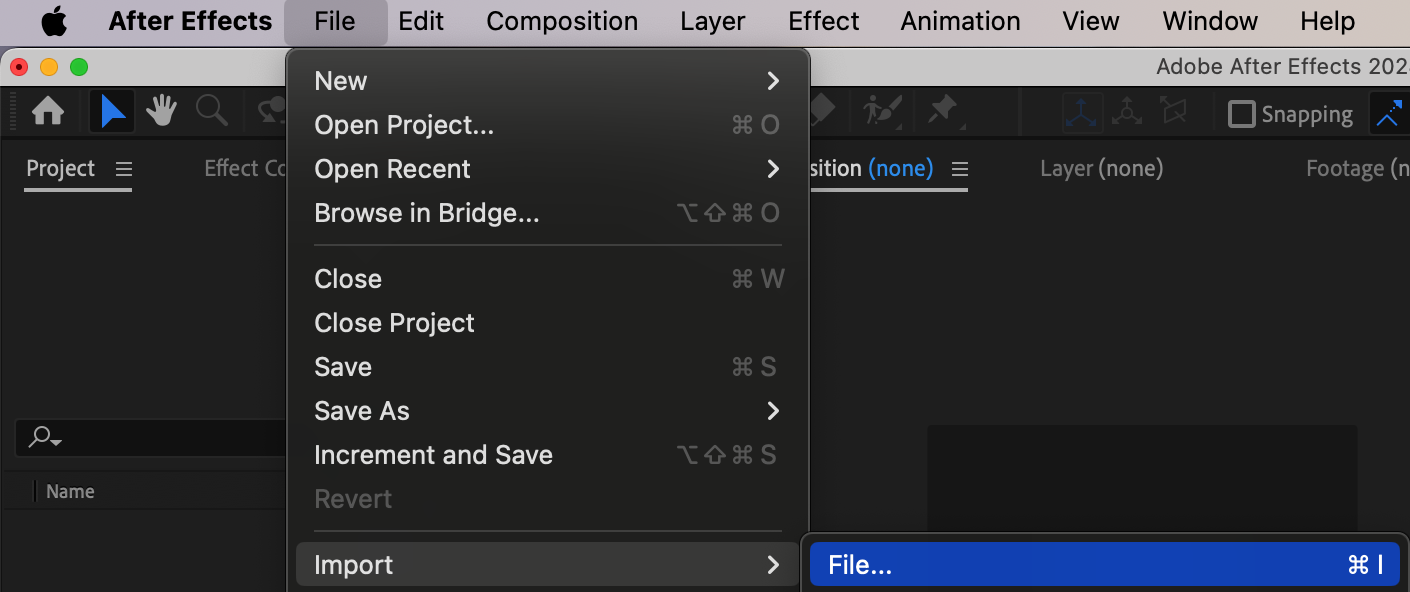
 Step 2: 字幕の背景を作成する
Rectangle Tool(Q)を使って、動画とコントラストがつく字幕用の背景を作成し、テキストを見やすくします。この背景はテキストを引き立てるキャンバスの役割を果たします。長方形のOpacityを調整し、動画に自然に馴染みつつ字幕がはっきり読める状態にしてください。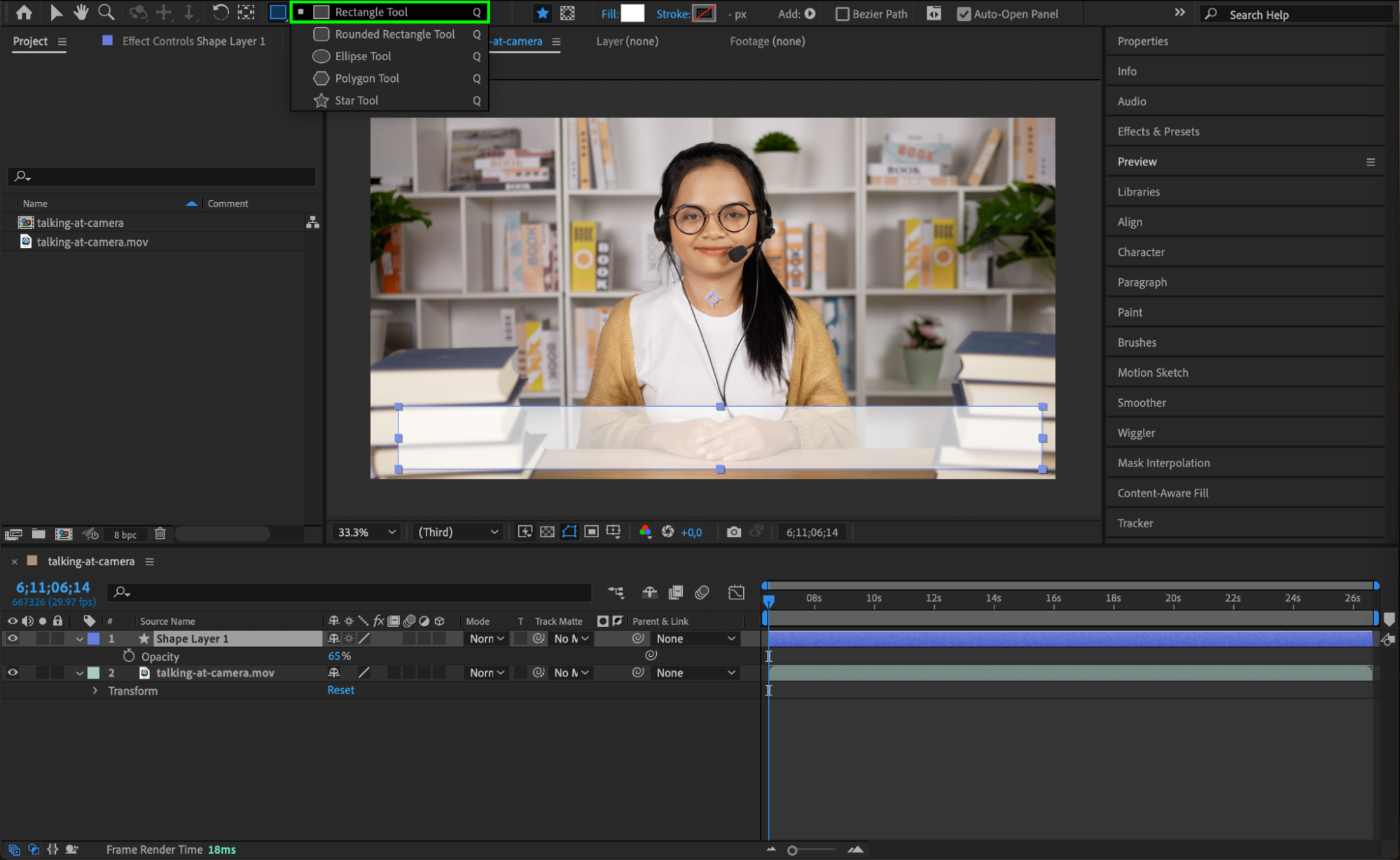 Step 3: テキストレイヤーを追加する
ツールバーからText Tool(Ctrl/Cmd + T)を選び、字幕を表示したい位置でComposition Windowをクリックします。これで新しいテキストレイヤーが作成されます。入力を始める前に、動画のトーンに合ったフォント、サイズ、スタイルを選びましょう。テキストは読みやすい十分な大きさにしてください。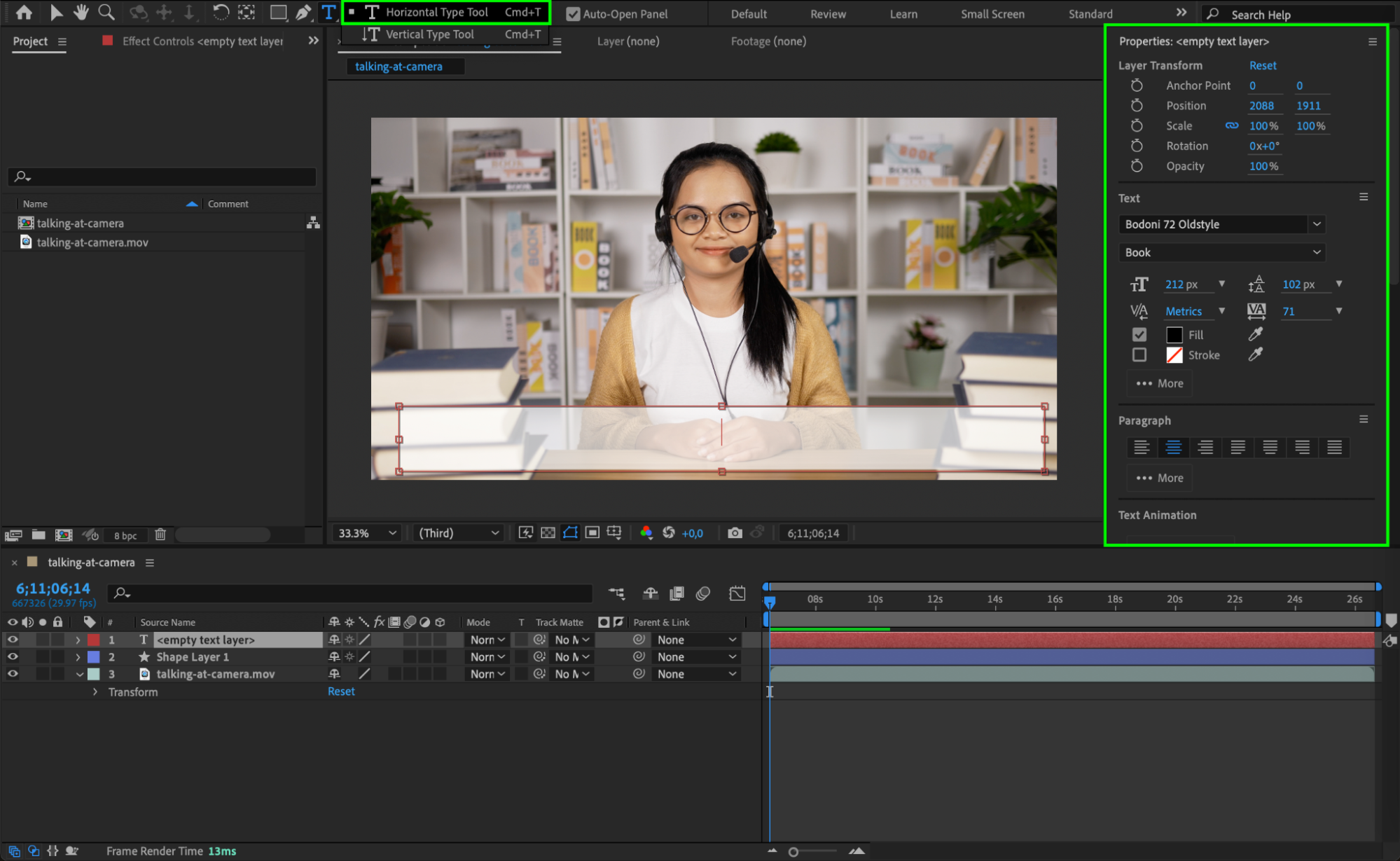 Step 4: 字幕テキストを入力する
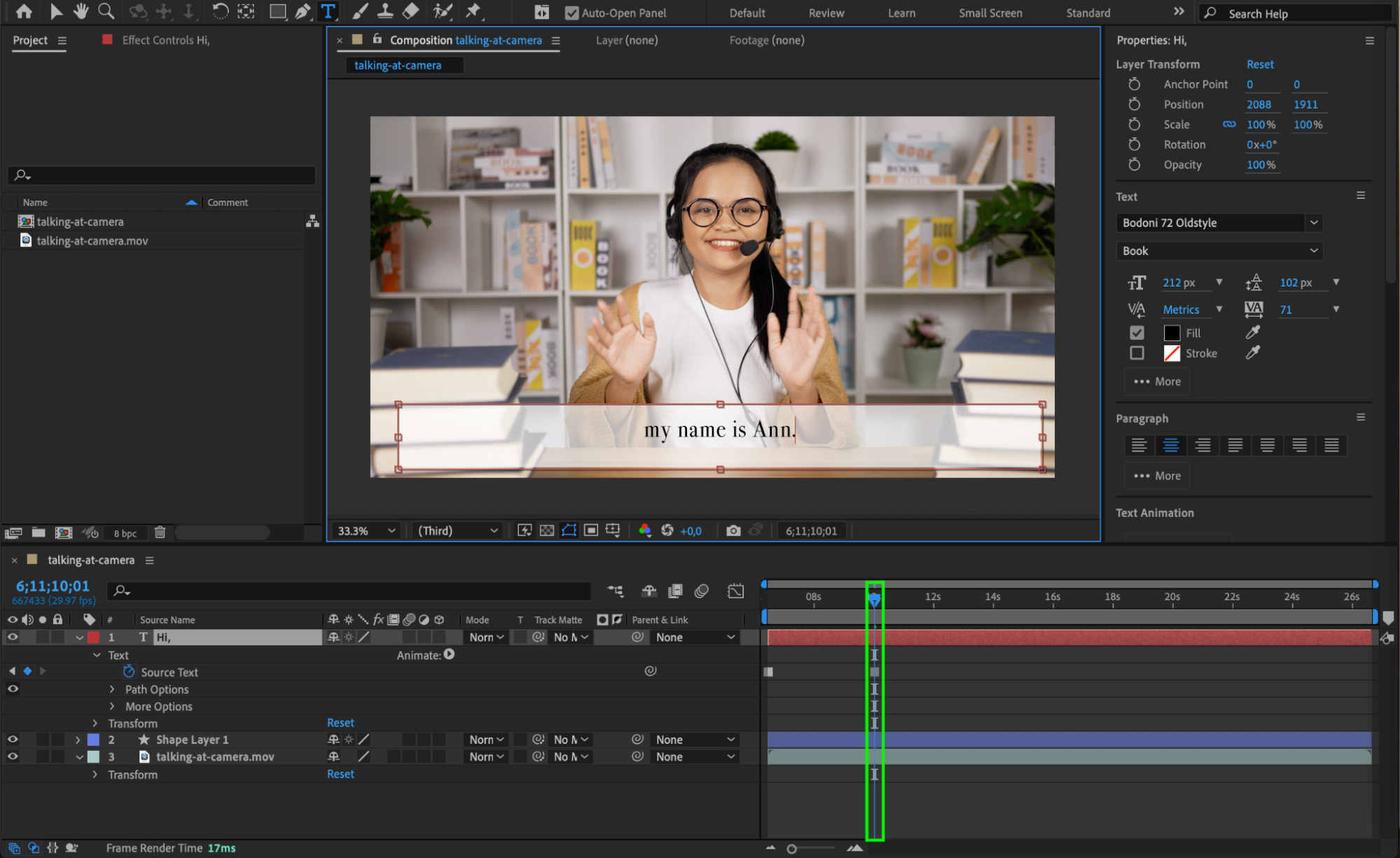
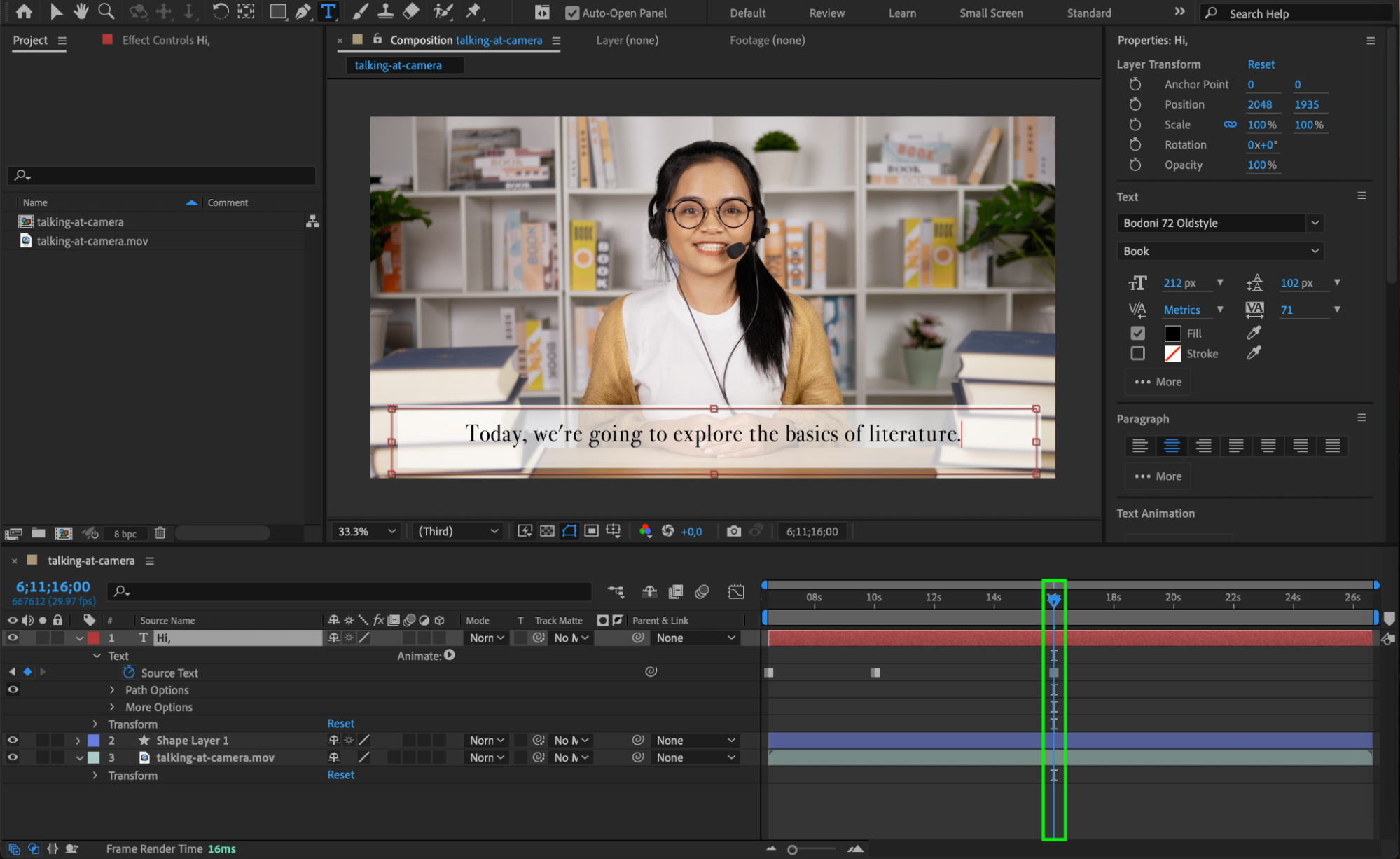
それでは、字幕テキストを入力していきましょう。テキストを追加したら、Text Layer Propertiesを開いてSource Textパラメーターを見つけます。その横のStopwatchをクリックしてキーフレーミングを有効にします。Current Time Indicator(CTI)をタイムライン上で動かしながら、動画のセリフや音声のタイミングに合わせて異なる文章を入力していきます。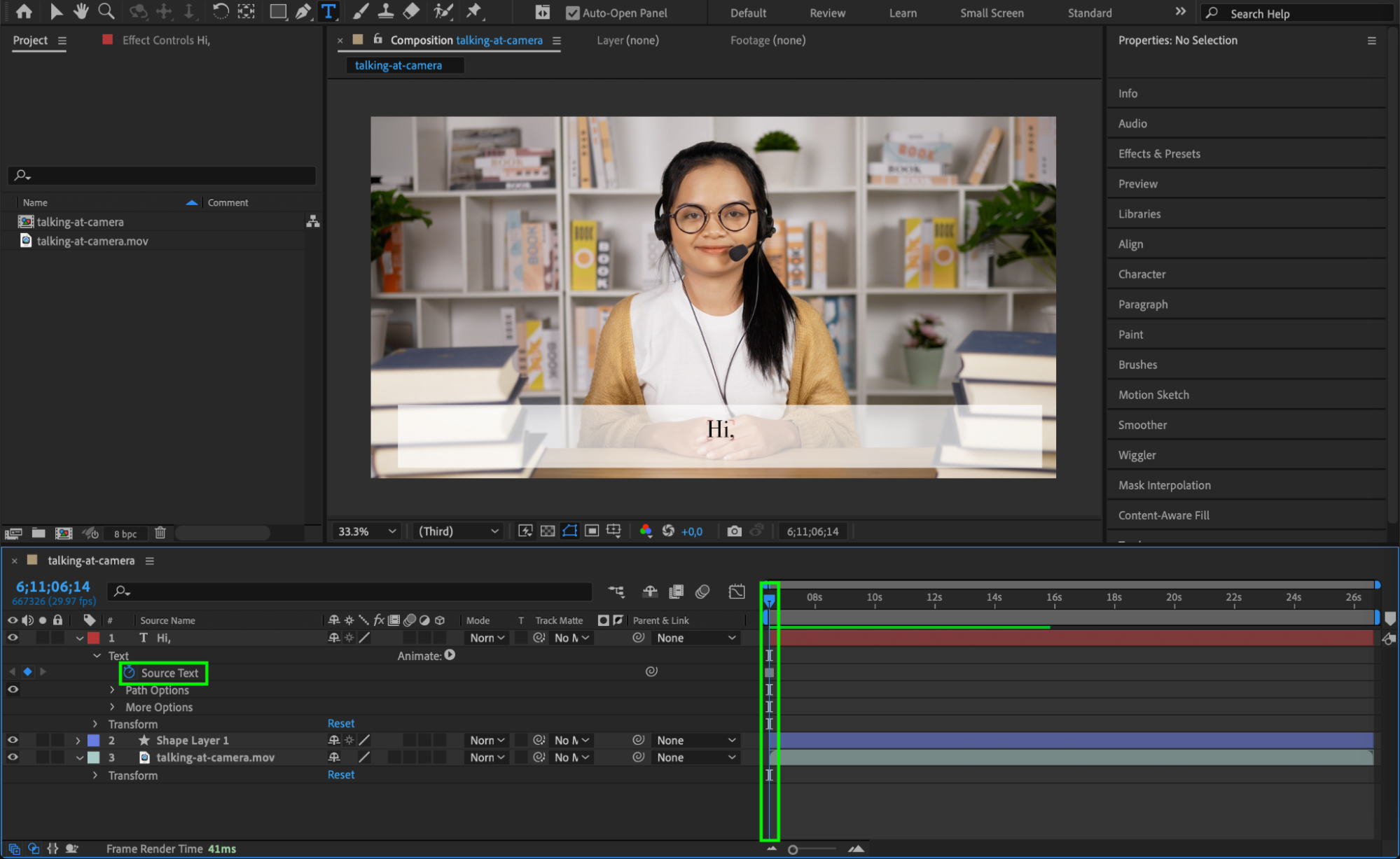
 Step 5: 字幕のタイミングを調整する
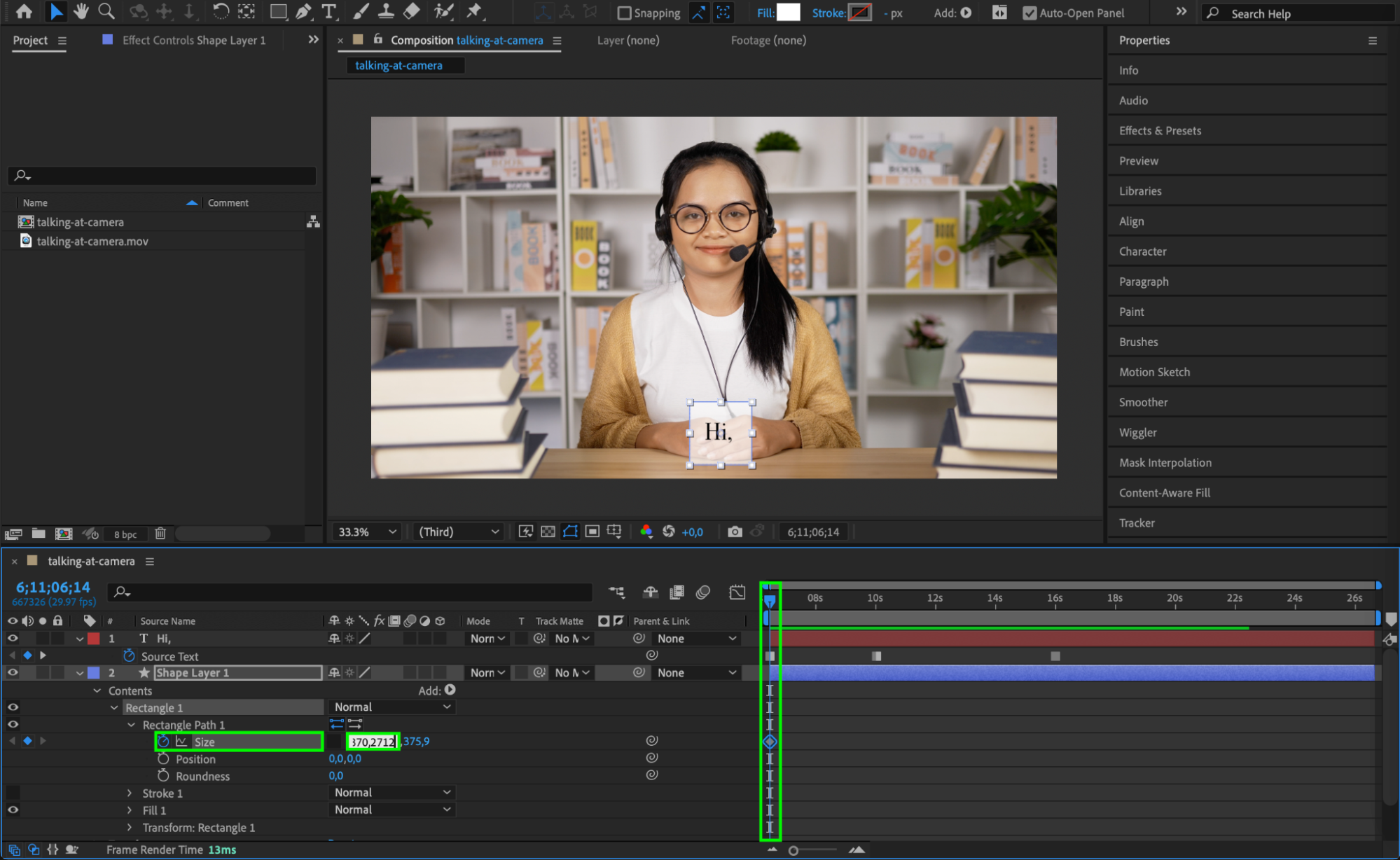
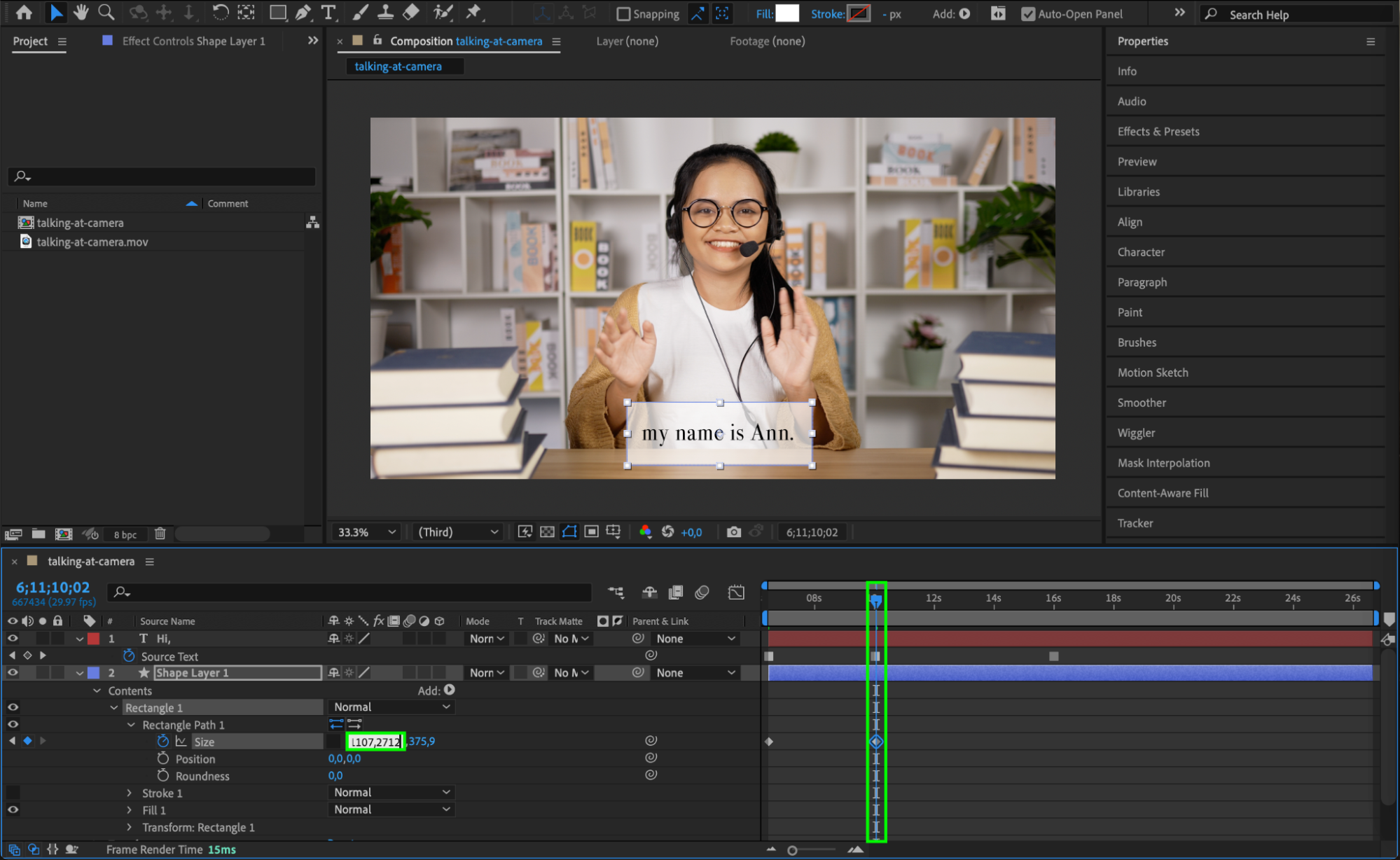
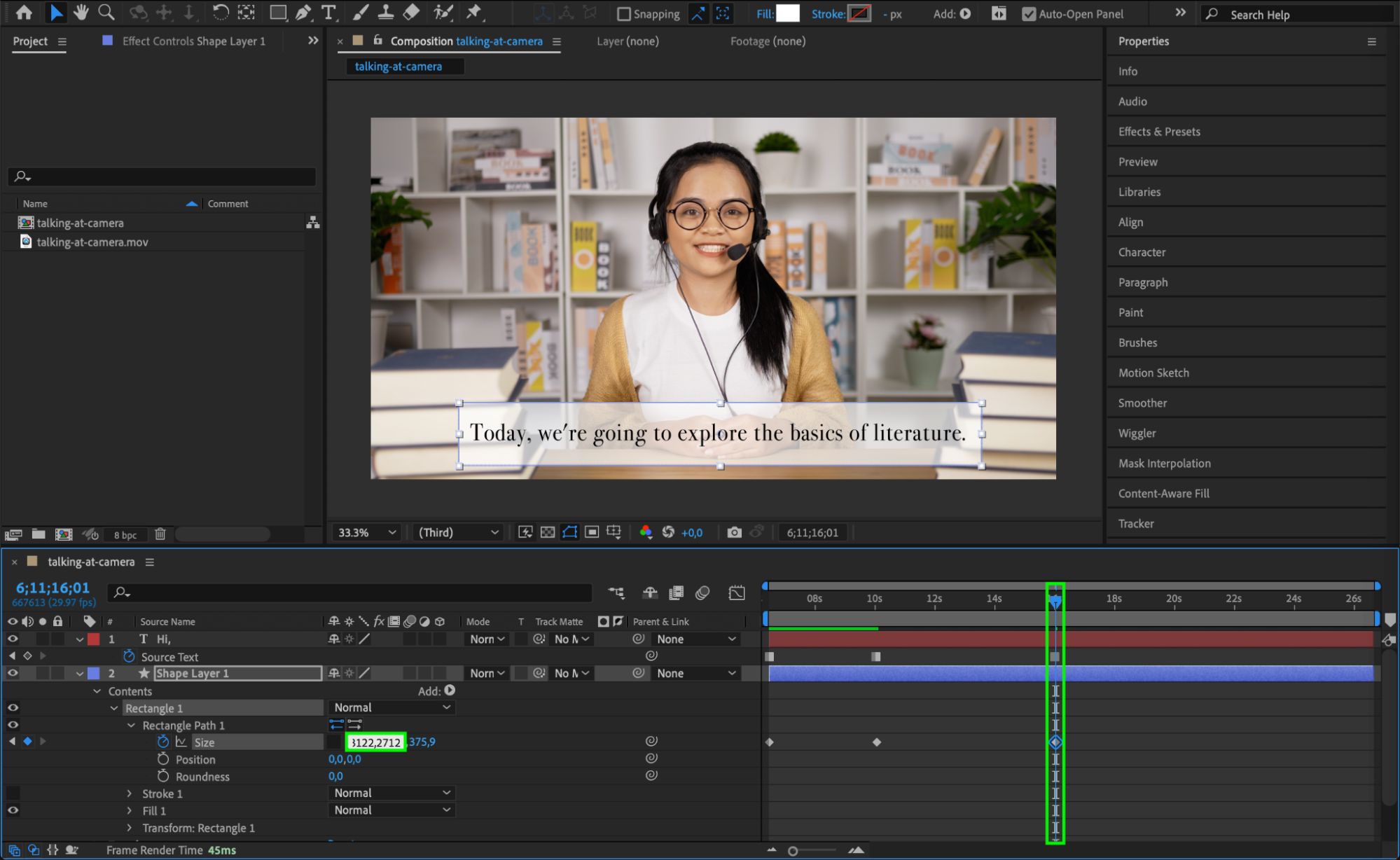
長方形の背景を作成したShape Layer Propertiesを開きます。Sizeプロパティの下にあるStopwatchをクリックしてキーフレーミングを有効にし、チェーンアイコンの選択を外して値のリンクを解除します。キーフレームを追加しながら、それぞれの文章に合わせて背景サイズを調整してください。これにより、動画全体を通してテキストの長さの変化に背景が追従するようになります。
 Step 6: プレビューして調整する
すべての字幕を追加し終えたら、Playボタンで動画を再生し、字幕が音声と正しく同期しているか確認しましょう。必要に応じてタイムライン上のキーフレームを動かして調整してください。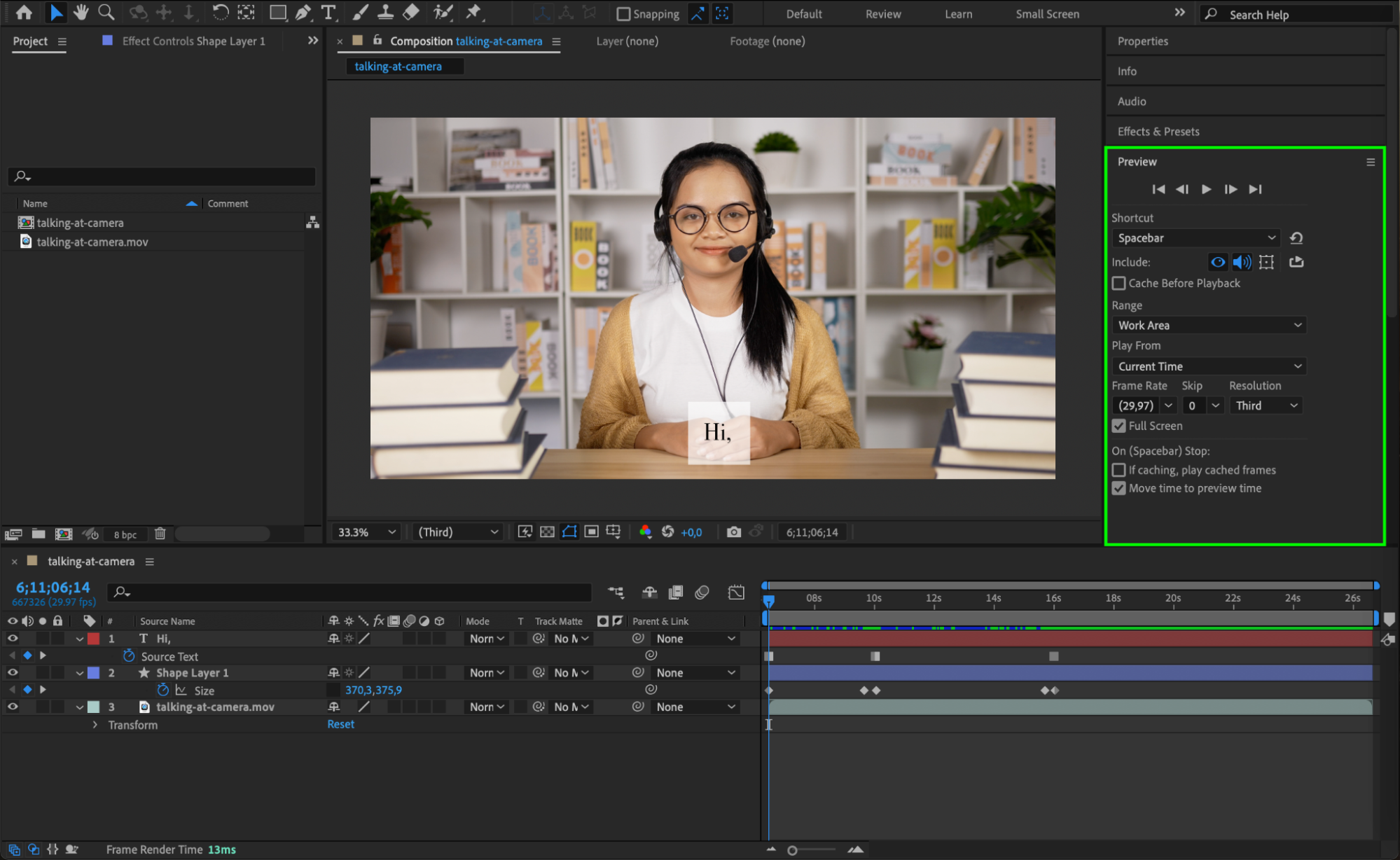 Step 7: 字幕付きの動画を書き出す
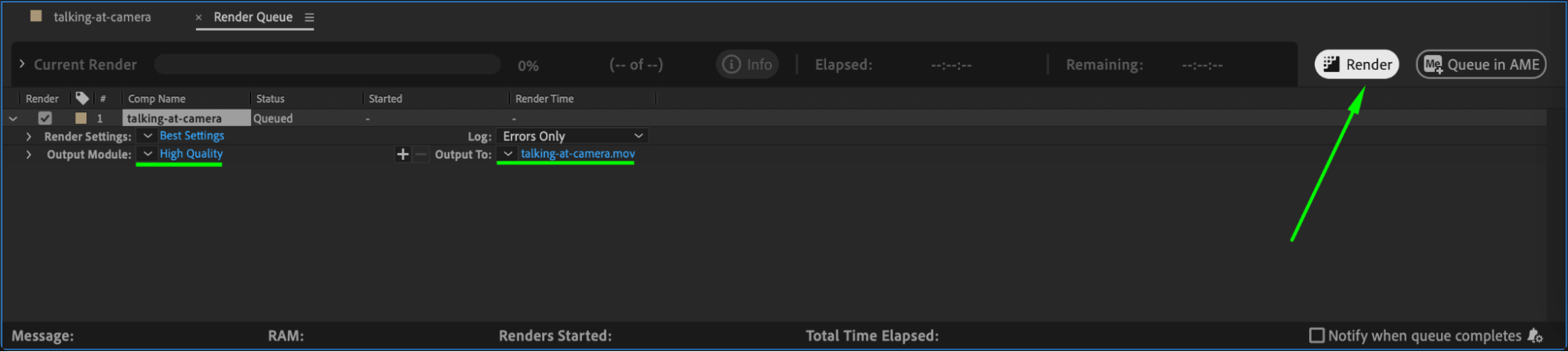
字幕に満足したら、いよいよ動画を書き出します。Composition > Add to Render Queue を選択してください。Render Queueパネルで、希望のフォーマットと画質に合わせて出力設定を調整します。「Render」をクリックすると、字幕が埋め込まれた動画が書き出されます。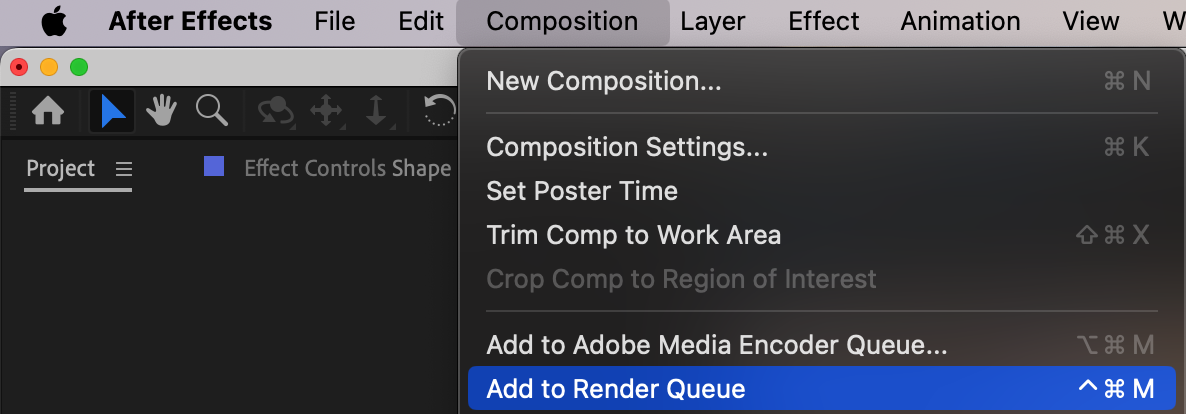
 まとめ
まとめ
ここで紹介したステップに沿って進めれば、After Effectsで効果的かつ見た目にも美しい字幕を作成できます。字幕は動画のアクセシビリティと視聴体験を高める強力なツールです。プロジェクトファイルは必ず保存しておき、後からいつでも調整や字幕の追加ができるようにしておきましょう。これで、クリアでプロフェッショナルな字幕であなたのコンテンツを次のレベルへ引き上げる準備が整いました!
Our Bestsellers
Our Bestsellers


