
After Effectsでベロシティエディットを作る手順ガイド
はじめに – After Effectsで映像の速度を音楽のビートに合わせる方法
ベロシティエディットは、映像にエネルギーを加える効果的な手法で、特に音楽のリズムに合わせてビジュアルを同期させたいときに役立ちます。このチュートリアルでは、After Effectsでベロシティエディットを作る流れを解説します。映像の速度をオーディオのビートに合わせて変化させるテクニックで、ミュージックビデオやアクションシーンでよく使われ、映像により躍動感と引き込まれる印象を与えます。
Step 1: 新しいコンポジションを作成する
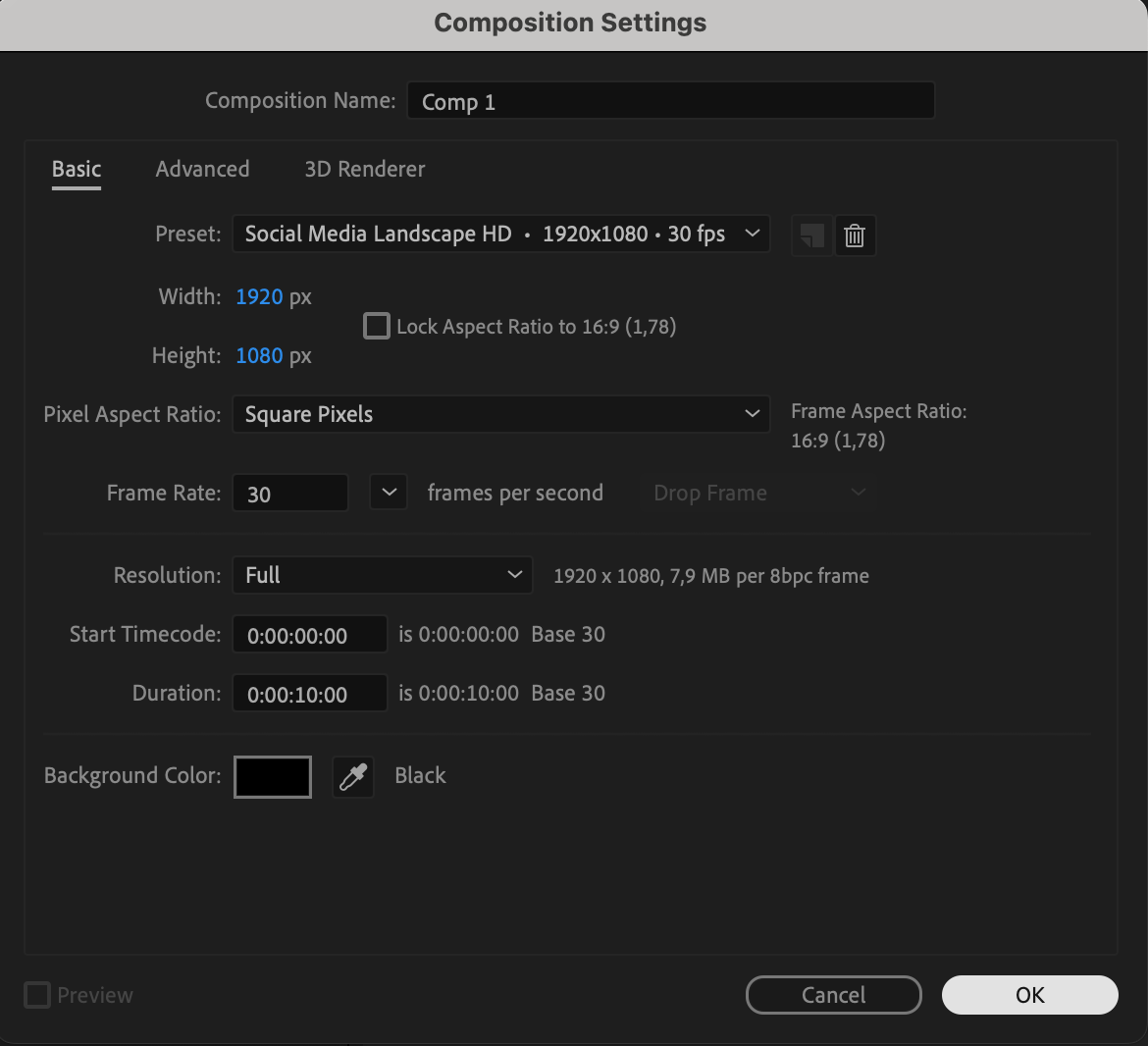
まずはプロジェクト用の新しいコンポジションを作成します。Composition > New Compositionを開き、希望の解像度、フレームレート、長さを設定します。
 Step 2: 音声と動画のファイルをインポートする
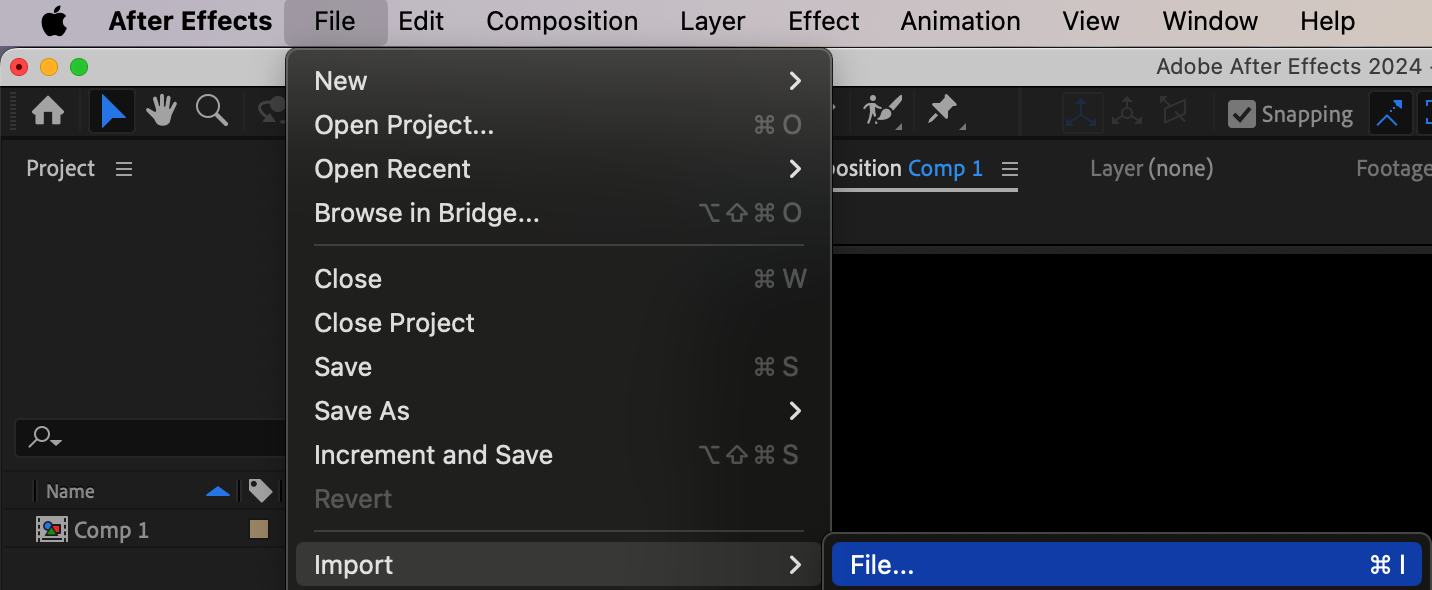
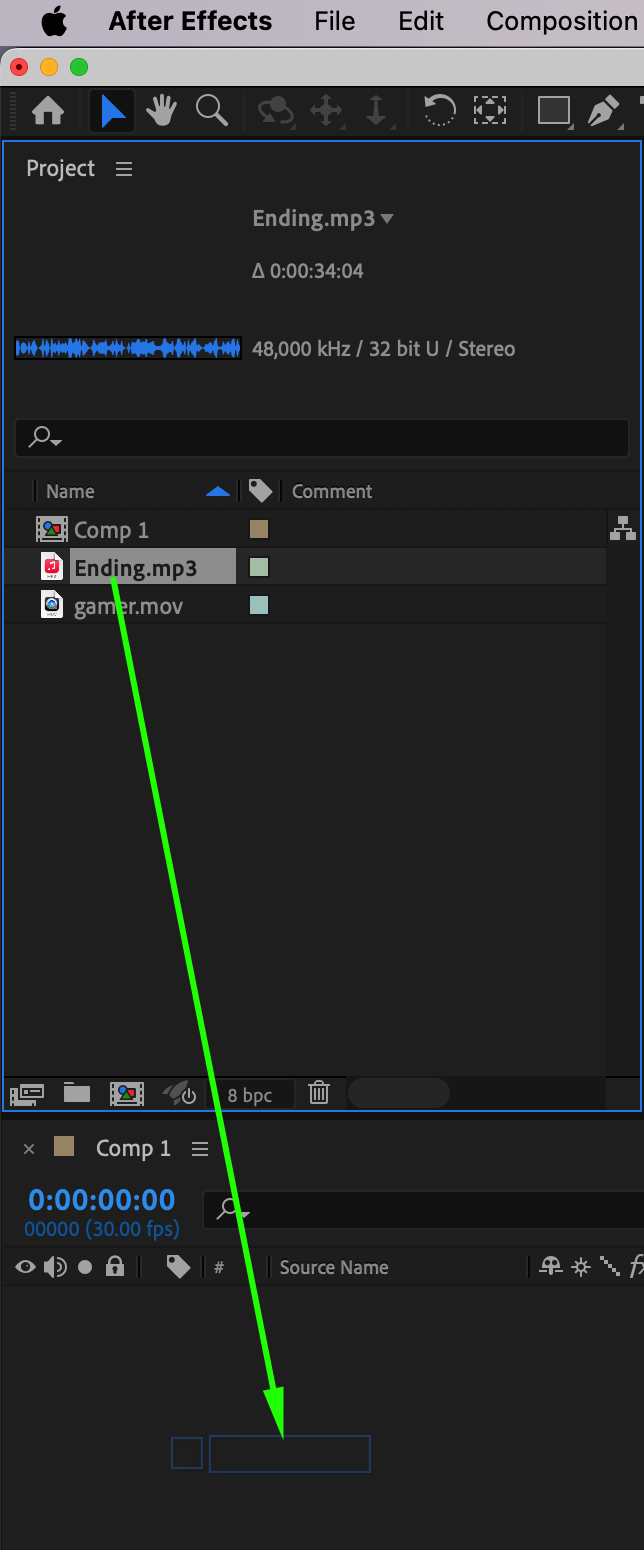
次に、動画と音声のファイルをプロジェクトパネルにインポートします。File > Import > Fileを開き、使用したいファイルを選択しましょう。まずは音声ファイルをタイムラインにドラッグします。
 Step 3: オーディオ波形を表示してマーカーを追加する
音声レイヤーのプロパティを展開して、Waveformを表示します。これでビートの強弱を目で確認できます。波形のピーク部分を目安に、ビートが来るタイミングにマーカーを追加していきましょう。マーカーを追加するには、Layer > Markers > Add Markerを使います。これにより、後で映像の速度をビートに合わせやすくなります。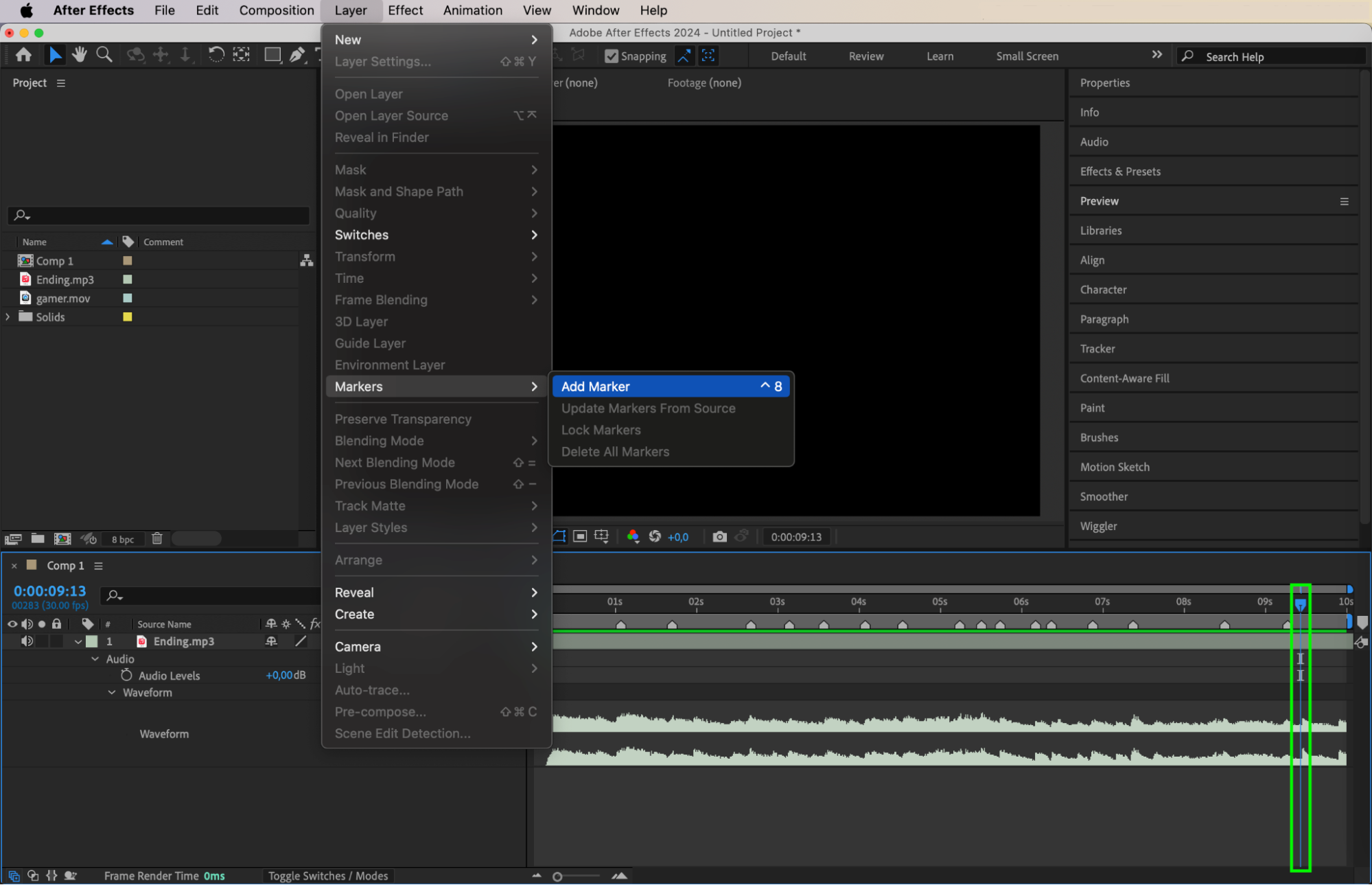 Step 4: 動画をタイムラインに追加する
動画ファイルを音声レイヤーの上のタイムラインにドラッグします。これで、編集を進めながら映像を音声に合わせて同期させられます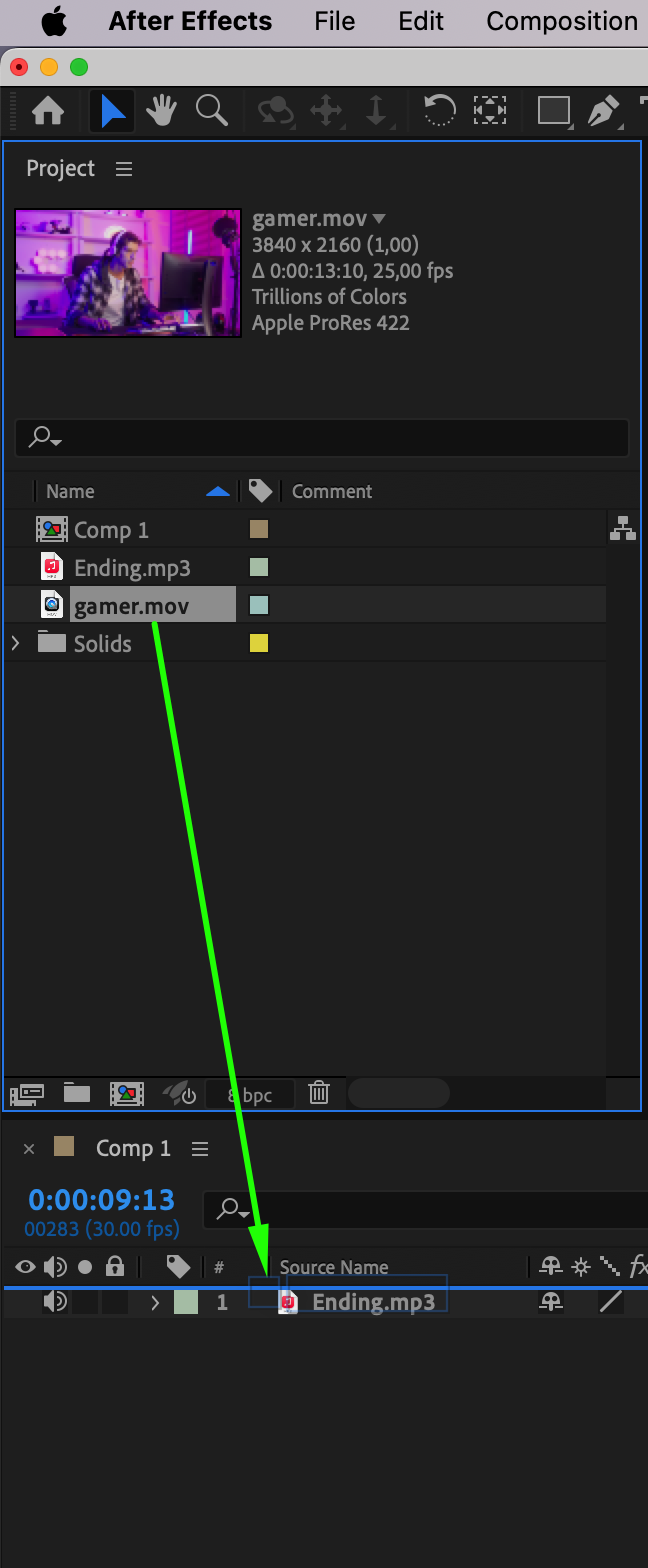 Step 5: 音声とのシンクに合わせて動画の長さを調整する
マークしたビートに合うように、動画の長さを調整します。動画レイヤーを、音声の強弱や密度が最も高い部分に合わせましょう。これで映像と音声がよりスムーズに同期します。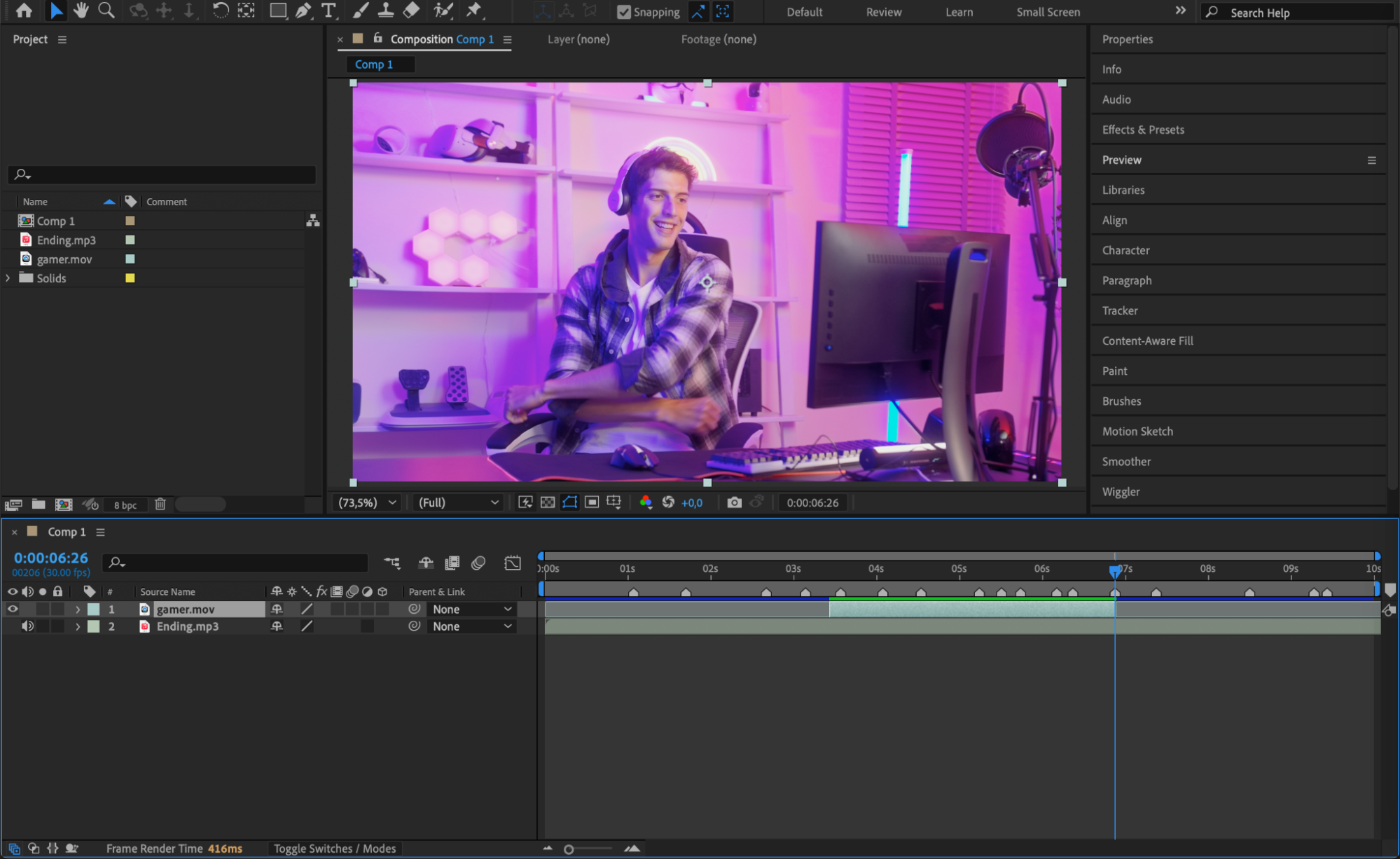 Step 6: 動画をプリコンポーズする
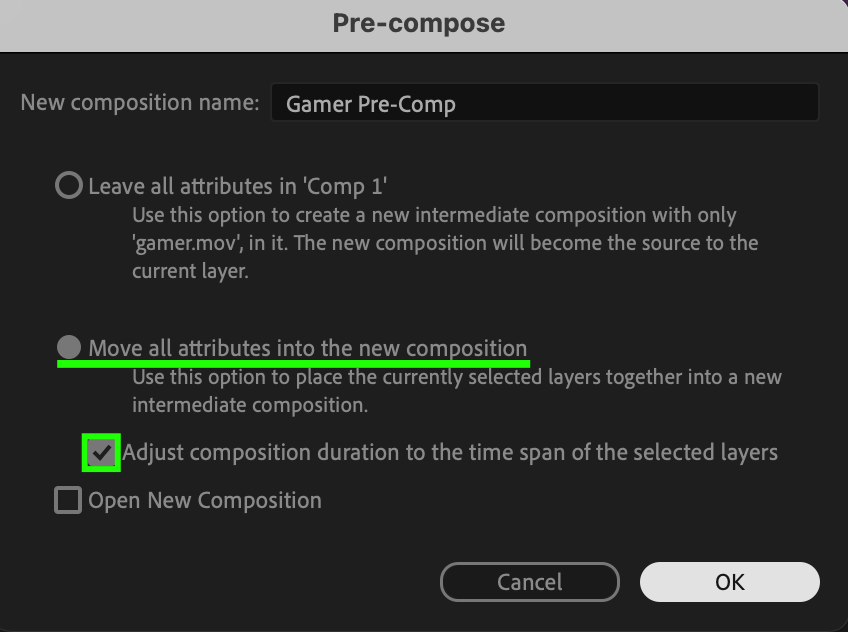
動画の配置が終わったら、動画レイヤーをプリコンポーズします。動画レイヤーを右クリックしてPre-composeを選択します。これで動画が1つのレイヤーにまとまり、次のエフェクトを適用しやすくなります。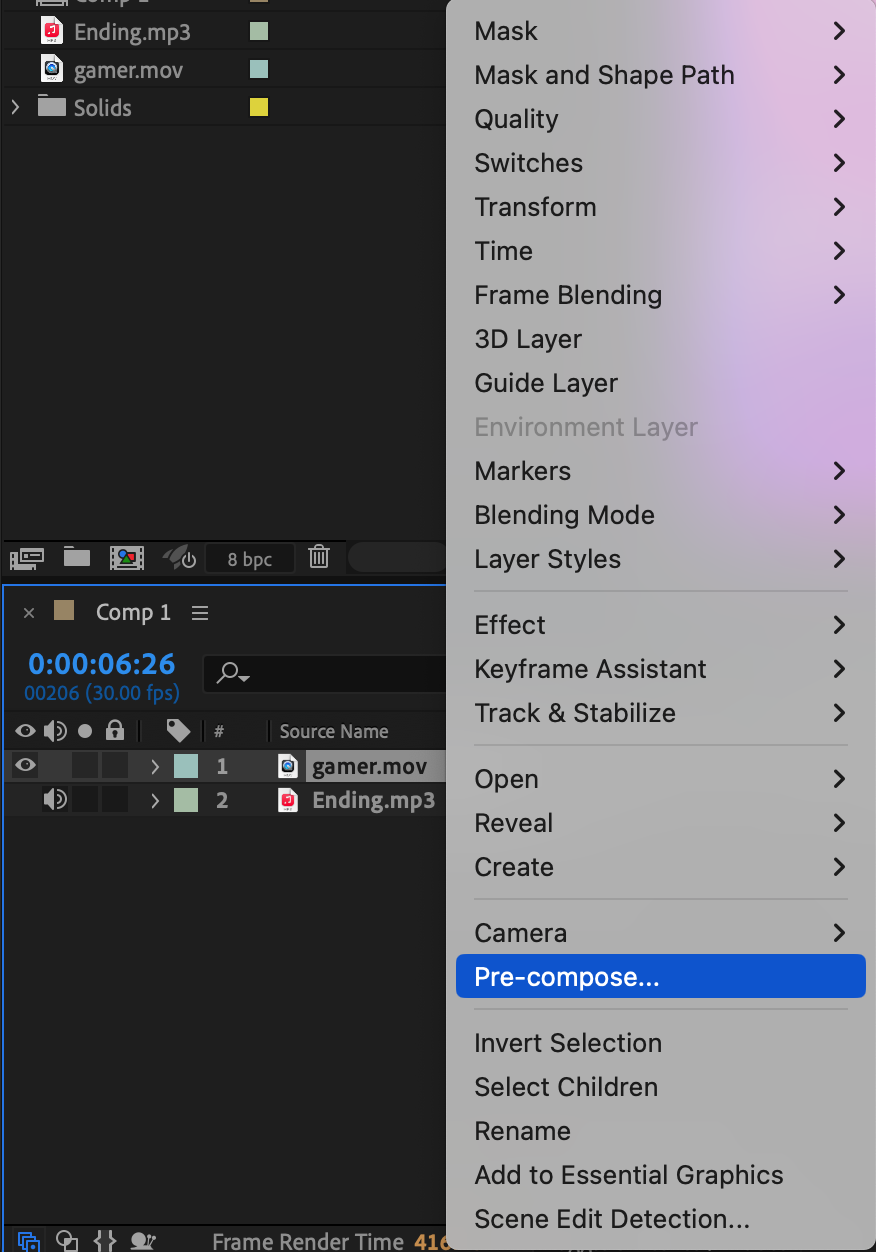
 Step 7: Timewarpエフェクトを適用する
次に、プリコンポーズした動画にTimewarpエフェクトを適用します。このエフェクトはEffects & Presetsパネルから探せます。動画レイヤーにドラッグ&ドロップしましょう。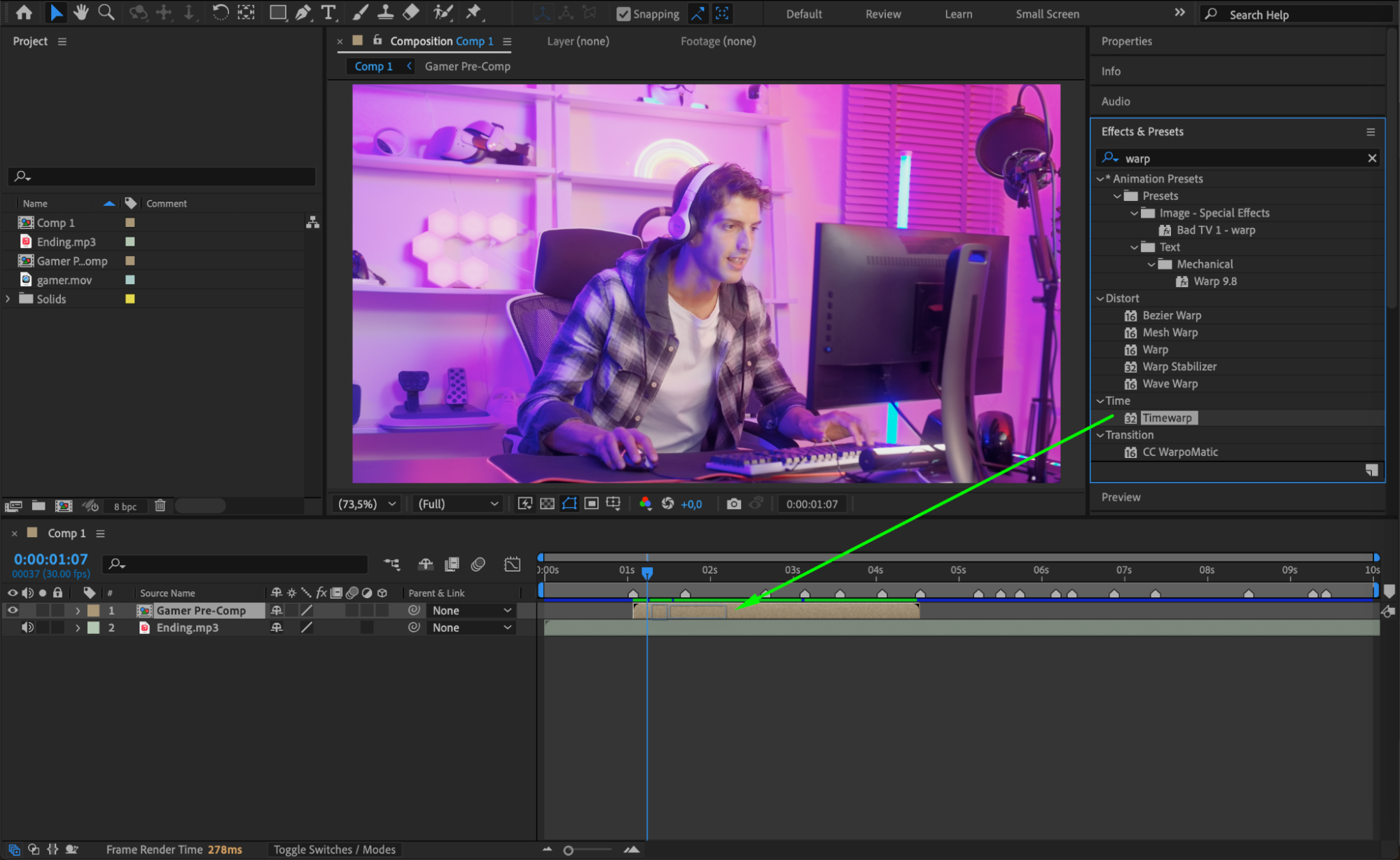 Step 8: 最初のマーカーで速度を設定する
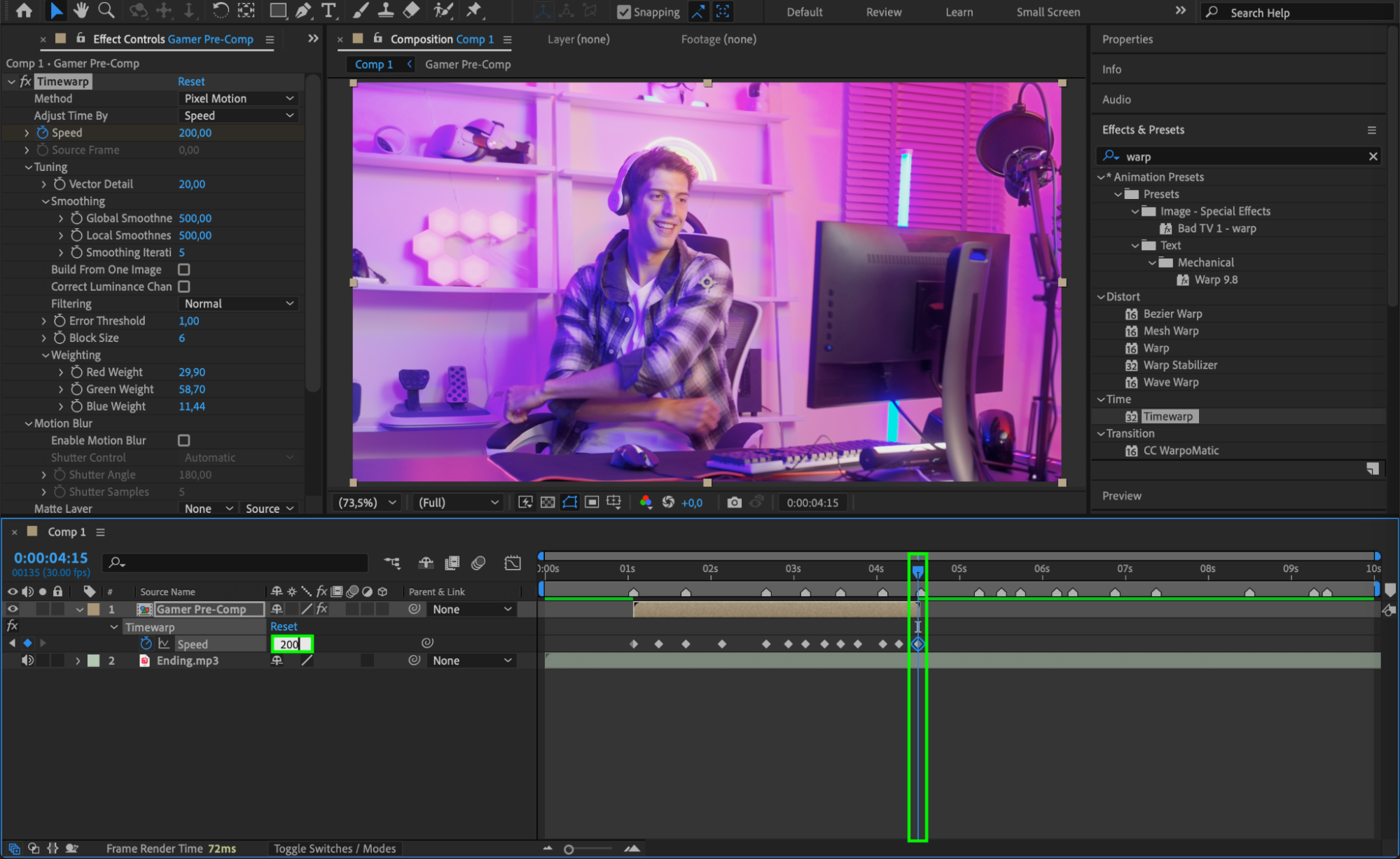
Effect Controlsパネルで、Speedプロパティの横にあるストップウォッチをクリックしてキーフレームを作成します。CTI(現在の再生位置)が最初に作成したマーカー上にあるとき、速度を200に設定します。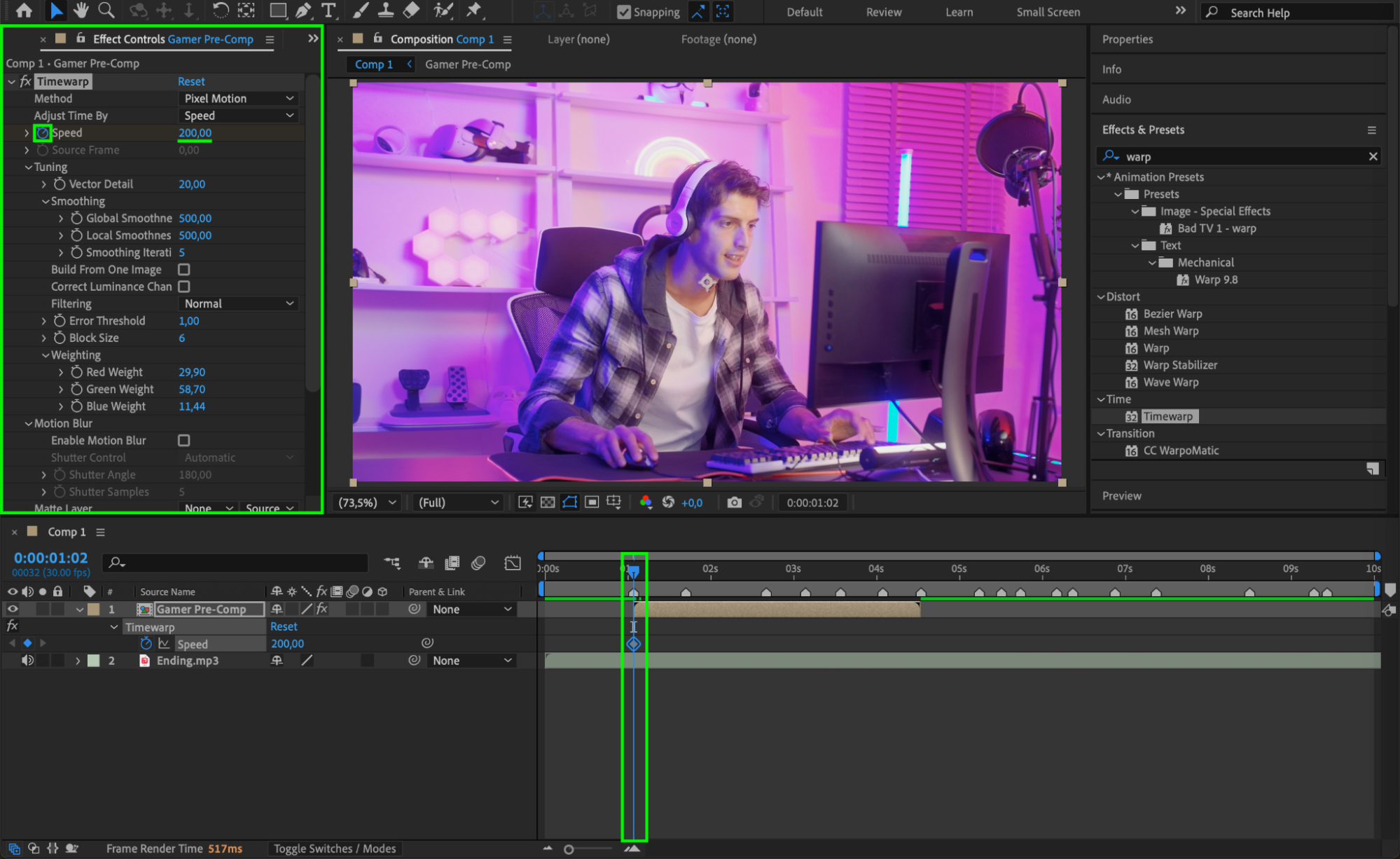
Step 9: マーカー間の速度を調整する
CTIを1つ目と2つ目のマーカーの間に移動します。この区間のSpeed値を20に変更します。これにより、音声の静かな部分では映像がスローになります。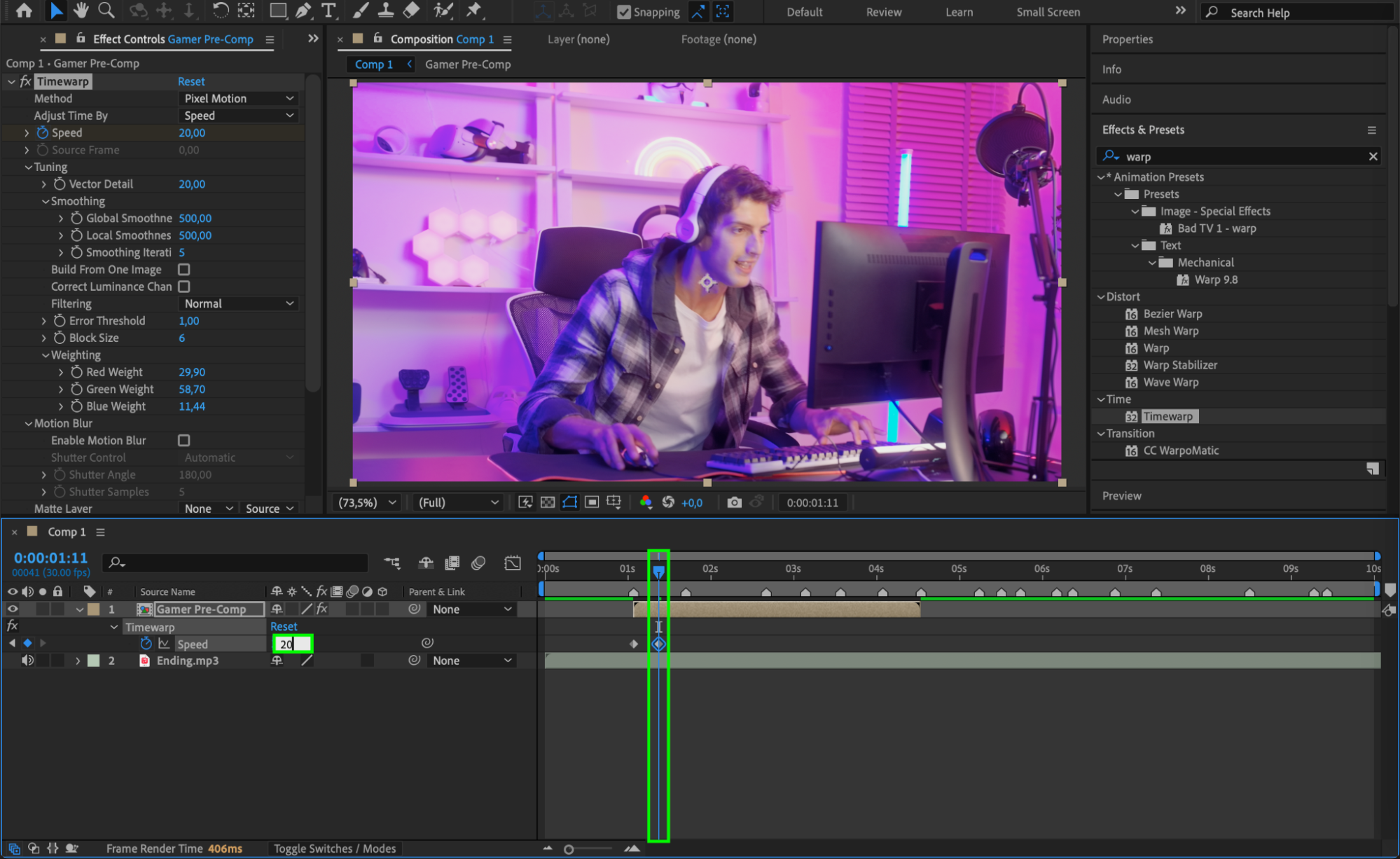 Step 10: マーカーごとに速度を変更する
CTIを2つ目のマーカーに移動し、速度を200に戻します。追加したマーカーごとにこの作業を繰り返しましょう。こうすることで、映像の速度がオーディオのビートの強弱に合わせて動的に変化します。
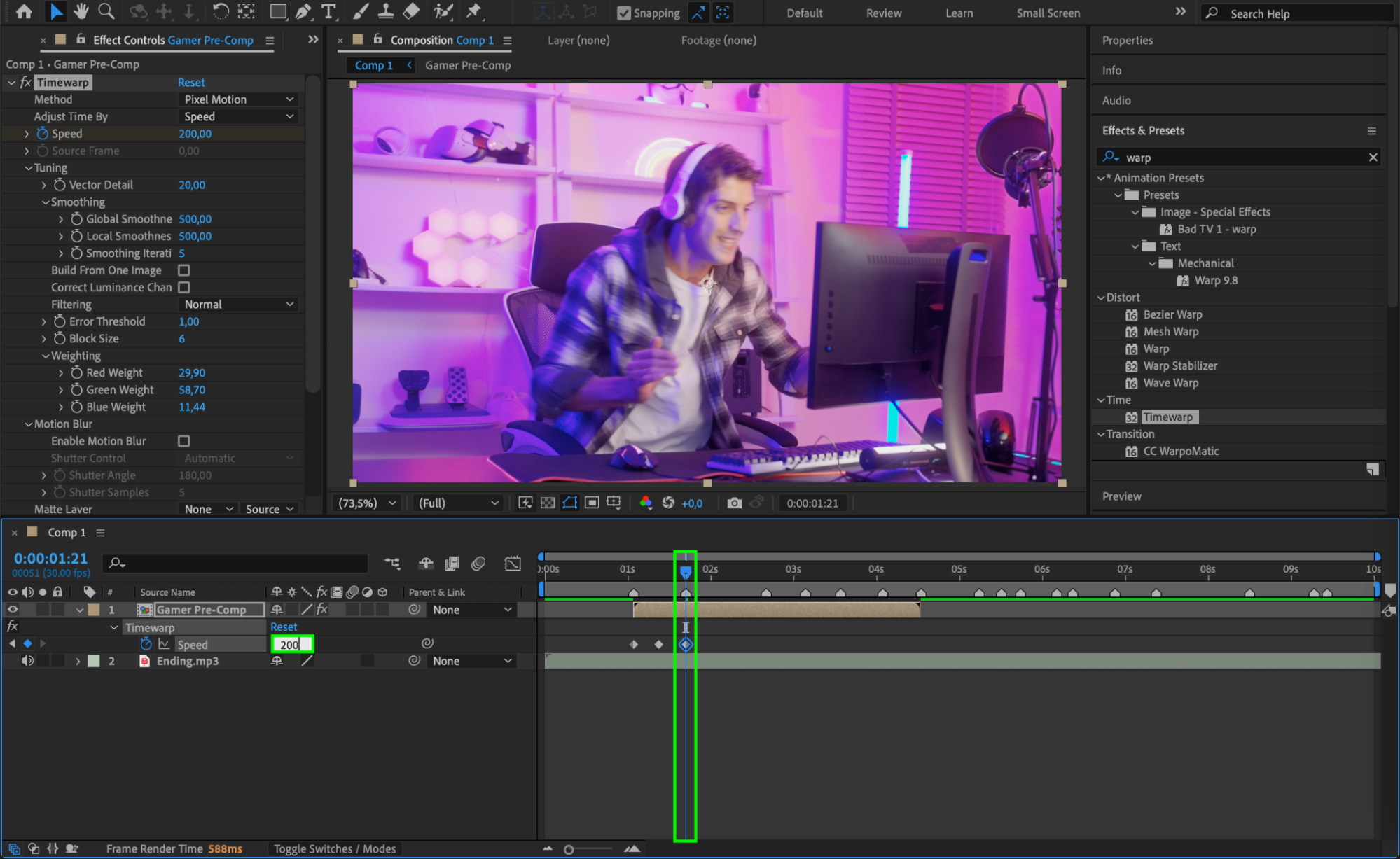
 Step 11: Easy Easeを適用し、グラフエディターを使う
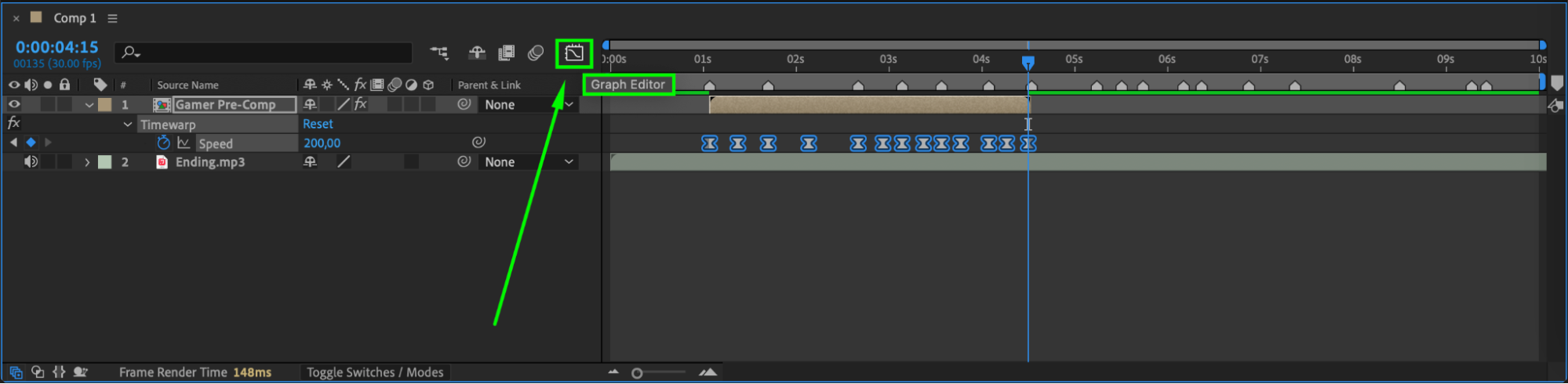
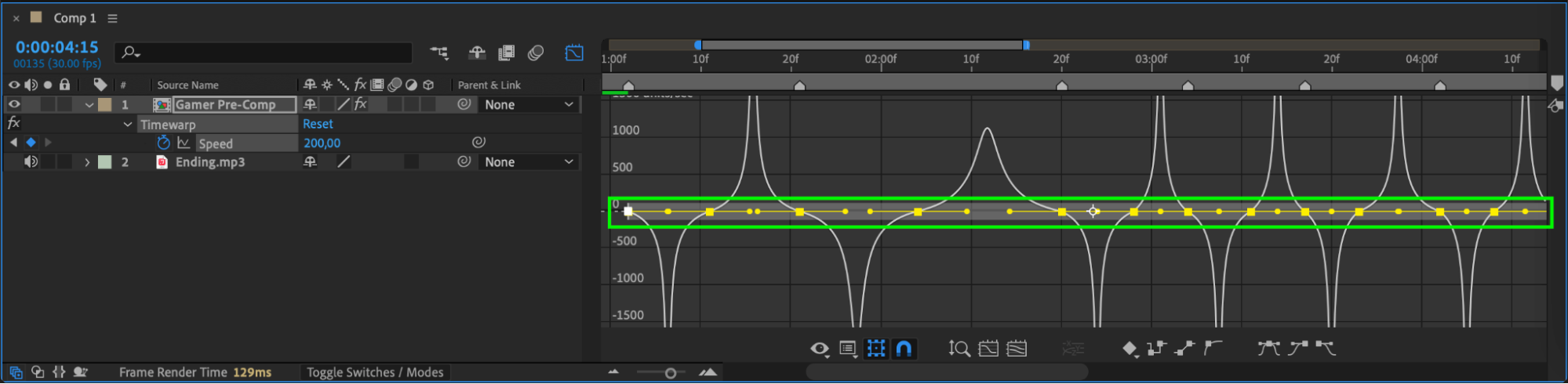
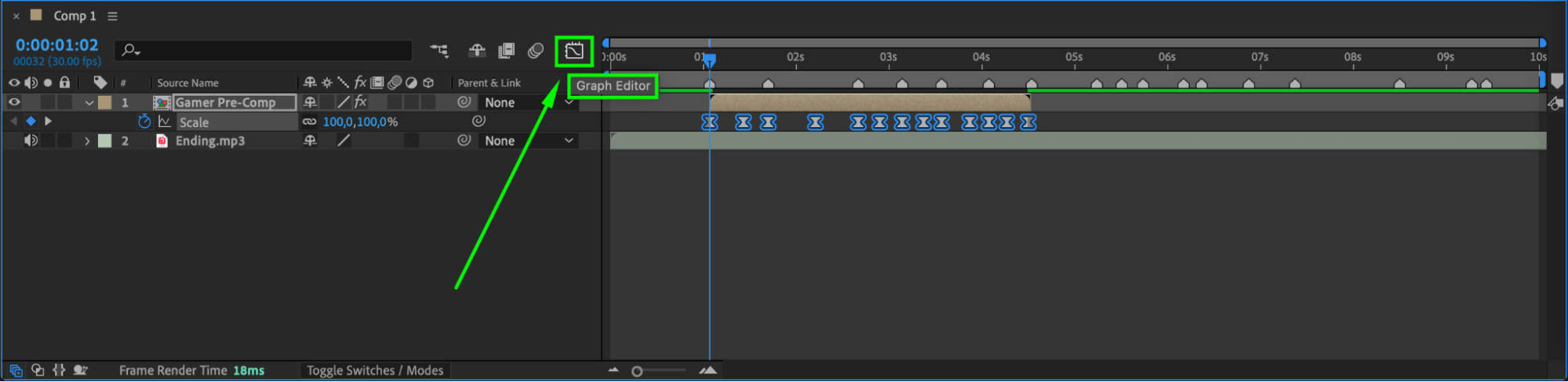
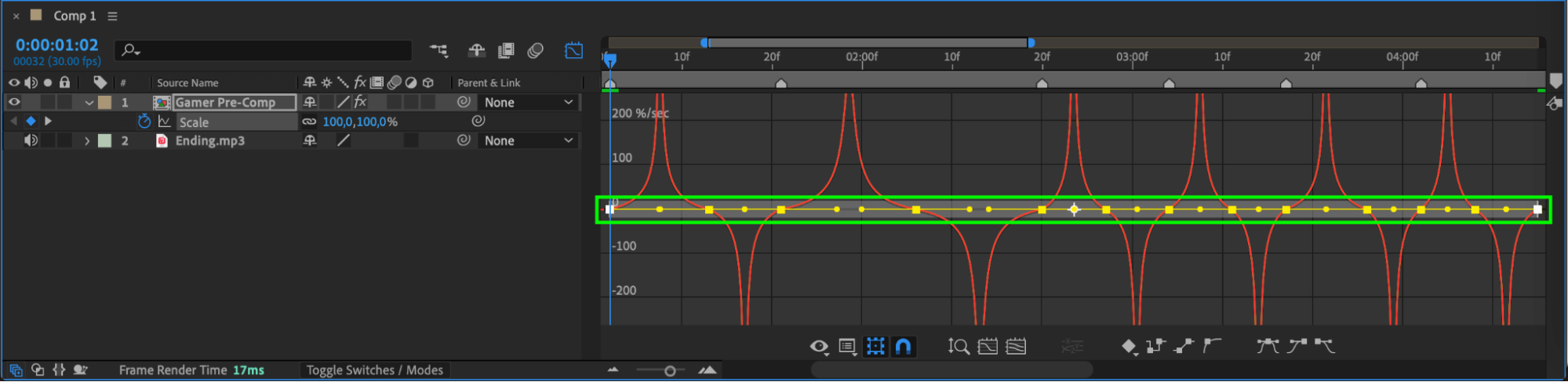
速度の切り替わりをよりスムーズにするには、キーフレームにEasy Easeを適用します。キーフレームを右クリックし、Keyframe Assistant > Easy Easeを選択します。次に、グラフエディターを開いて速度の変化を細かく調整すると、より洗練された仕上がりになります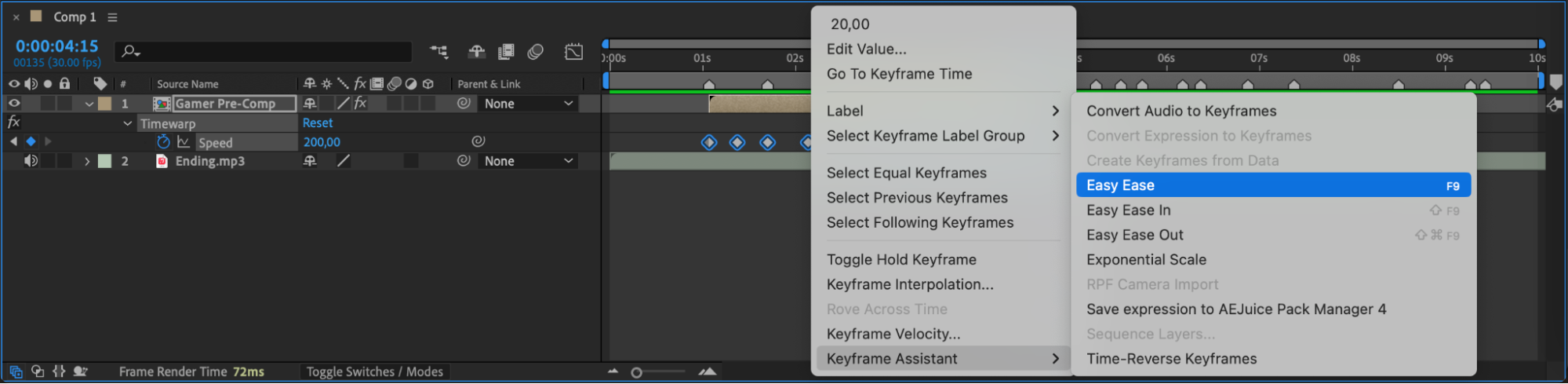
 Step 12: インパクトを加えるために動画のScaleを調整する
編集にさらにエネルギーを加えるため、動画レイヤーのScaleを調整します。CTIが最初のマーカー上にあるときにScaleを100に設定し、ストップウォッチをクリックしてキーフレームを作成します。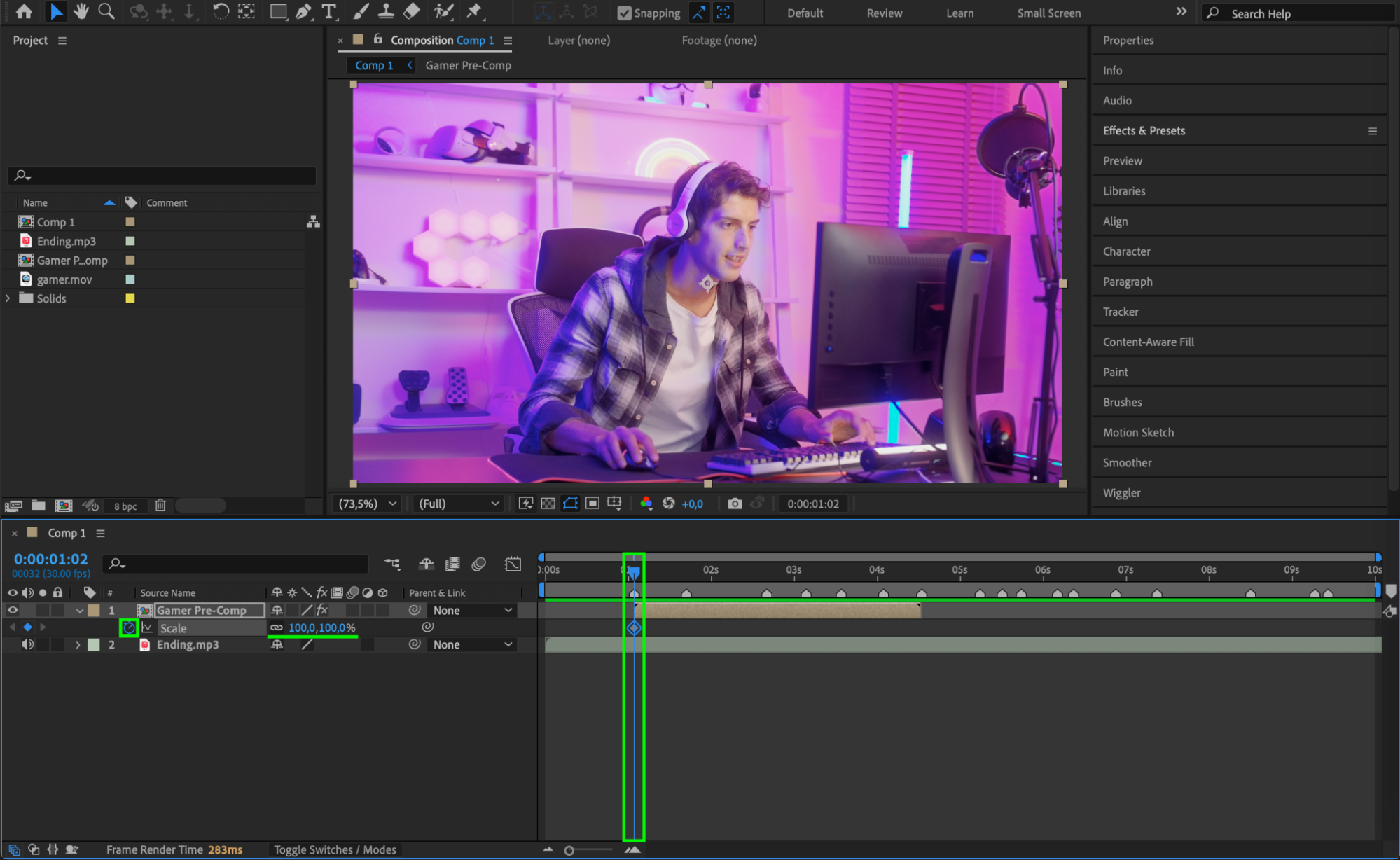 Step 13: マーカー間のScaleを変更する
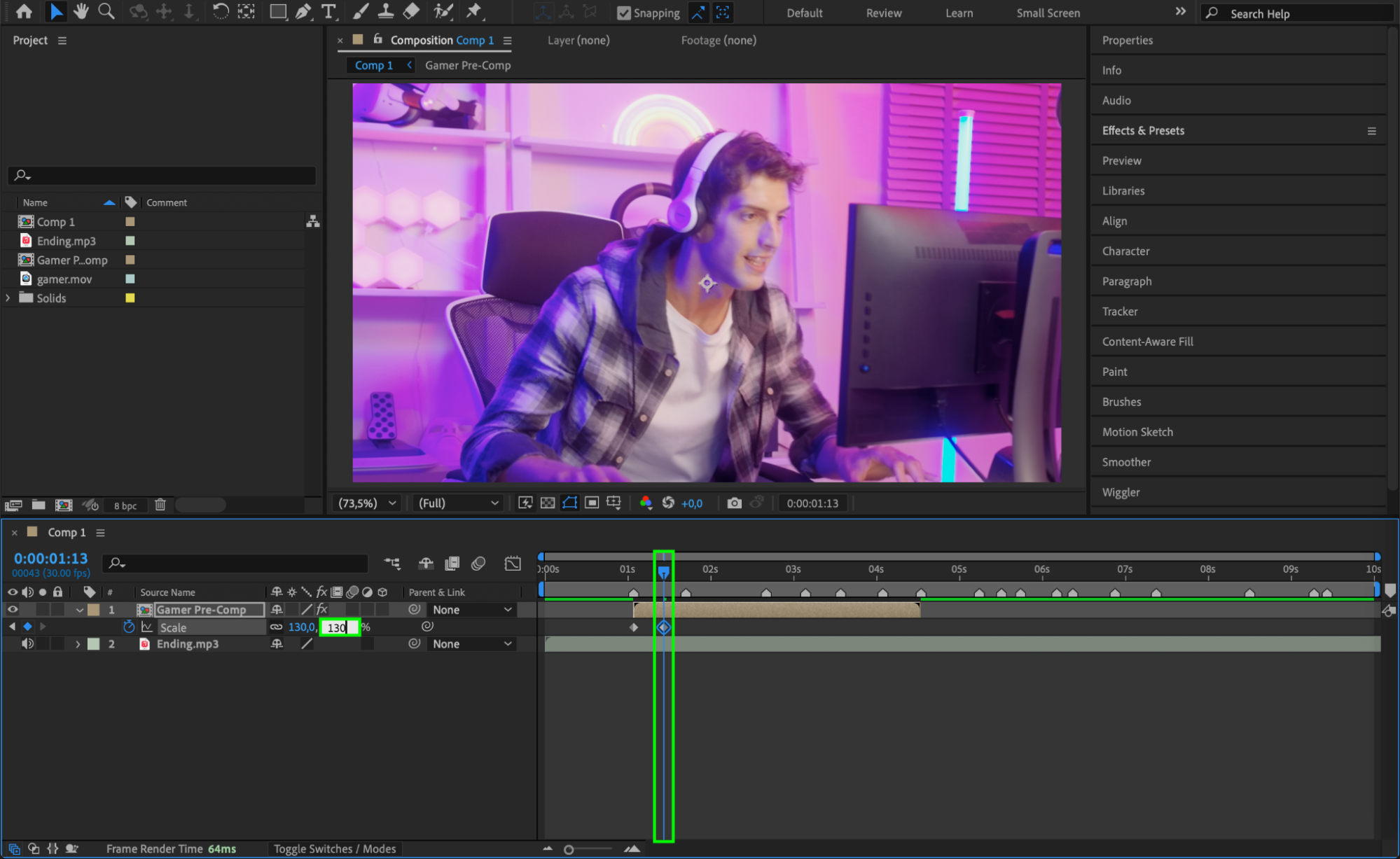
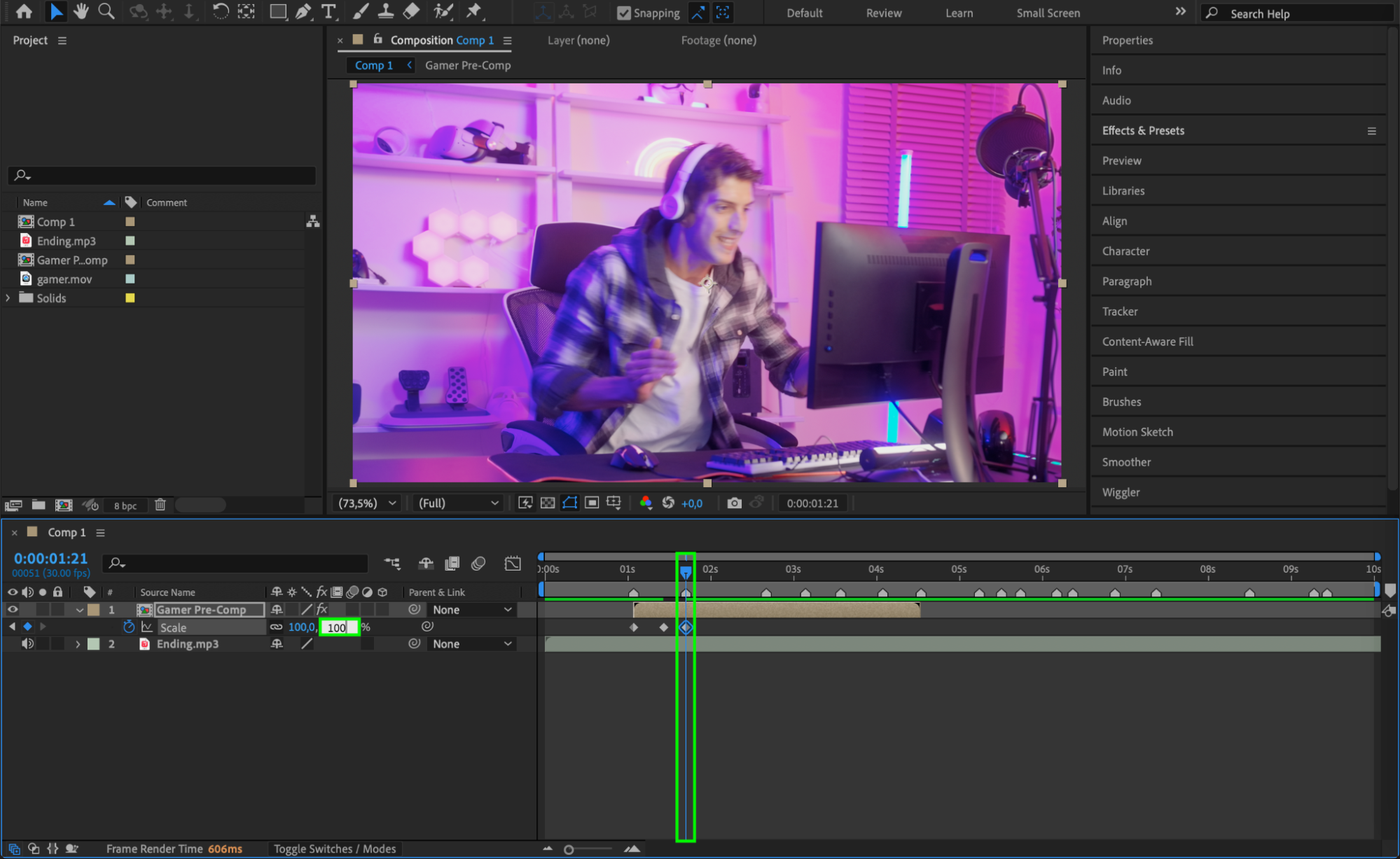
CTIを1つ目と2つ目のマーカーの間に移動し、Scale値を130に変更します。これにより、盛り上がる部分でズームインするような効果が生まれます。その後、CTIを2つ目のマーカーに移動し、Scaleを100に戻します。この作業を、映像の各セクションに合わせて必要な分だけ繰り返します。
 Step 14: Scaleのキーフレームに Easy Easeを適用する
速度の変化と同じように、Scaleのキーフレームにも Easy Easeを適用して、切り替わりをよりスムーズにします。グラフエディターを開いて、Scaleの変化のアニメーションを細かく調整しましょう。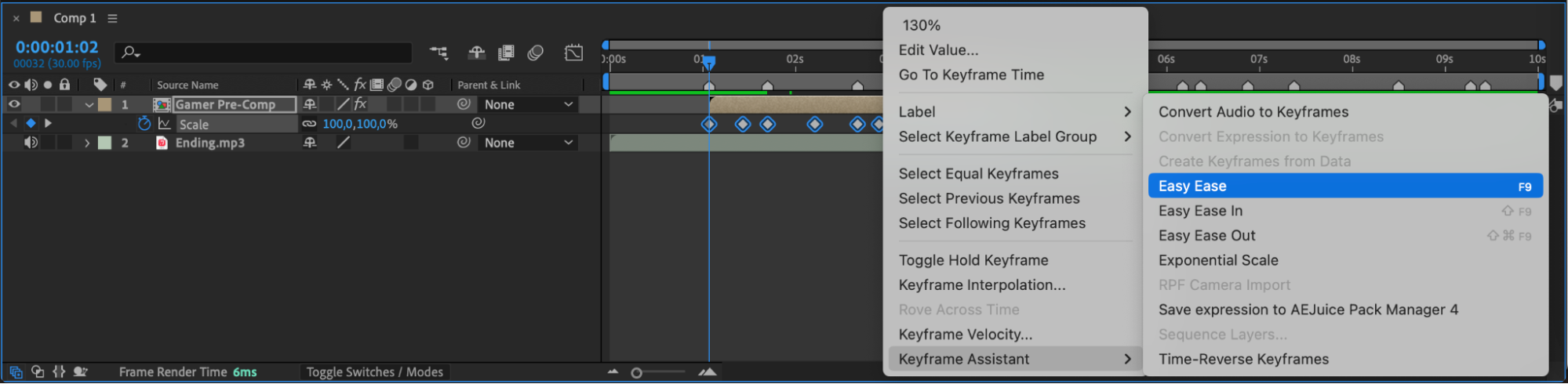
 Step 15: モーションブラーを有効にする
ベロシティエディットにさらにリアルさと滑らかさを加えるには、動画レイヤーのMotion Blurを有効にします。タイムライン上のレイヤーの横にあるMotion Blurアイコンをクリックしてオンにします。これでモーションブラーが加わり、速度の切り替わりがより自然な動きに感じられます。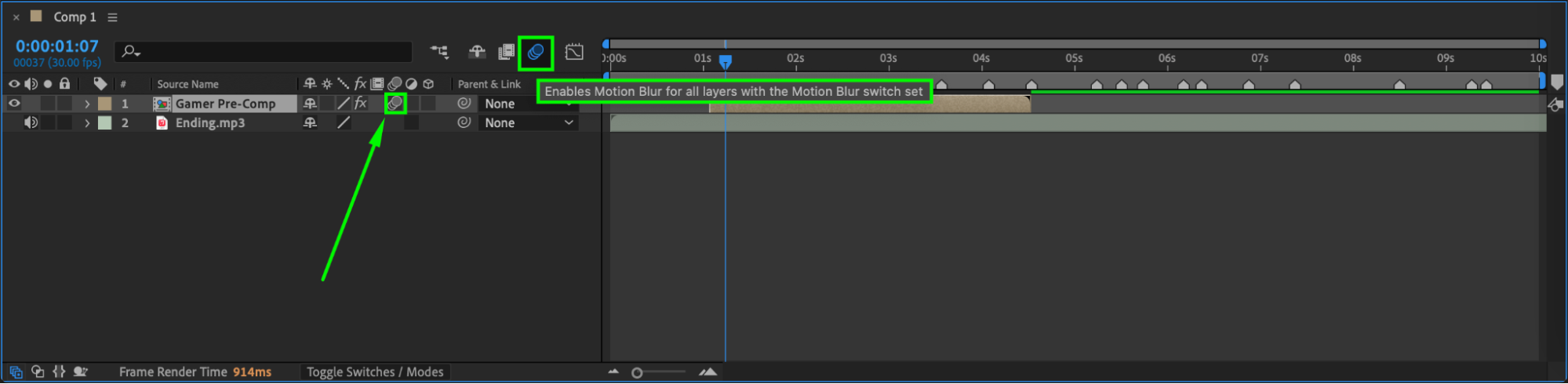
Step 16: アニメーションをプレビューする
調整がすべて終わったら、スペースキーを押してアニメーションをプレビューします。速度とScaleの変化が音声としっかり同期しているか、切り替わりがスムーズかを確認しましょう。
まとめ
この手順に沿って進めれば、After Effectsでダイナミックで引き込まれるベロシティエディットを作れます。この手法は、映像を音楽のリズムに同期させたいときや、アクションシーンに個性を加えたいときにぴったりです。速度とScaleの値をいろいろ試しながら、プロジェクトに合った最適なリズムを見つけてみてください。
Our Bestsellers
Our Bestsellers


