

After Effectsでパネルをドッキングする完全ガイド:プロのようにワークフローを効率化しよう
はじめに
After Effectsでワークフローを向上させたいと考えているモーションデザイナーやビデオエディターの方はいませんか?そんな方に朗報です。この強力なソフトウェアで習得すべき重要なスキルの一つが、パネルをドッキングする技術です。この操作により、ツールやインターフェースを好みに合わせて配置し、作業スペースをパーソナライズできます。結果として、生産性が向上し、プロジェクトをよりスムーズに進められるようになります。
After Effectsでパネルをドッキングすることは、この幅広い機能を備えたソフトウェアの操作方法を一変させる基本的なテクニックです。経験豊富なプロの方でも、クリエイティブな道を歩み始めたばかりの方でも、パネルを効果的にドッキングする方法を理解すれば、ワークフローを大幅に効率化できます。
この総合ガイドでは、After Effectsでパネルをドッキングする手順を、ステップごとに解説していきます。作業スペースのカスタマイズ、ツールの整理、そしてパネルドッキングの可能性を最大限に引き出すための貴重なヒントをご紹介します。
この記事を読み終える頃には、ワークフローを最適化するために必要なスキルが身につき、時間とエネルギーを節約しながら、美しいビジュアルエフェクトや魅力的なモーショングラフィックスを制作できるようになります。それでは早速、パネルドッキングの技術を通じてAfter Effectsの潜在能力を最大限に引き出していきましょう!
After Effectsでパネルをドッキングするためのアドバイス
After Effectsでパネルをドッキングすることは、生産性を大きく高められる欠かせないスキルです。この操作をスムーズに進めるための、重要なヒントとアドバイスをいくつかご紹介します。
1. インターフェースに慣れる:
パネルのドッキングに取りかかる前に、まずはAfter Effectsのインターフェースをじっくり見てみましょう。Project panel、Composition panel、Timeline、Effects Control panelなど、利用できるさまざまなパネルに慣れておきましょう。それぞれのパネルの役割を理解しておくと、最適なワークフローのためにどのパネルをドッキングすべきかを判断しやすくなります。
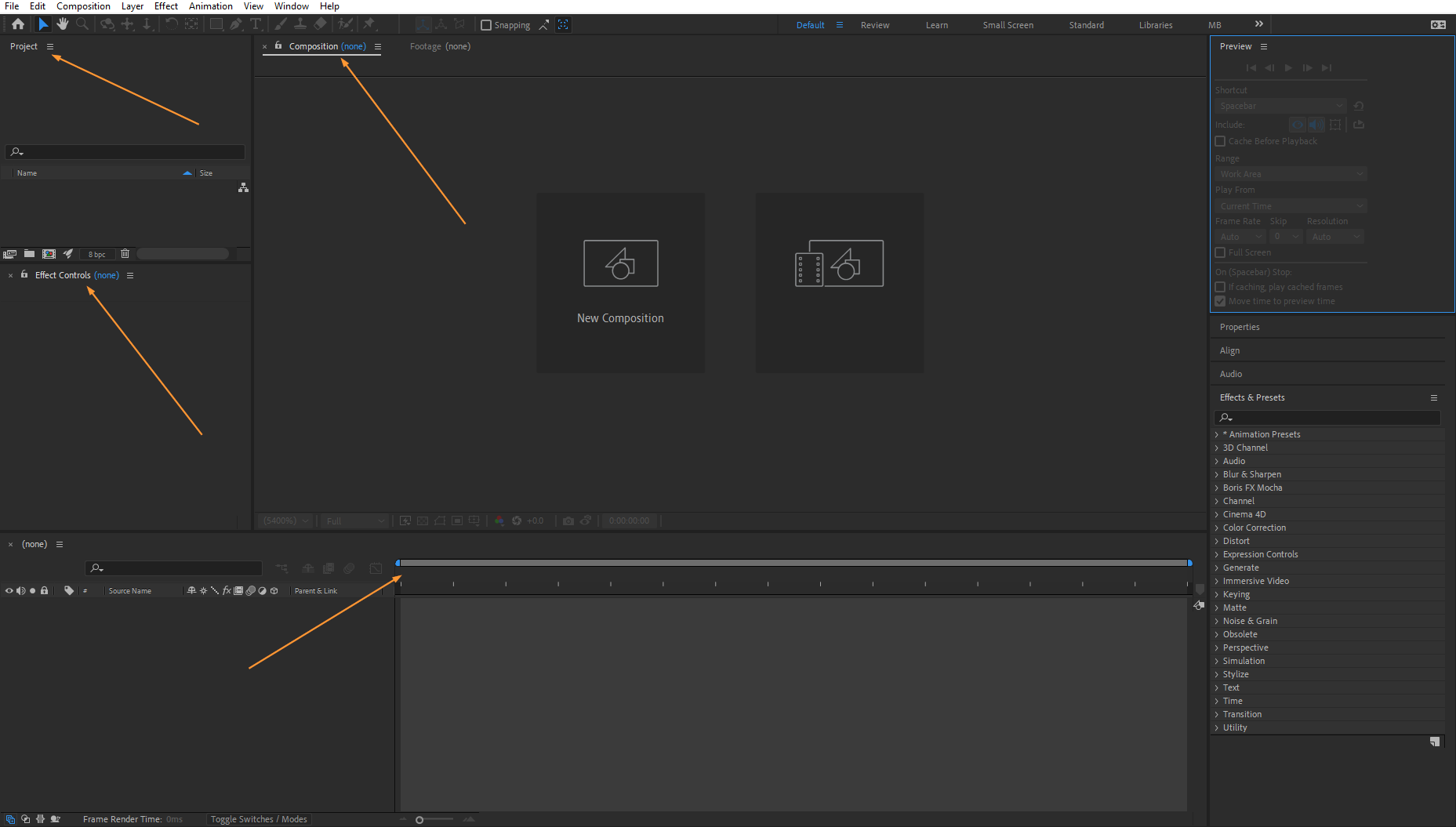
2. パネルドッキングのオプションを使う:
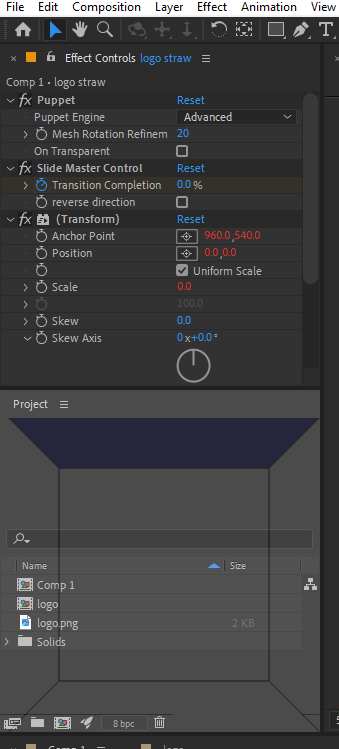
パネルドッキングのオプションを使うには、パネルのタブをクリックして新しい場所へドラッグするだけです。パネルをドラッグしていくと、パネルをドロップしてドッキングできる場所がハイライト表示されます。これらの場所は、青色の水平または垂直のアウトラインで示されます。マウスボタンを離すと、ドッキングが完了します。
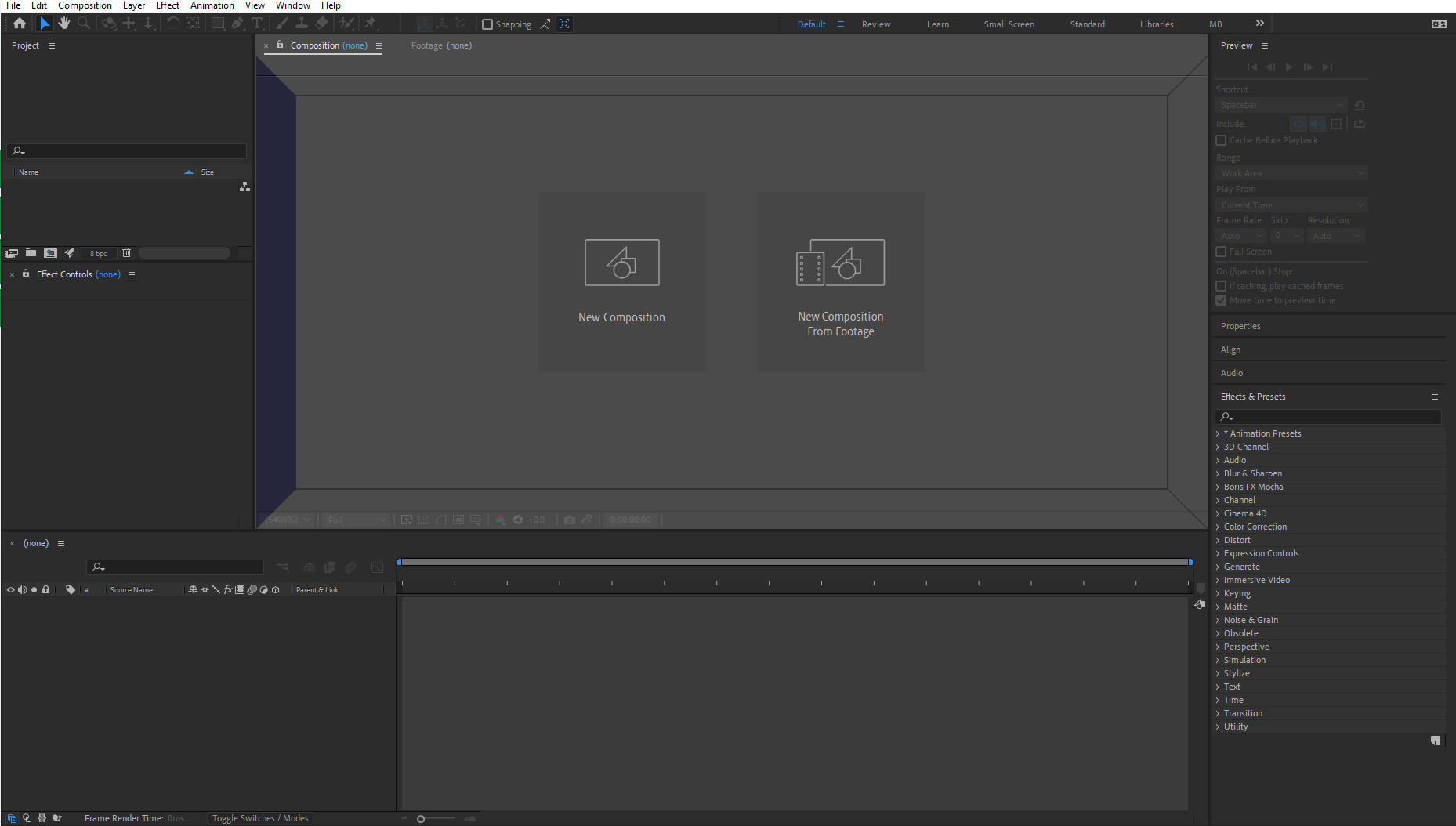
3. ワークスペースのレイアウトを最適化する:
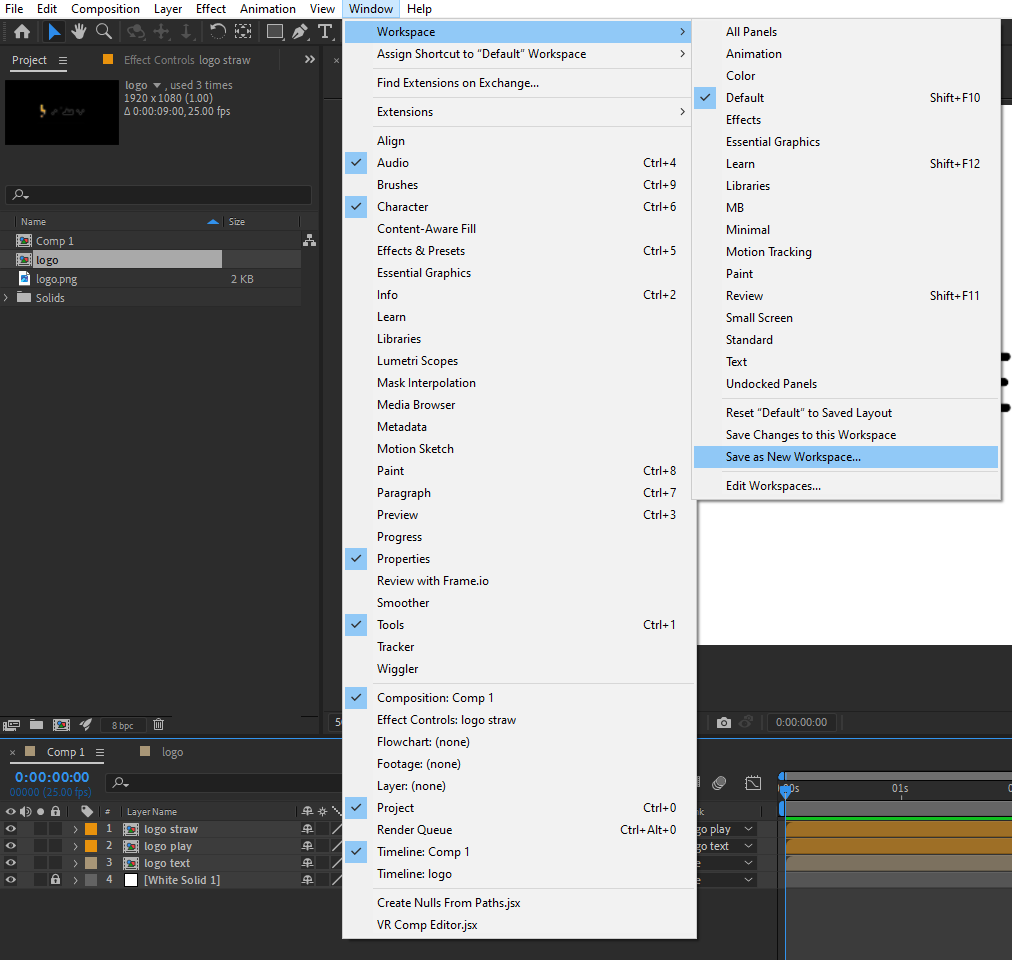
After Effectsには、さまざまな作業や役割に対応した、あらかじめ定義された複数のワークスペースレイアウトが用意されています。いろいろなワークスペースレイアウトを試して、自分のニーズに最も合うものを見つけましょう。これらのレイアウトには、上部メニューから“Window” > “Workspace”を選択してアクセスできます。
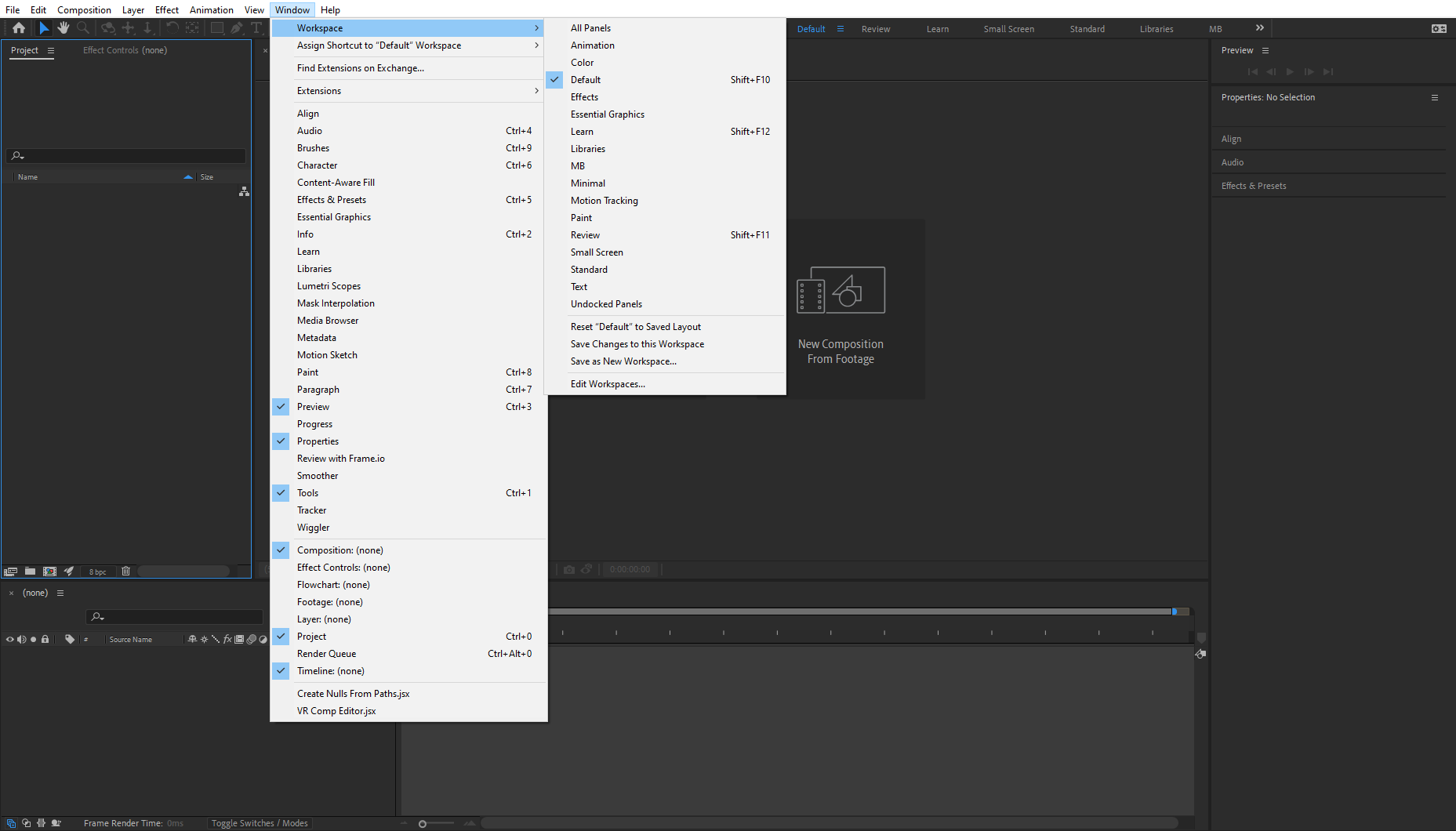
4. ホットキーを活用する:
パネルのドッキング作業を効率化するために、ホットキーを活用しましょう。たとえば、`Ctrl / CMD + 1 (any number) `を押すと、任意のパネルを表示または非表示にできます。` ~`(チルダ)を押すと、アクティブなパネルを画面いっぱいに最大化できます。これらのホットキーを使えば、時間を無駄にすることなく、パネルをすばやく操作して整理できます。
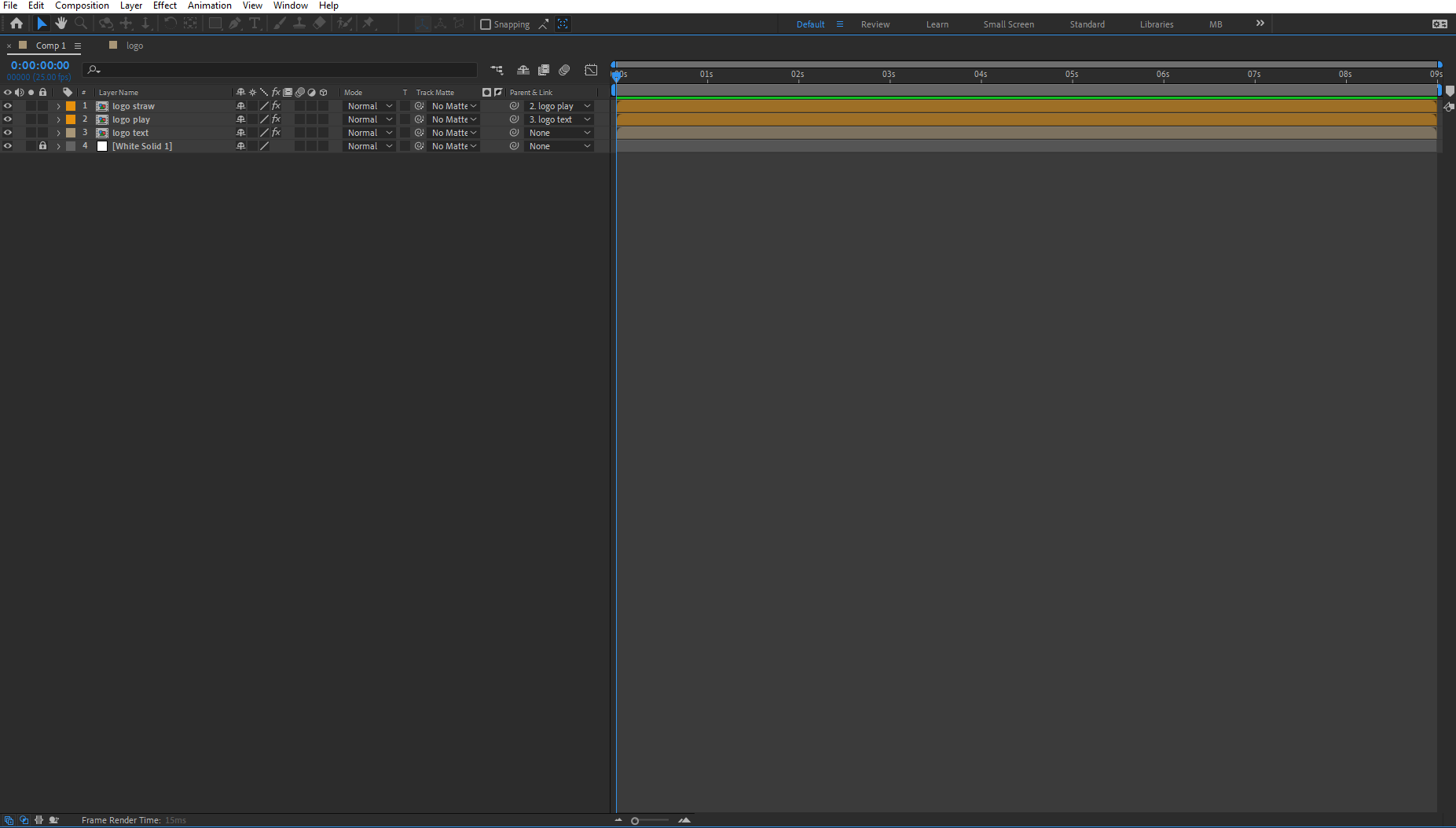
5. カスタムワークスペースを作成する:
After Effectsでは、自分のニーズに合わせたカスタムワークスペースを作成して保存できます。カスタムワークスペースを作成するには、まずパネルを好みの配置に並べ替え、次に“Window” > “Workspace” > “Save Workspace”を選択します。分かりやすい名前を付けて保存しましょう。こうすることで、プロジェクトの要件に応じて、カスタマイズした複数のワークスペースを簡単に切り替えられるようになります。
6. パネルをグループ化する:
After Effectsでパネルをグループ化することは、関連するパネルをまとめて同時にアクセスできるようにする便利なテクニックです。パネルをグループ化するには、あるパネルのタブを別のパネルのタブの上へドラッグします。この操作でタブ付きのグループが作成され、必要に応じて展開したり折りたたんだりできます。
これらのヒントに従って、さまざまなパネル配置やワークスペースレイアウトを試しながら、自分に最も合ったセットアップを見つけましょう。大切なのは、効率を最大化し、自分ならではのワークフロースタイルに合った作業スペースを作ることです。
After Effectsでパネルをドッキングする技術を習得することは、ワークフローを最適化したいモーションデザイナーやビデオエディターにとって欠かせません。これらのヒントと実践を取り入れれば、作業スペースをカスタマイズし、ツールを整理し、プロジェクトを楽々とこなせるようになります。さあ、何を待つ必要があるでしょうか?After Effectsのパネルドッキングが提供する無限の可能性を今日から探求して、あなたのクリエイティブな力を高めましょう!
まとめ
After Effectsでパネルをドッキングすることは、ワークフローと生産性を大きく向上させられる非常に重要なスキルです。作業スペースをカスタマイズし、パネルを効果的に整理することで、編集作業を効率化し、自分のクリエイティブな力を引き出すことにもっと集中できるようになります。
この記事では、インターフェースに慣れること、パネルドッキングのオプションを使うこと、ワークスペースのレイアウトを最適化すること、ホットキーを活用すること、カスタムワークスペースを作成すること、そしてパネルをグループ化することの重要性について解説しました。これらの実践に、あなたの創造性と専門知識を組み合わせれば、より効率的に作業できるようになり、モーションデザインやビデオ編集のプロジェクトで時間と労力を節約できます。
パネルドッキングは、すべての人に同じように当てはまるテクニックではないことを覚えておきましょう。さまざまなレイアウトを試し、パネルの配置を変えて実験しながら、自分の好みやプロジェクトの要件に最も合った配置を見つけてください。
それでは、After Effectsのパネルドッキングの力を存分に活用して、ワークフローを次のレベルへと引き上げましょう。モーショングラフィックスとビジュアルエフェクトの世界に広がる無限の可能性に飛び込みながら、思いのままにカスタマイズし、整理し、制作していきましょう!
知識とツールが手元にそろった今こそ、それらを実際に活用するときです。After Effectsでパネルをドッキングする技術を取り入れて、あなたの創造性と効率が新たな高みへと飛躍していく様子をぜひ体感してください。楽しく編集しましょう!
Our Bestsellers
Our Bestsellers


