
After Effectsでパネルをドッキングする方法
After Effectsのパネルドッキングについて
After Effectsでパネルを整理してドッキングすると、ワークスペースがすっきりし、作業効率も向上します。編集内容に合わせてレイアウトをカスタマイズできるため、よく使うツールへすばやくアクセスできます。このガイドでは、After Effectsでパネルを効果的にドッキング、移動、整理する方法を紹介します。
ステップ1:使用するパネルを開く
まず、Timeline、Effects & Presets、Projectパネルなど、ドッキングしたいパネルを開きます。パネルが表示されていない場合は、Windowメニューの一覧から目的のパネルを選択してください。開いたパネルはワークスペース内にフローティングウィンドウとして表示され、ドッキングできる状態になります。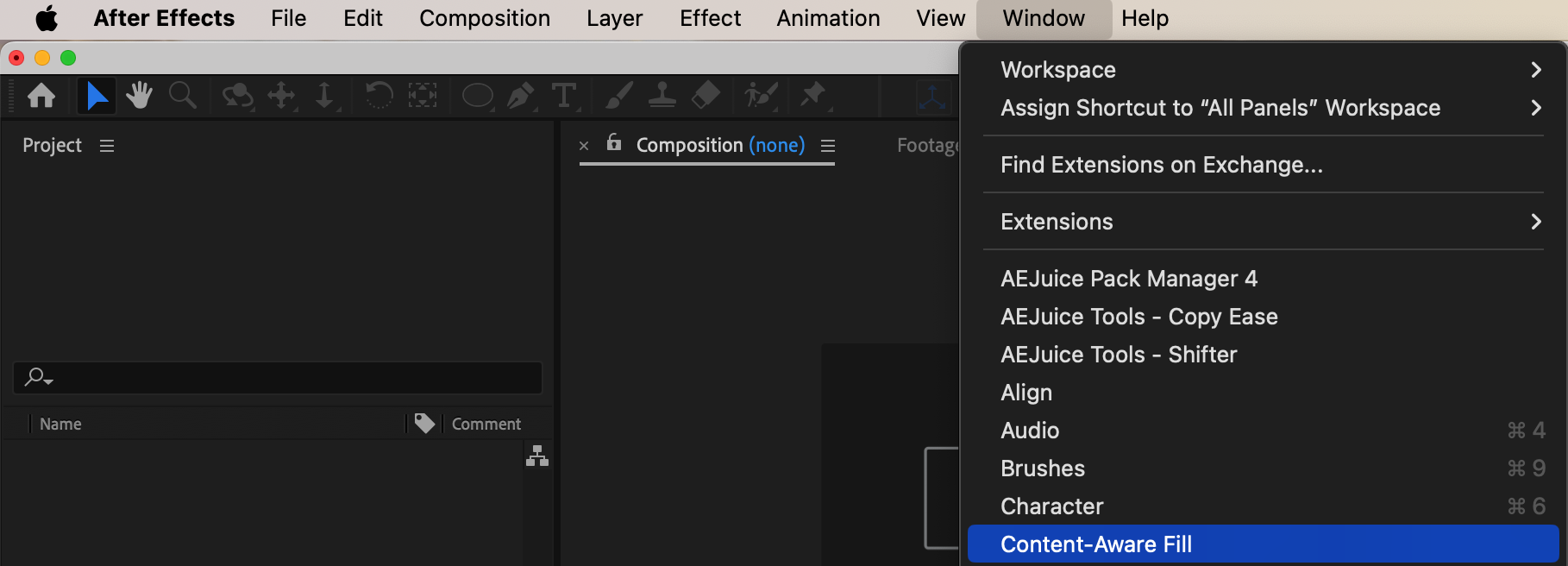 ステップ2:パネルをクリックしてドラッグする
パネルをドッキングするには、上部のタブをクリックし、インターフェイス内の配置したい場所へドラッグします。パネルを動かすと、ほかのパネルの上、下、横など、ドッキング可能な位置がハイライト表示されます。パネルを離す前に、配置後の位置を確認できます。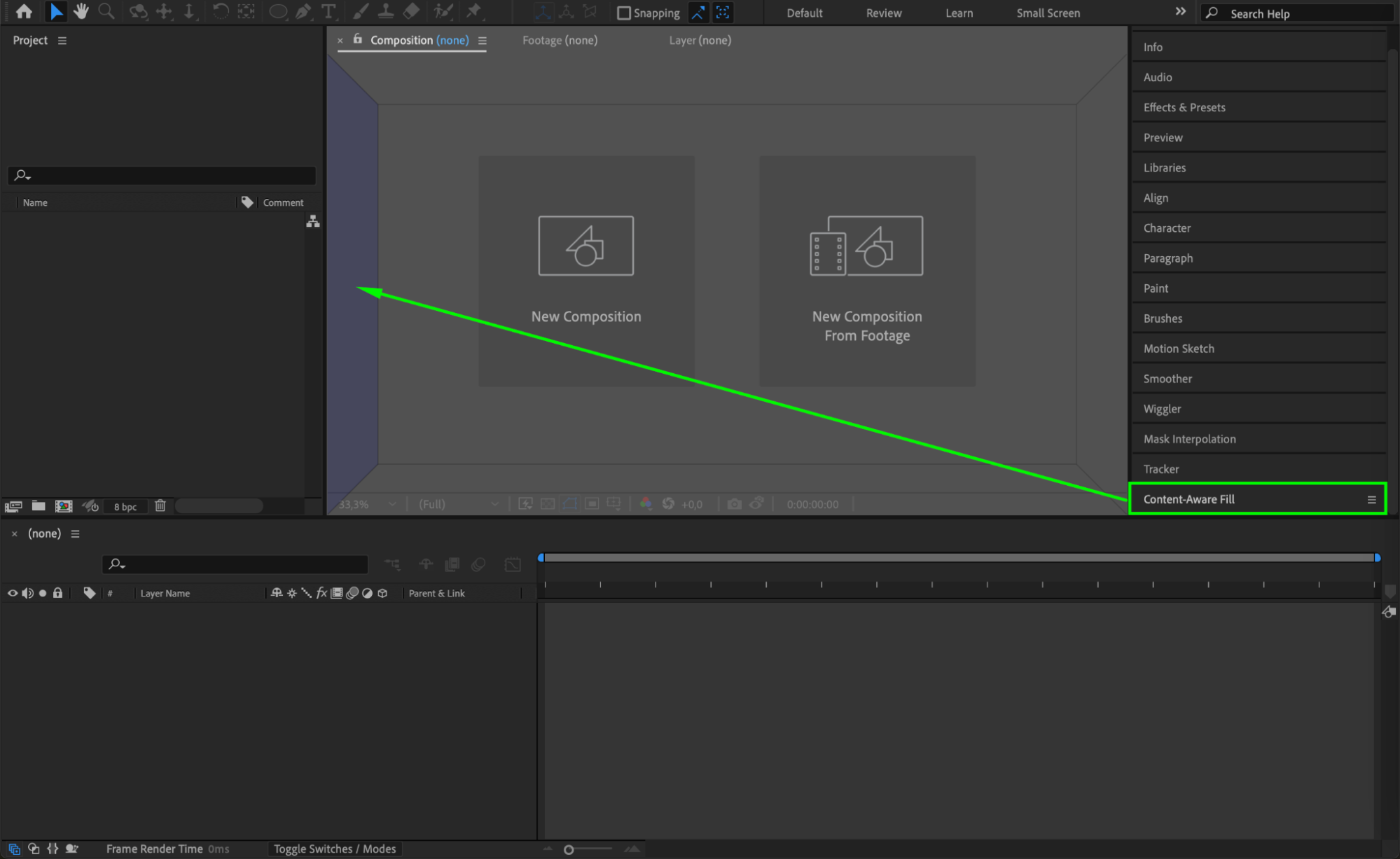 ステップ3:ドッキングゾーンにパネルを配置する
最適な位置が見つかったらマウスボタンを離し、ハイライトされたドッキングゾーンにパネルを配置します。パネルが所定の位置に収まり、レイアウト内のほかのパネルと揃います。パネルの端をドラッグすれば、レイアウト全体に合わせてサイズを変更できます。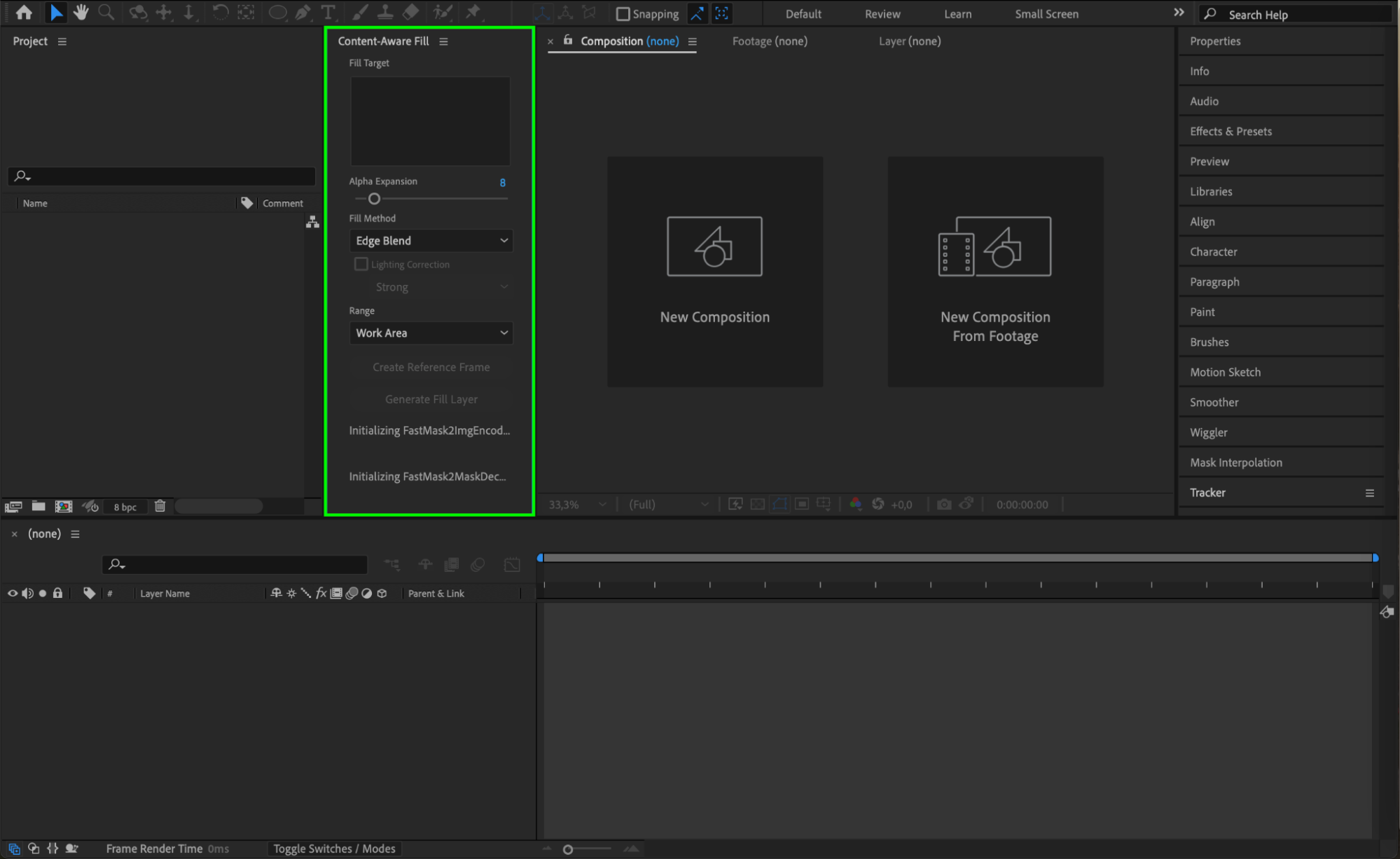 ステップ4:ワークスペースを整理してカスタマイズする
ほかのパネルもドラッグしてドッキングし、自分のワークフローに合ったレイアウトを作成しましょう。After Effectsでは、複数のパネルをタブ形式で重ねたり、すばやくアクセスできるよう横に並べたりできます。編集スタイルや用途に合わせて、柔軟にワークスペースを構築できます。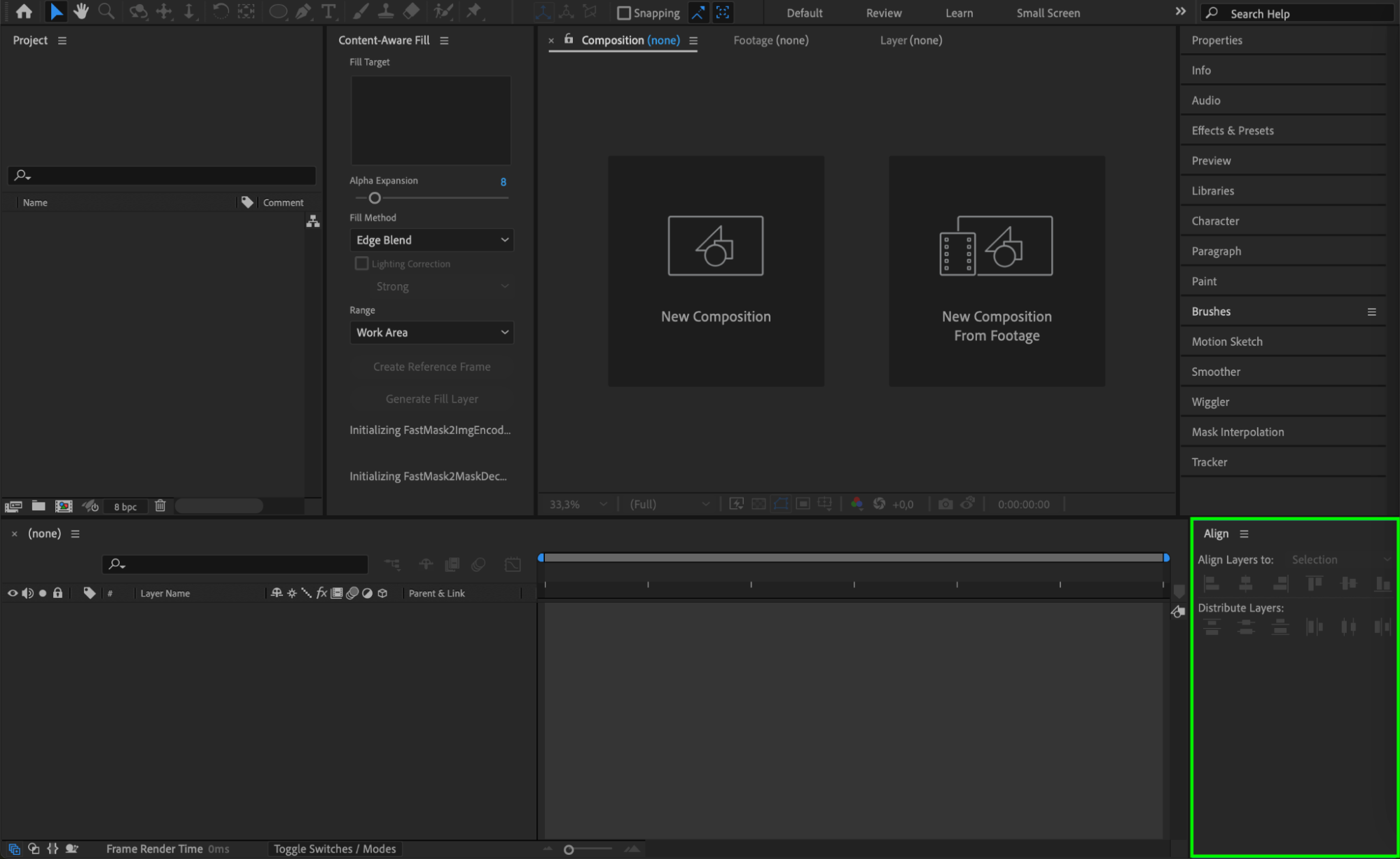 ステップ5:カスタムワークスペースを保存する
パネルを配置したら、今後のプロジェクトでもすぐ使えるようにカスタムレイアウトを保存できます。Window > Workspace > Save as New Workspaceを選択し、ワークスペースに名前を付けて保存します。これでAfter Effectsを開いたときに、カスタマイズしたワークスペースへすぐ切り替えられ、いつでも同じ効率的な環境で作業できます。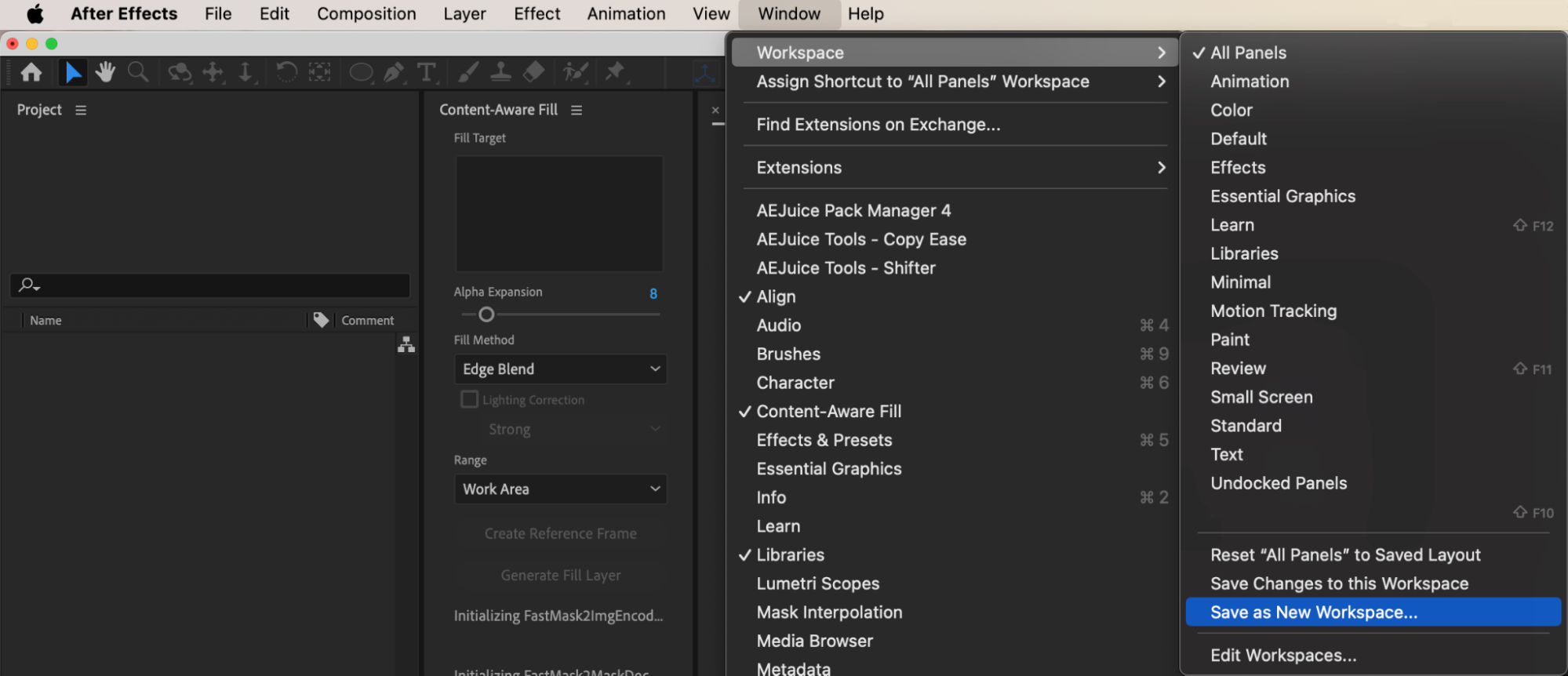
まとめ
After Effectsのパネルドッキングは、ワークスペースを自分好みに整え、作業を効率化できるシンプルな方法です。カスタムワークスペースを整理して保存しておけば、ツールを探す時間を減らし、プロジェクトに集中できます。自分の作業に合った、すっきりと使いやすいAfter Effects環境を作りましょう。
Our Bestsellers
Our Bestsellers


