
はじめに
プロのような仕上がりを自分のプロジェクトに加えたいと考えている、意欲的な映像制作者や熱心なビデオエディターの方はいませんか?Adobe After Effects CS4は、美しいビジュアルエフェクト、モーショングラフィックス、映画のようなアニメーションで、あなたのクリエイティブなビジョンを形にできる強力なソフトウェアです。この業界標準のプログラムを使い始めたいとお考えなら、まさに好都合です。この記事では、Adobe After Effects CS4をダウンロードする手順をステップごとに解説し、その豊富な機能を活用してビデオ編集スキルを次のレベルへ引き上げるお手伝いをします。
ビジュアルエフェクトの世界を探求したい初心者の方でも、ポートフォリオを充実させたい経験豊富なプロの方でも、Adobe After Effects CS4は大きな武器になります。このソフトウェアには、魅力的なビジュアルエフェクト、シームレスなトランジション、ダイナミックなモーショングラフィックスを制作できる多彩なツールと機能が備わっています。ただし、これらのわくわくする可能性に飛び込む前に、まずはAdobe After Effects CS4をコンピューターに入手してインストールする手順を理解しておくことが大切です。
次のセクションでは、Adobe After Effects CS4をダウンロードする手順を細かく分けて解説していきます。技術的な知識があまりない方でも、簡単に沿って進められるようにしています。スムーズなインストールのためのシステム要件の確認から、信頼できるソースからのソフトウェアの入手まで、分かりやすい手順と役立つヒントをご紹介し、あなたの作業をスムーズに進められるようにします。
それでは、Adobe After Effects CS4でクリエイティブな旅を始め、ビデオ編集の腕を磨く準備ができたなら、この強力なソフトウェアをダウンロードする手順に取りかかりましょう。私たちのステップバイステップガイドに沿って進めれば、Adobe After Effects CS4の最先端の機能を最大限に活用できるようになるはずです!
Adobe After Effects CS4をスムーズにダウンロードするためのヒント
Adobe After Effects CS4をダウンロードするにあたっては、覚えておきたい重要なヒントと注意点がいくつかあります。これらのガイドラインに従うことで、スムーズなインストールを実現し、起こりうる問題を避けられます。それでは見ていきましょう。
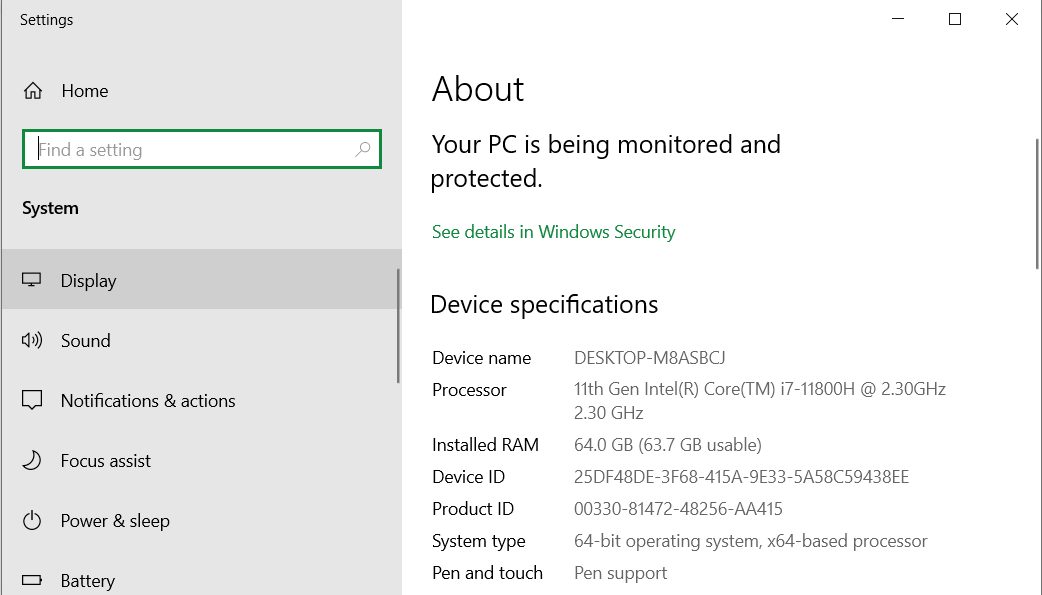
1. システム要件を確認する:Adobe After Effects CS4をダウンロードする前に、お使いのコンピューターが最小システム要件を満たしているか確認しましょう。これにより、ソフトウェアがパフォーマンスの問題なくスムーズに動作するようになります。オペレーティングシステム、プロセッサー、RAM、利用可能なディスク容量が、ソフトウェアの要件に対応しているかを確認してください。
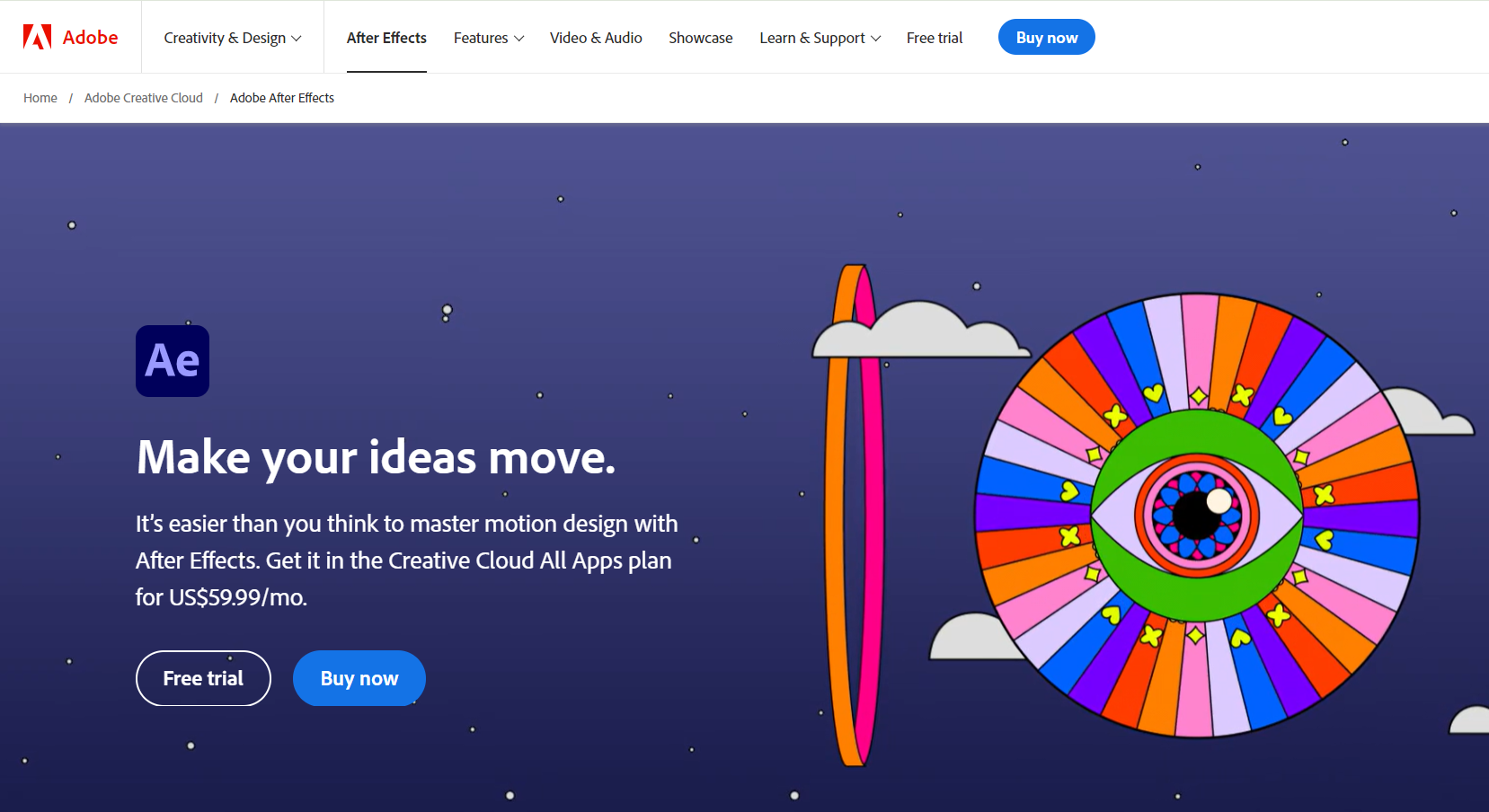
2. 信頼できるソースを利用する:Adobe After Effects CS4をダウンロードする際は、信頼できる正規のソースからソフトウェアを入手することが非常に重要です。Adobeの公式サイトが最も信頼できる選択肢で、そこから直接ソフトウェアを購入してダウンロードできます。無料ダウンロードを提供している第三者のウェブサイトには注意しましょう。マルウェアや海賊版が含まれていて、コンピューターのセキュリティが脅かされるおそれがあります。
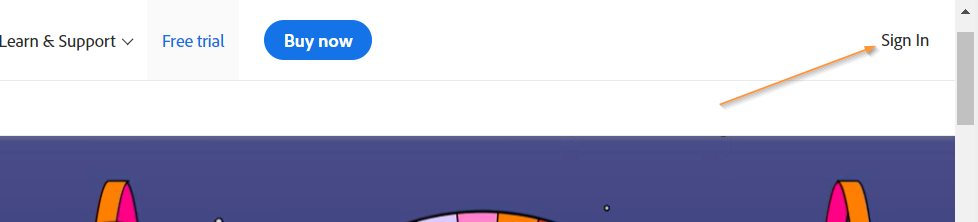
3. Adobeアカウントを作成する:ダウンロードを進めるには、Adobeアカウントが必要です。まだお持ちでない場合は、Adobeの公式サイトで無料アカウントを登録しましょう。このアカウントを使えば、購入したソフトウェアにアクセスしたり、ライセンスを管理したり、Adobeからのアップデートやサポートを受け取ったりできます。
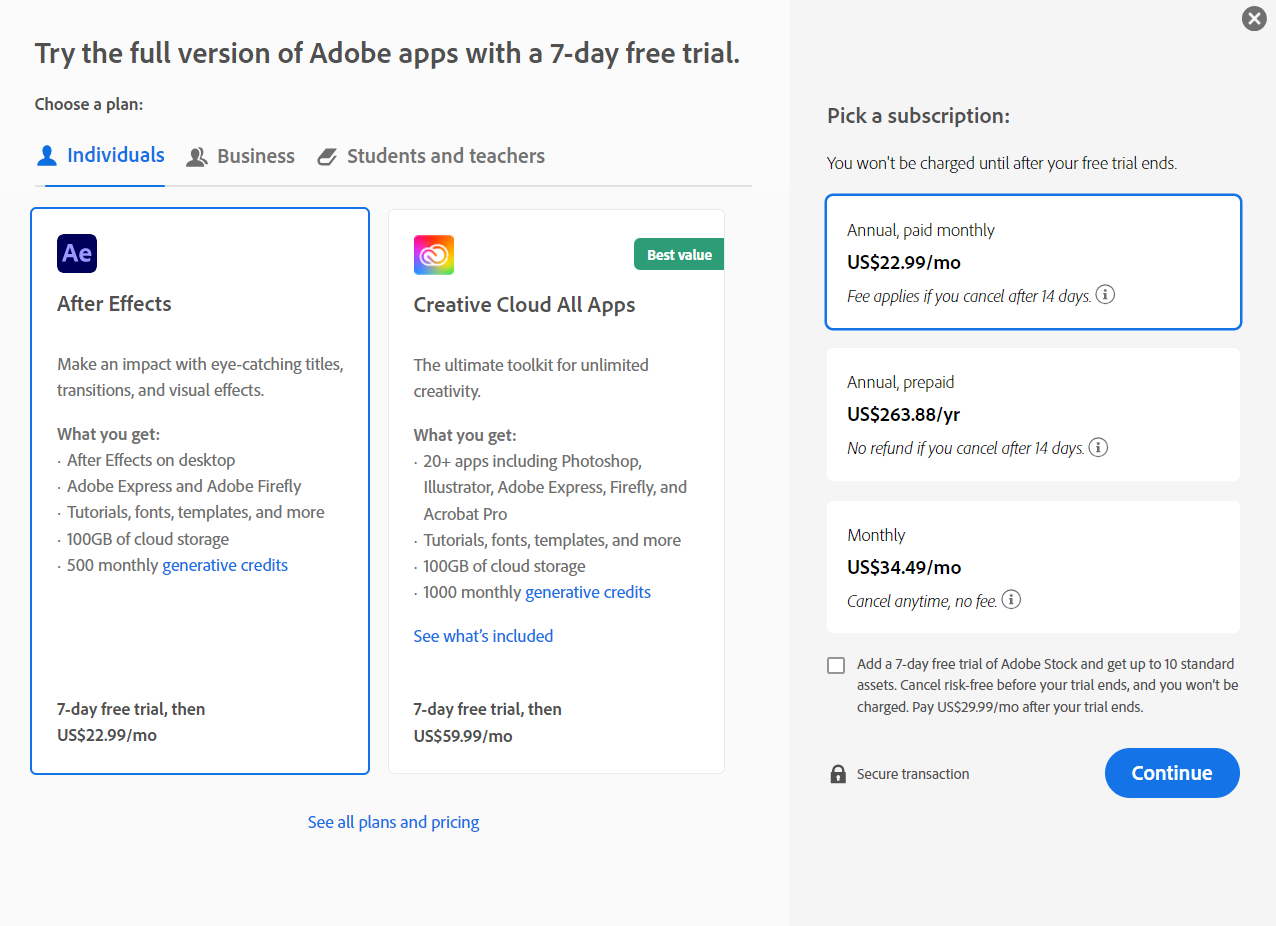
4. プランを選ぶ:サインインすると、さまざまなプランと価格オプションが表示されます。自分のニーズと予算に合ったプランを選びましょう。Adobeは月額または年額のサブスクリプションプランを提供しており、無料トライアル期間も含まれています。
5. ダウンロード方法を選ぶ:Adobeは、直接ダウンロードと、Adobe Creative Cloudデスクトップアプリケーションを使ったインストールの両方を提供しています。どちらの方法を選ぶかは、あなたの都合や好みによって決めましょう。直接ダウンロードを選ぶ場合は、安定したインターネット接続を確保し、ダウンロードマネージャーの利用を検討して、スムーズで途切れないダウンロードを実現しましょう。
プロのヒント:Adobe After Effects CS4をダウンロードしたら、インストールファイルのバックアップを保管しておくのがおすすめです。別のドライブやクラウドストレージに保存しておけば、システムがクラッシュしたときや将来再インストールが必要になったときに、すぐに使えるコピーを用意しておけます。この一手間が、後々の時間と労力の節約につながります。
6. After Effects CCを起動する:ダウンロードが完了したら、ダウンロードしたファイルを開いてインストーラーを実行します。画面の指示に従って、インストールを完了させましょう。
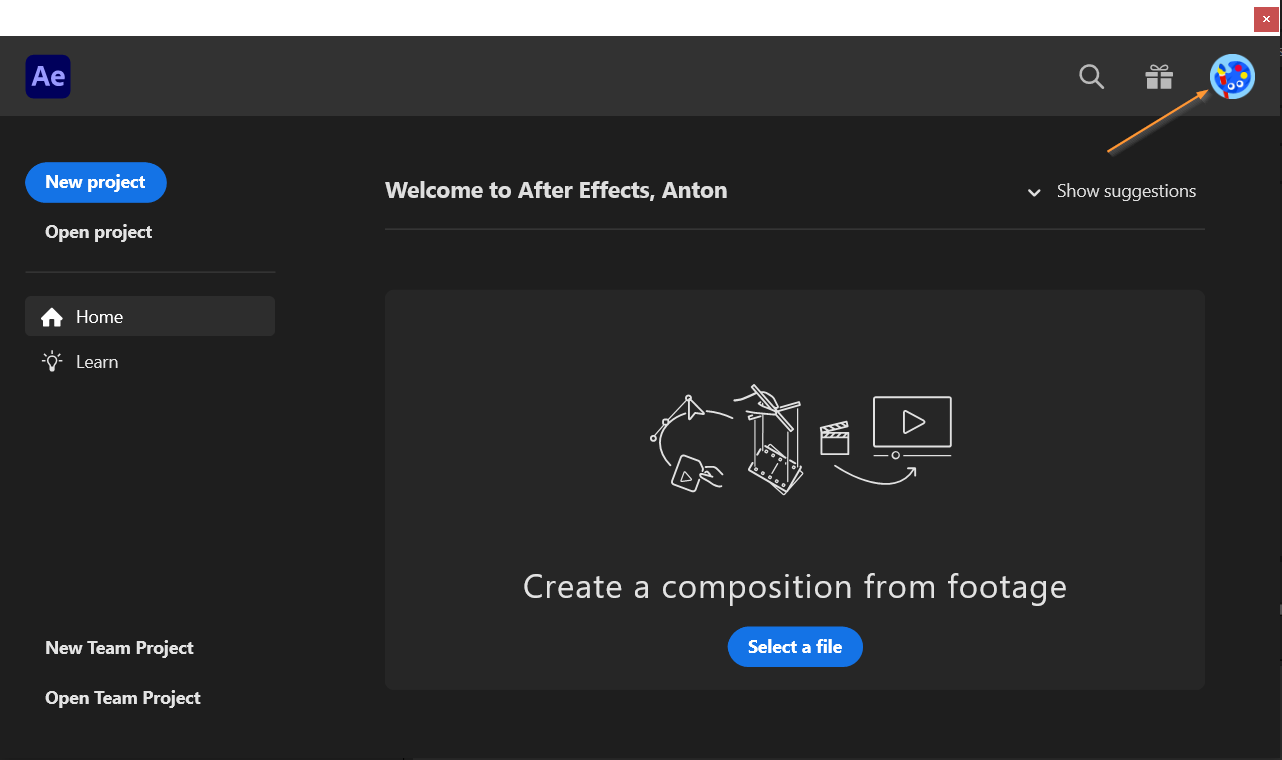
7. サインインして制作を始める:インストールが完了したら、Adobe After Effects CCを起動し、Adobe IDでサインインします。おめでとうございます!これで、お使いのWindowsデバイスにAdobe After Effects CCがインストールされました。
 まとめ
まとめ
おめでとうございます!Adobe After Effects CS4のダウンロード方法に関する総合ガイドは、これで終わりです。この記事で紹介したステップバイステップの手順に従うことで、あなたはこの強力なソフトウェアをインストールし、美しいビジュアルエフェクトやモーショングラフィックスなどで創造性を発揮するための知識を身につけました。
ソフトウェアの正規性と安全性を確保するために、Adobe After Effects CS4は必ず公式かつ信頼できるソースから入手することが大切だということを覚えておきましょう。システム要件を確認し、Adobeアカウントを作成し、適切なダウンロード方法を選ぶことで、スムーズなインストールを実現できます。
Adobe After Effects CS4が手元にそろった今こそ、その豊富な機能を探求し、想像力を存分に発揮するときです。チュートリアルに取り組み、オンラインコミュニティに参加し、さまざまなエフェクトを試して、視聴者に強い印象を残す魅力的な映像を制作しましょう。
新しい機能、バグ修正、パフォーマンスの向上を利用するために、ソフトウェアを定期的にアップデートすることも忘れないようにしましょう。Adobeは、Creative Cloudデスクトップアプリケーションを通じてアップデートを提供しているので、最新の機能改善を簡単に取り入れられます。
Adobe After Effects CS4のダウンロードに関する私たちのガイドを最後までお読みいただき、ありがとうございました。この記事がお役に立ち、この強力なソフトウェアでの旅にわくわくしていただけたなら幸いです。上達には練習が欠かせません。ぜひ恐れずに実験し、学び、あなたの創造性の限界を押し広げていってください。
Adobe After Effects CS4で、楽しくダウンロードとビデオ編集をお楽しみください!
Our Bestsellers
Our Bestsellers


